საიტის ფაილებთან დაკავშირება PhpStorm-ის მეშვეობით
FTP-ს PhpStorm-ში დაკავშირება მოიცავს დისტანციური სერვერის კონფიგურაციას და ფაილების სინქრონიზაციისთვის მაპინგების შექმნას. აქ მოცემულია დეტალური სახელმძღვანელო.
FTP/SFTP-ის კონფიგურაცია
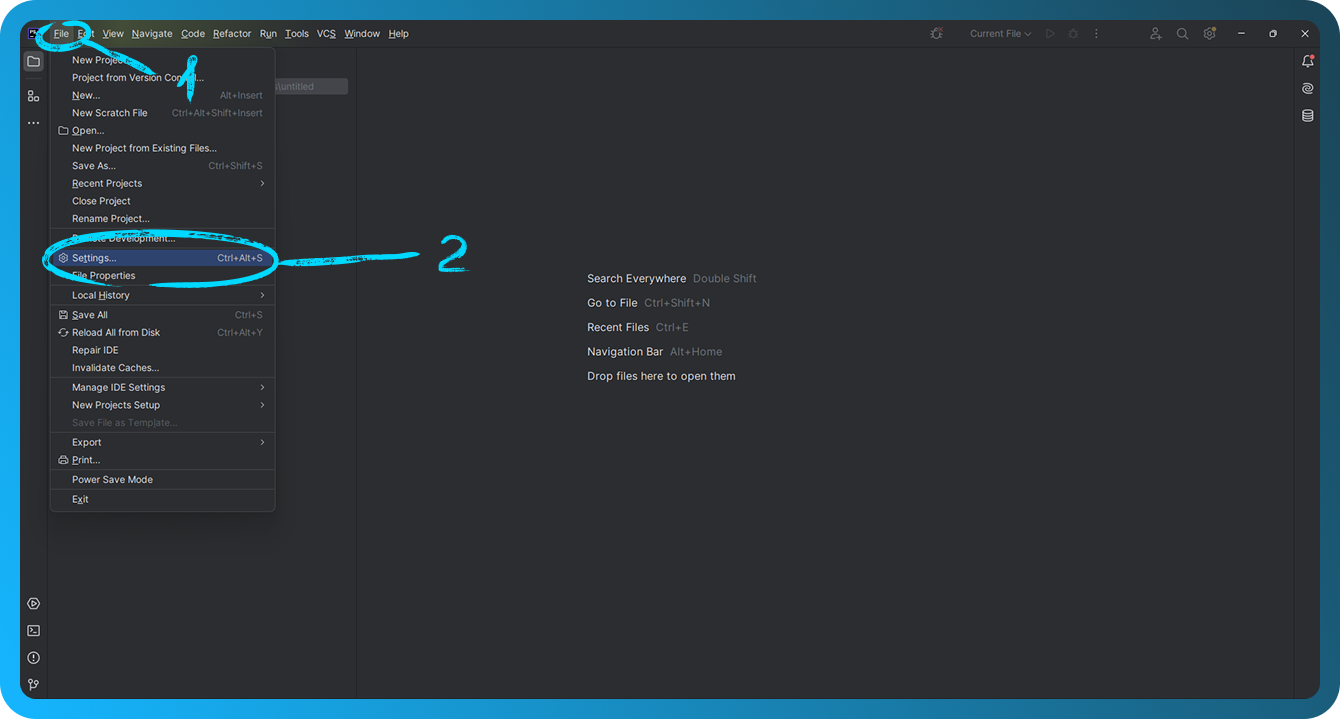
გაუშვით PhpStorm. გახსენით პროექტი, რომლისთვისაც გსურთ კავშირის კონფიგურაცია, და გადადით "File" → "Settings".
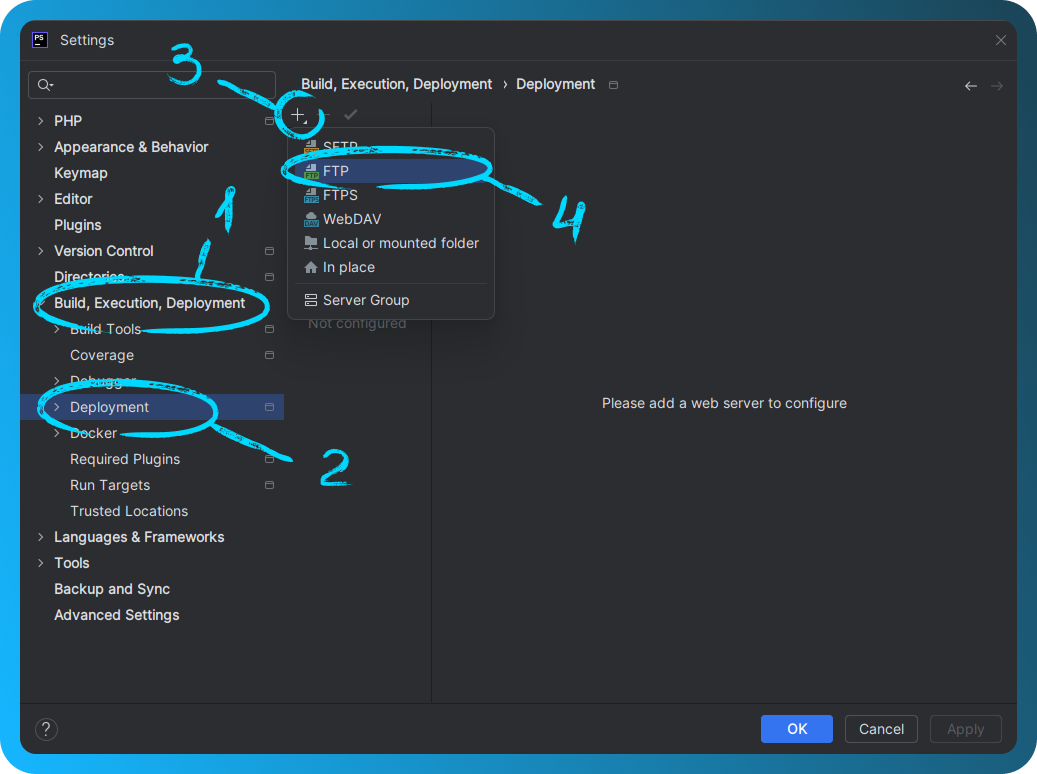
დაამატეთ ახალი სერვერი, რისთვისაც პარამეტრებში გადადით "Build, Execution, Deployment" → "Deployment". დააჭირეთ "+" ხატულას და აირჩიეთ "FTP" ან "SFTP", თუ იყენებთ დაცულ კავშირს. შეიყვანეთ სერვერის სახელი და დააჭირეთ "OK".
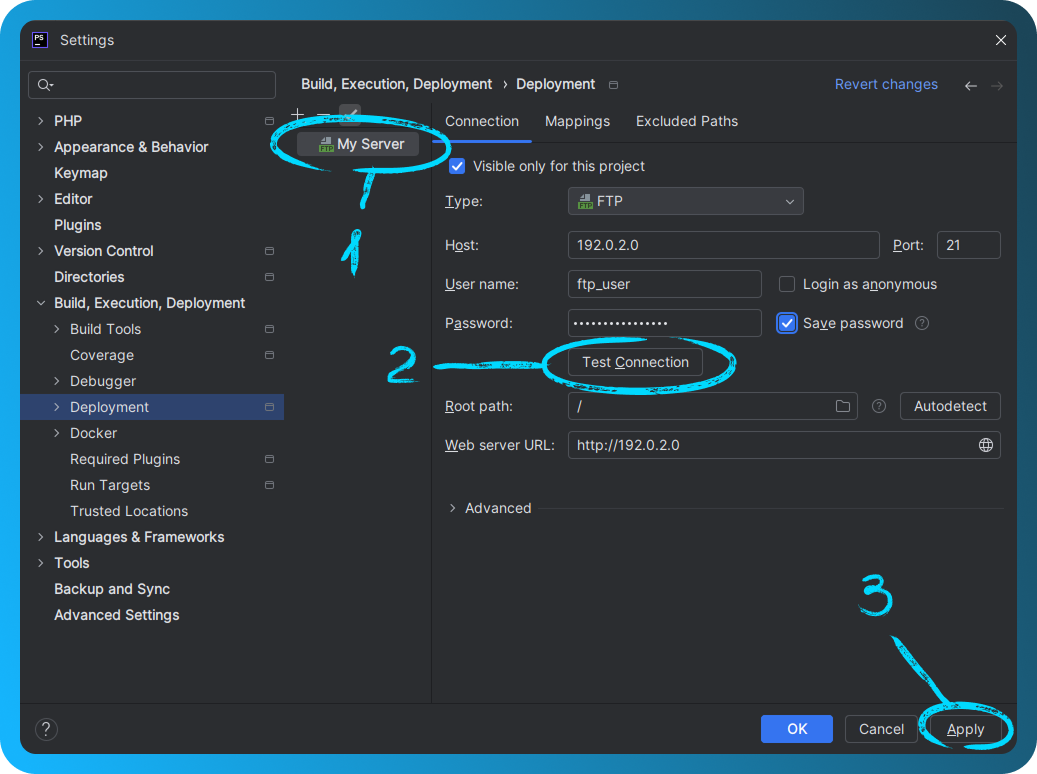
ჩანართი "Connection":
- Host: შეიყვანეთ სერვერის IP მისამართი.
- Port: 21 FTP-სთვის, 2222 SFTP-სთვის.
- User name: შეიყვანეთ FTP/SFTP მომხმარებლის სახელი.
- Password: შეიყვანეთ FTP/SFTP პაროლი.
- საჭიროების შემთხვევაში აირჩიეთ "Passive mode" (სასარგებლოა ქსელური შეზღუდვების გვერდის ასავლელად).
შეგიძლიათ გაეცნოთ FASTPANEL®-ში FTP ანგარიშების შექმნას ამ სტატიაში, ხოლო SFTP ანგარიშების შესახებ — ამ სტატიაში.
კავშირის შესამოწმებლად დააჭირეთ "Test Connection". წარმატების შემთხვევაში გამოჩნდება შეტყობინება: Connection successful.
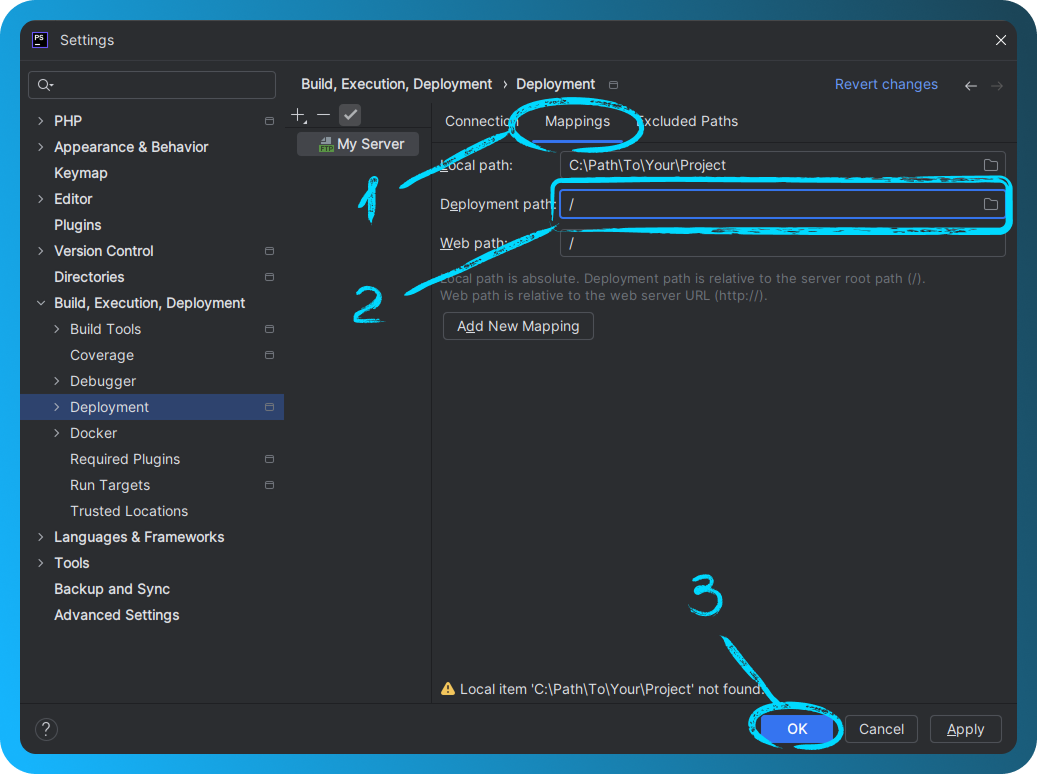
გადადით ჩანართზე "Mappings". მიუთითეთ "Deployment Path": სერვერზე არსებული დირექტორიის გზა, სადაც ფაილები განთავსდება (მაგალითად, /).პარამეტრების ფანჯარა დახურეთ "OK"-ზე დაჭერით.
ფაილებთან მუშაობა
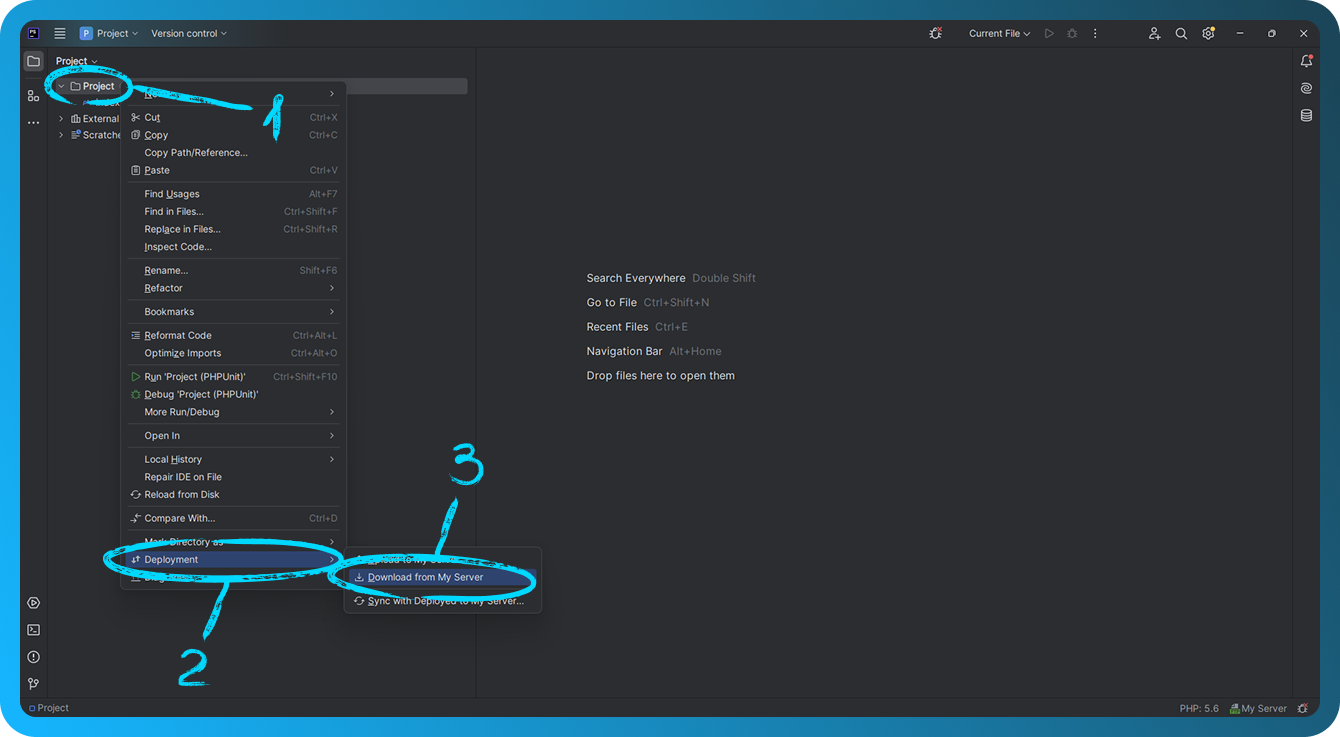
სერვერიდან ფაილების ჩამოსატვირთად დააწკაპუნეთ პროექტზე ან ფაილზე მარჯვენა ღილაკით → "Deployment" → "Download from [Server Name]". სერვერზე ფაილების ასატვირთად დააწკაპუნეთ პროექტზე ან ფაილზე მარჯვენა ღილაკით → "Deployment" → "Upload to [Server Name]".
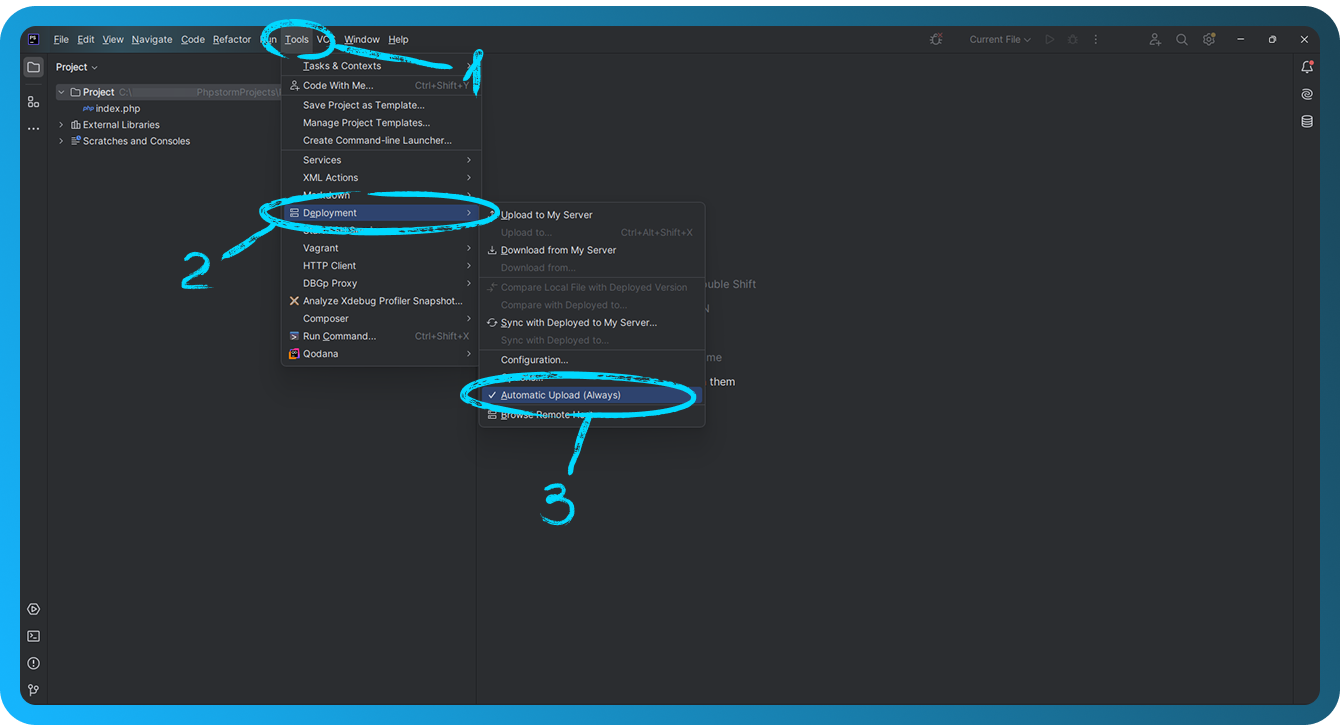
ცვლილებების ავტომატური ატვირთვის გასააქტიურებლად გადადით "Tools" → "Deployment" → "Automatic Upload" → "Always".