Firewall-Einrichtung
Einführung
Manchmal möchten Benutzer den Zugriff von externen Verbindungen auf einige Serverressourcen beschränken. Dieser Artikel zeigt Ihnen, wie Sie den Zugriff auf FASTPANEL® nur von Ihrer Heim-IP-Adresse aus erlauben.
So richten Sie die Firewall ein
FASTPANEL® verwendet standardmäßig Port 8888, und Sie möchten den Zugriff darauf möglicherweise nur für eine einzige IP-Adresse erlauben und den Zugriff für alle anderen IP-Adressen beschränken. Gehen Sie zu "Einstellungen" → "Firewall"

Klicken Sie auf "Neue Regel"
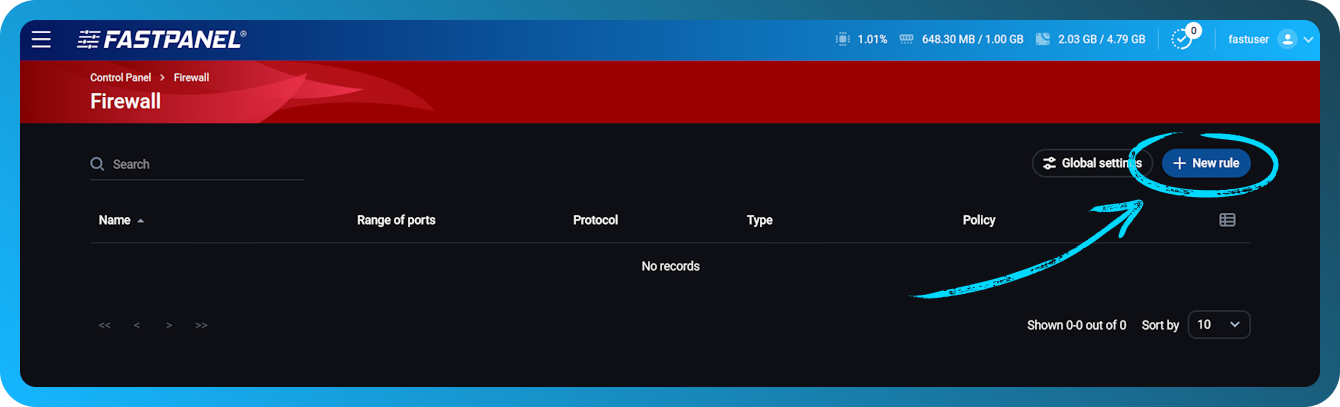
Führen Sie im geöffneten modalen Fenster Folgendes aus:
- Geben Sie den Namen der Regel in das Feld "Name" ein
- Geben Sie im Feld "Port" 8888 ein und wählen Sie den Typ "TCP" aus, da wir TCP-Verbindungen blockieren
- Wählen Sie im Dropdown-Menü "Richtlinie" die Option "PARTIAL ACCEPT" aus
- Klicken Sie im zusätzlich erschienenen Feld "IP address" einfach auf "My IP". Das System erkennt Ihre IP automatisch und fügt sie in das Feld ein.
Vergessen Sie nicht, auf "Hinzufügen" zu klicken
Nachdem Sie auf "Speichern" geklickt haben, erstellt das Panel automatisch die folgenden Regeln auf dem Server:
-A fastpanel_rules -s 11.22.33.44/32 -p tcp -m tcp --dport 8888 -j ACCEPT
-A fastpanel_rules -p tcp -m tcp --dport 8888 -j DROP
Die obigen Regeln bedeuten, dass nur der ausgewählten IP-Adresse der Zugriff auf Port 8888 gewährt wurde.