Verbindung mit Website-Dateien über PhpStorm herstellen
Die Verbindung zu FTP in PhpStorm umfasst die Konfiguration eines Remote-Servers und die Erstellung von Zuordnungen für die Dateisynchronisierung. Hier ist eine detaillierte Anleitung.
FTP/SFTP konfigurieren
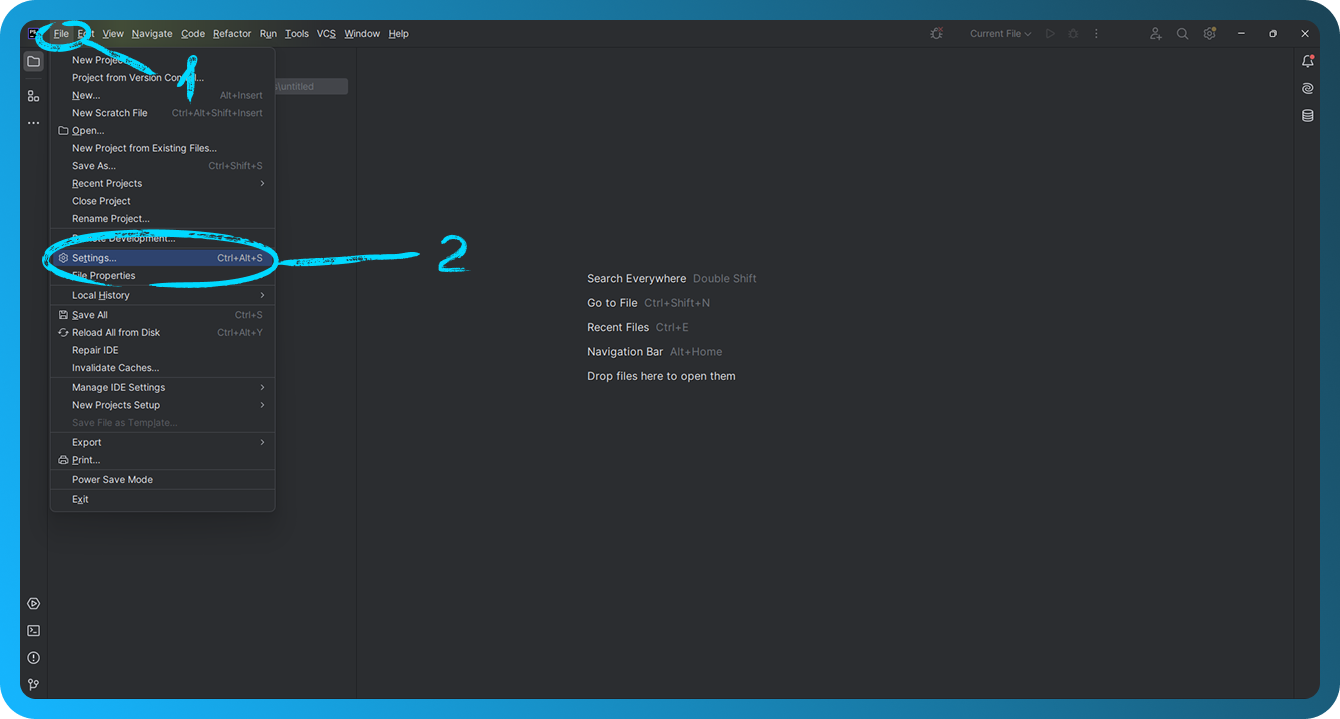
Starten Sie PhpStorm. Öffnen Sie das Projekt, für das Sie die Verbindung konfigurieren möchten, und gehen Sie zu "File" → "Settings".
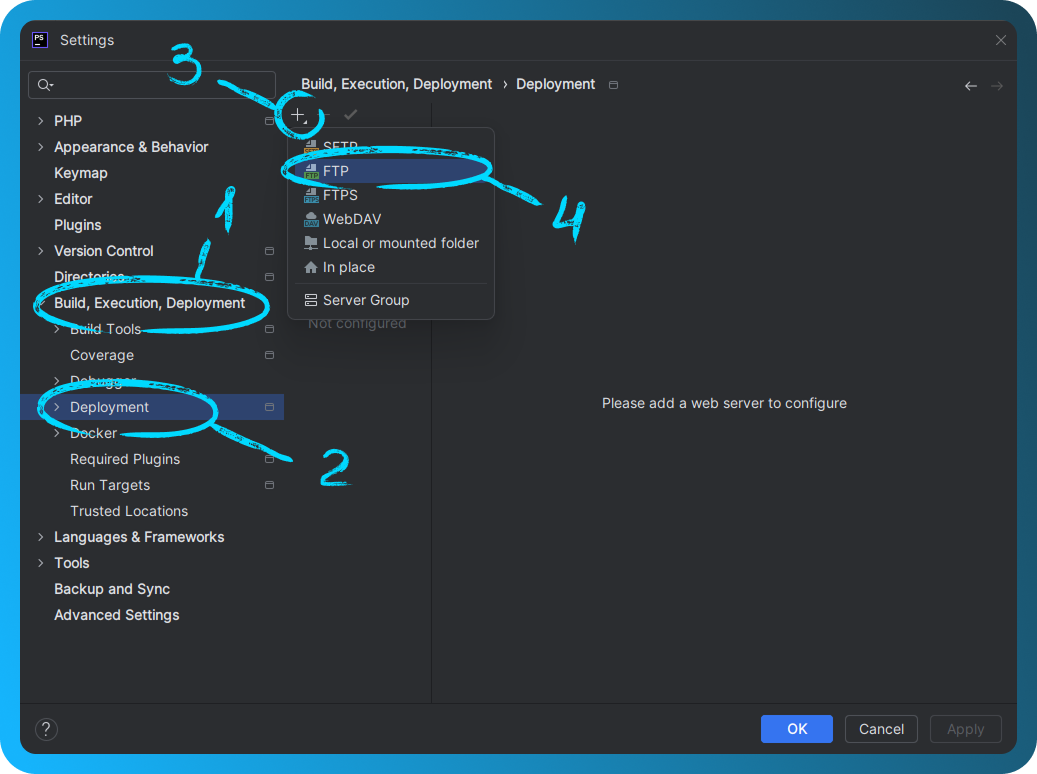
Fügen Sie einen neuen Server hinzu, indem Sie in den Einstellungen zu "Build, Execution, Deployment" → "Deployment" navigieren. Klicken Sie auf das Symbol "+" und wählen Sie "FTP" oder "SFTP", wenn Sie eine sichere Verbindung verwenden. Geben Sie den Servernamen ein und klicken Sie auf "OK".
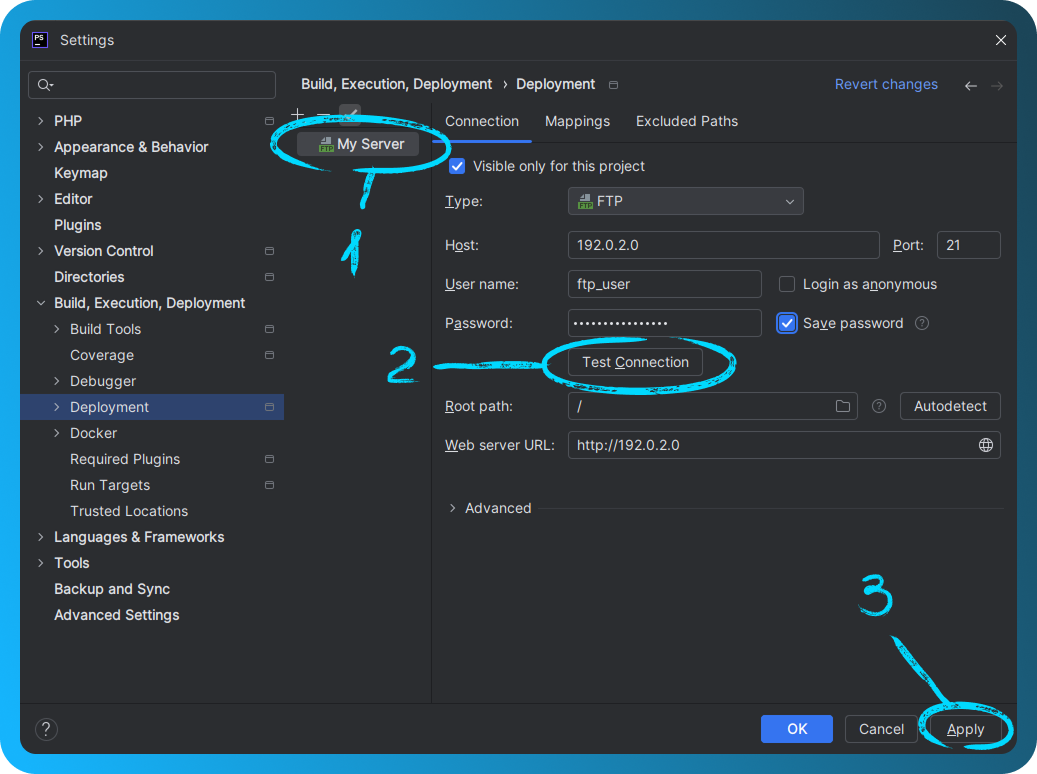
Registerkarte "Connection":
- Host: Geben Sie die IP-Adresse des Servers ein.
- Port: 21 für FTP, 2222 für SFTP.
- User name: Geben Sie den FTP/SFTP-Benutzernamen ein.
- Password: Geben Sie das FTP/SFTP-Passwort ein.
- Wählen Sie bei Bedarf "Passive mode" aus (nützlich, um Netzwerkbeschränkungen zu umgehen).
Wie Sie FTP-Konten in FASTPANEL® erstellen, erfahren Sie in diesem Artikel, und über SFTP-Konten in diesem.
Klicken Sie auf "Test Connection", um die Verbindung zu überprüfen. Bei Erfolg wird eine Meldung angezeigt: Connection successful.
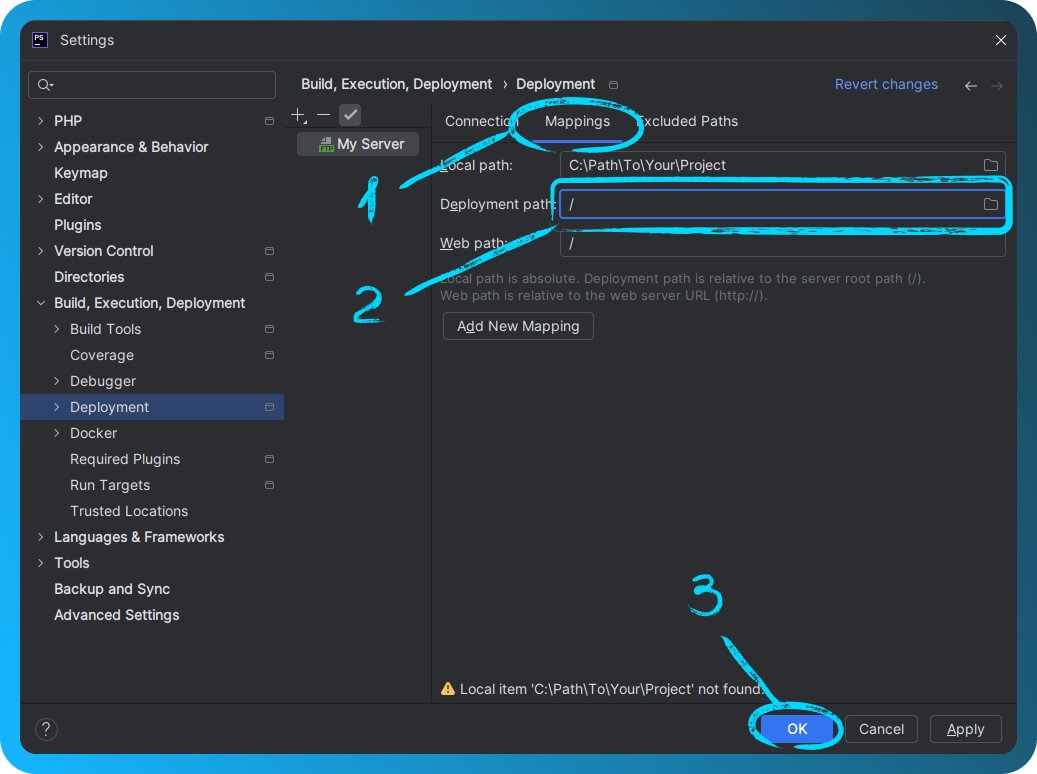
Gehen Sie zur Registerkarte "Mappings". Geben Sie den "Deployment Path" an: den Verzeichnispfad auf dem Server, in dem die Dateien abgelegt werden (z. B. /).Schließen Sie das Einstellungsfenster, indem Sie auf "OK" klicken.
Arbeiten mit Dateien
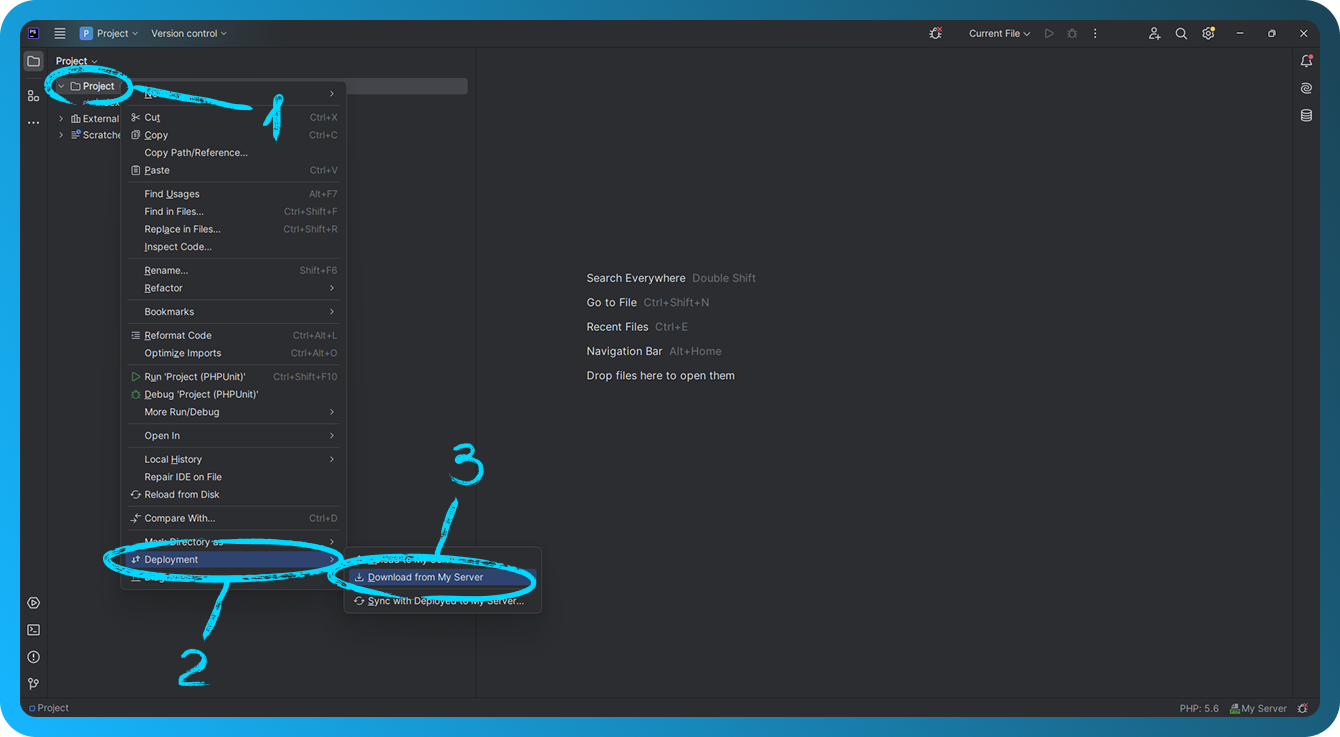
Um Dateien vom Server herunterzuladen, klicken Sie mit der rechten Maustaste auf das Projekt oder die Datei → "Deployment" → "Download from [Server Name]". Um Dateien auf den Server hochzuladen, klicken Sie mit der rechten Maustaste auf das Projekt oder die Datei → "Deployment" → "Upload to [Server Name]".
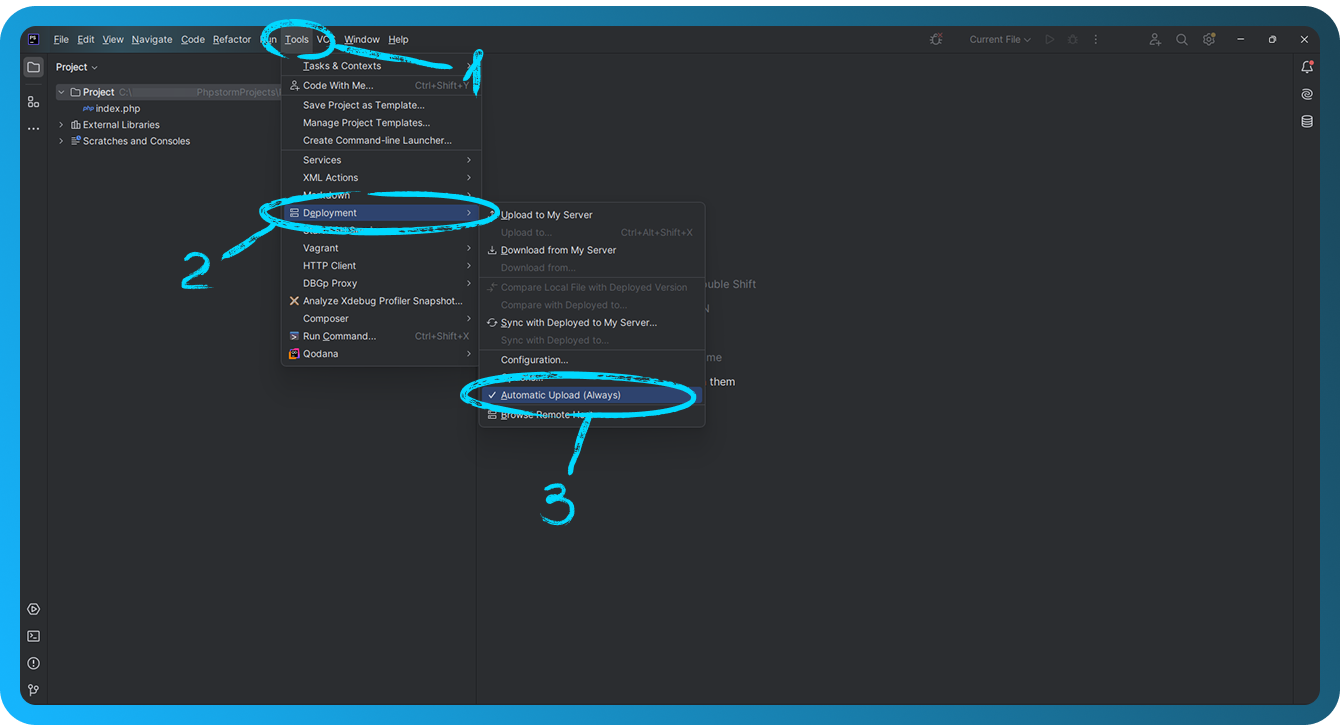
Um das automatische Hochladen von Änderungen zu aktivieren, gehen Sie zu "Tools" → "Deployment" → "Automatic Upload" → "Always".