Plan de copia de seguridad estándar
Crear un plan de copia de seguridad estándar
Primero, debe crear una cuenta de copia de seguridad. Puede ver cómo hacerlo aquí.
Después de crear la cuenta de copia de seguridad, puede crear un "Plan de copia de seguridad"
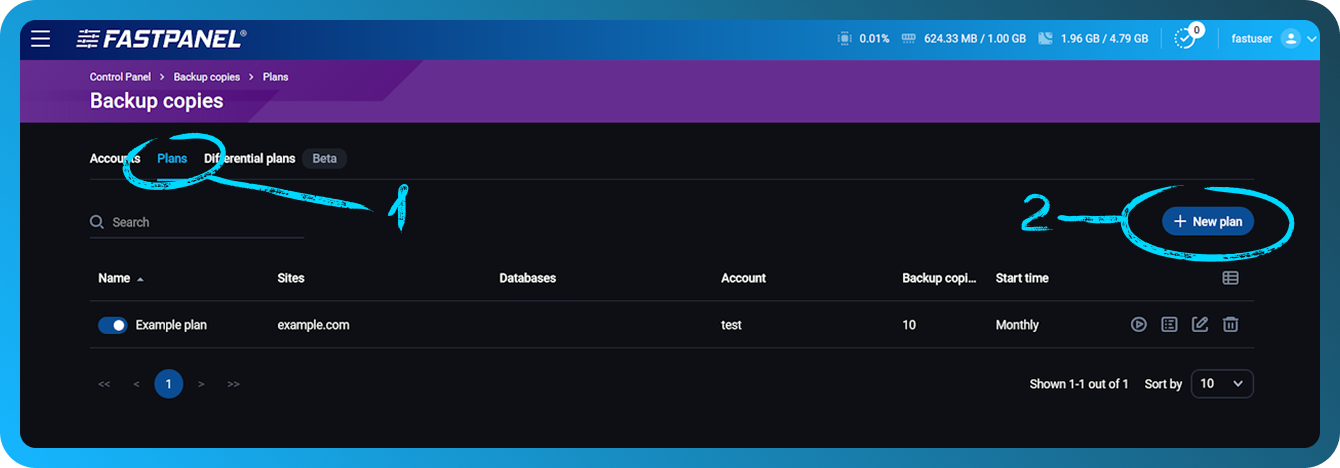
- Vaya a la pestaña "Planes"
- Haga clic en "Nuevo plan"
- En la ventana modal abierta, complete todos los campos
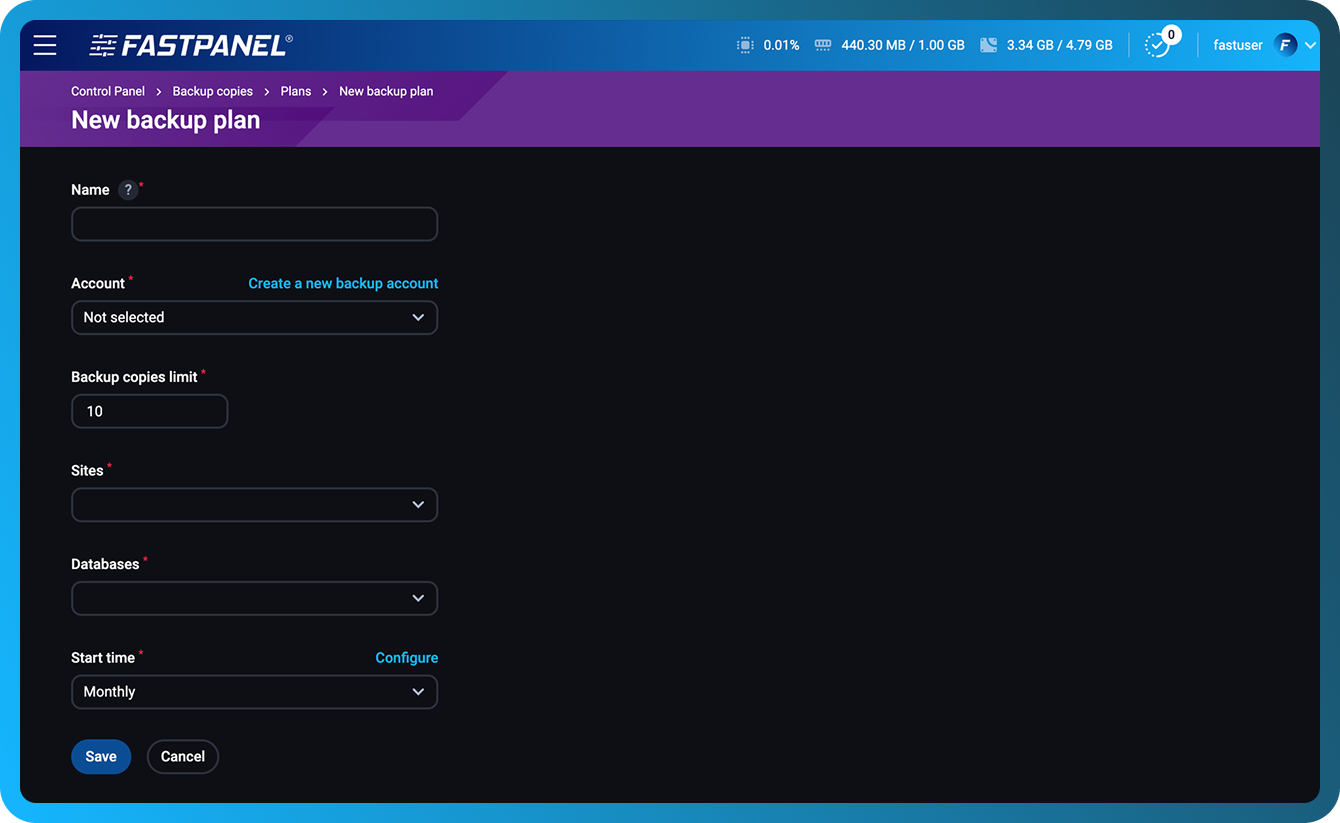
Configuración del plan
- Nombre: El nombre del plan de copia de seguridad para facilitar su identificación.
- Cuenta: La cuenta de copia de seguridad que creó anteriormente.
- Límite de copias de seguridad: El número máximo de copias de seguridad que desea conservar.
- Sitios: Seleccione los sitios específicos de los que desea hacer una copia de seguridad.
- Bases de datos: Elija qué bases de datos incluir en la copia de seguridad.
- Hora de inicio: Defina con qué frecuencia deben crearse las copias de seguridad (diariamente, semanalmente, etc.). Puede aprender a configurar su programación personalizada aquí.
El plan diario creará una nueva copia cada día y reemplazará la copia más antigua que la cantidad de días definida en la configuración "Límite de copias de seguridad".
Finalizar la configuración
Una vez que haya introducido toda la información necesaria y configurado sus ajustes de copia de seguridad:
Revise sus entradas
Asegúrese de que todas las rutas, usuarios, bases de datos y exclusiones estén especificados correctamente.
Haga clic en el botón "Save"
Esto guardará la configuración de su plan de copia de seguridad y lo activará de acuerdo con la programación definida.
Comprar espacio de almacenamiento
Recomendamos encarecidamente almacenar sus copias de seguridad en un servidor independiente para garantizar la seguridad de los datos y evitar posibles problemas. Si no tiene un servidor independiente para copias de seguridad, puede adquirir uno con nosotros. Para ello, lea este artículo