Csatlakozás a webhely fájljaihoz a PhpStorm segítségével
Az FTP csatlakozás beállítása a PhpStorm alkalmazásban egy távoli szerver konfigurálását és a fájlszinkronizáláshoz szükséges hozzárendelések létrehozását foglalja magában. Íme egy részletes útmutató.
FTP/SFTP konfigurálása
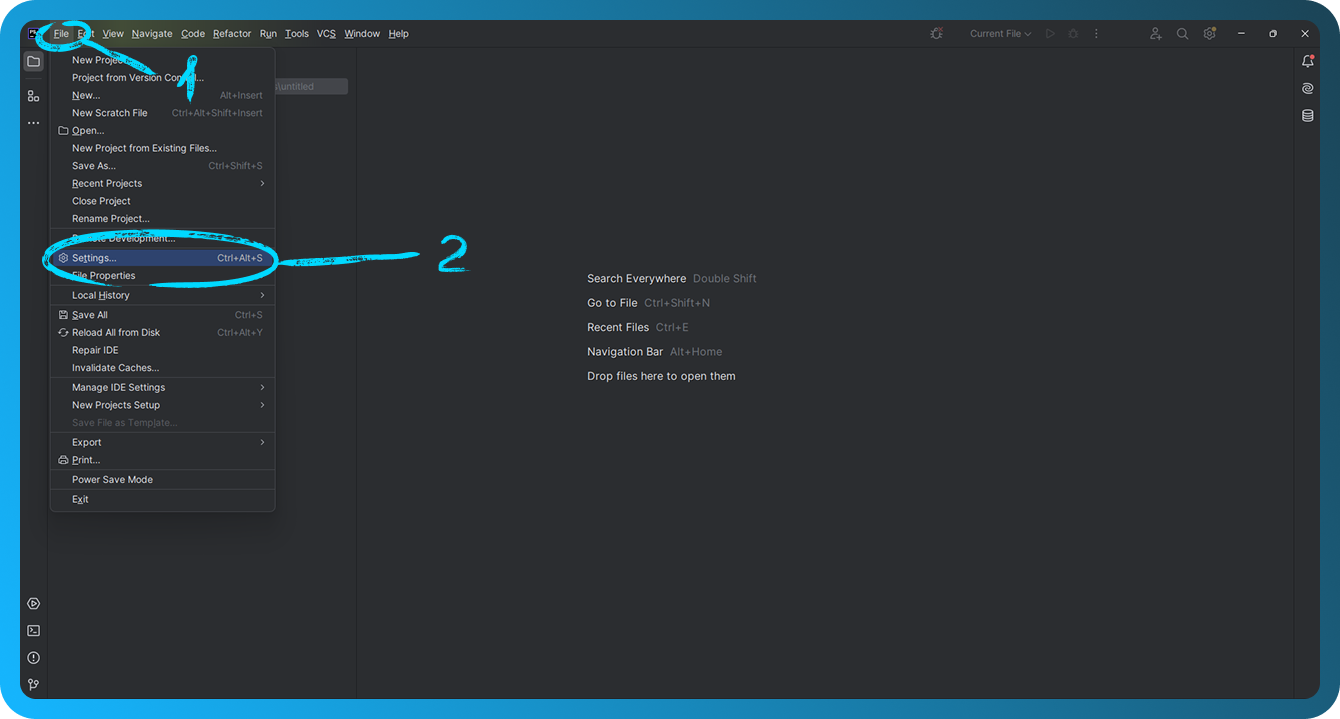
Indítsa el a PhpStorm alkalmazást. Nyissa meg azt a projektet, amelyhez a kapcsolatot be szeretné állítani, majd lépjen a "File" → "Settings" menüpontra.
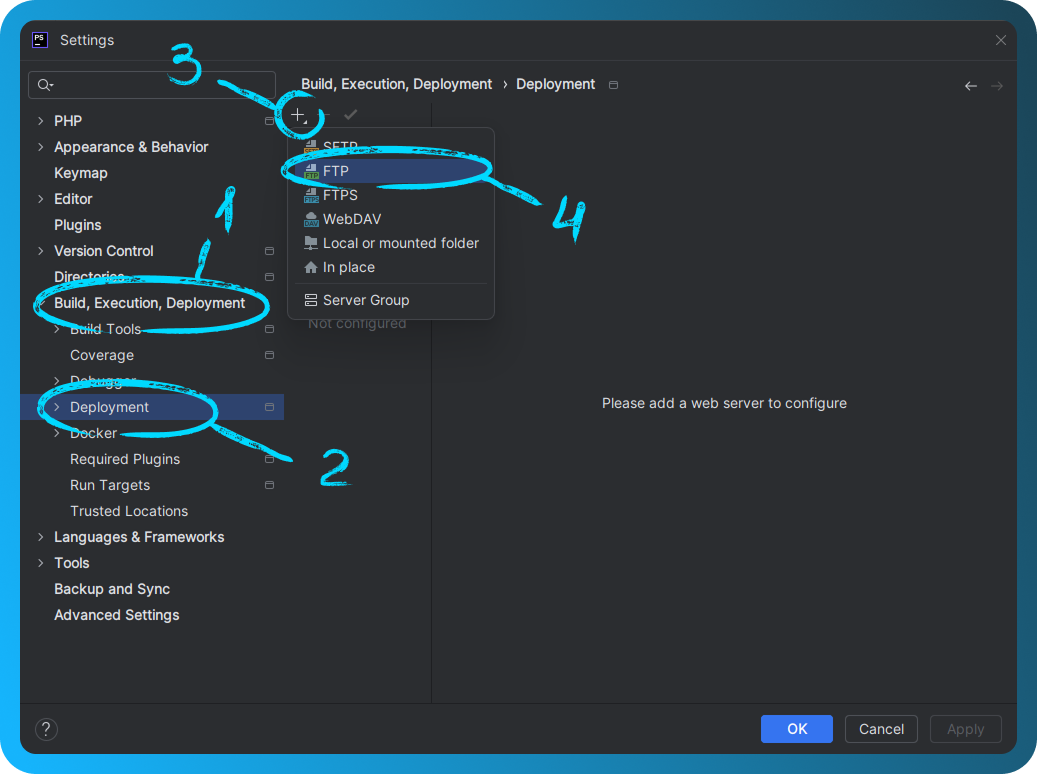
Adjon hozzá egy új szervert a beállításokban a "Build, Execution, Deployment" → "Deployment" menüpontra navigálva. Kattintson a "+" ikonra, és válassza az "FTP" vagy biztonságos kapcsolat használata esetén az "SFTP" lehetőséget. Adja meg a szerver nevét, majd kattintson az "OK" gombra.
"Connection" lap:
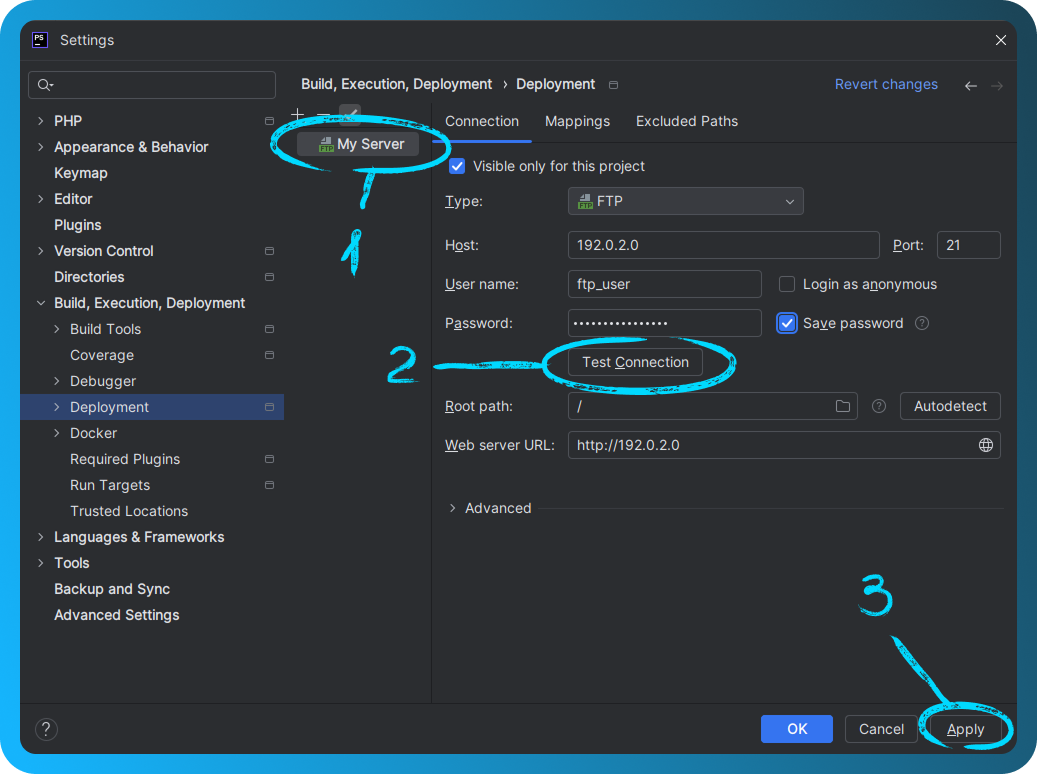
- Host: Adja meg a szerver IP-címét.
- Port: 21 FTP esetén, 2222 SFTP esetén.
- User name: Adja meg az FTP/SFTP felhasználónevet.
- Password: Adja meg az FTP/SFTP jelszót.
- Szükség esetén válassza a "Passive mode" lehetőséget (hasznos a hálózati korlátozások megkerüléséhez).
Az FTP-fiókok FASTPANEL® rendszerben történő létrehozásáról ebben a cikkben, az SFTP-fiókokról pedig ebben olvashat.
A kapcsolat ellenőrzéséhez kattintson a "Test Connection" gombra. Siker esetén a következő üzenet jelenik meg: Connection successful.
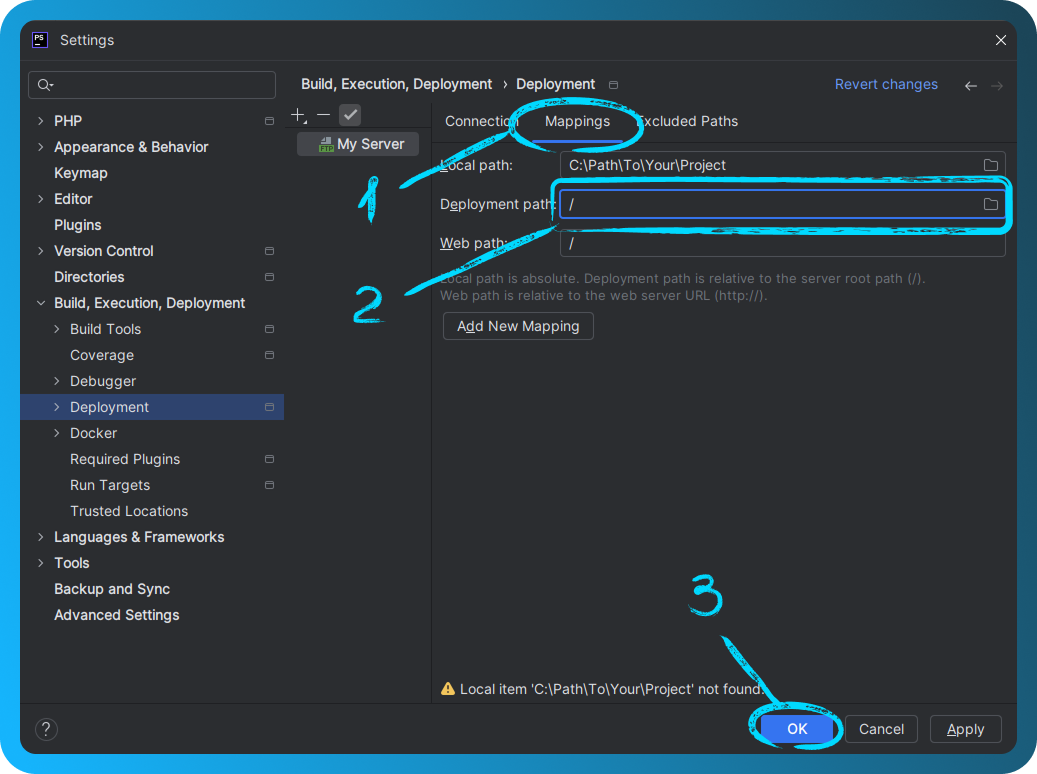
Lépjen a "Mappings" lapra. Adja meg a "Deployment Path" értékét: azt a könyvtárútvonalat a szerveren, ahová a fájlok kerülnek (pl. /).A beállítások ablakát az "OK" gombra kattintva zárhatja be.
Munka fájlokkal
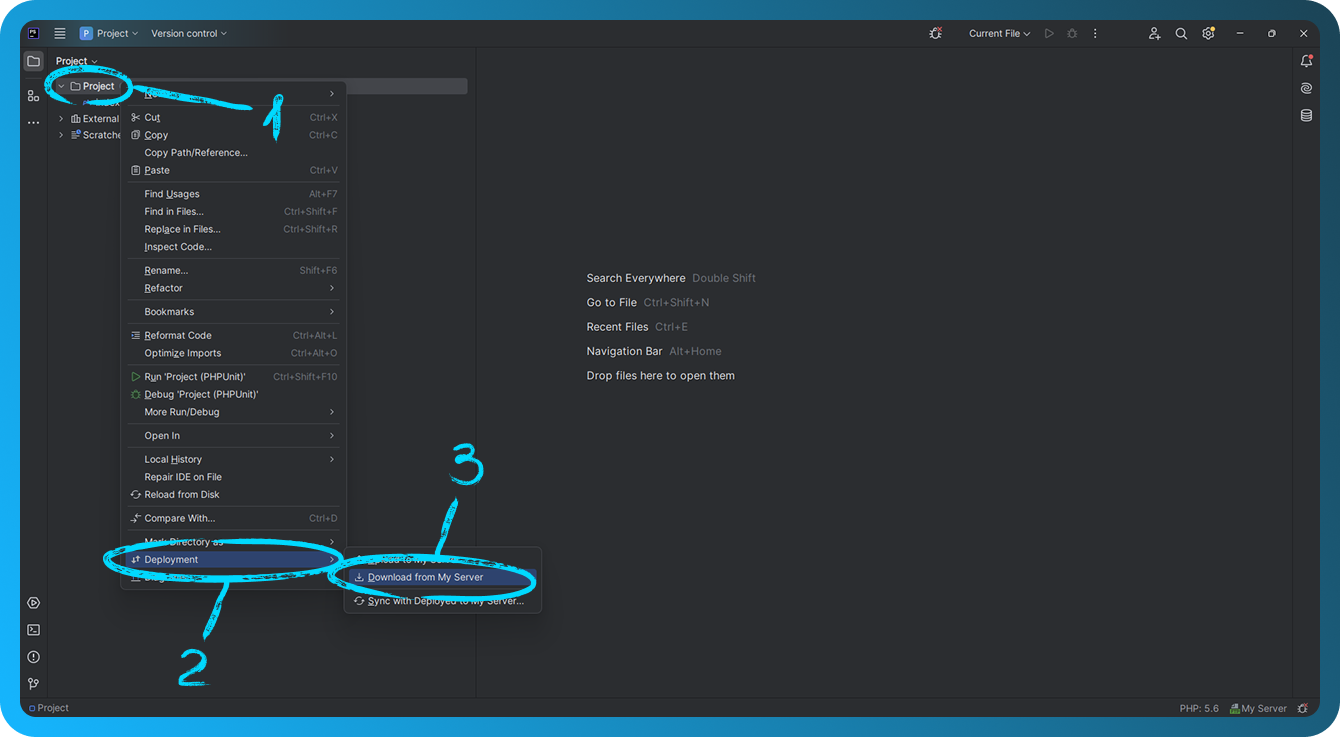
A fájlok szerverről történő letöltéséhez kattintson a jobb gombbal a projektre vagy fájlra → "Deployment" → "Download from [Server Name]". A fájlok szerverre történő feltöltéséhez kattintson a jobb gombbal a projektre vagy fájlra → "Deployment" → "Upload to [Server Name]".
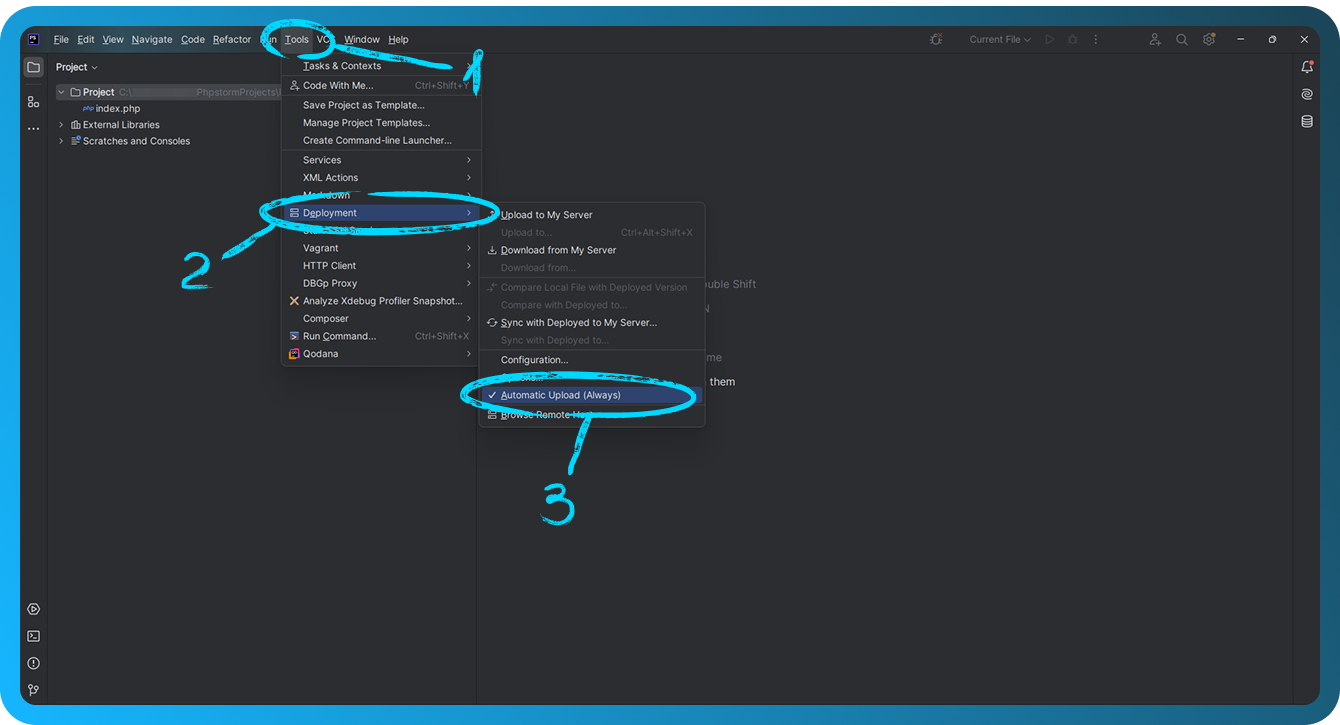
A módosítások automatikus feltöltésének engedélyezéséhez lépjen a "Tools" → "Deployment" → "Automatic Upload" → "Always" menüpontra.