Conectando-se aos arquivos do site via PhpStorm
Conectar-se ao FTP no PhpStorm envolve configurar um servidor remoto e criar mapeamentos para sincronização de arquivos. Aqui está um guia detalhado.
Configurar FTP/SFTP
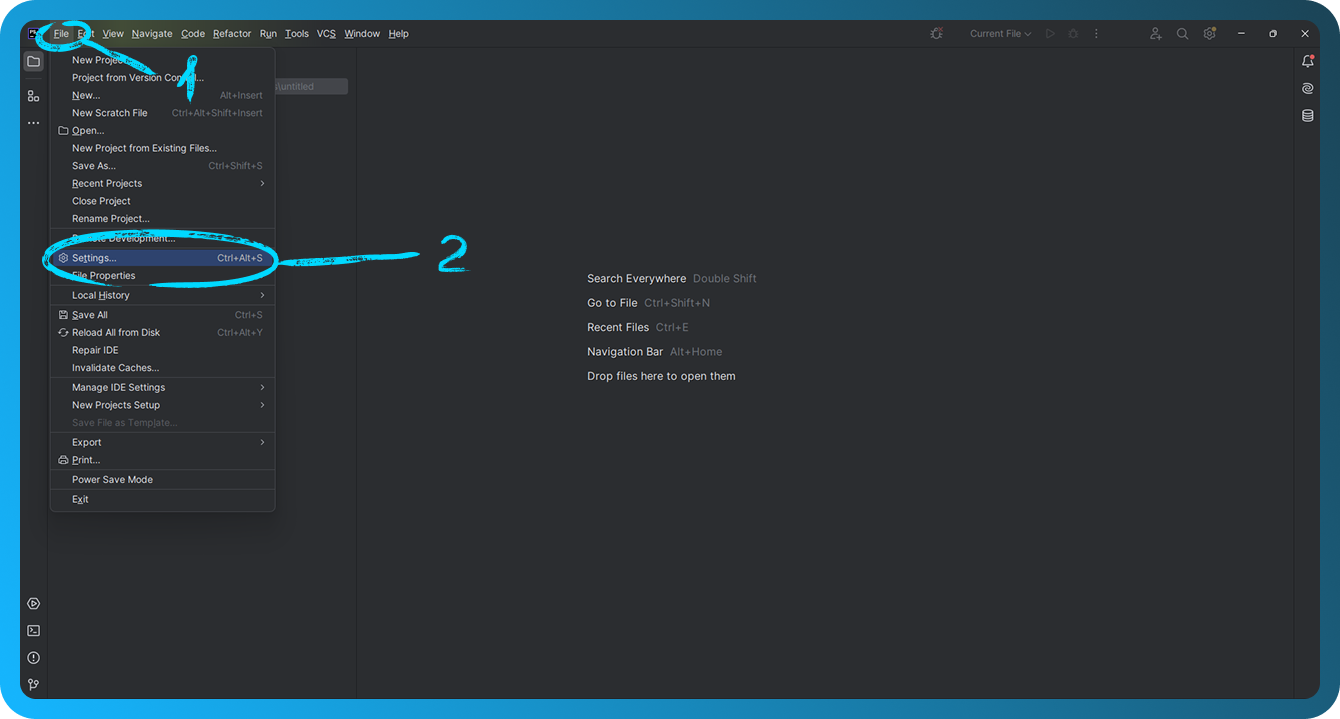
Inicie o PhpStorm. Abra o projeto para o qual deseja configurar a conexão e vá para "File" → "Settings".
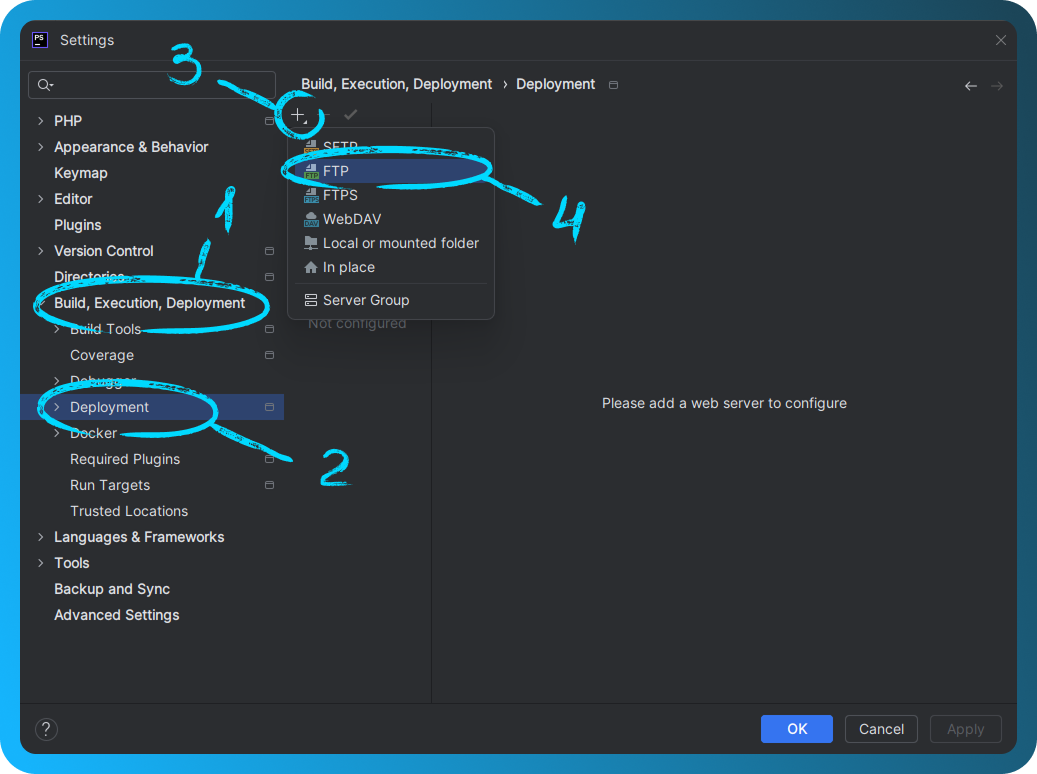
Adicione um novo servidor navegando até "Build, Execution, Deployment" → "Deployment" nas configurações. Clique no ícone "+" e selecione "FTP" ou "SFTP" se estiver usando uma conexão segura. Insira o nome do servidor e clique em "OK".
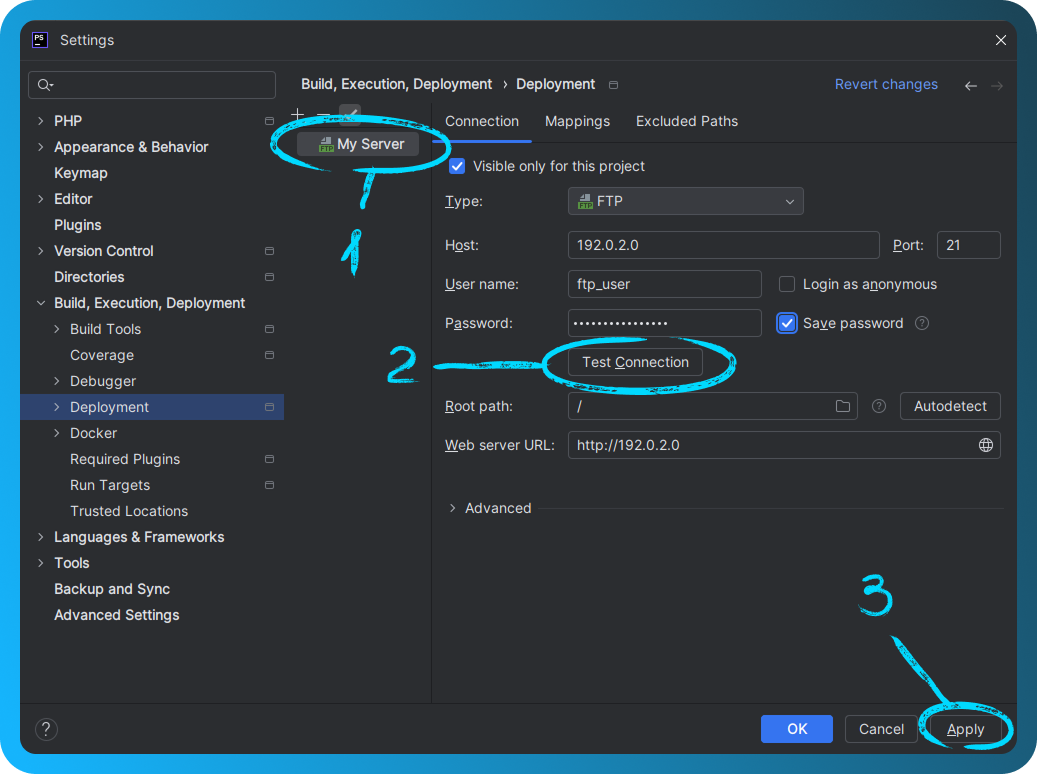
Aba "Connection":
- Host: Insira o endereço IP do servidor.
- Port: 21 para FTP, 2222 para SFTP.
- User name: Insira o nome de usuário do FTP/SFTP.
- Password: Insira a senha do FTP/SFTP.
- Selecione "Passive mode" se necessário (útil para contornar restrições de rede).
Você pode aprender sobre a criação de contas FTP no FASTPANEL® neste artigo e sobre contas SFTP neste aqui.
Clique em "Test Connection" para verificar a conexão. Se for bem-sucedido, uma mensagem aparecerá: Connection successful.
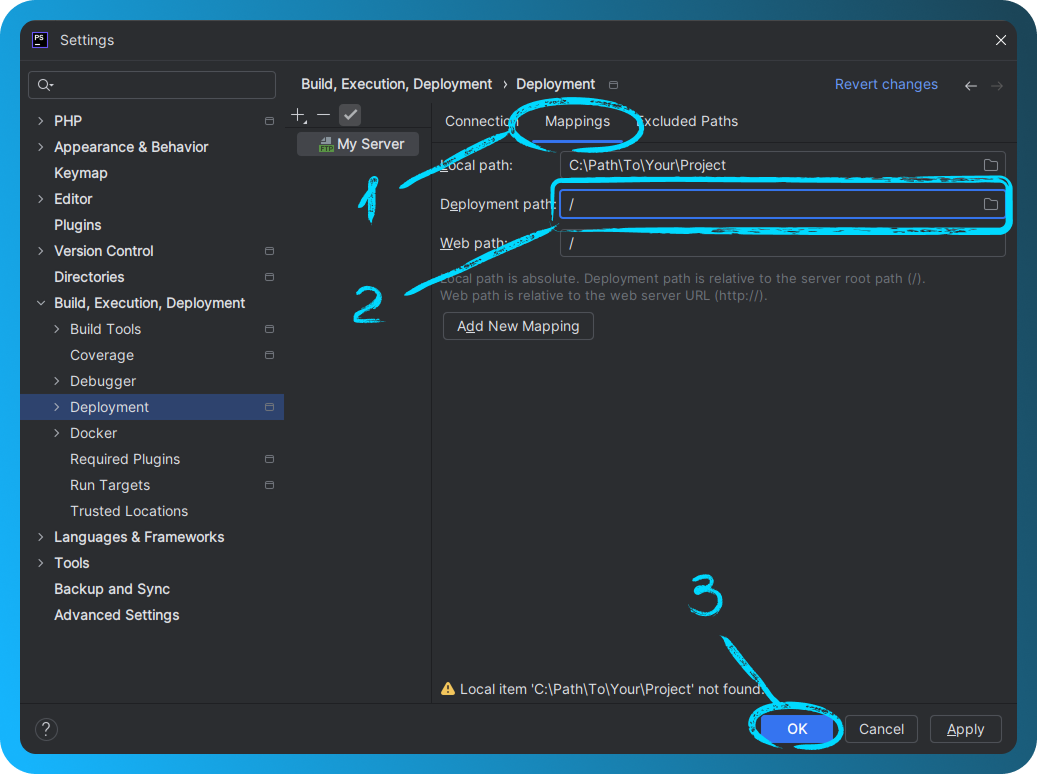
Vá para a aba "Mappings". Especifique o "Deployment Path": o caminho do diretório no servidor onde os arquivos serão colocados (por exemplo, /).Feche a janela de configurações clicando em "OK".
Trabalhando com arquivos
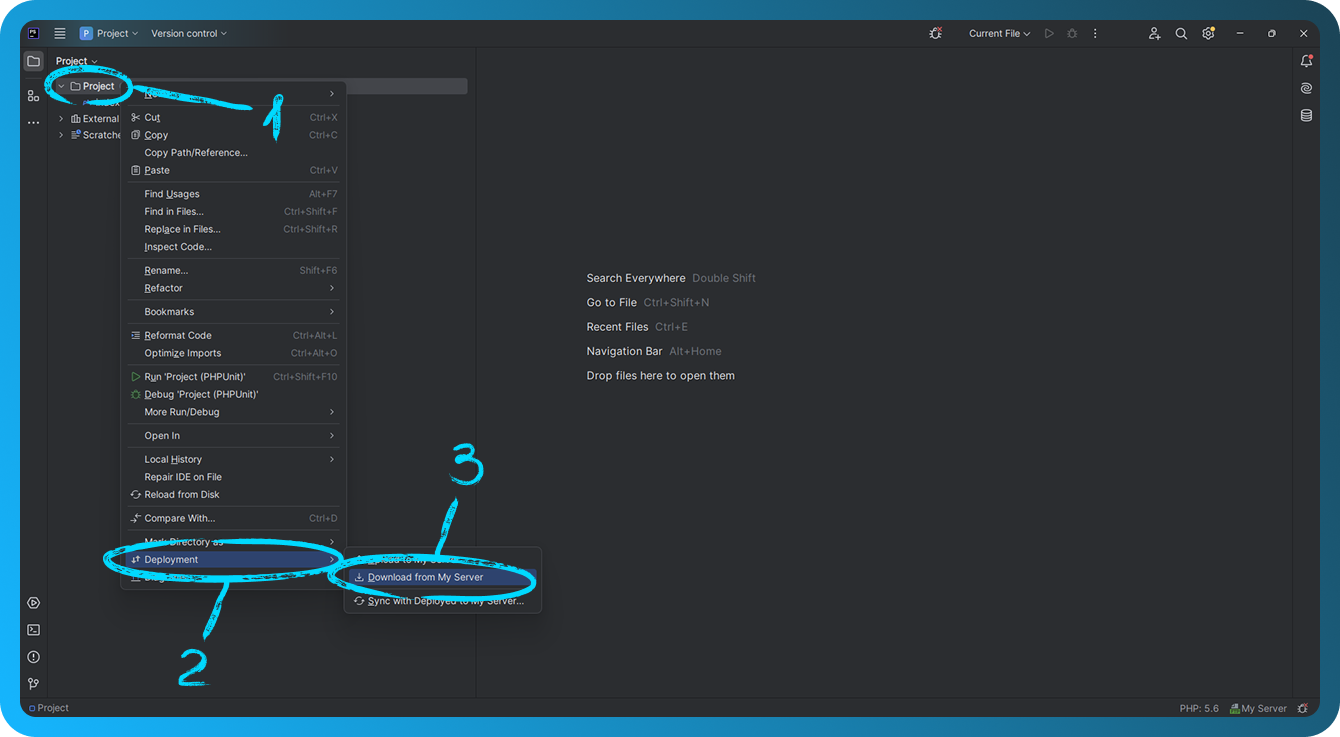
Para baixar arquivos do servidor, clique com o botão direito no projeto ou arquivo → "Deployment" → "Download from [Server Name]". Para enviar arquivos ao servidor, clique com o botão direito no projeto ou arquivo → "Deployment" → "Upload to [Server Name]".
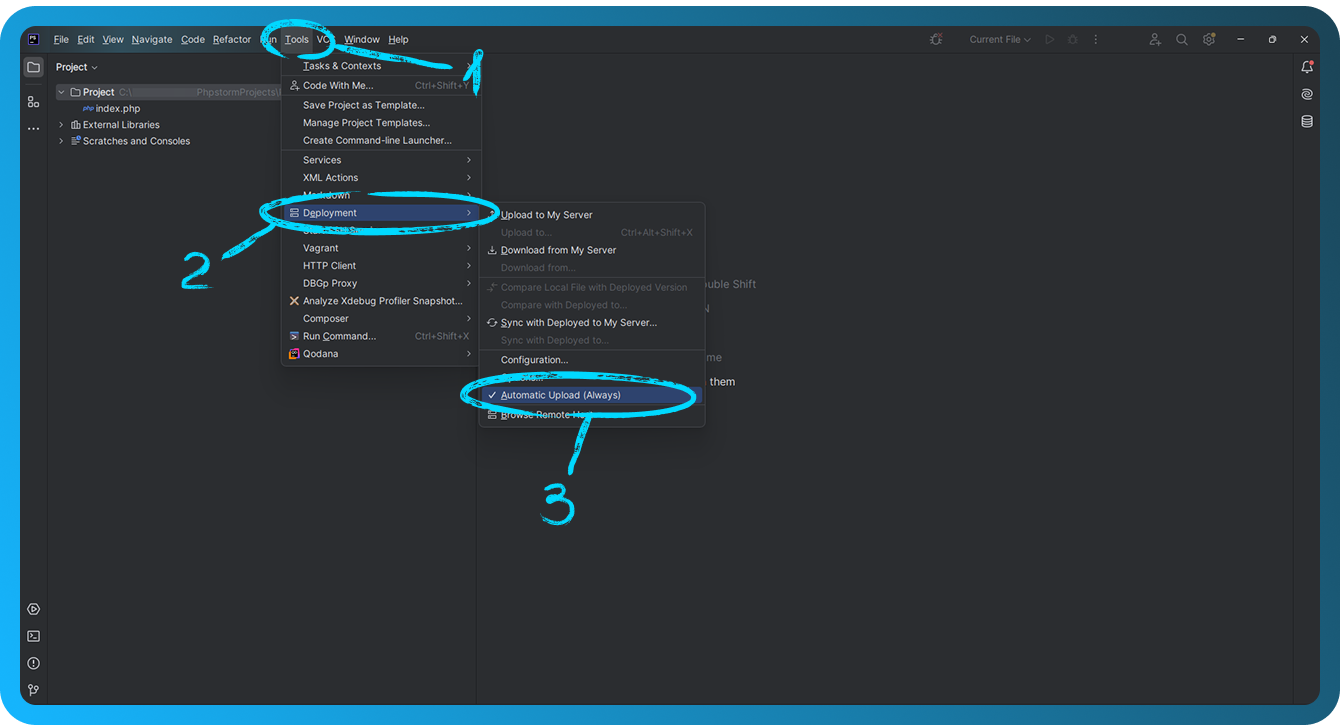
Para ativar o envio automático de alterações, vá para "Tools" → "Deployment" → "Automatic Upload" → "Always".