Conectarea la fișierele site-ului prin PhpStorm
Conectarea la FTP în PhpStorm implică configurarea unui server la distanță și crearea de mapări pentru sincronizarea fișierelor. Iată un ghid detaliat.
Configurați FTP/SFTP
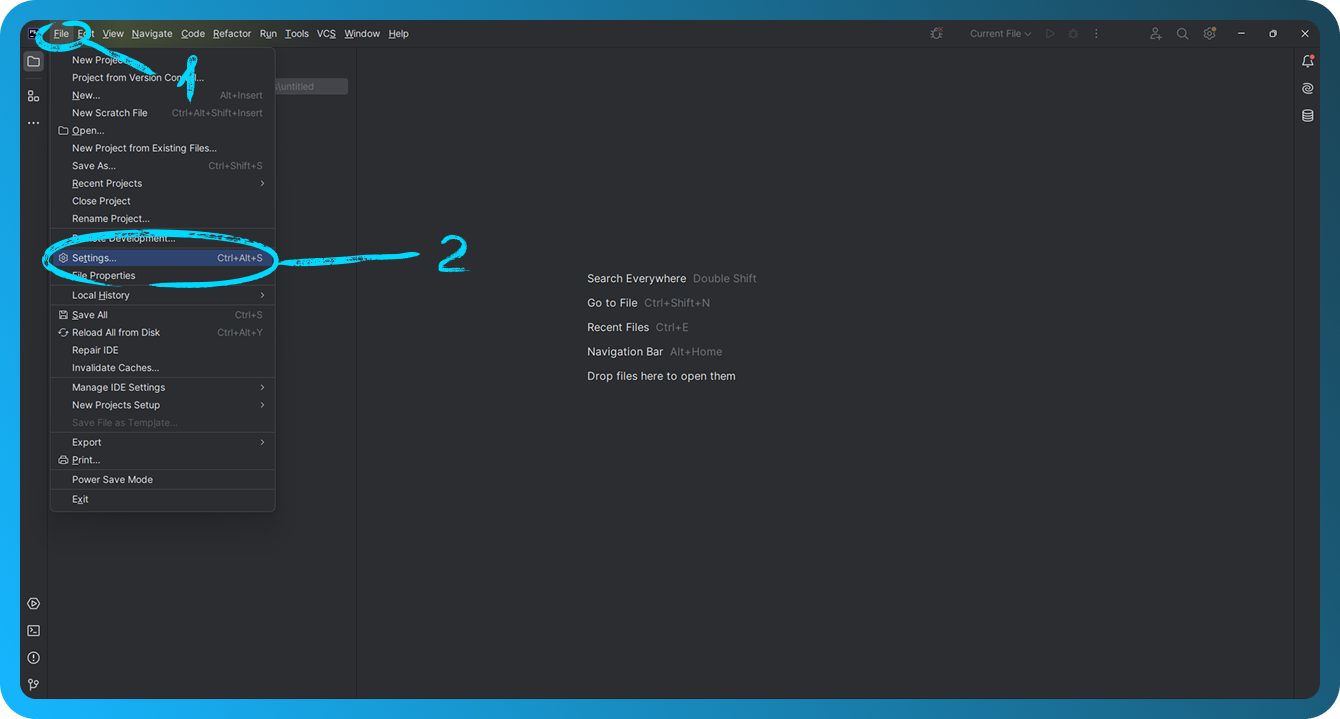
Lansați PhpStorm. Deschideți proiectul pentru care doriți să configurați conexiunea și mergeți la "File" → "Settings".
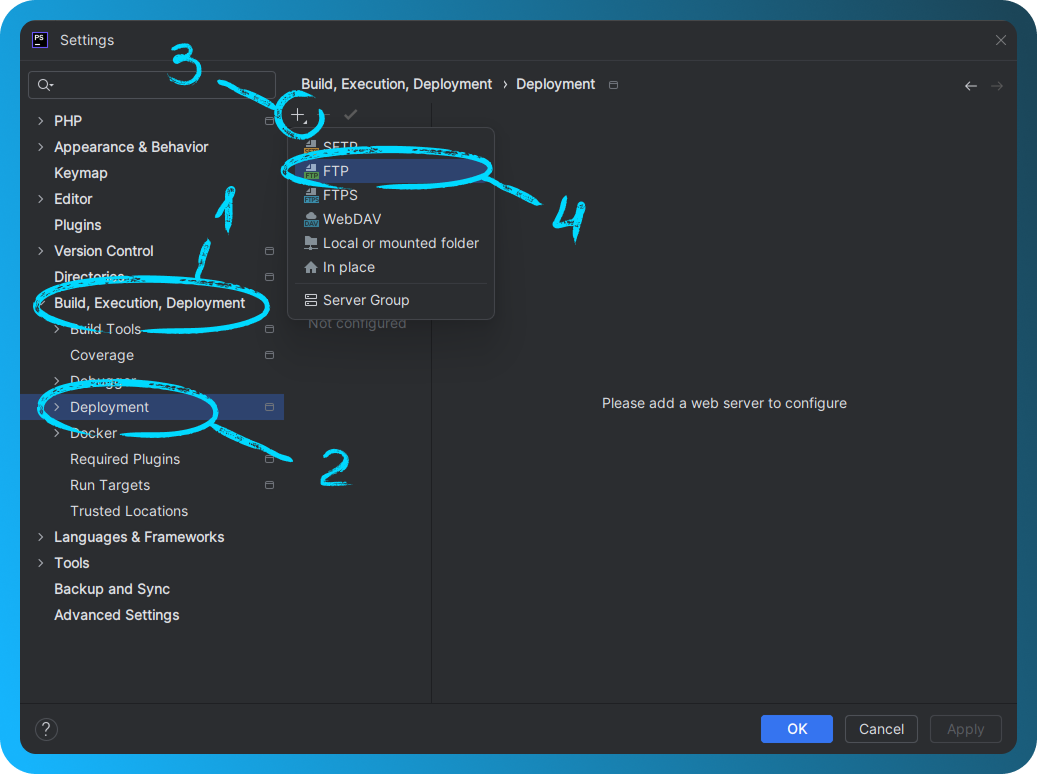
Adăugați un server nou navigând la "Build, Execution, Deployment" → "Deployment" în setări. Faceți clic pe pictograma "+" și selectați "FTP" sau "SFTP" dacă folosiți o conexiune securizată. Introduceți numele serverului și faceți clic pe "OK".
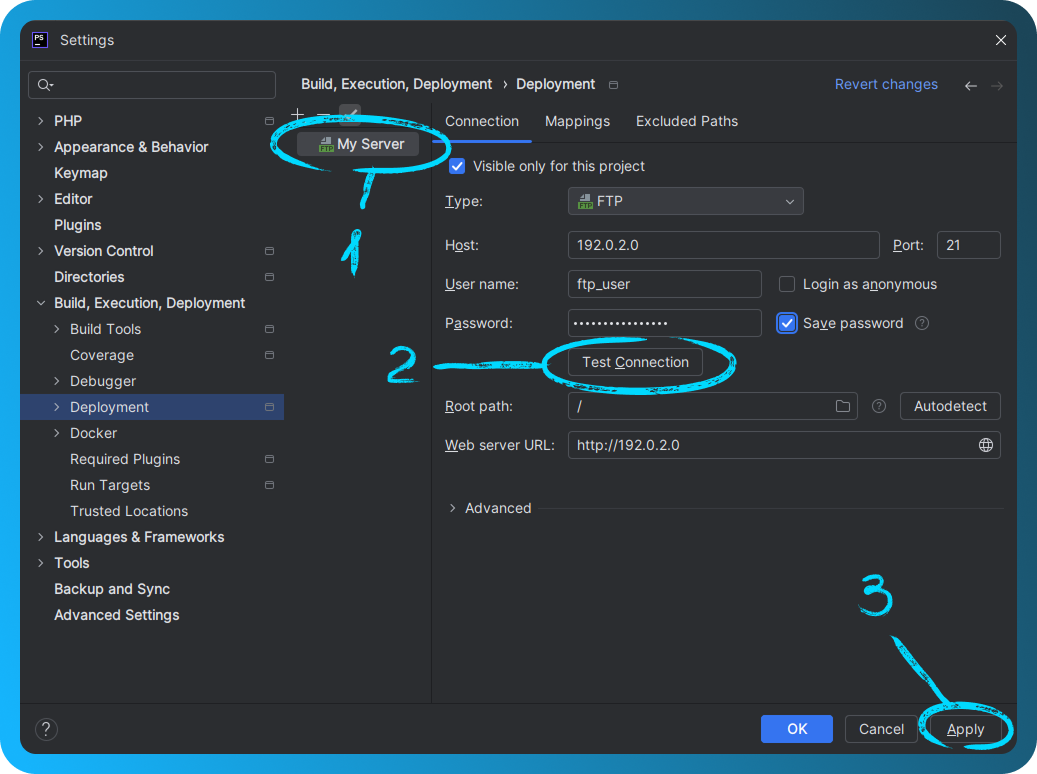
Fila "Connection":
- Host: Introduceți adresa IP a serverului.
- Port: 21 pentru FTP, 2222 pentru SFTP.
- User name: Introduceți numele de utilizator FTP/SFTP.
- Password: Introduceți parola FTP/SFTP.
- Selectați "Passive mode" dacă este necesar (util pentru ocolirea restricțiilor de rețea).
Puteți afla cum să creați conturi FTP în FASTPANEL® în acest articol și despre conturile SFTP în acesta.
Faceți clic pe "Test Connection" pentru a verifica conexiunea. Dacă operațiunea reușește, va apărea un mesaj: Connection successful.
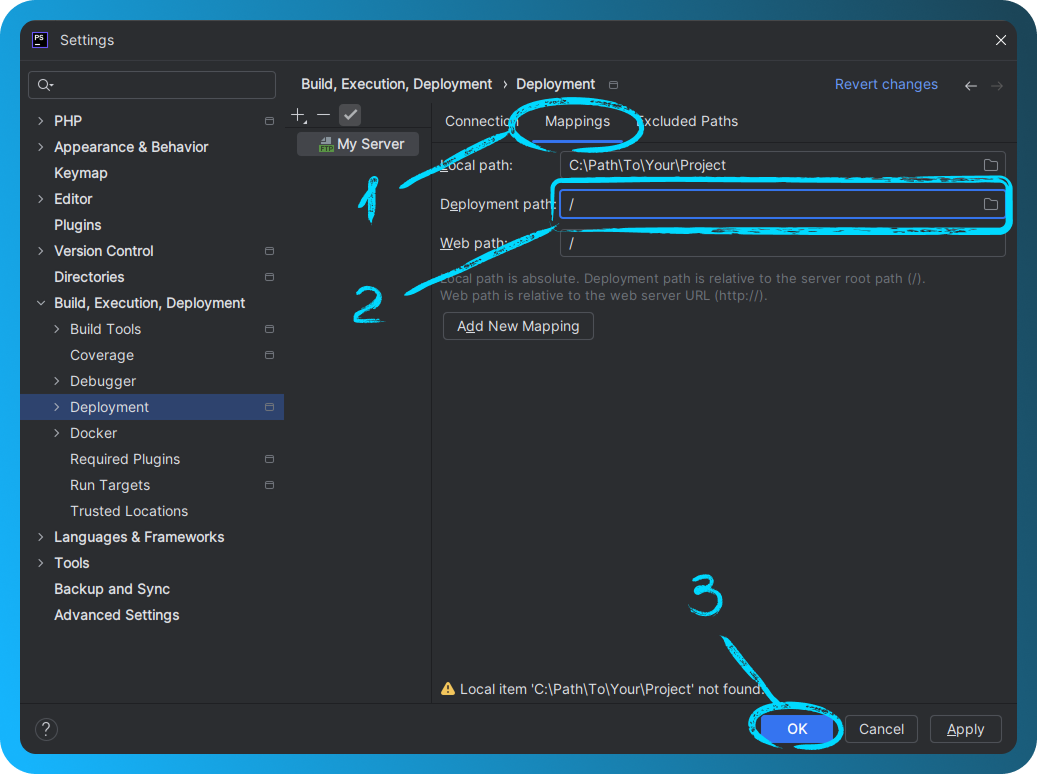
Mergeți la fila "Mappings". Specificați "Deployment Path": calea directorului de pe server unde vor fi plasate fișierele (de exemplu, /).Închideți fereastra de setări făcând clic pe "OK".
Lucrul cu fișierele
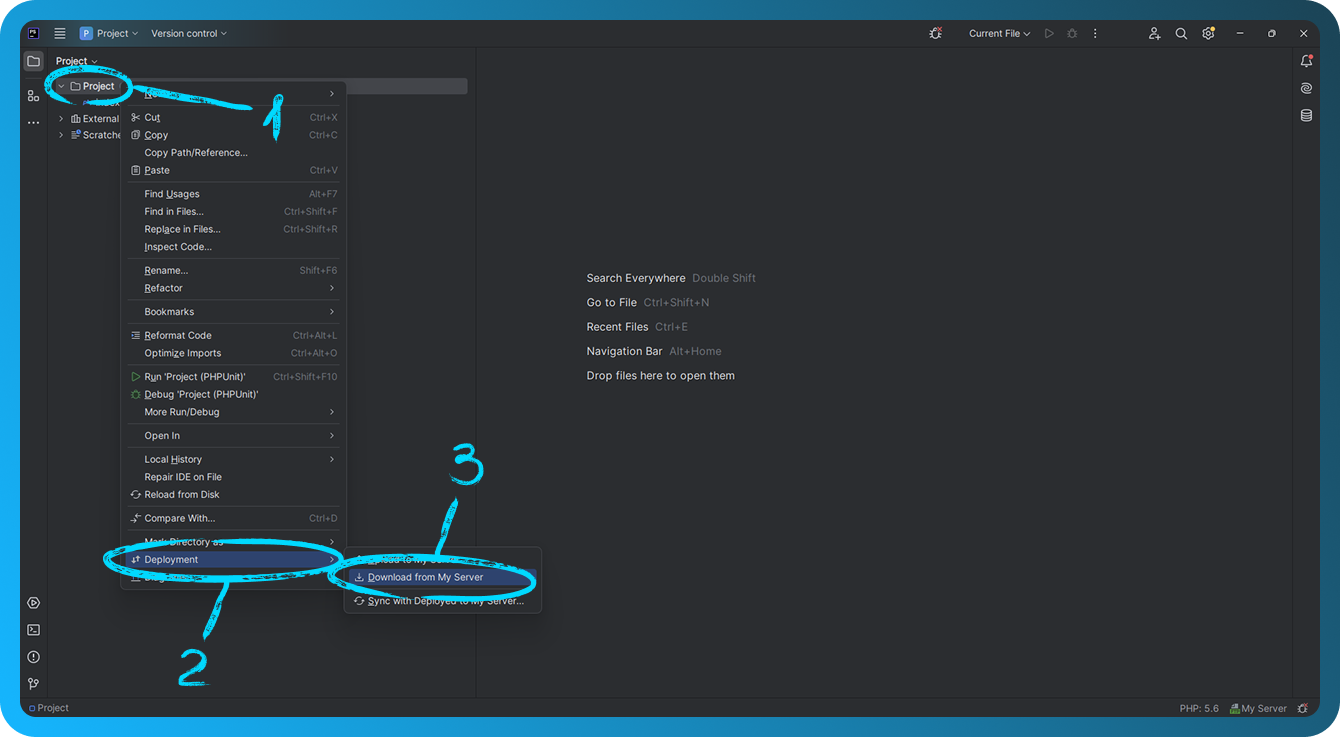
Pentru a descărca fișiere de pe server, faceți clic dreapta pe proiect sau pe fișier → "Deployment" → "Download from [Server Name]". Pentru a încărca fișiere pe server, faceți clic dreapta pe proiect sau pe fișier → "Deployment" → "Upload to [Server Name]".
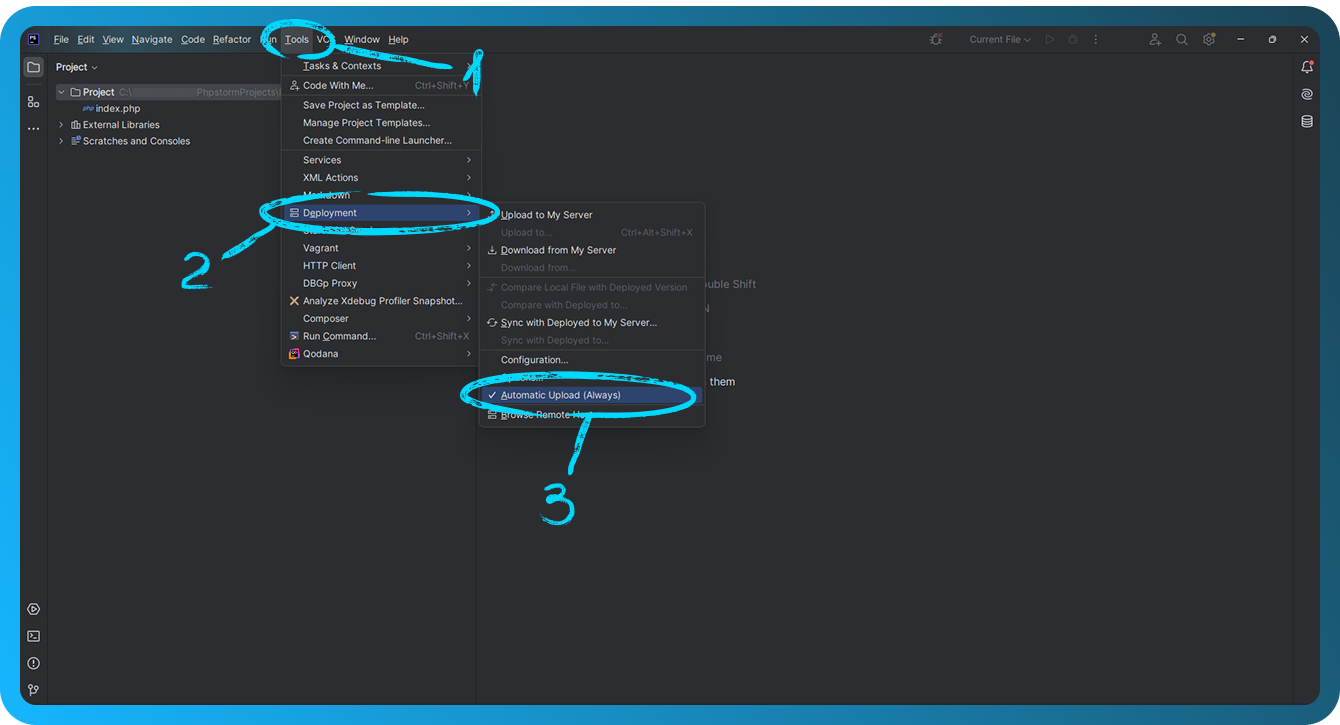
Pentru a activa încărcarea automată a modificărilor, mergeți la "Tools" → "Deployment" → "Automatic Upload" → "Always".