Kết nối với các tệp của trang web qua PhpStorm
Kết nối với FTP trong PhpStorm bao gồm việc cấu hình một máy chủ từ xa và tạo ánh xạ để đồng bộ hóa tệp. Dưới đây là hướng dẫn chi tiết.
Cấu hình FTP/SFTP
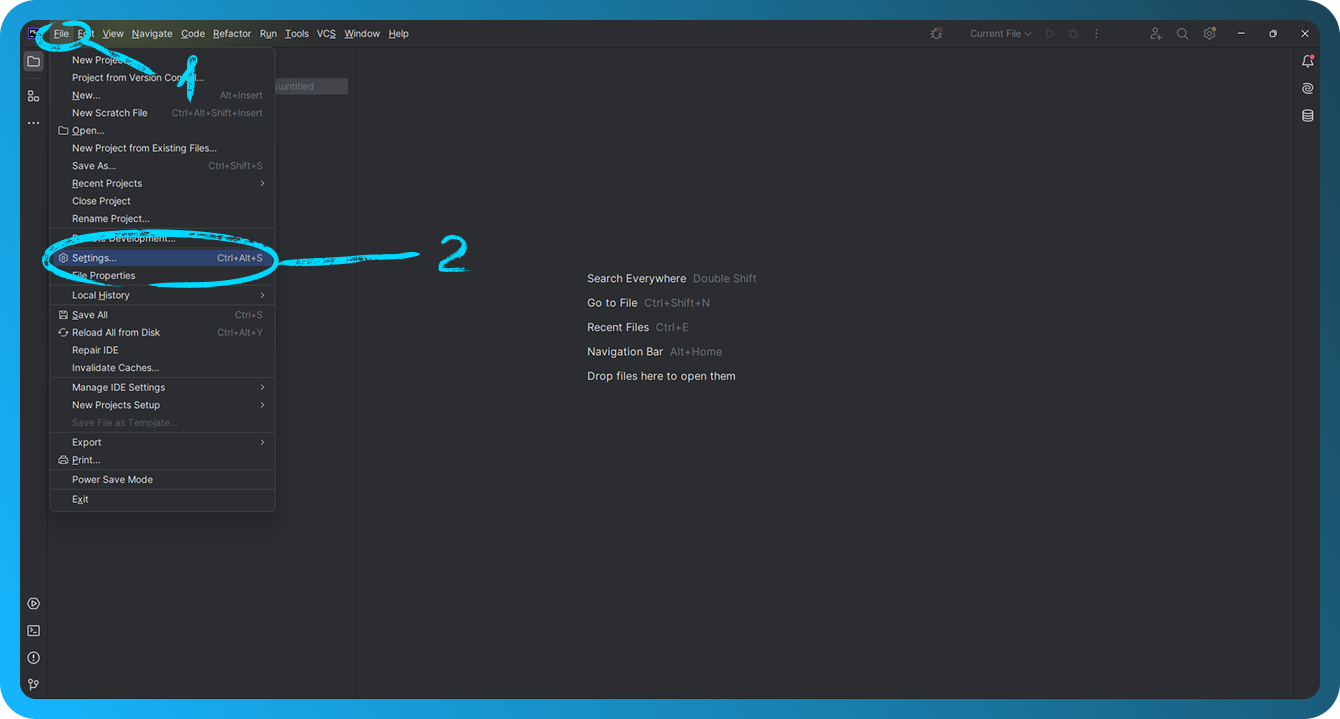
Khởi chạy PhpStorm. Mở dự án mà bạn muốn cấu hình kết nối, rồi vào "File" → "Settings".
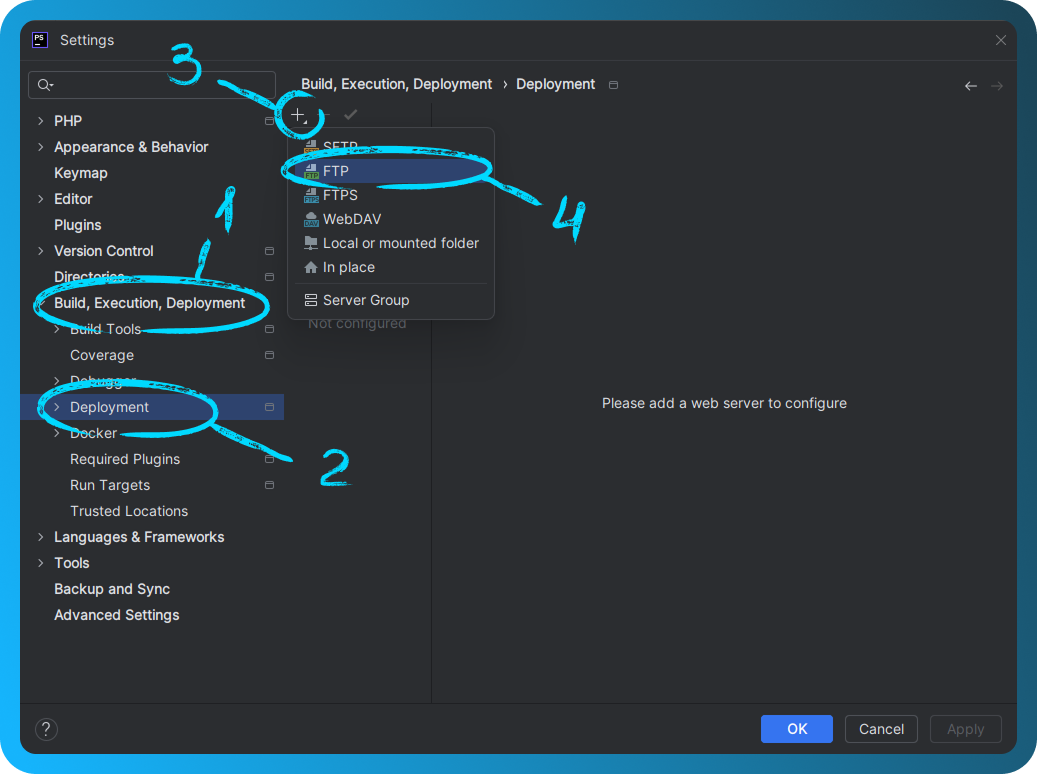
Thêm máy chủ mới bằng cách vào "Build, Execution, Deployment" → "Deployment" trong phần cài đặt. Nhấp vào biểu tượng "+" và chọn "FTP" hoặc "SFTP" nếu sử dụng kết nối bảo mật. Nhập tên máy chủ và nhấp vào "OK".
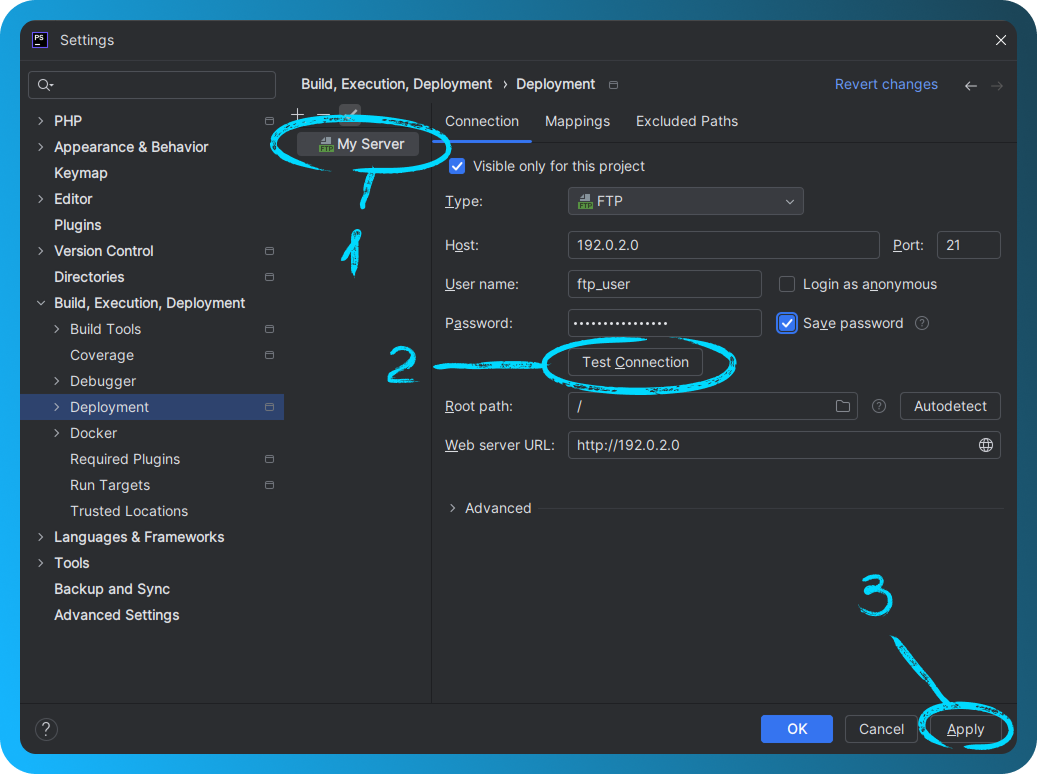
Tab "Connection":
- Host: Nhập địa chỉ IP của máy chủ.
- Port: 21 cho FTP, 2222 cho SFTP.
- User name: Nhập tên người dùng FTP/SFTP.
- Password: Nhập mật khẩu FTP/SFTP.
- Chọn "Passive mode" nếu cần (hữu ích để vượt qua các hạn chế mạng).
Bạn có thể tìm hiểu về cách tạo tài khoản FTP trong FASTPANEL® tại bài viết này và về tài khoản SFTP tại bài viết này.
Nhấp vào "Test Connection" để kiểm tra kết nối. Nếu thành công, một thông báo sẽ xuất hiện: Connection successful.
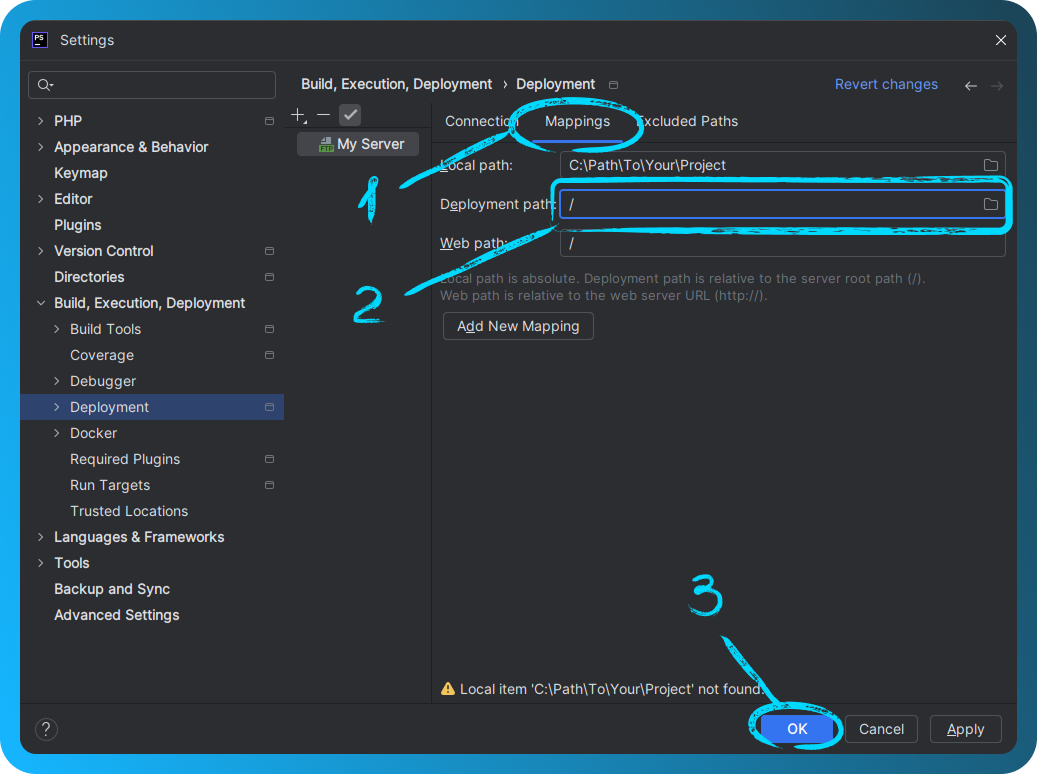
Chuyển đến tab "Mappings". Chỉ định "Deployment Path": đường dẫn thư mục trên máy chủ nơi các tệp sẽ được đặt (ví dụ: /).Đóng cửa sổ cài đặt bằng cách nhấp vào "OK".
Làm việc với tệp
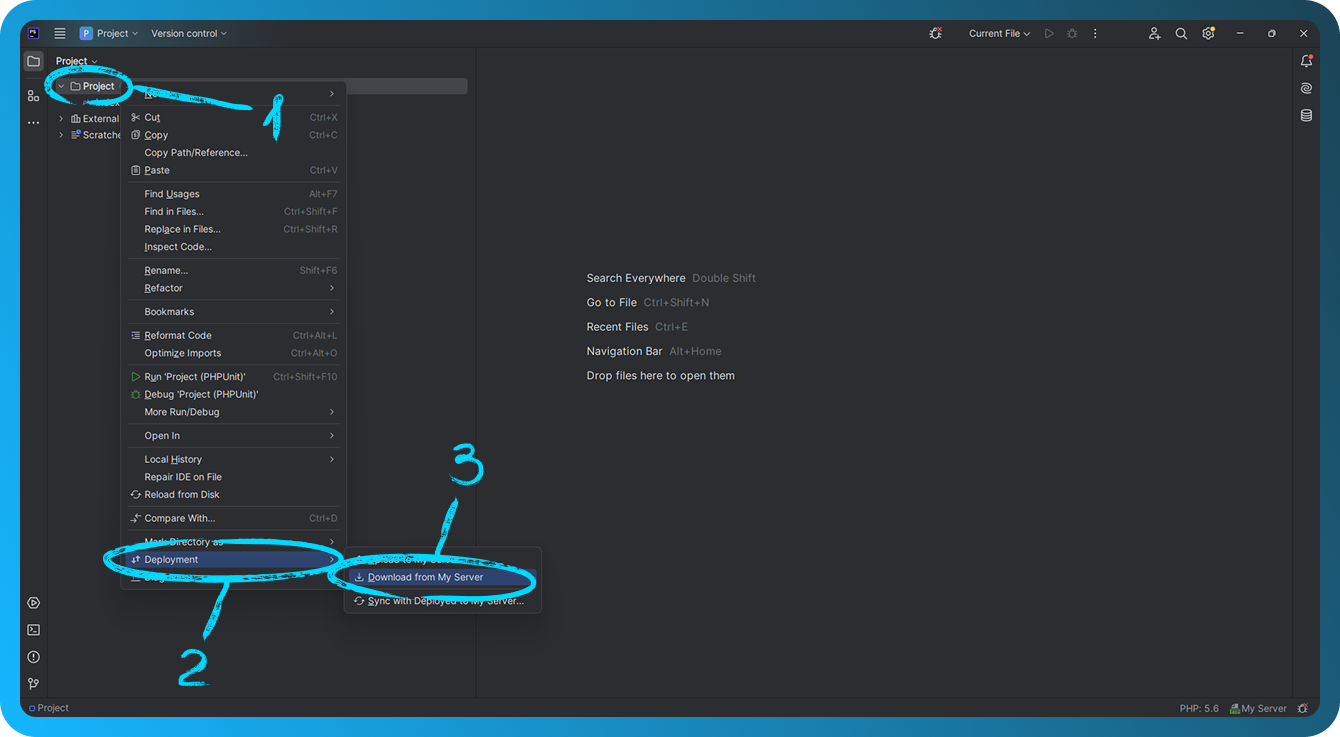
Để tải tệp từ máy chủ xuống, nhấp chuột phải vào dự án hoặc tệp → "Deployment" → "Download from [Server Name]". Để tải tệp lên máy chủ, nhấp chuột phải vào dự án hoặc tệp → "Deployment" → "Upload to [Server Name]".
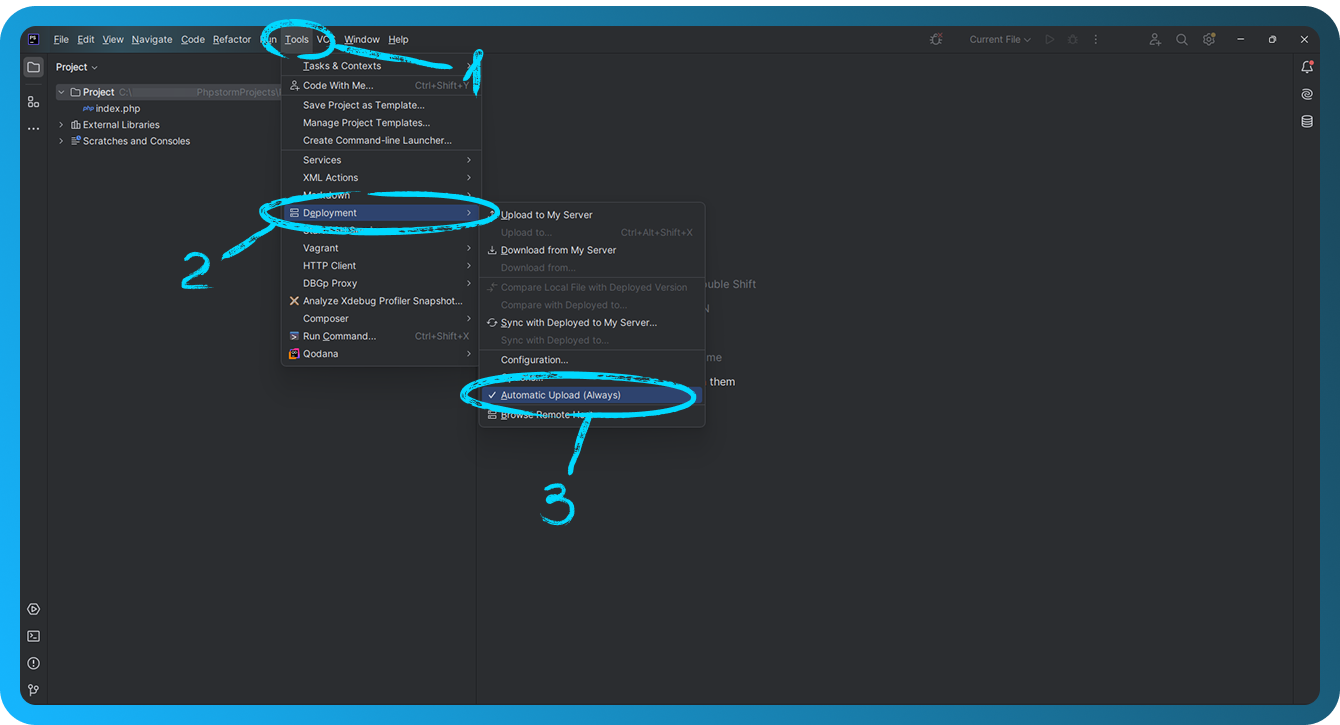
Để bật tự động tải lên các thay đổi, vào "Tools" → "Deployment" → "Automatic Upload" → "Always".