Свързване с файловете на сайта чрез PhpStorm
Свързването с FTP в PhpStorm включва конфигуриране на отдалечен сървър и създаване на съпоставяния за синхронизиране на файлове. Ето подробно ръководство.
Конфигуриране на FTP/SFTP
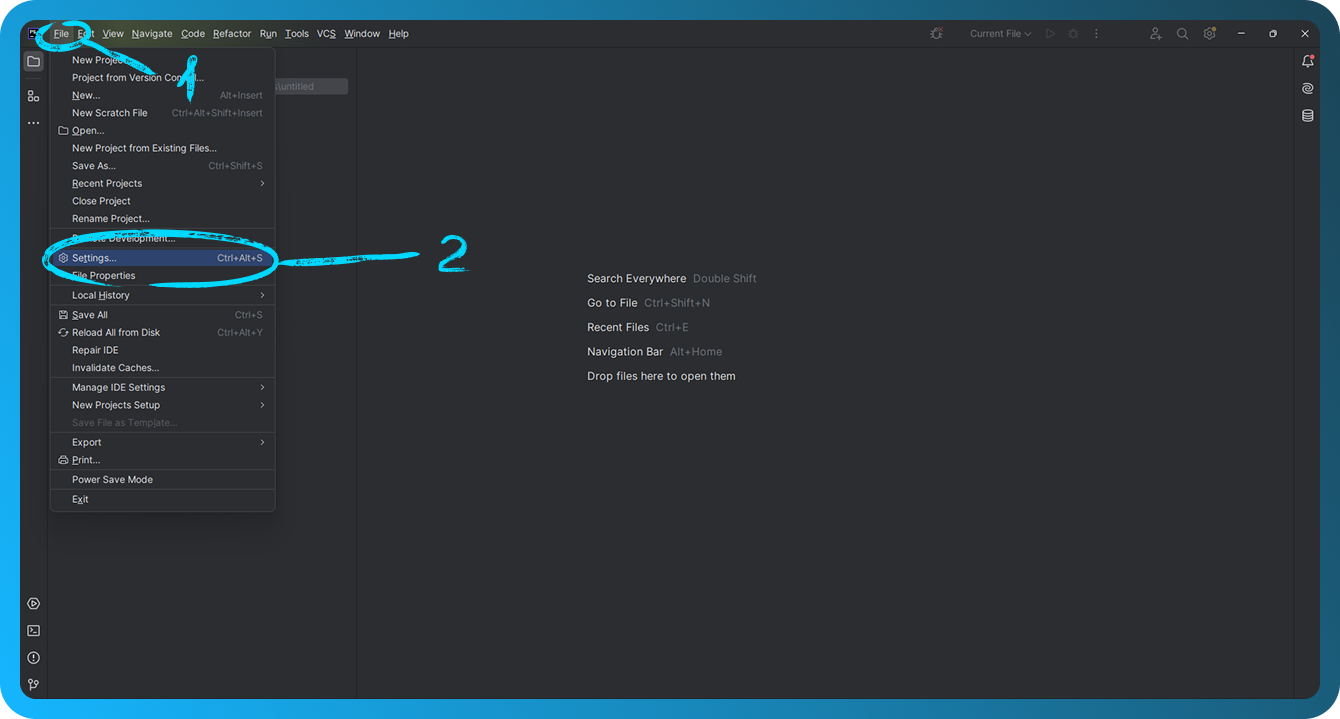
Стартирайте PhpStorm. Отворете проекта, за който искате да конфигурирате връзката, и отидете на "File" → "Settings".
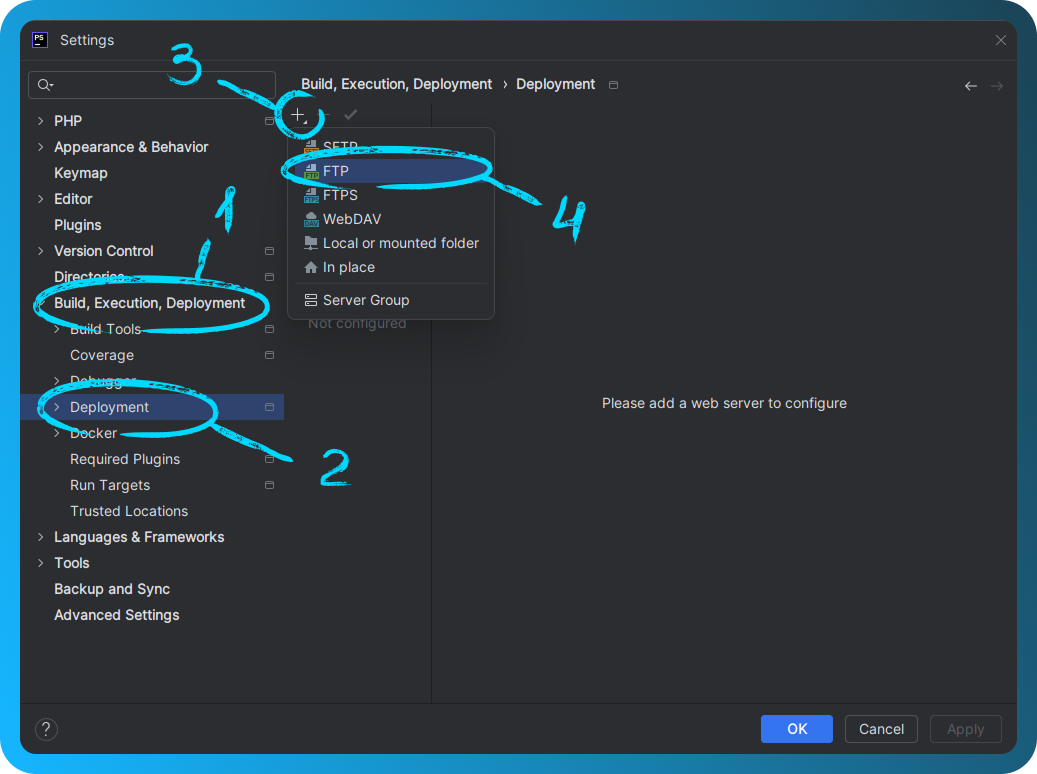
Добавете нов сървър, като отидете на "Build, Execution, Deployment" → "Deployment" в настройките. Щракнете върху иконата "+" и изберете "FTP" или "SFTP", ако използвате защитена връзка. Въведете името на сървъра и щракнете върху "OK".
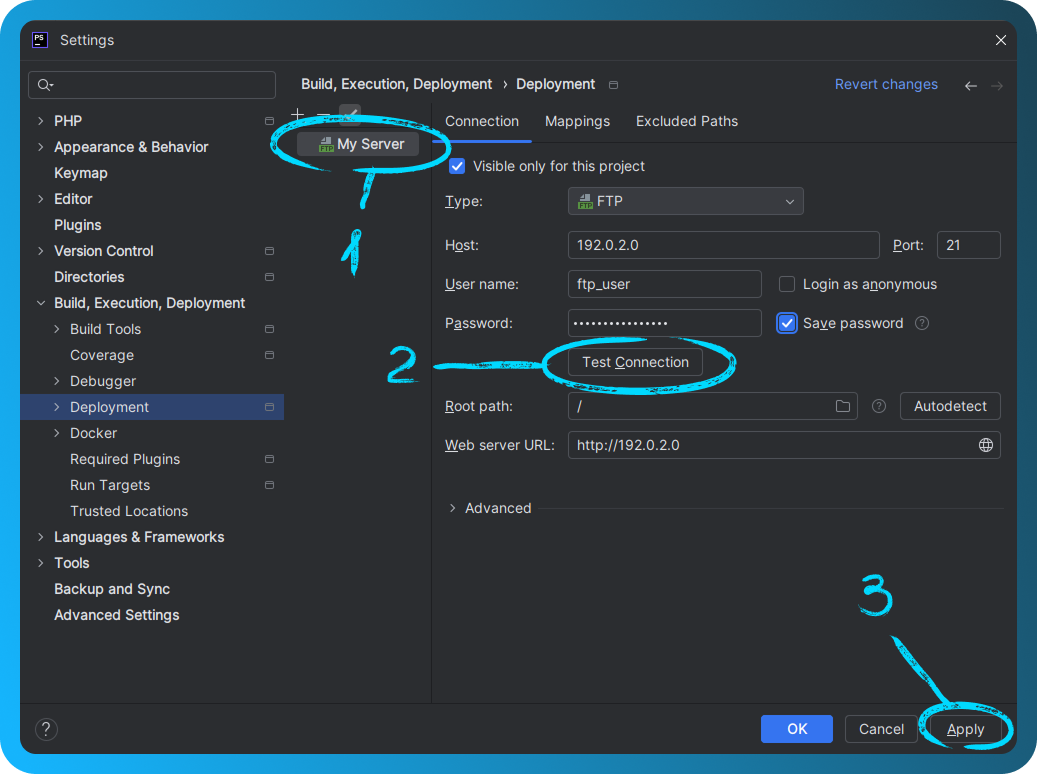
Раздел "Connection":
- Host: Въведете IP адреса на сървъра.
- Port: 21 за FTP, 2222 за SFTP.
- User name: Въведете потребителското име за FTP/SFTP.
- Password: Въведете паролата за FTP/SFTP.
- Изберете "Passive mode", ако е необходимо (полезно за заобикаляне на мрежови ограничения).
Можете да научите как да създавате FTP акаунти във FASTPANEL® в тази статия, а за SFTP акаунти — в тази.
Щракнете върху "Test Connection", за да проверите връзката. Ако е успешно, ще се появи съобщение: Connection successful.
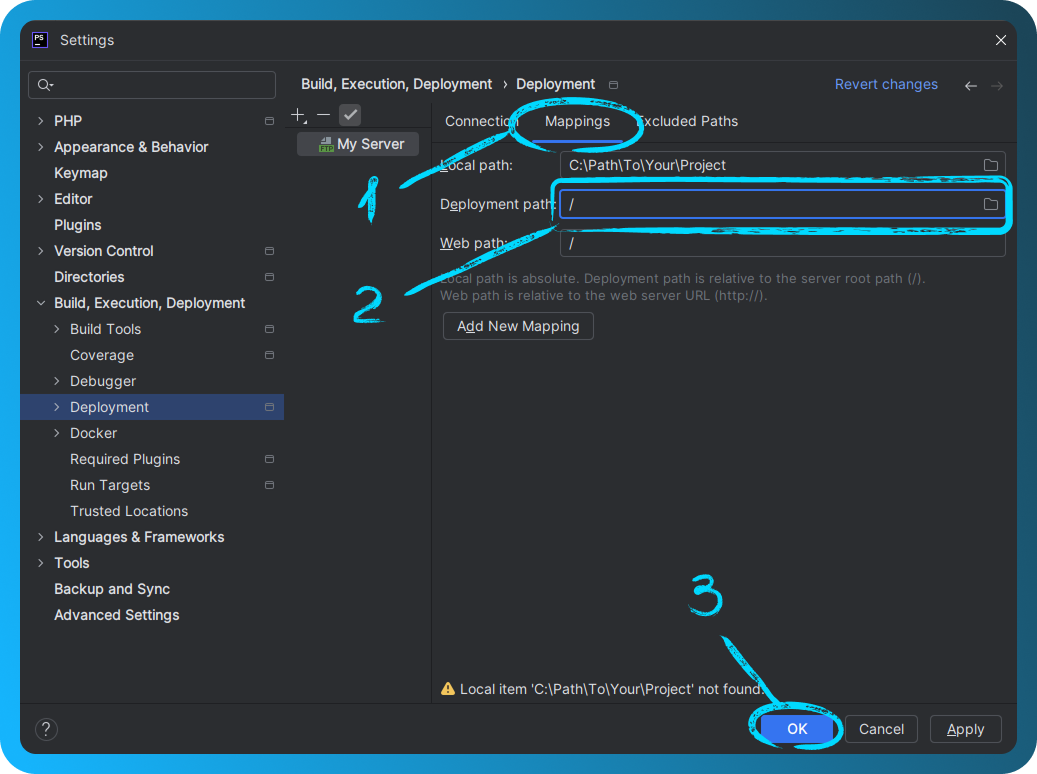
Отидете в раздела "Mappings". Посочете "Deployment Path": пътя до директорията на сървъра, където ще бъдат поставени файловете (напр. /).Затворете прозореца с настройки, като щракнете върху "OK".
Работа с файлове
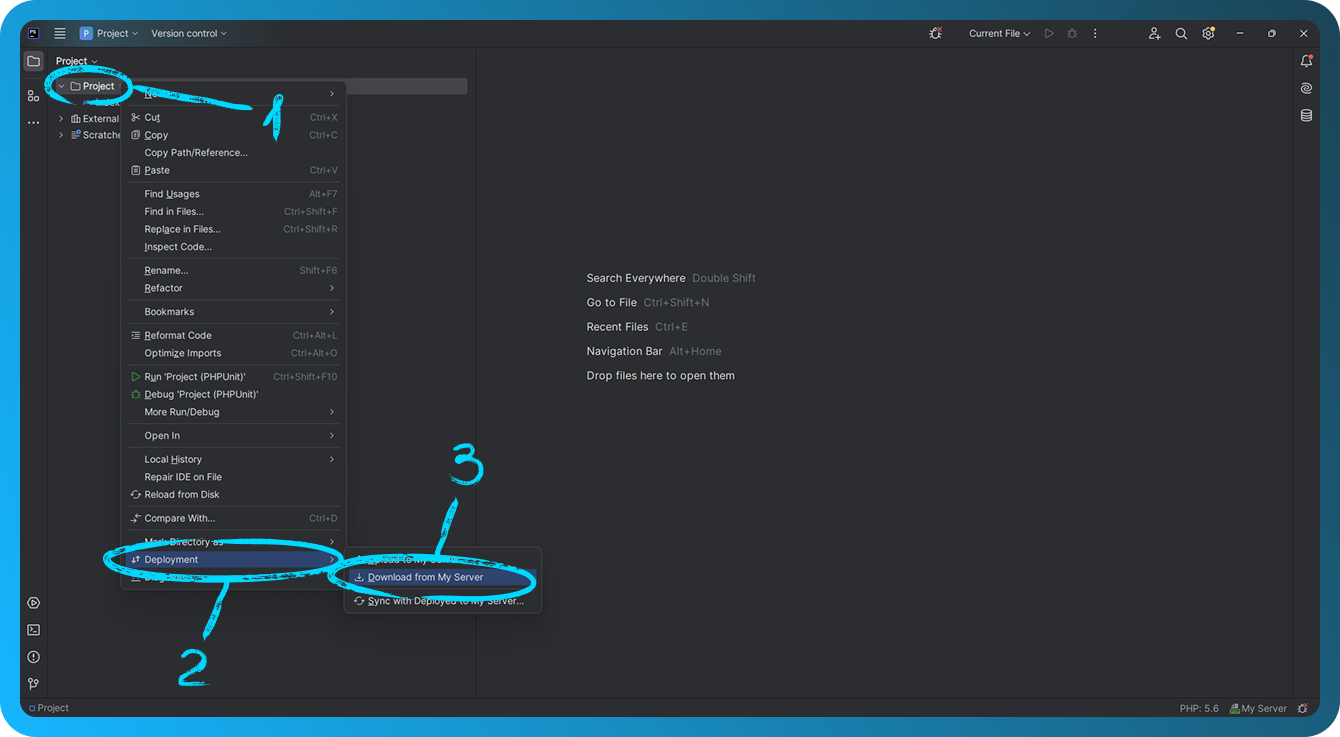
За да изтеглите файлове от сървъра, щракнете с десния бутон върху проекта или файла → "Deployment" → "Download from [Server Name]". За да качите файлове на сървъра, щракнете с десния бутон върху проекта или файла → "Deployment" → "Upload to [Server Name]".
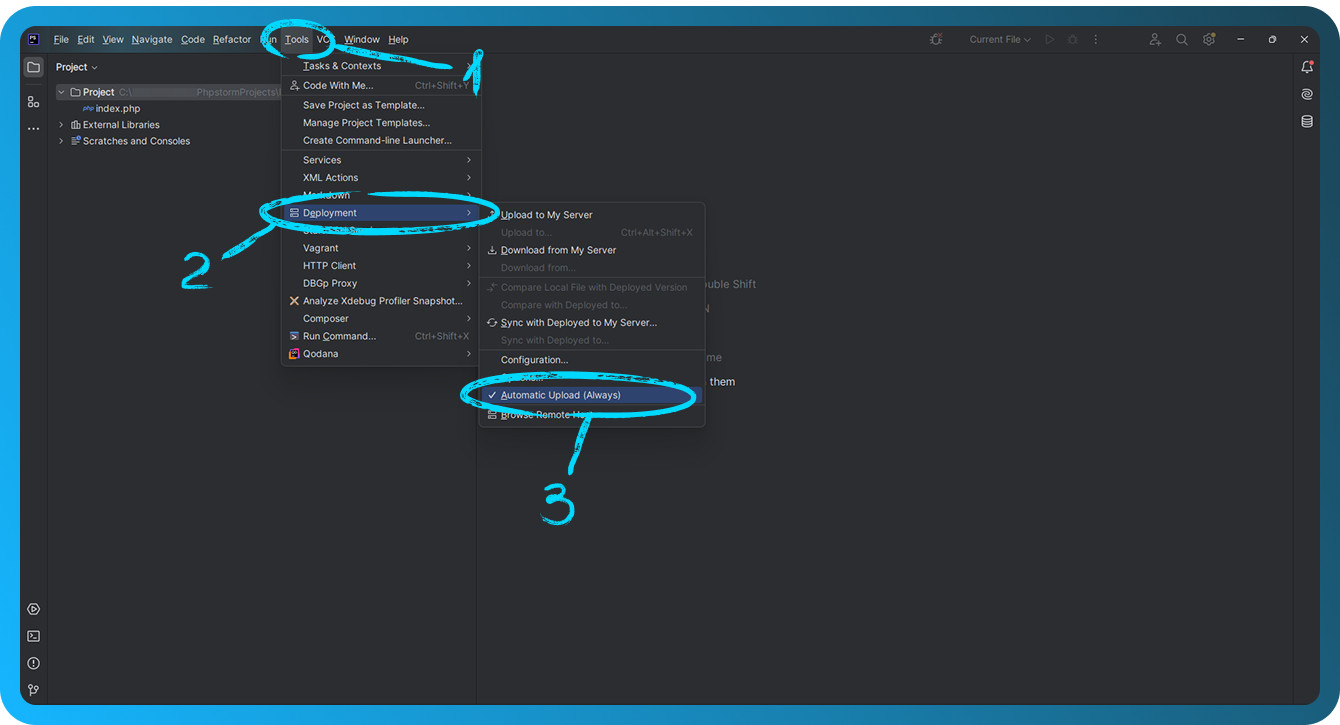
За да активирате автоматично качване на промените, отидете на "Tools" → "Deployment" → "Automatic Upload" → "Always".