E-Mails in n8n automatisch mit KI verarbeiten
Musst du wichtige E-Mails im Auge behalten (z. B. Warnungen über Serverausfälle) und möchtest nichts verpassen? Diese einfache Anleitung zeigt dir, wie du in n8n einen automatisierten Ablauf einrichtest, der:
-
Ein E-Mail-Postfach über IMAP überwacht
-
Ein KI-Modell verwendet, um zu entscheiden, ob eine Nachricht wichtig ist
-
Und, falls ja, eine Telegram-Benachrichtigung mit einer kurzen Zusammenfassung sendet
In dieser Anleitung integrieren wir n8n mit FASTPANEL — hier verwendet als IMAP-Mailserver, auf dem Postfächer erstellt und verwaltet werden.
Richte dein Postfach ein (falls du das noch nicht getan hast)
Bevor wir mit n8n loslegen, stellen wir sicher, dass dein E-Mail-Postfach einsatzbereit ist.
Folge dieser Anleitung, um ein neues Postfach zu erstellen:
So fügst du ein neues Postfach in FASTPANEL hinzu
Sobald das Postfach erstellt wurde:
-
Speichere den Login und das Passwort — du brauchst sie später, wenn du das Postfach mit n8n verbindest
-
Du musst auf der Seite von FASTPANEL nichts weiter einrichten — dort bist du fertig!
Machen wir jetzt weiter und beginnen mit dem Aufbau der Automatisierung in n8n.
Erstelle einen neuen Workflow
Als Erstes erstellen wir in n8n einen neuen Ablauf.
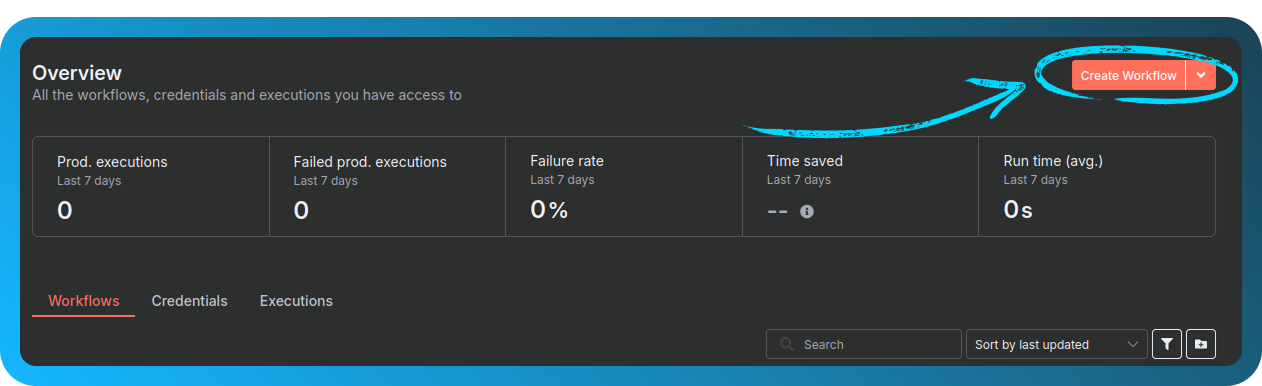
Öffne n8n und klicke oben rechts auf "Create workflow"
Sag n8n, dass es dein E-Mail-Postfach überwachen soll
Wir möchten, dass n8n dein E-Mail-Konto auf neue Nachrichten prüft.
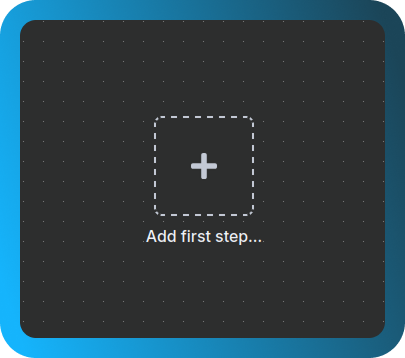
Klicke auf "Add first step..."
Suche nach imap und wähle "Email Trigger (IMAP)"
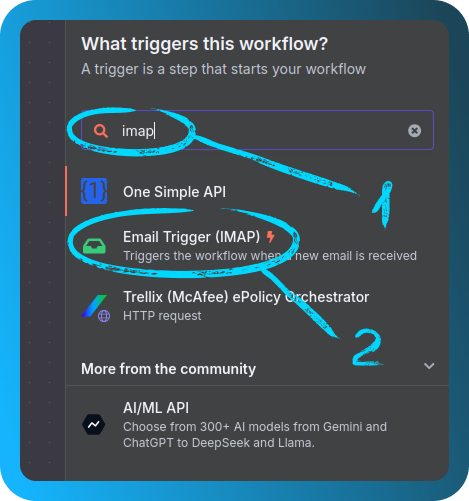
Dadurch kann n8n eingehende E-Mails über IMAP überwachen.
Verbinde dein E-Mail-Konto
Geben wir n8n Zugriff auf dein Postfach.
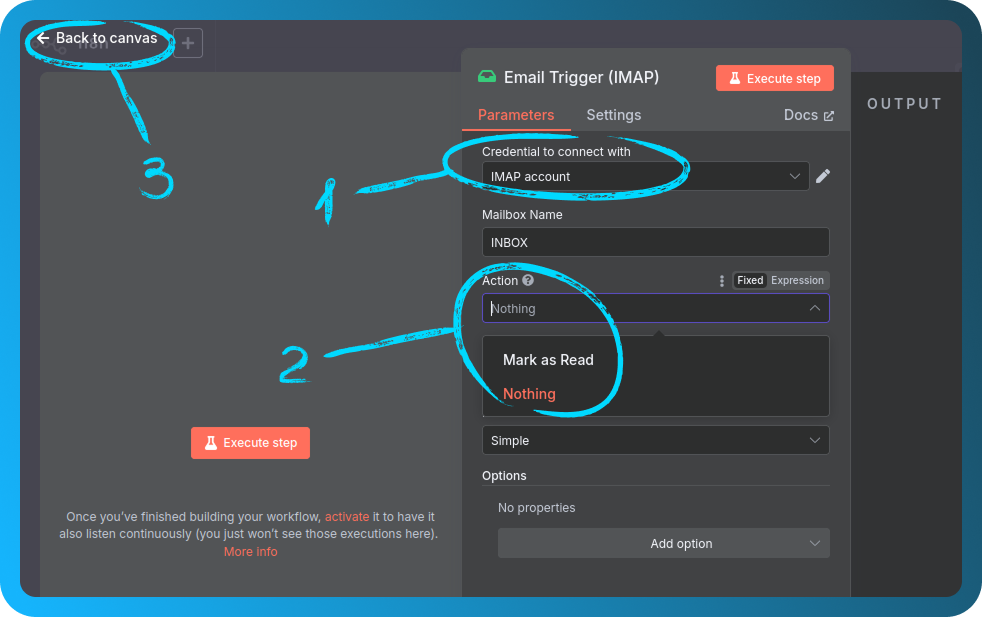
Klicken Sie auf "Create new credentials", geben Sie Ihre E-Mail-Anmeldedaten ein und aktivieren Sie (falls nötig) "Allow Self-Signed Certificates". Gib deiner Verbindung einen Namen, damit du sie später leichter findest
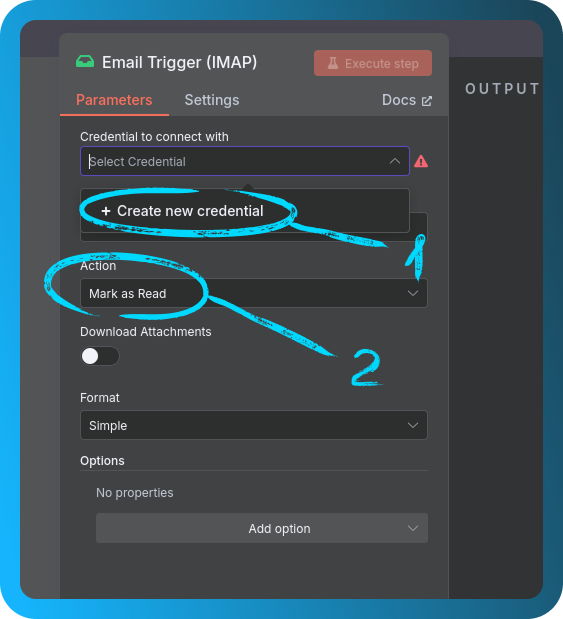
Wenn du "Connection tested successfully" siehst, kann es losgehen

Passe die Trigger-Einstellungen an
Noch eine schnelle Anpassung, bevor wir weitermachen.
Ändere in den Trigger-Einstellungen "Mark as read" zu "Nothing" und klicke dann auf "Back to canvas"
Bereite deinen KI-API-Schlüssel vor
Wir verwenden OpenRouter für die KI.
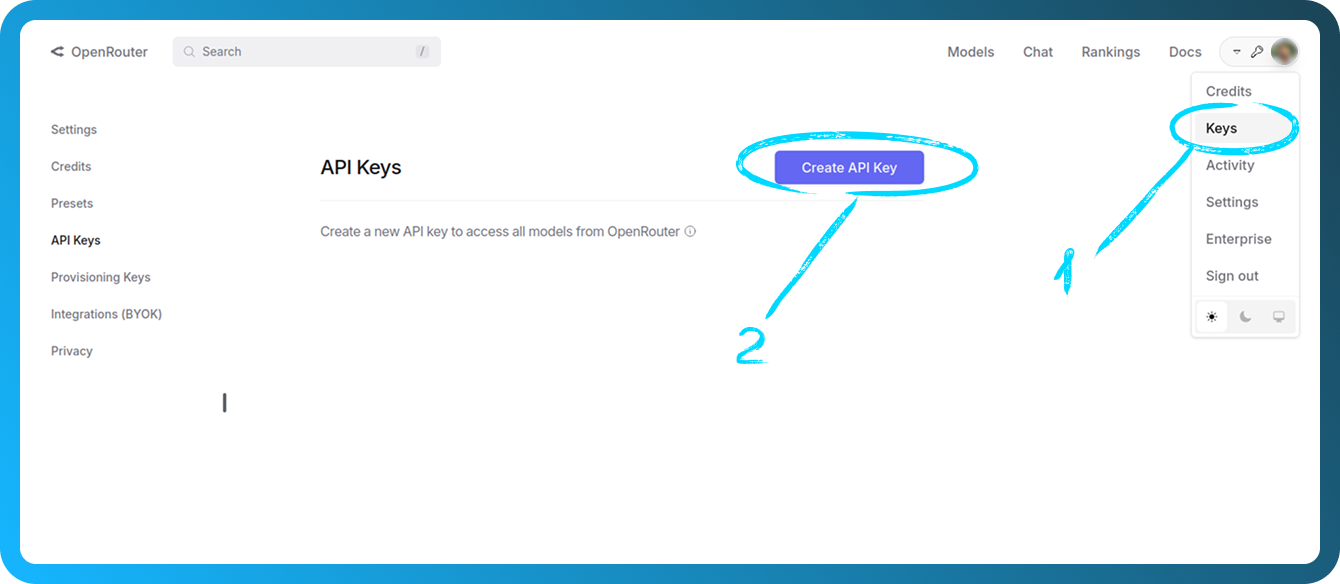
Gehe zu OpenRouter, melde dich an, erstelle einen API-Schlüssel (Profile → Keys → Create API Key) und kopiere ihn — du wirst ihn später nicht noch einmal sehen können.
Füge den KI-Agenten hinzu
Jetzt bringen wir KI in den Workflow.
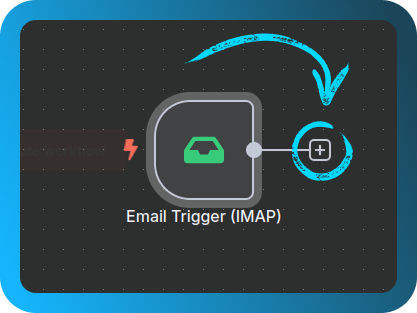
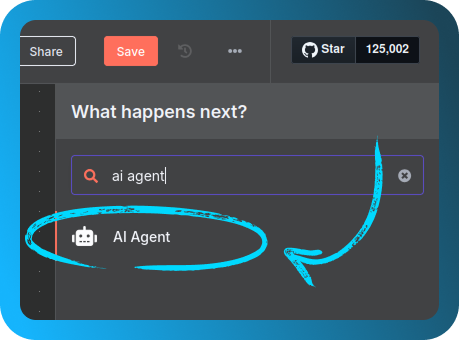
Klicke auf "+", suche nach AI Agent und füge ihn zur Canvas hinzu
Klicke dann auf "Back to canvas".
Füge ein KI-Modell hinzu
Wählen wir das Gehirn hinter dem Agenten aus.
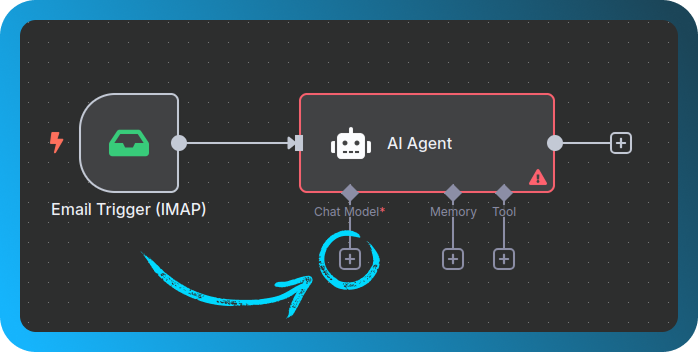
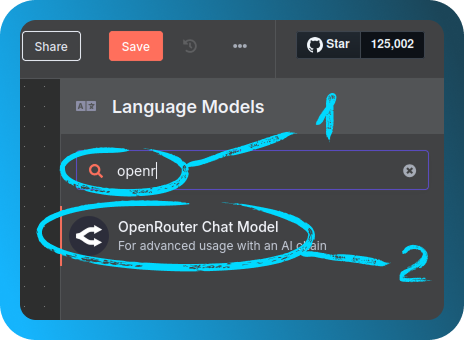
Klicke erneut auf "+", suche nach OpenRouter Chat Model und füge es hinzu
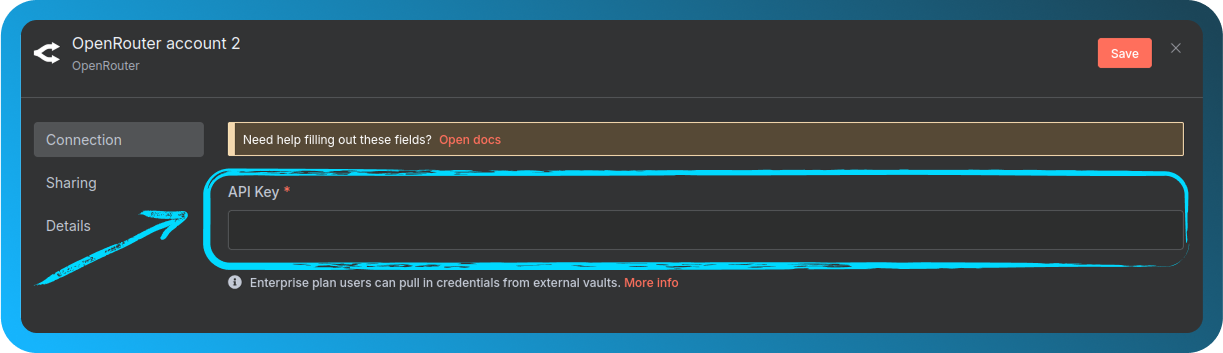
Erstelle mit deinem API-Schlüssel neue Zugangsdaten
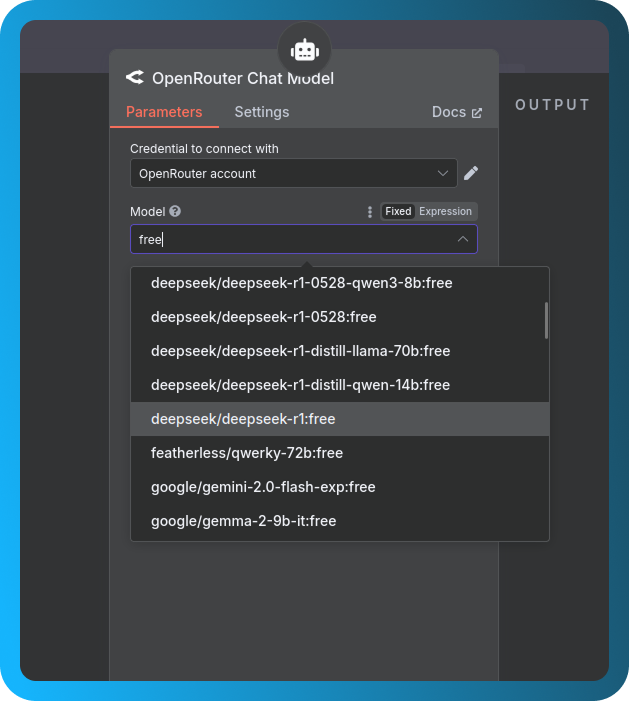
Wähle dann ein kostenloses Modell aus (du kannst zum Filtern zum Beispiel free eingeben, z. B. DeepSeek)
Sag der KI, worauf sie achten soll
Jetzt bringen wir der KI bei, wie sie wichtige Nachrichten erkennt.
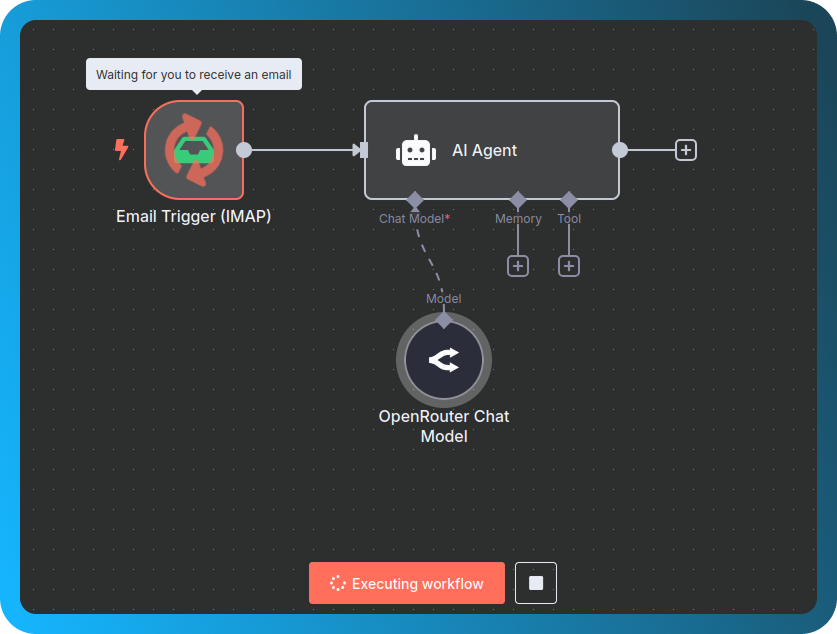
Klicke auf "Execute Workflow", sende eine Test-E-Mail an die überwachte Adresse und doppelklicke dann auf den Knoten AI Agent, sobald die E-Mail angekommen ist
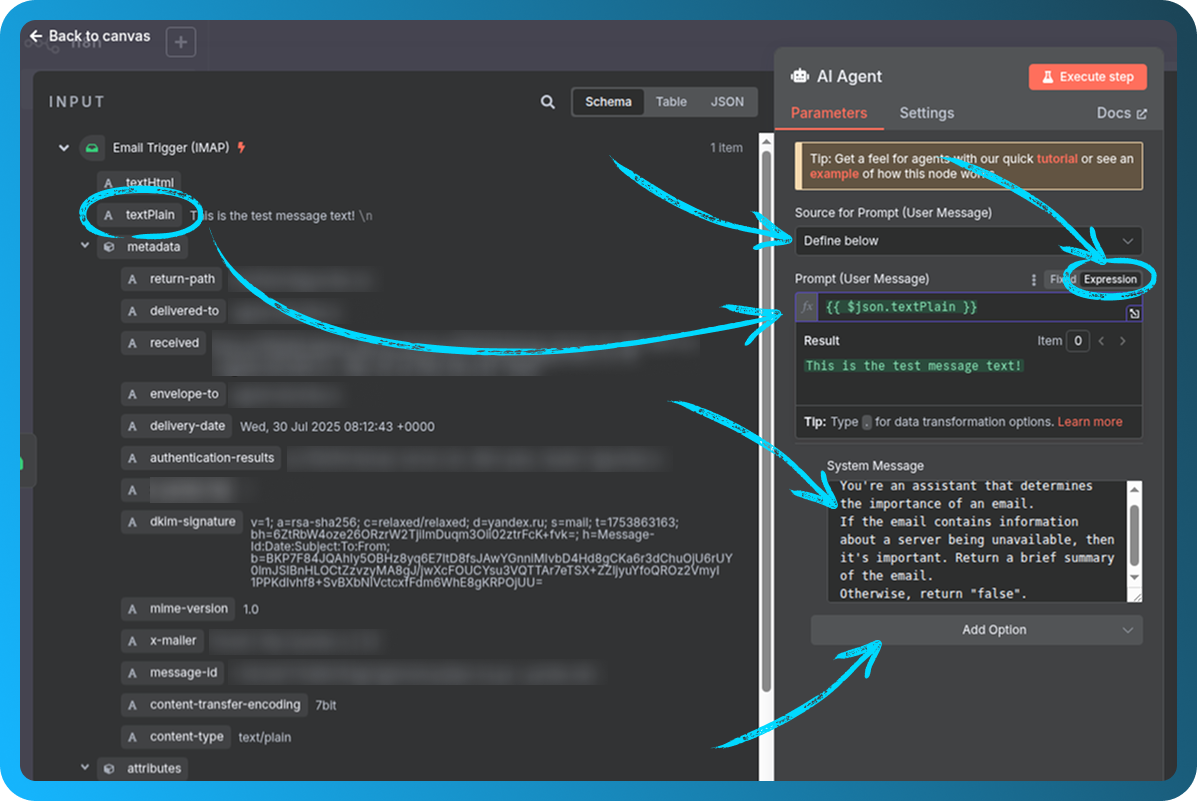
Jetzt sagen wir der KI, was sie tun soll:
- Setze Source for Prompt auf
Define below - Wähle unter Prompt
Expressionund ziehe die VariabletextHtmlhinein - Klicke auf "Add option", wähle System message aus und füge Folgendes ein:
You're an assistant that determines the importance of an email.
If the email mentions a server being unavailable, return a short summary.
Otherwise, return "false".
Klicke auf "Back to canvas", um fortzufahren.
Füge eine Prüfung für wichtige E-Mails hinzu
Wir möchten nur dann eine Aktion ausführen, wenn die E-Mail wirklich wichtig ist.
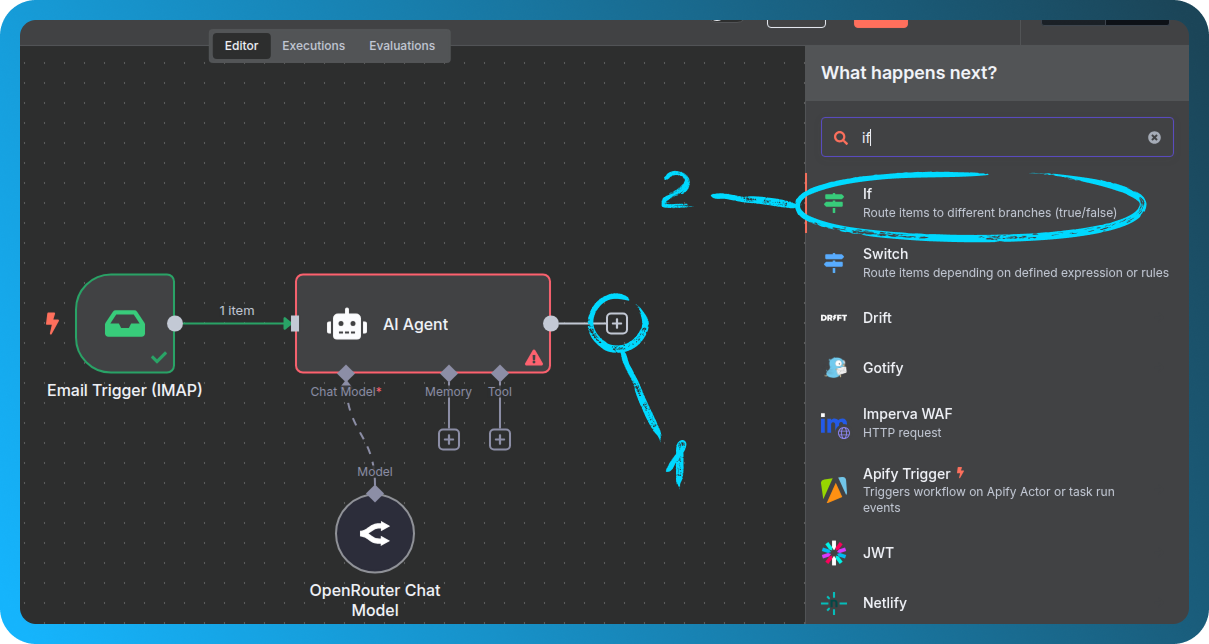
Füge einen If-Knoten hinzu
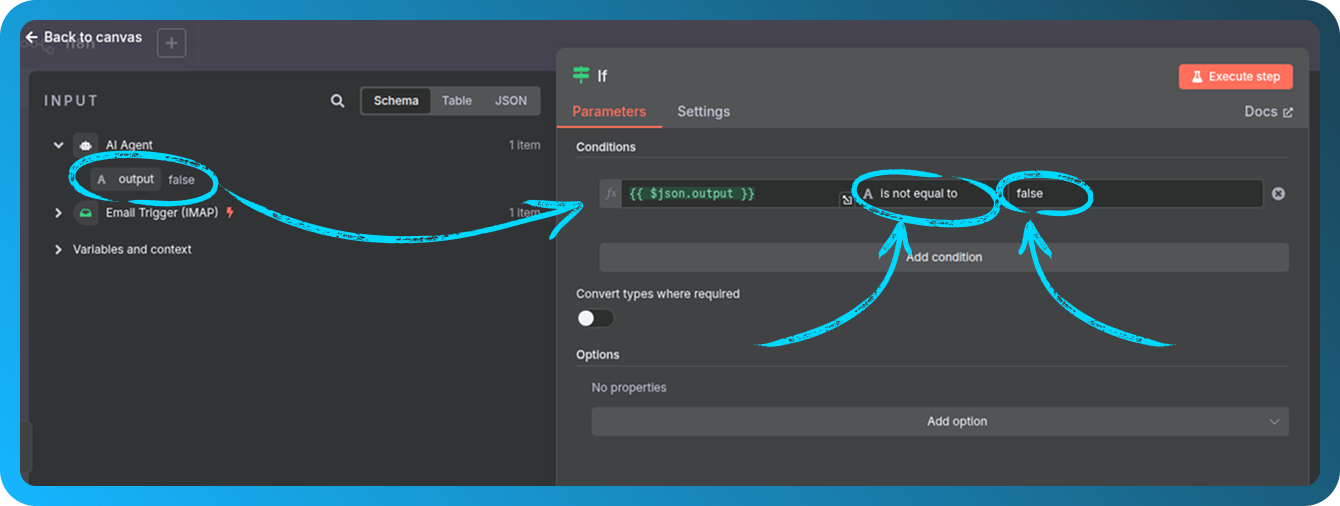
Setze die Bedingung:
Wenn die KI-Ausgabe nicht gleich false ist
Sende die Telegram-Benachrichtigung
Sorgen wir dafür, dass diese Nachricht direkt bei dir ankommt.
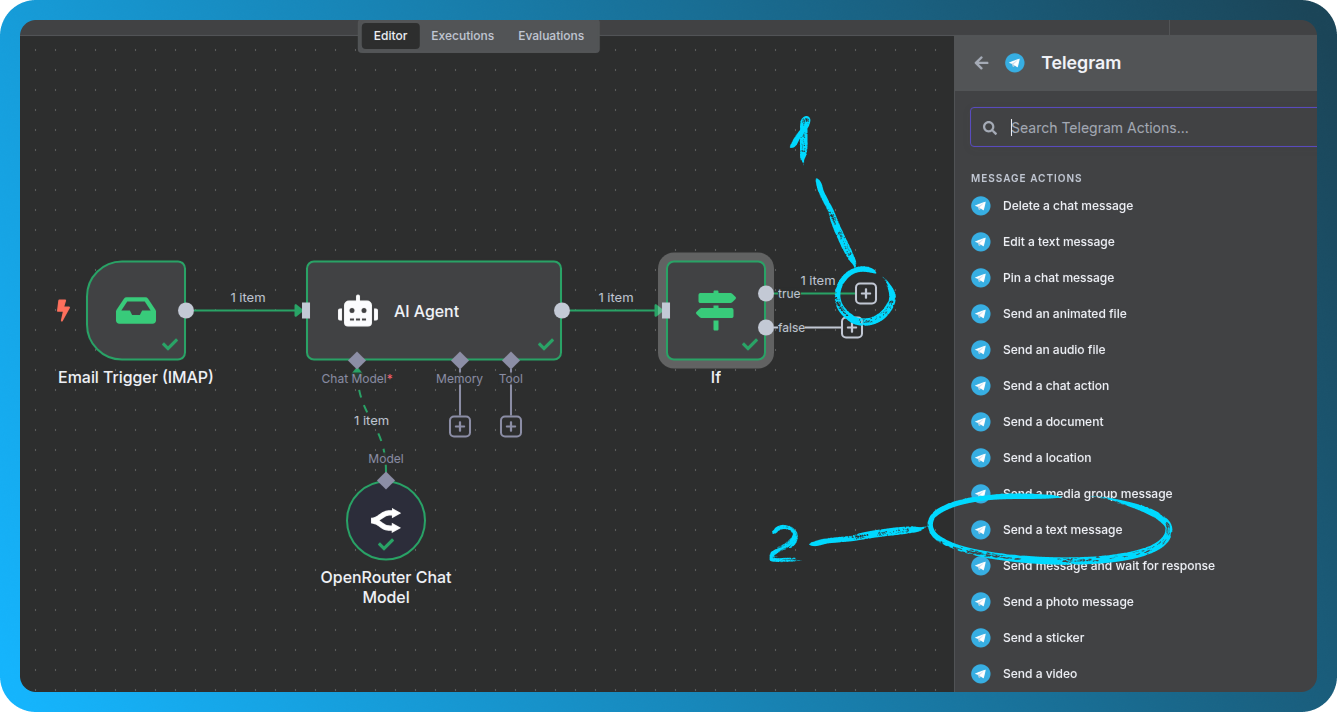
Füge vom true-Ausgang des If-Knotens einen Knoten Telegram → Send a text message hinzu
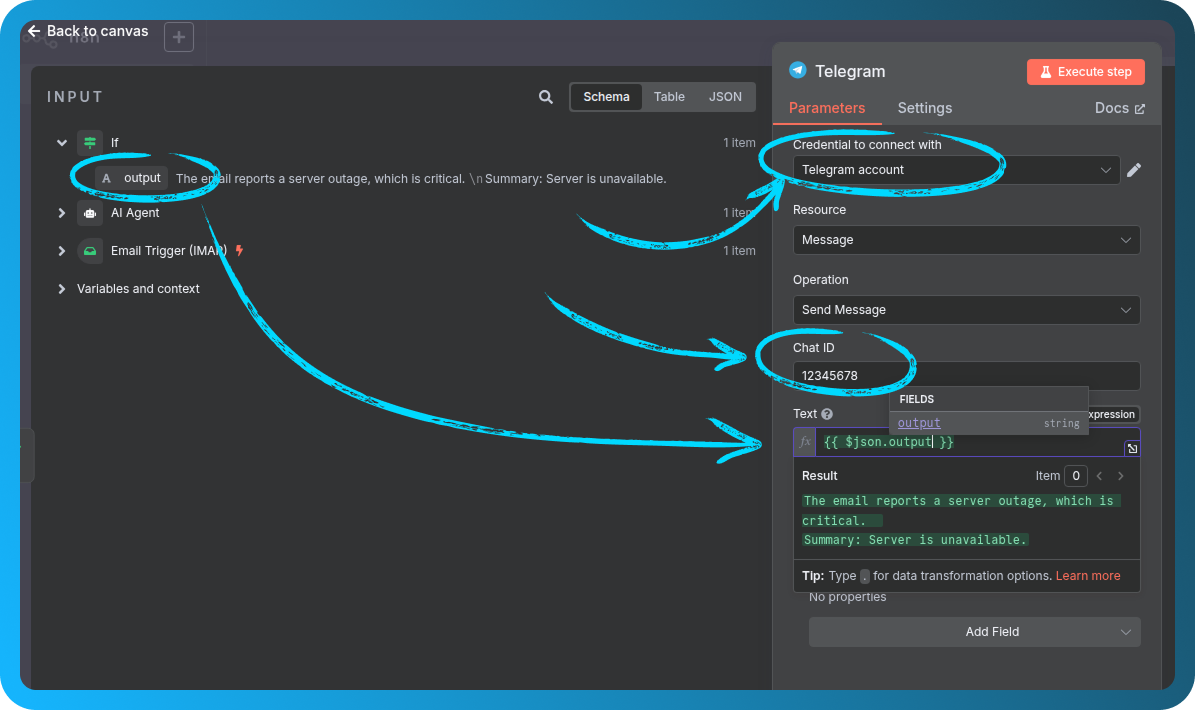
Erstelle neue Zugangsdaten:
-
Verwende das Token deines Telegram-Bots (von https://t.me/botfather)
-
Hole dir deine Chat ID, indem du https://t.me/userinfobot mit
/startanschreibst -
Ziehe im Feld Text die Ausgabe der KI hinein
Prüfe deinen vollständigen Workflow
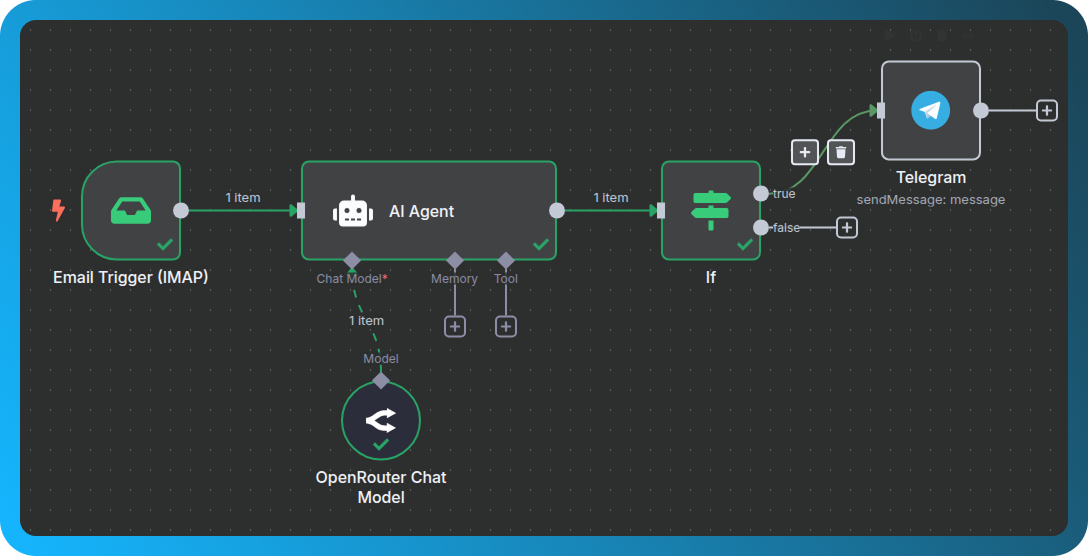
Zu diesem Zeitpunkt sollte dein vollständiges Setup auf der Canvas sichtbar sein.
Es sollte Folgendes enthalten:
-
E-Mail-Trigger
-
KI-Analyse
-
Bedingungsprüfung
-
Telegram-Nachricht
Teste alles
Stellen wir sicher, dass alles funktioniert.
Klicke auf Execute Workflow und sende eine weitere Test-E-Mail. Wenn alles richtig eingerichtet ist, solltest du sehen, dass auf einen Trigger gewartet wird.
Wenn alles funktioniert, erhältst du in Telegram eine Benachrichtigung mit einer Zusammenfassung der Nachricht.