Автоматическая обработка электронных писем в n8n с помощью AI
Нужно следить за важными электронными письмами (например, уведомлениями о сбое сервера) и не хочется ничего пропустить? В этом простом руководстве показано, как настроить автоматизированный процесс в n8n, который:
-
Отслеживает почтовый ящик через IMAP
-
Использует модель AI, чтобы определить, является ли сообщение важным
-
И если да, отправляет уведомление в Telegram с кратким резюме
В этом руководстве мы интегрируем n8n с FASTPANEL — здесь он используется как почтовый сервер IMAP, где создаются почтовые ящики и осуществляется управление ими.
Настройте почтовый ящик (если вы ещё этого не сделали)
Прежде чем перейти к n8n, давайте убедимся, что ваш почтовый ящик готов к работе.
Следуйте этому руководству, чтобы создать новый почтовый ящик:
Как добавить новый почтовый ящик в FASTPANEL
После создания почтового ящика:
-
Сохраните логин и пароль — они понадобятся позже при подключении его к n8n
-
На стороне FASTPANEL больше ничего настраивать не нужно — здесь всё готово!
Теперь давайте перейдём к созданию автоматизации в n8n.
Создайте новый workflow
Для начала создадим новый процесс в n8n.
Откройте n8n и нажмите "Create workflow" в правом верхнем углу
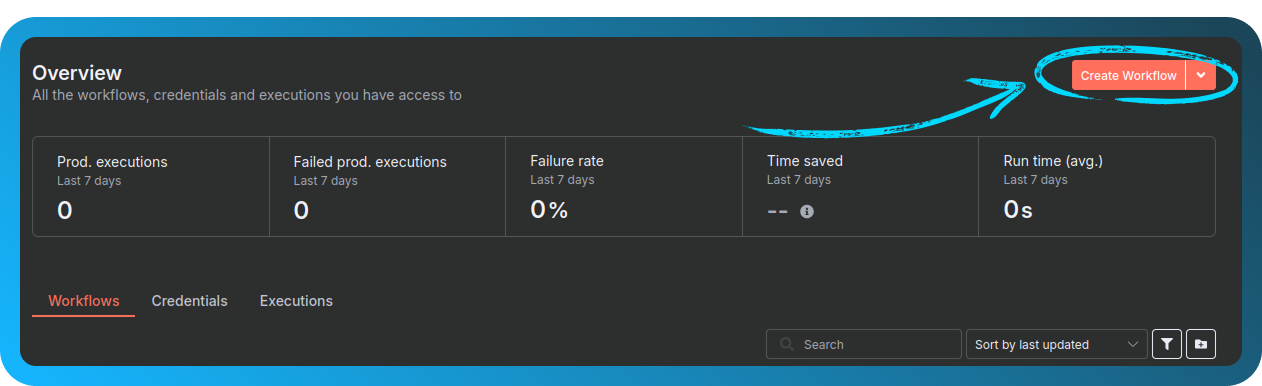
Настройте n8n на отслеживание вашего почтового ящика
Нам нужно, чтобы n8n проверял вашу учётную запись электронной почты на наличие новых сообщений.
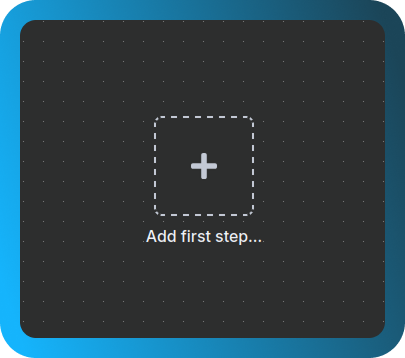
Нажмите "Add first step..."
Найдите imap и выберите "Email Trigger (IMAP)"
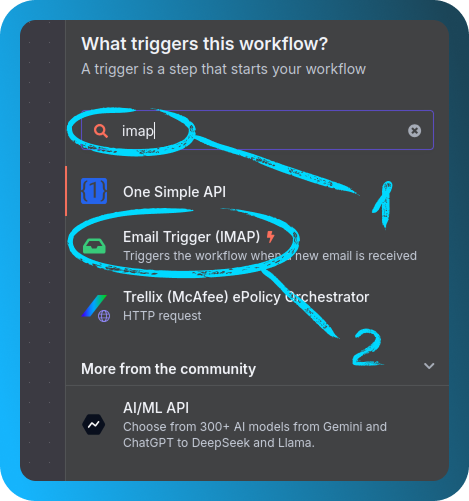
Это позволит n8n отслеживать входящие электронные письма через IMAP.
Подключите свою учётную запись электронной почты
Давайте предоставим n8n доступ к вашему почтовому ящику.
Нажмите "Create new credentials", заполните данные для входа в электронную почту и (если нужно) включите "Allow Self-Signed Certificates". Дайте подключению имя, чтобы его было проще найти позже
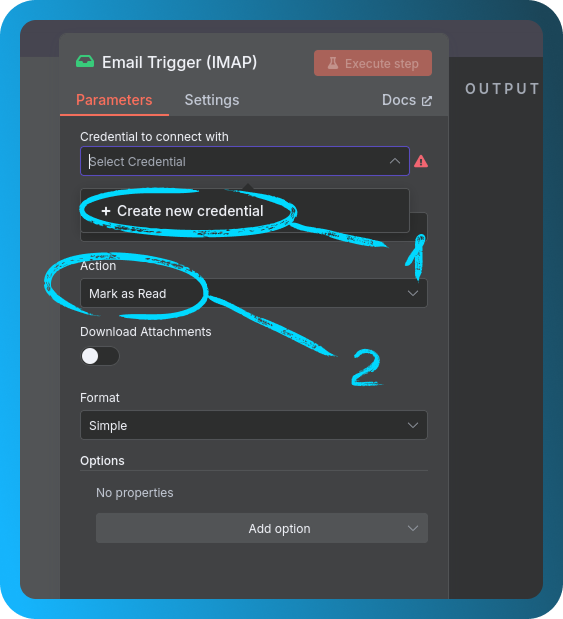
Если вы видите "Connection tested successfully", значит всё готово

Настройте параметры триггера
Одна небольшая настройка перед тем, как двигаться дальше.
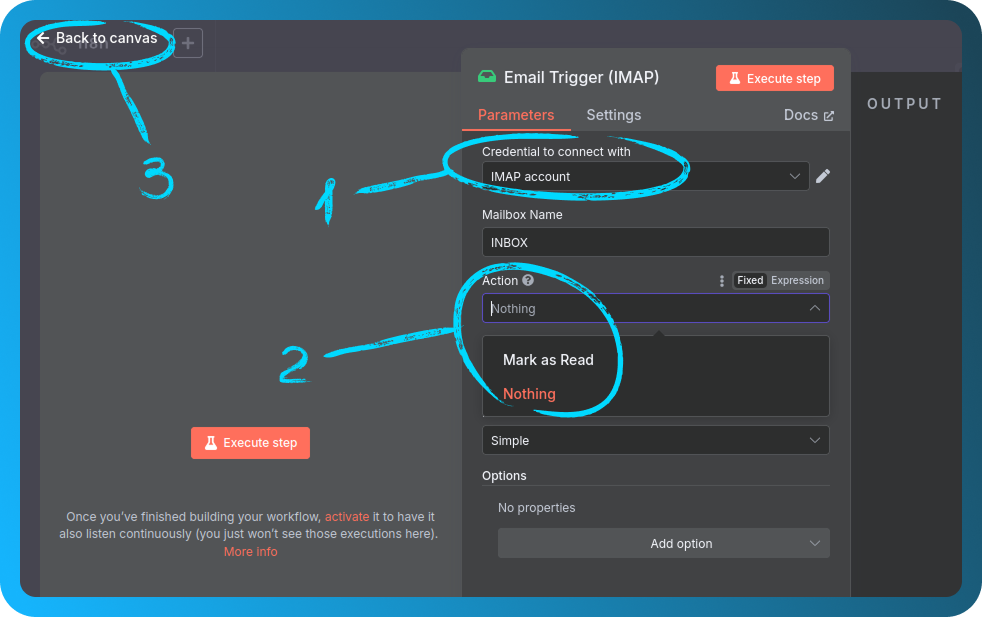
В настройках триггера измените "Mark as read" на "Nothing", затем нажмите "Back to canvas"
Подготовьте ваш ключ API для AI
Мы будем использовать OpenRouter для работы AI.
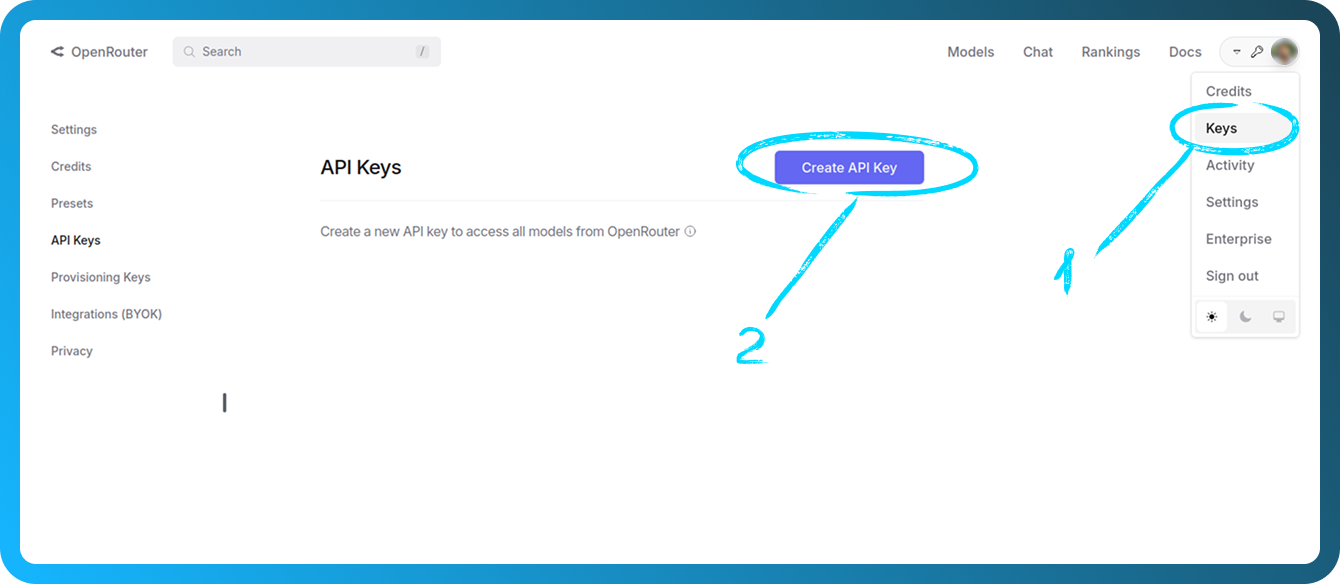
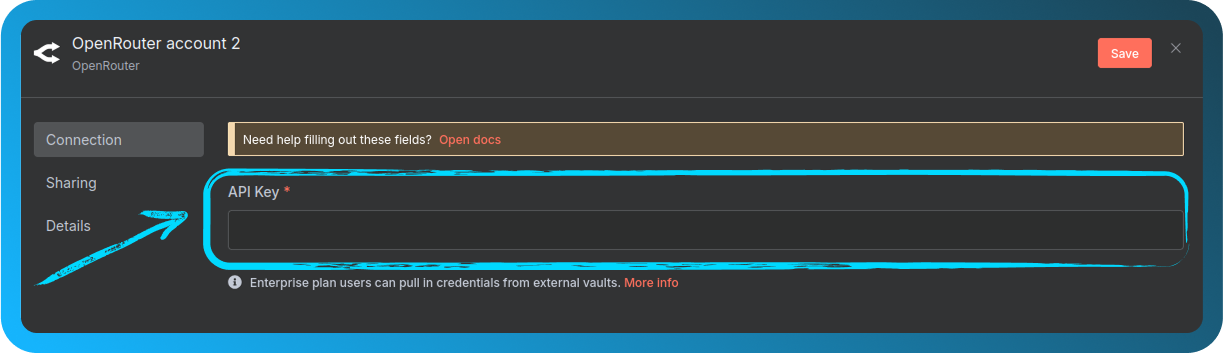
Перейдите в OpenRouter, войдите в систему, создайте ключ API (Profile → Keys → Create API Key) и скопируйте его — позже посмотреть его снова будет нельзя.
Добавьте AI Agent
Пора добавить AI в workflow.
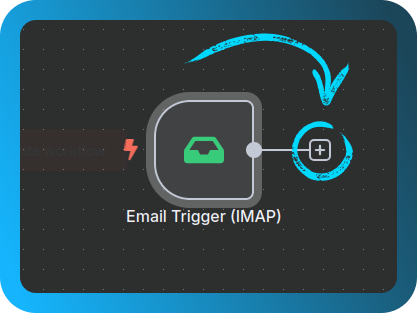
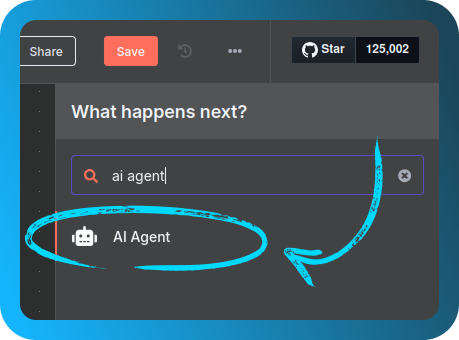
Нажмите "+", найдите AI Agent и добавьте его на холст
Затем нажмите "Back to canvas".
Добавьте модель AI
Давайте выберем интеллект, который будет стоять за агентом.
Снова нажмите "+", найдите OpenRouter Chat Model и добавьте её
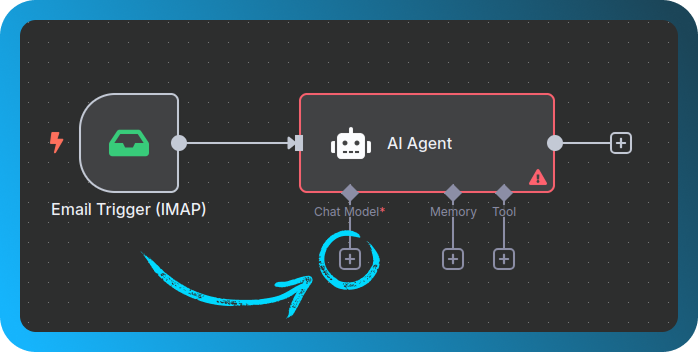
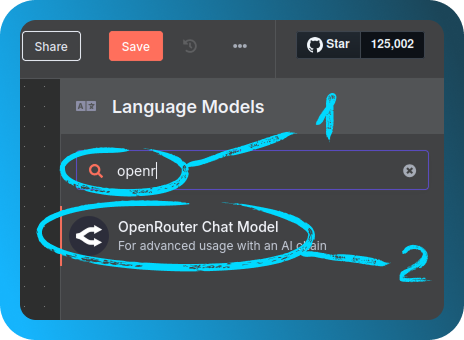
Создайте новые credentials с помощью вашего ключа API
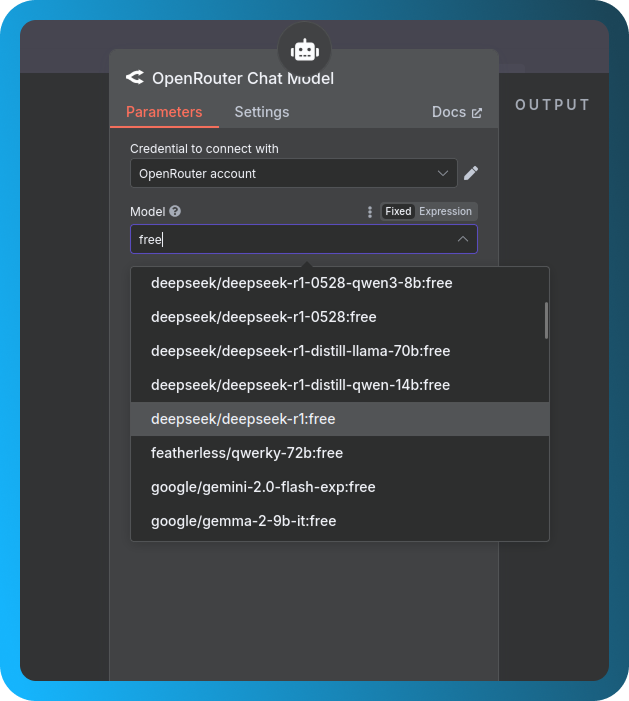
Затем выберите бесплатную модель (например, можно ввести free для фильтрации, DeepSeek)
Укажите AI, что нужно искать
Теперь мы научим AI распознавать важные сообщения.
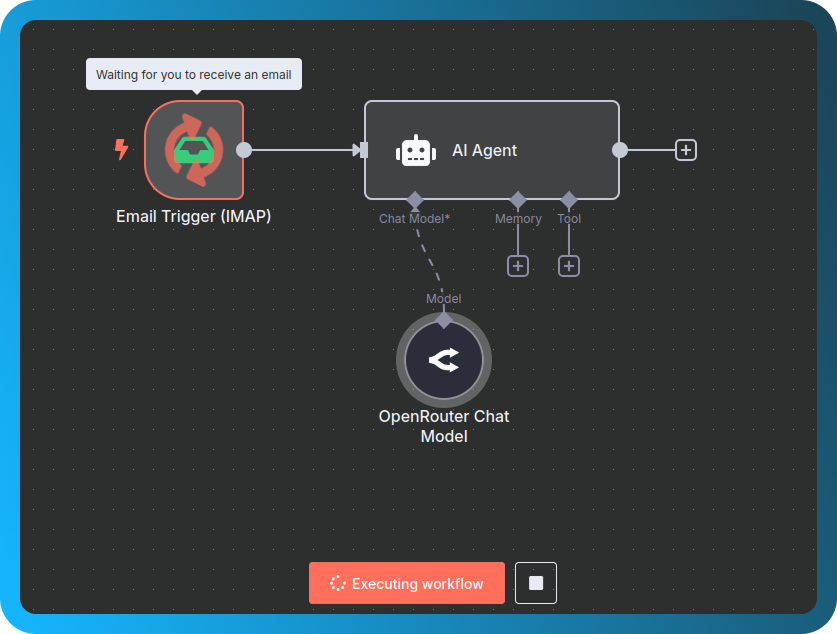
Нажмите "Execute Workflow", отправьте тестовое письмо на отслеживаемый адрес, а затем дважды щёлкните по узлу AI Agent, когда письмо придёт
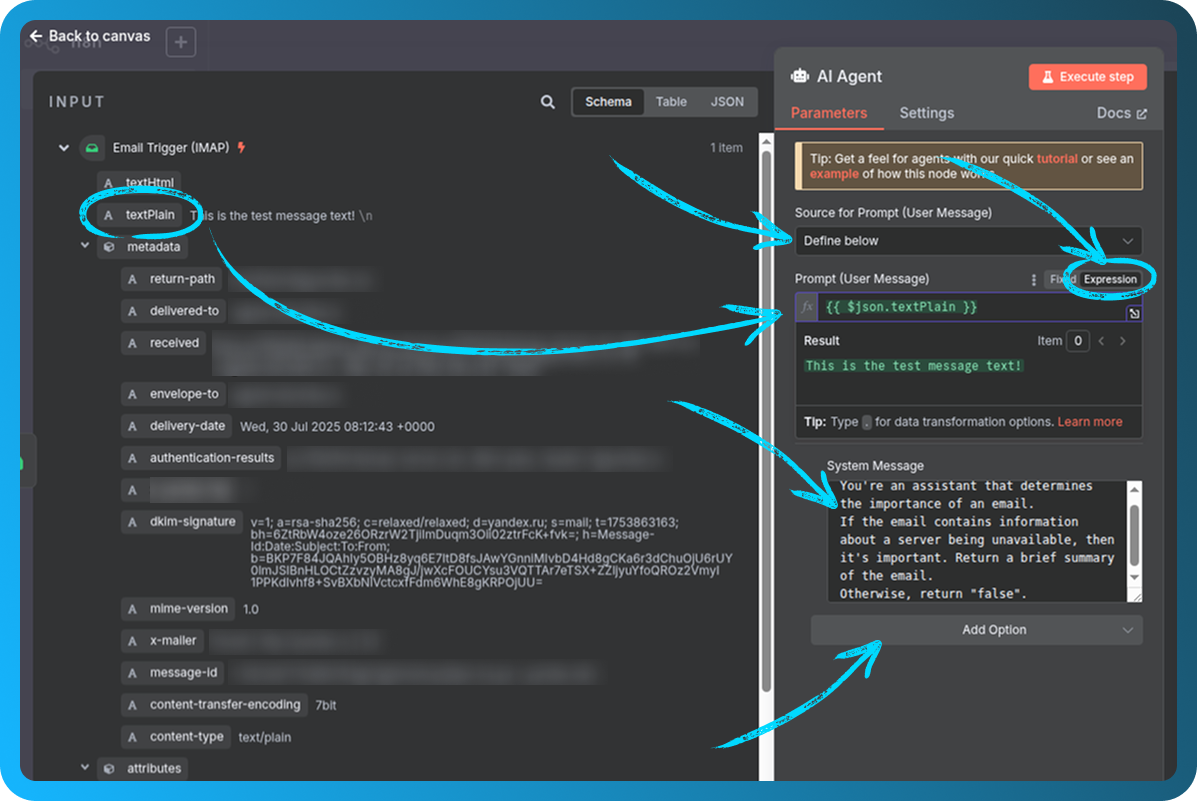
Теперь давайте скажем AI, что делать:
- Установите Source for Prompt в
Define below - В разделе Prompt выберите
Expressionи перетащите переменнуюtextHtml - Нажмите "Add option", выберите System message и вставьте это:
You're an assistant that determines the importance of an email.
If the email mentions a server being unavailable, return a short summary.
Otherwise, return "false".
Нажмите "Back to canvas", чтобы продолжить.
Добавьте проверку важных писем
Нам нужно выполнять действие только в том случае, если письмо действительно важно.
Добавьте узел If
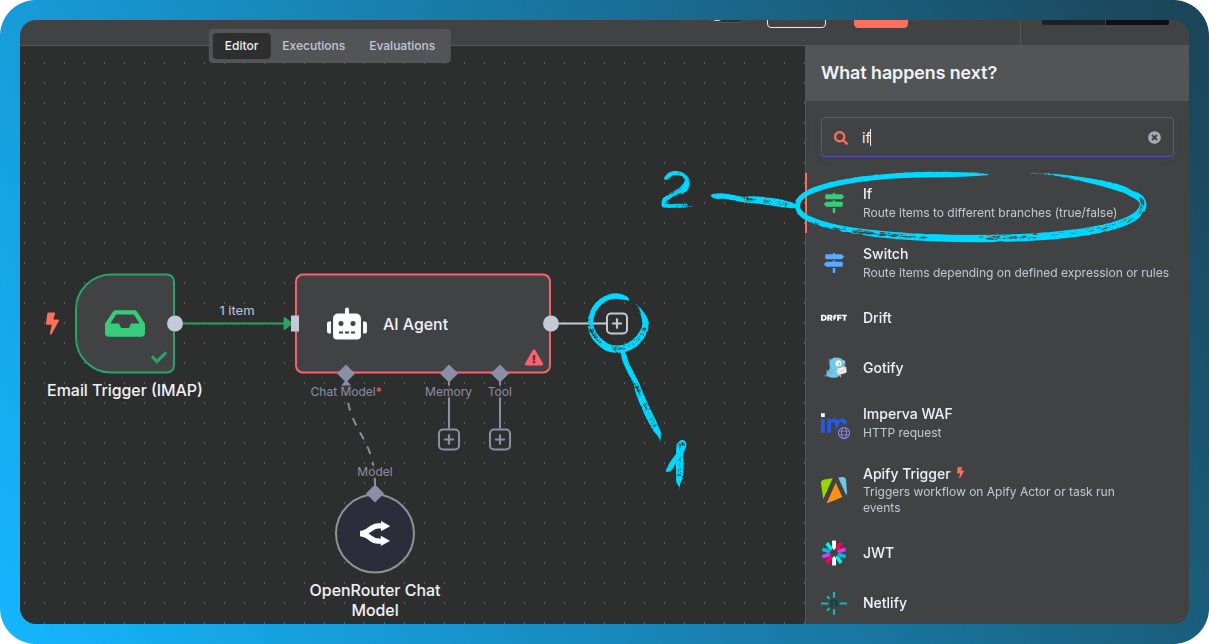
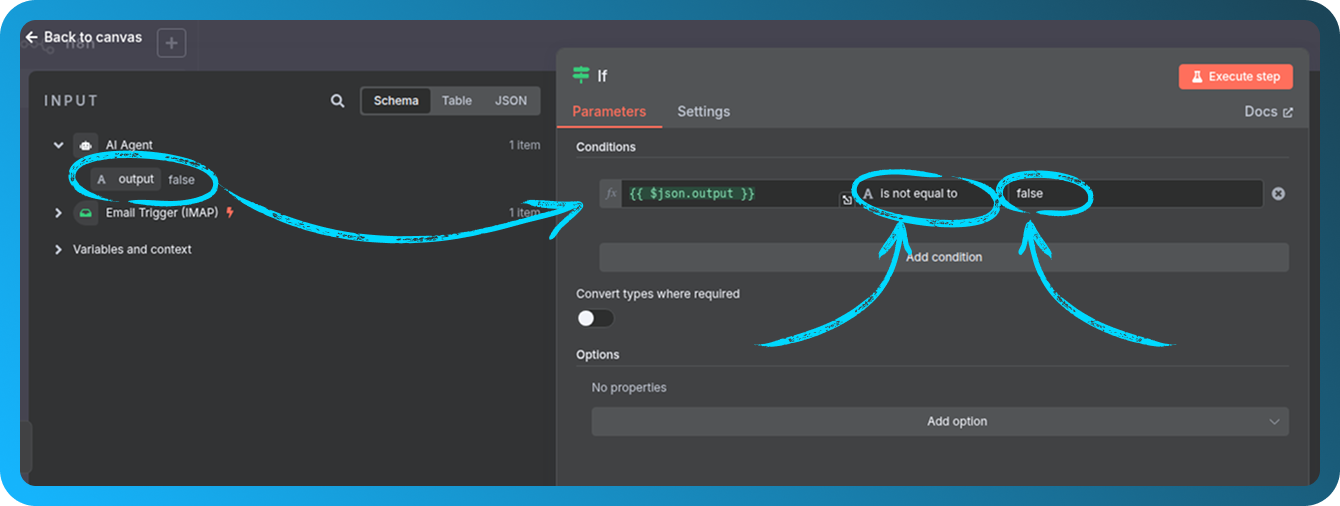
Установите условие:
Если вывод AI не равен false
Отправьте уведомление в Telegram
Давайте сделаем так, чтобы это сообщение сразу приходило вам.
От выхода true узла If добавьте узел Telegram → Send a text message
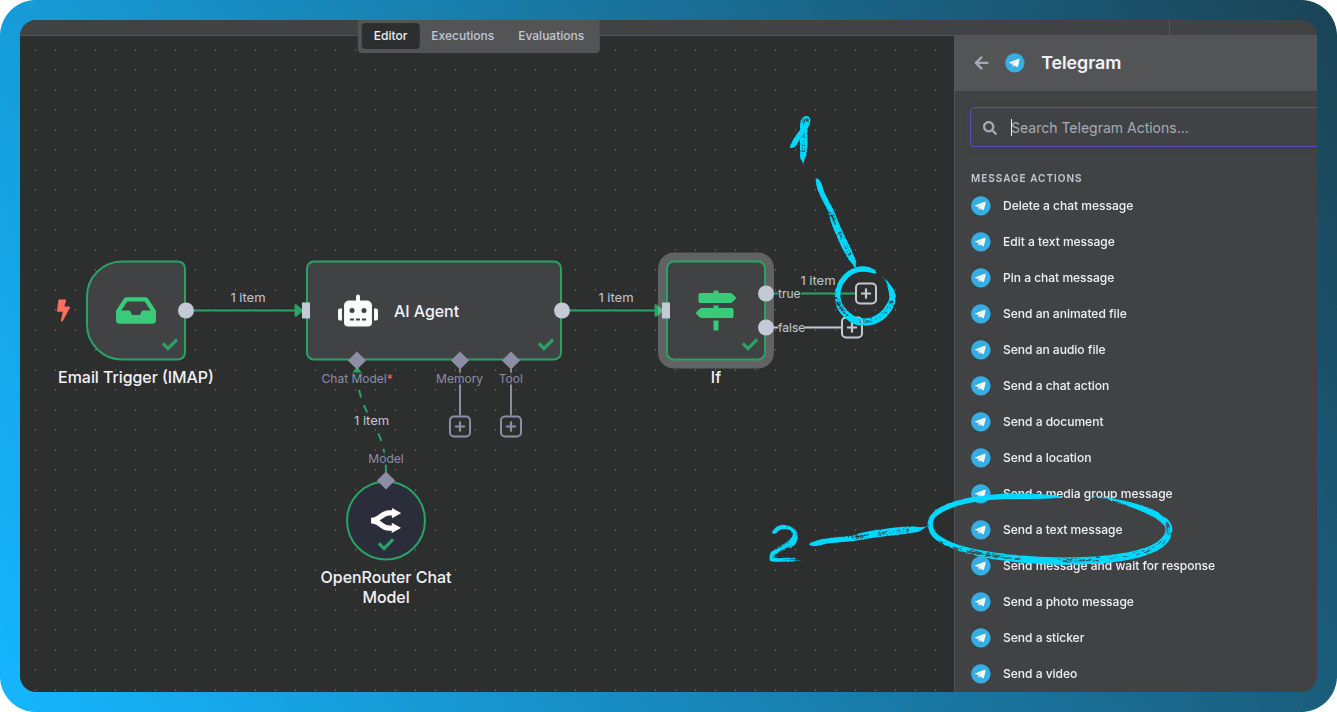
Создайте новые credentials:
-
Используйте токен вашего бота Telegram (из https://t.me/botfather)
-
Получите ваш Chat ID, отправив сообщение https://t.me/userinfobot с
/start -
В поле Text перетащите вывод AI
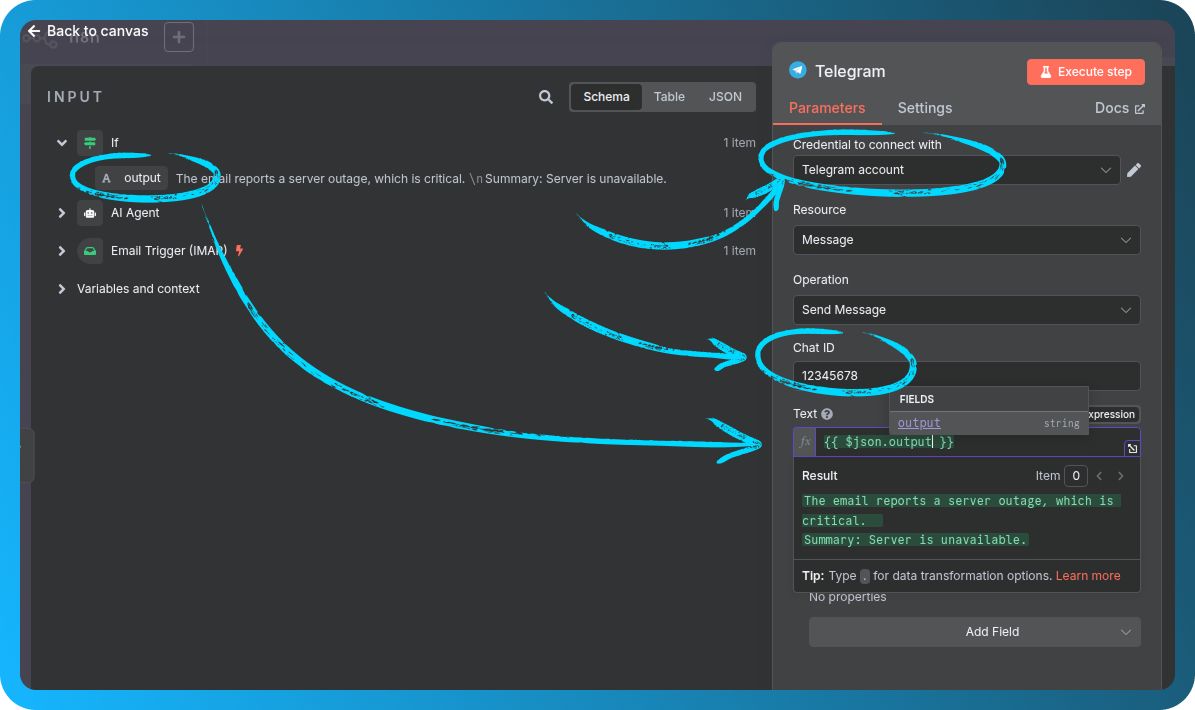
Проверьте свой полный workflow
На этом этапе вся ваша схема должна быть видна на холсте.
Она должна включать:
-
Триггер электронной почты
-
Анализ AI
-
Проверка условия
-
Сообщение в Telegram
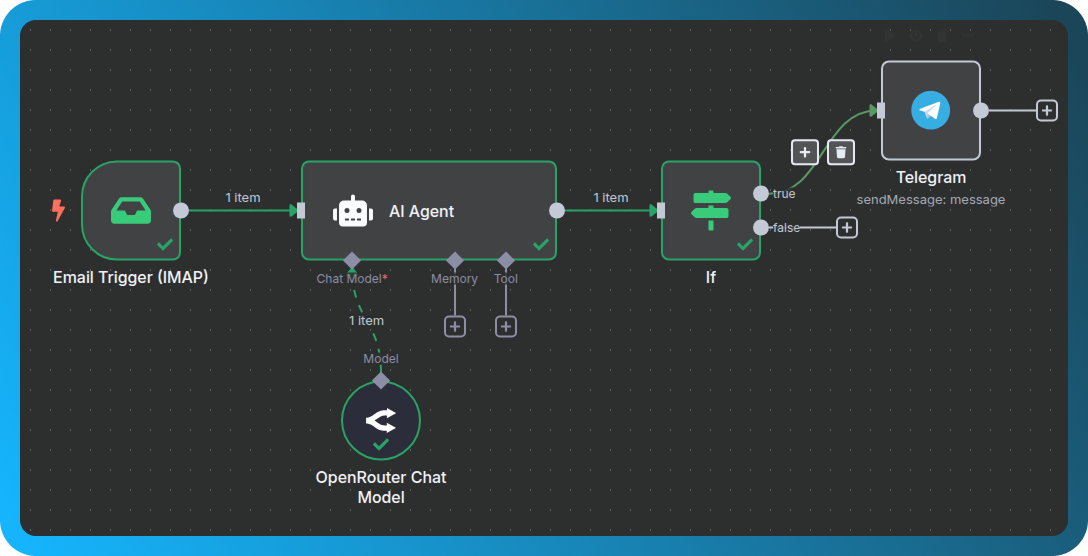
Проверьте всё
Давайте убедимся, что всё работает.
Нажмите Execute Workflow и отправьте ещё одно тестовое письмо. Если всё настроено правильно, вы увидите, что workflow ожидает срабатывания триггера.
Если всё работает, вы получите уведомление в Telegram с кратким содержанием сообщения.