Plan de copia de seguridad diferencial
Creación de un plan de copia de seguridad diferencial
Primero, debe crear una cuenta de copia de seguridad. Puede ver cómo hacerlo aquí.
Después de crear la cuenta de copia de seguridad, puede crear un "Plan de copia de seguridad"
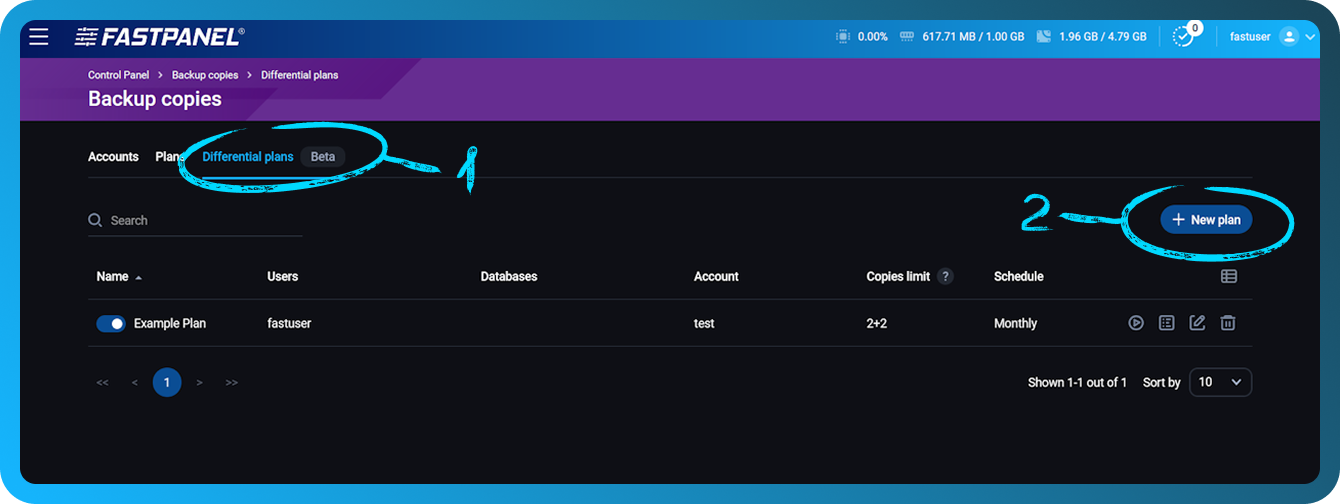
- Vaya a la pestaña "Planes diferenciales"
- Haga clic en "Nuevo plan"
Se abre una nueva ventana con las siguientes opciones: Usuario único o Todos los usuarios
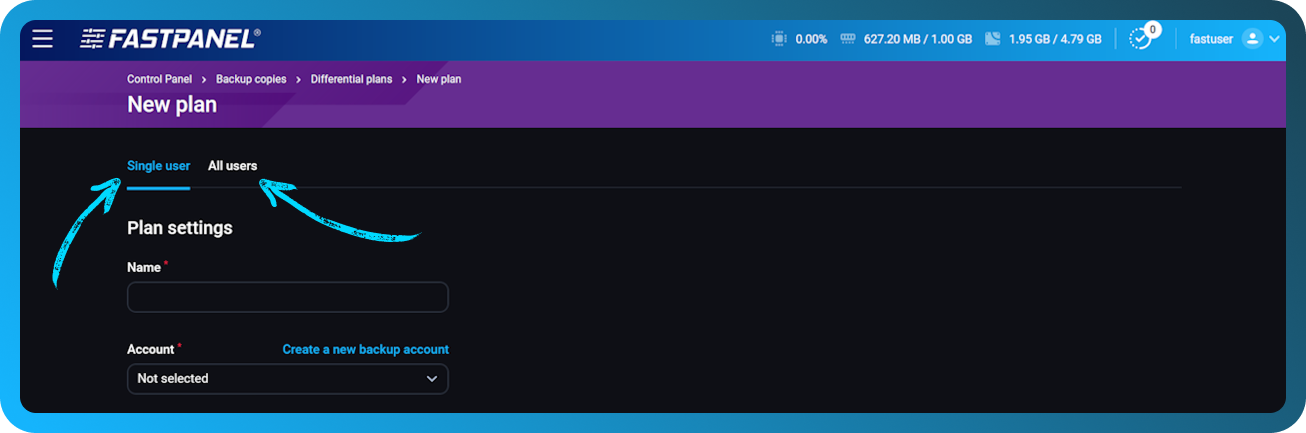
La diferencia entre Usuario único y Todos los usuarios es la siguiente:
- Usuario único le permite seleccionar solo un usuario y su base de datos asociada para la copia de seguridad.
- Todos los usuarios seleccionará a todos los usuarios de forma predeterminada, pero puede excluir de la lista de copia de seguridad los que no sean necesarios.
Configuración del plan
- Nombre: El nombre del plan de copia de seguridad para facilitar su identificación.
- Cuenta: La cuenta de copia de seguridad que creó anteriormente.
- Límite de copias (Completa, Parcial): El número máximo de copias de seguridad que desea conservar. Puede especificar límites tanto para las copias de seguridad completas como para las parciales.
- Programación: Defina con qué frecuencia deben crearse las copias de seguridad (diariamente, semanalmente, etc.). Puede aprender a configurar su programación personalizada aquí.
- Usuario: Seleccione el usuario específico cuyos datos se incluirán en la copia de seguridad.
- Exclusiones: Especifique los archivos, directorios, así como el correo y los registros, que desea excluir de la copia de seguridad.
- Bases de datos: Elija qué bases de datos incluir en la copia de seguridad.
Compresión
Puede elegir entre dos tipos de compresión: Gzip y ZSTD. Además, puede seleccionar Máxima velocidad o Máxima compresión. Tenga en cuenta que cuanto mejor sea la compresión, más recursos del sistema requerirá.
-
Gzip: Un algoritmo de compresión ampliamente utilizado que proporciona buenas tasas de compresión con un uso de recursos relativamente bajo. Es una buena opción para uso general cuando necesita un equilibrio entre velocidad y eficiencia de compresión.
-
ZSTD: Un algoritmo de compresión más reciente que ofrece velocidades de compresión y descompresión significativamente más rápidas en comparación con Gzip, especialmente cuando se configura para un funcionamiento de alta velocidad. También proporciona relaciones de compresión más altas, lo que puede dar lugar a copias de seguridad de menor tamaño, pero puede requerir más recursos del sistema, especialmente en el modo de máxima compresión.
Elegir Máxima velocidad reducirá el tiempo de compresión, pero puede dar lugar a archivos de copia de seguridad más grandes, mientras que Máxima compresión maximiza la reducción del tamaño de los archivos a costa de un mayor uso de CPU y memoria.
Cifrado
Puede activar el cifrado seleccionando la casilla Encrypt Copies e introduciendo una frase de contraseña. Tenga en cuenta que el cifrado requiere recursos adicionales de memoria y CPU.
- Frase de contraseña: Esta frase de contraseña es esencial para acceder a sus copias de seguridad y descifrarlas. Asegúrese de almacenarla de forma segura, ya que no podrá verse ni recuperarse más adelante. Sin la frase de contraseña, no podrá restaurar manualmente sus copias de seguridad cifradas.
Finalización de la configuración
Una vez que haya introducido toda la información necesaria y configurado los ajustes de la copia de seguridad:
Revise sus entradas
Asegúrese de que todas las rutas, usuarios, bases de datos y exclusiones estén especificados correctamente.
Haga clic en el botón "Save"
Esto guardará la configuración de su plan de copia de seguridad y lo activará según la programación definida.
Comprar espacio de almacenamiento
Recomendamos encarecidamente almacenar sus copias de seguridad en un servidor independiente para garantizar la seguridad de los datos y evitar posibles problemas. Si no tiene un servidor independiente para las copias de seguridad, puede comprar uno con nosotros. Para hacerlo, lea este artículo