План дифференциального резервного копирования
Создание плана дифференциального резервного копирования
Сначала необходимо создать аккаунт резервного копирования. Вы можете посмотреть, как это сделать, здесь.
После создания аккаунта резервного копирования вы можете создать "План резервного копирования"
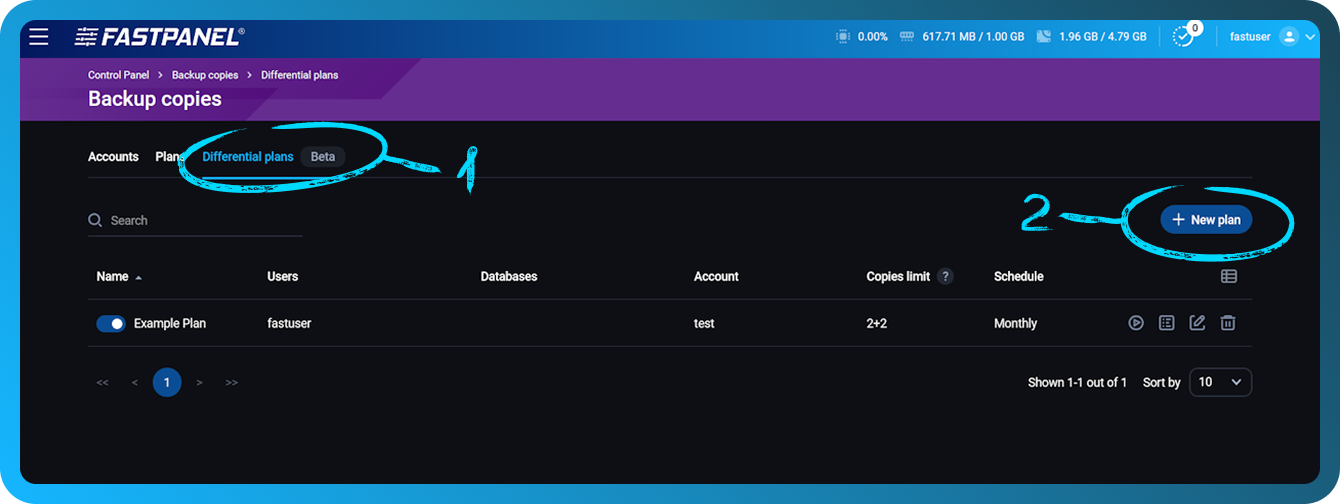
- Перейдите на вкладку "Дифференциальные планы"
- Нажмите "Новый план"
Откроется новое окно со следующими параметрами: Один пользователь или Все пользователи
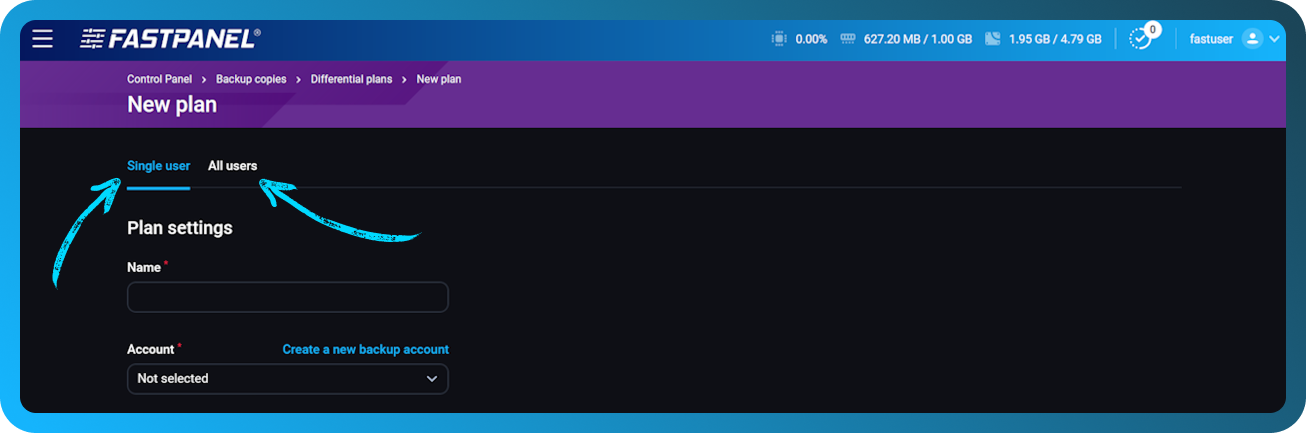
Разница между Одним пользователем и Всеми пользователями заключается в следующем:
- Один пользователь позволяет выбрать только одного пользователя и связанную с ним базу данных для резервного копирования.
- Все пользователи по умолчанию выбирает всех пользователей, но вы можете исключить ненужных из списка резервного копирования.
Настройки плана
- Имя: Имя плана резервного копирования для удобной идентификации.
- Аккаунт: Аккаунт резервного копирования, который вы создали ранее.
- Лимит копий (полные, частичные): Максимальное количество резервных копий, которое вы хотите хранить. Вы можете указать лимиты как для полных, так и для частичных резервных копий.
- Расписание: Определите, как часто должны создаваться резервные копии (ежедневно, еженедельно и т. д.). Вы можете узнать, как настроить собственное расписание, здесь.
- Пользователь: Выберите конкретного пользователя, данные которого будут включены в резервную копию.
- Исключения: Укажите файлы, каталоги, а также почту и журналы, которые вы хотите исключить из резервного копирования.
- Базы данных: Выберите, какие базы данных включить в резервное копирование.
Сжатие
Вы можете выбрать один из двух типов сжатия: Gzip и ZSTD. Кроме того, вы можете выбрать Лучшая скорость или Лучшее сжатие. Имейте в виду, что чем лучше сжатие, тем больше системных ресурсов оно требует.
-
Gzip: Широко используемый алгоритм сжатия, который обеспечивает хорошую степень сжатия при относительно низком потреблении ресурсов. Это хороший выбор для общего использования, когда нужен баланс между скоростью и эффективностью сжатия.
-
ZSTD: Более новый алгоритм сжатия, который обеспечивает значительно более высокую скорость сжатия и распаковки по сравнению с Gzip, особенно при настройке на высокоскоростной режим работы. Он также обеспечивает более высокий коэффициент сжатия, что может приводить к меньшему размеру резервных копий, но может требовать больше системных ресурсов, особенно в режиме лучшего сжатия.
Выбор Лучшей скорости сократит время сжатия, но может привести к увеличению размера файлов резервных копий, тогда как Лучшее сжатие максимально уменьшает размер файлов ценой более высокой нагрузки на CPU и использования памяти.
Шифрование
Вы можете включить шифрование, установив флажок Encrypt Copies и введя парольную фразу. Имейте в виду, что шифрование требует дополнительных ресурсов памяти и CPU.
- Парольная фраза: Эта парольная фраза необходима для доступа к вашим резервным копиям и их расшифровки. Обязательно храните её в безопасном месте, так как позже её нельзя будет просмотреть или восстановить. Без парольной фразы вы не сможете вручную восстановить свои зашифрованные резервные копии.
Завершение настройки
После того как вы ввели всю необходимую информацию и настроили параметры резервного копирования:
Проверьте введённые данные
Убедитесь, что все пути, пользователи, базы данных и исключения указаны правильно.
Нажмите кнопку "Save"
Это сохранит настройки вашего плана резервного копирования и активирует его в соответствии с заданным расписанием.
Приобрести место для хранения
Мы настоятельно рекомендуем хранить ваши резервные копии на отдельном сервере, чтобы обеспечить безопасность данных и избежать возможных проблем. Если у вас нет отдельного сервера для резервного копирования, вы можете приобрести его у нас. Для этого, пожалуйста, прочитайте эту статью