Configurar claves SSH
En FASTPANEL® puedes añadir claves SSH para los usuarios con el fin de simplificar y proteger el acceso al servidor.
Las claves SSH (autenticación con clave pública) proporcionan una forma segura y cómoda de acceder a un servidor sin usar contraseñas, basada en un par de claves privada y pública. En lugar de introducir una contraseña cada vez, el cliente utiliza la clave privada, mientras que el servidor la verifica con la clave pública, mejorando tanto la seguridad como la usabilidad.
Creación del par de claves
Mantén tu clave privada segura y nunca la compartas con nadie.
Primero, debes generar tu par de claves privada y pública.
macOS / Linux
Abre una terminal y ejecuta:
ssh-keygen
Pulsa Enter para aceptar la ubicación predeterminada del archivo y establece una frase de contraseña si es necesario.
Tus claves se guardarán en ~/.ssh/id_ed25519 (privada) y ~/.ssh/id_ed25519.pub (pública).
Windows
OpenSSH
Abre PowerShell y ejecuta:
ssh-keygen
Pulsa Enter para aceptar la ubicación predeterminada del archivo y establece una frase de contraseña si es necesario.
Tus claves se guardarán en C:\Users\YourUser\.ssh\id_ed25519 (privada) y C:\Users\YourUser\.ssh\id_ed25519.pub (pública).
PuTTYgen
- Descarga e instala PuTTYgen.
- Inicia PuTTYgen y haz clic en "Generate".
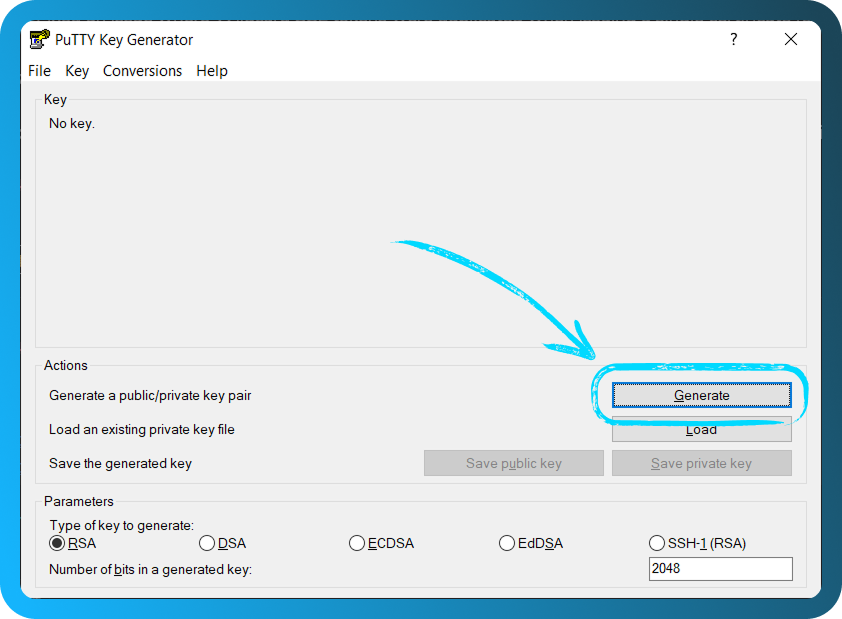
- Mueve el cursor del ratón aleatoriamente sobre la ventana de PuTTYgen hasta que finalice el proceso de generación.
- Guarda la clave privada (
.ppk) y copia el texto de la clave pública.
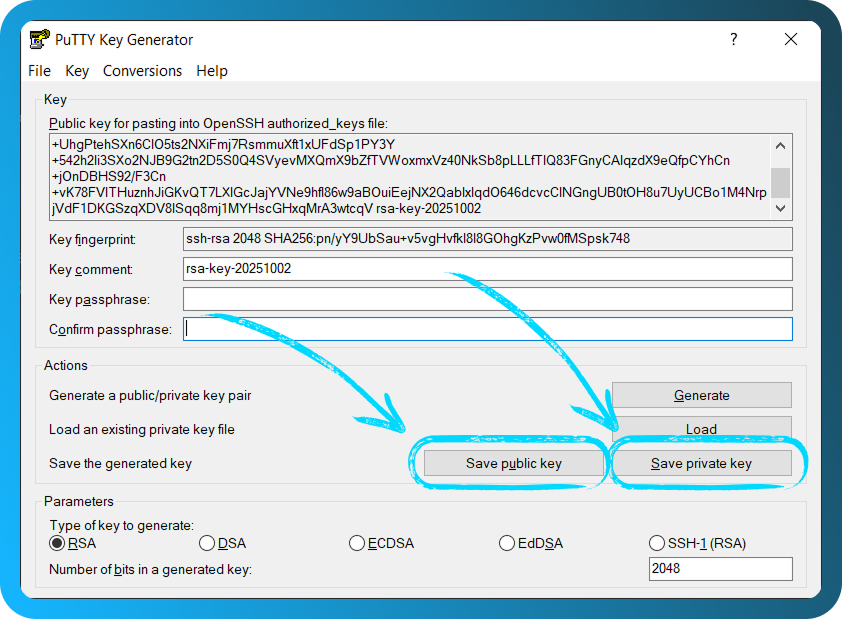
Añadir una clave pública al panel
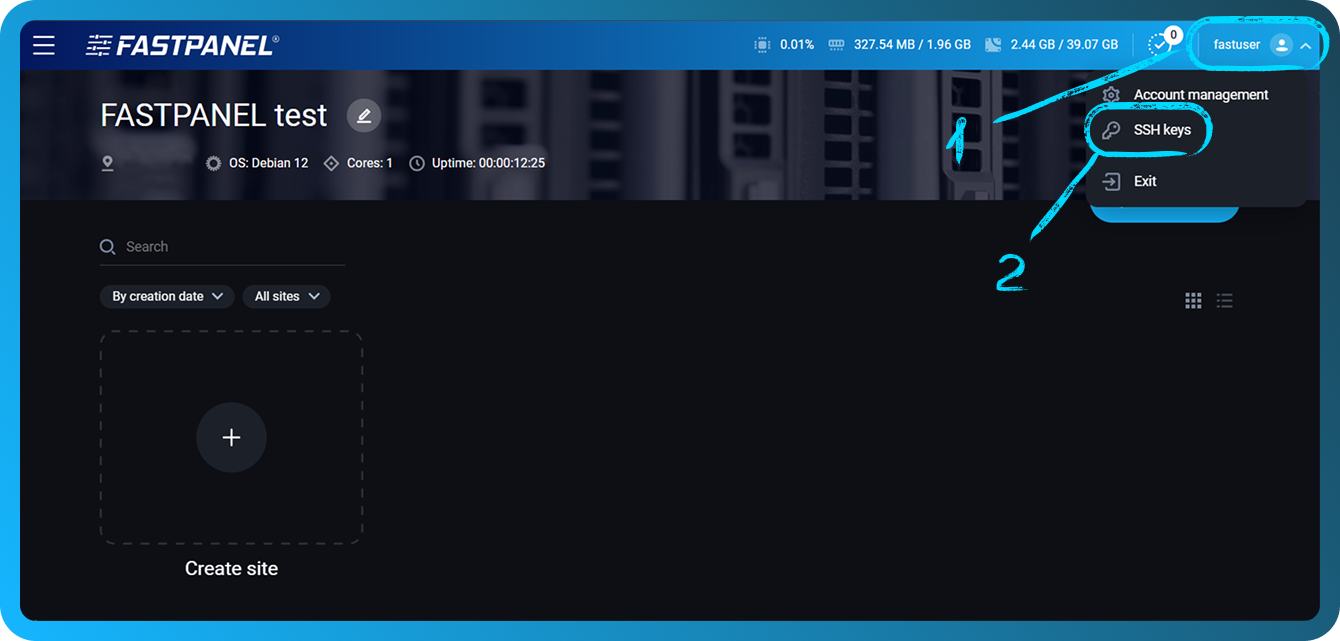
Abre FASTPANEL® y haz clic en tu nombre de usuario en la esquina superior derecha de la pantalla. Luego selecciona "SSH Keys".
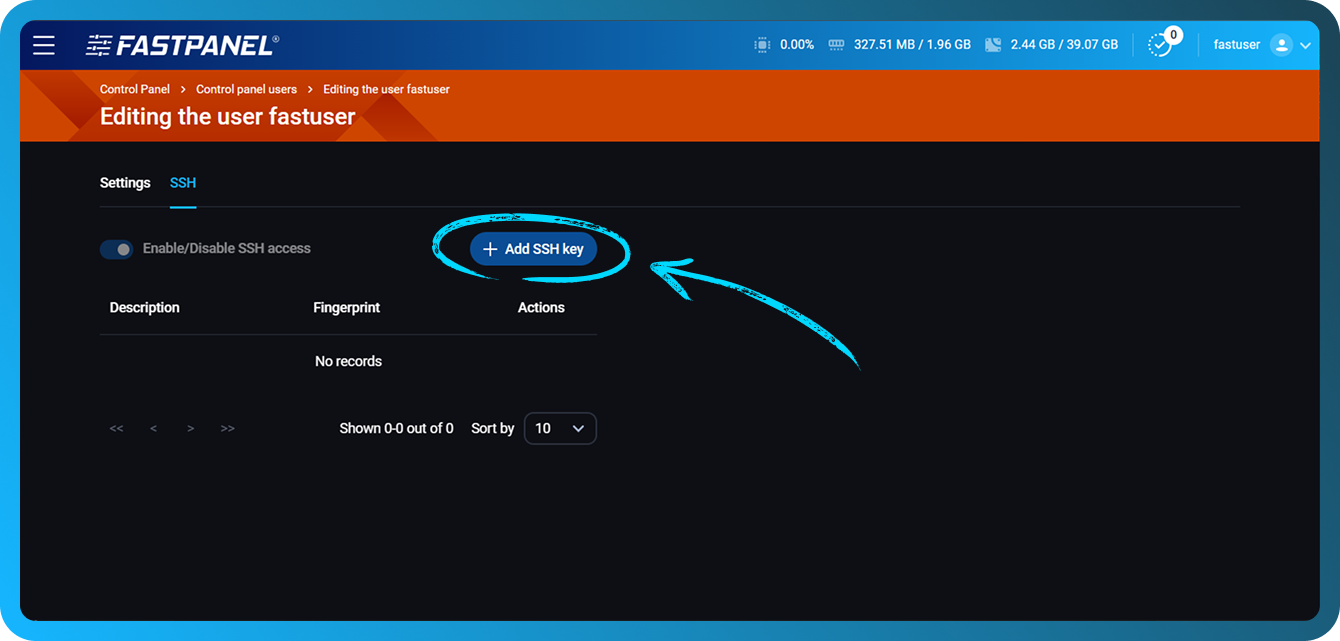
Haz clic en el botón "Add SSH key".
-
En el primer campo, pega tu clave pública (normalmente empieza por
ssh-ed25519ossh-rsa, según el algoritmo que hayas elegido) de la sección anterior. -
En el segundo campo, puedes añadir una descripción para ayudar a distinguir la clave.
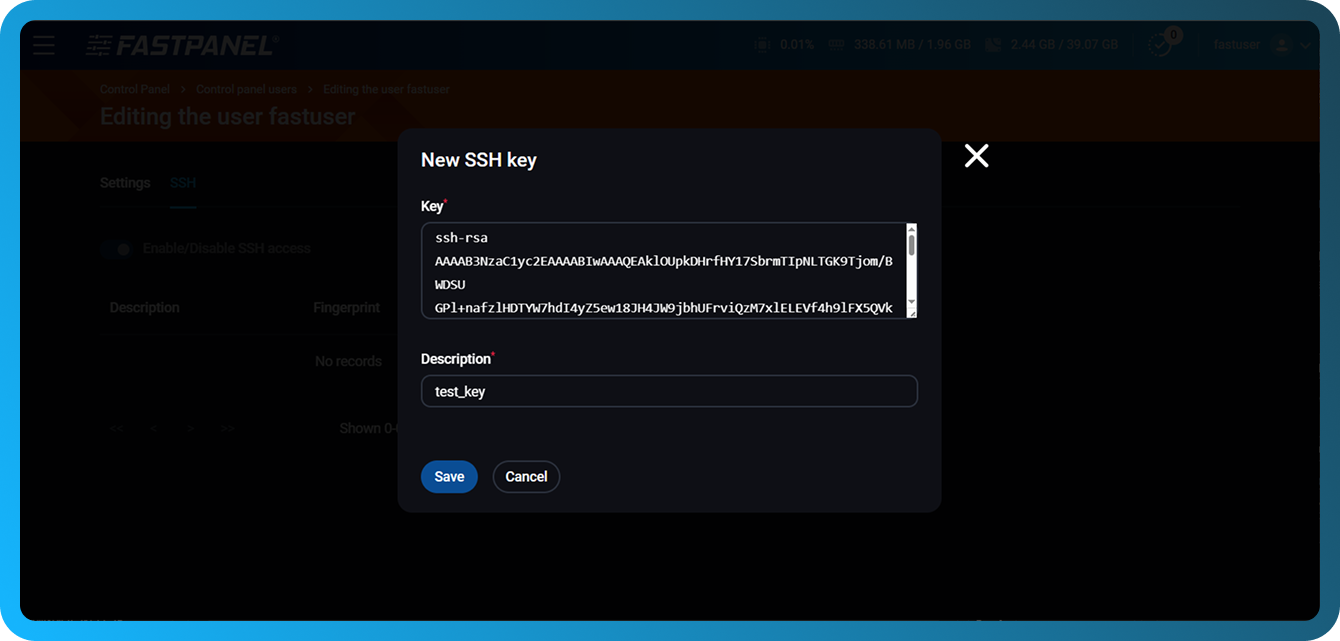
Después de eso, podrás conectarte a tu servidor mediante SSH usando las credenciales del propietario del sitio, sin introducir una contraseña.
Habilitar el acceso SSH y gestionar las claves existentes
Si necesitas gestionar las claves de otros usuarios o eliminar claves del usuario actual, ve a "Management" → "Users". Haz clic en los tres puntos junto al usuario cuyas claves quieras gestionar.
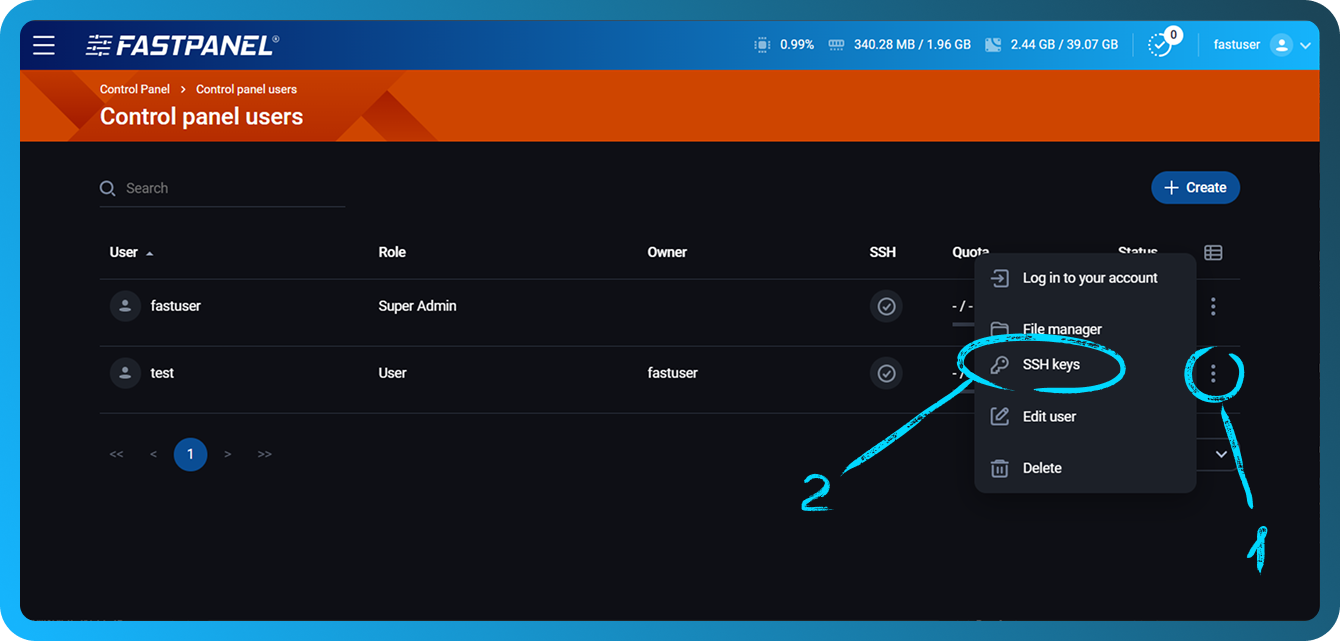
En la sección abierta puedes:
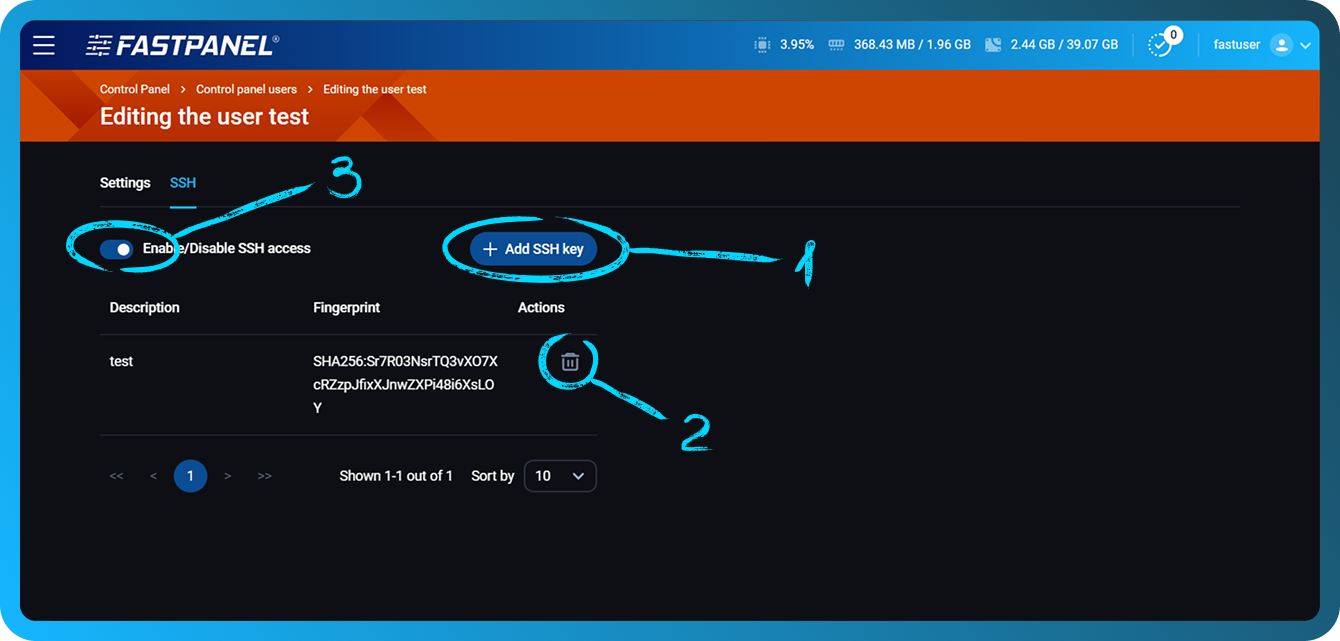
- Añadir una nueva clave.
- Eliminar una clave existente.
- Habilitar o deshabilitar el acceso SSH para el usuario.