Настройка SSH-ключей
В FASTPANEL® вы можете добавлять SSH-ключи для пользователей, чтобы упростить и обезопасить доступ к серверу.
SSH-ключи (аутентификация по открытому ключу) обеспечивают безопасный и удобный способ доступа к серверу без использования паролей на основе пары закрытого и открытого ключей. Вместо ввода пароля каждый раз клиент использует закрытый ключ, а сервер проверяет его по открытому ключу, что повышает как безопасность, так и удобство использования.
Создание пары ключей
Храните ваш закрытый ключ в безопасности и никогда никому его не передавайте.
Сначала вам нужно сгенерировать пару закрытого и открытого ключей.
macOS / Linux
Откройте терминал и выполните:
ssh-keygen
Нажмите Enter, чтобы принять расположение файла по умолчанию, и при необходимости задайте парольную фразу.
Ваши ключи будут сохранены в ~/.ssh/id_ed25519 (закрытый) и ~/.ssh/id_ed25519.pub (открытый).
Windows
OpenSSH
Откройте PowerShell и выполните:
ssh-keygen
Нажмите Enter, чтобы принять расположение файла по умолчанию, и при необходимости задайте парольную фразу.
Ваши ключи будут сохранены в C:\Users\YourUser\.ssh\id_ed25519 (закрытый) и C:\Users\YourUser\.ssh\id_ed25519.pub (открытый).
PuTTYgen
- Скачайте и установите PuTTYgen.
- Запустите PuTTYgen и нажмите "Generate".
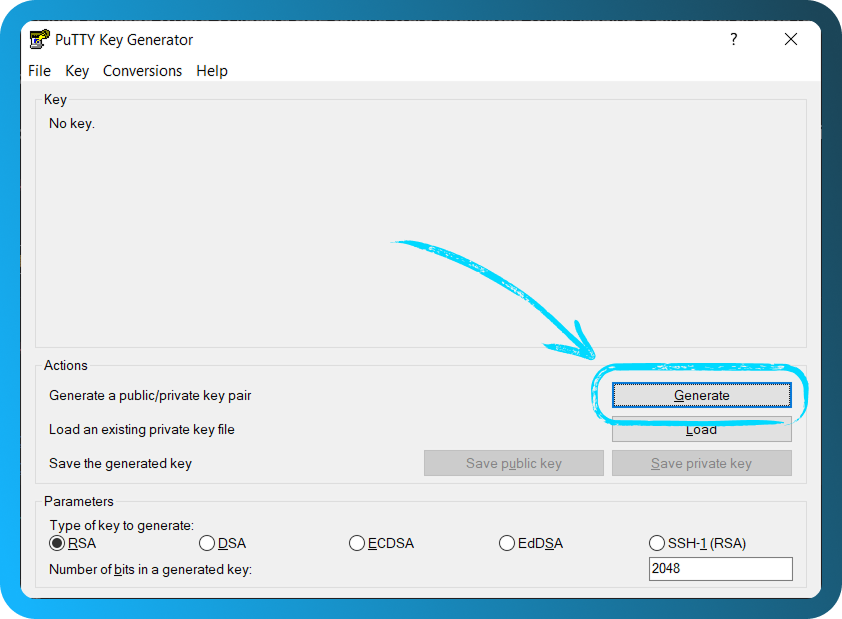
- Случайным образом перемещайте курсор мыши по окну PuTTYgen, пока процесс генерации не завершится.
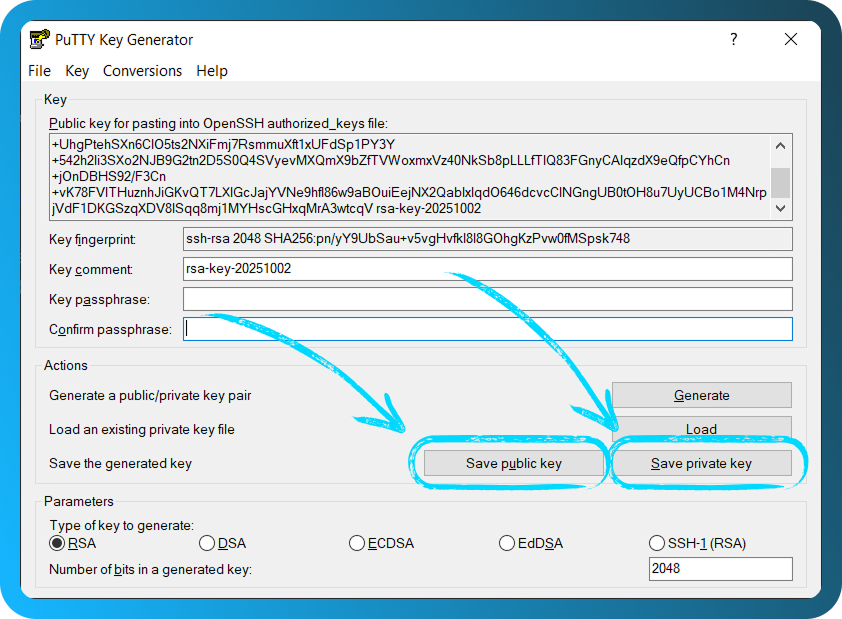
- Сохраните закрытый ключ (
.ppk) и скопируйте текст открытого ключа.
Добавление открытого ключа в панель
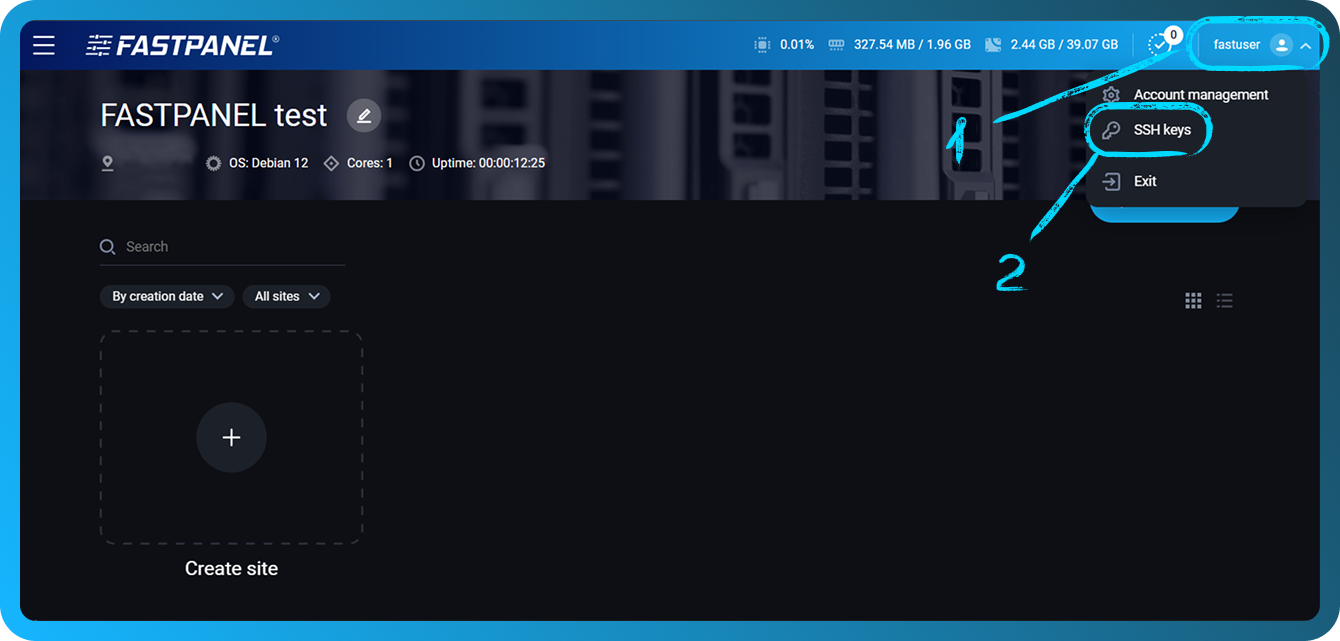
Откройте FASTPANEL® и нажмите на ваше имя пользователя в правом верхнем углу экрана. Затем выберите "SSH Keys".
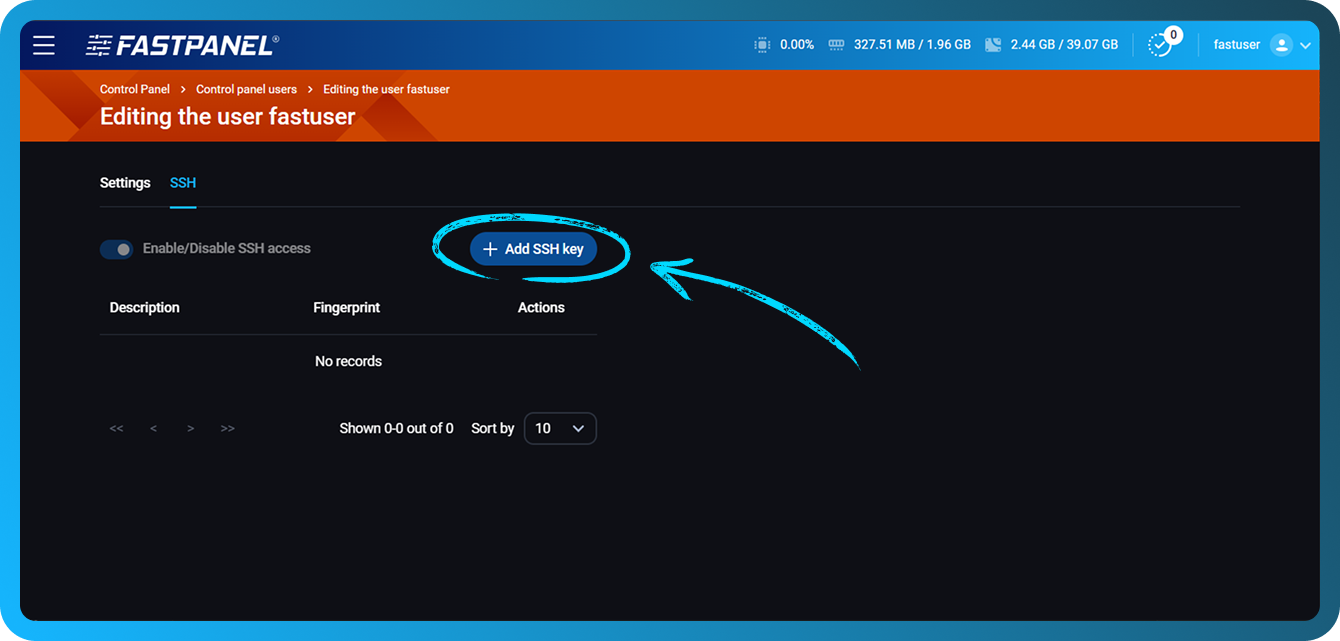
Нажмите кнопку "Add SSH key".
-
В первое поле вставьте ваш открытый ключ (обычно он начинается с
ssh-ed25519илиssh-rsaв зависимости от выбранного алгоритма) из предыдущего раздела. -
Во второе поле вы можете добавить описание, чтобы было проще различать ключи.
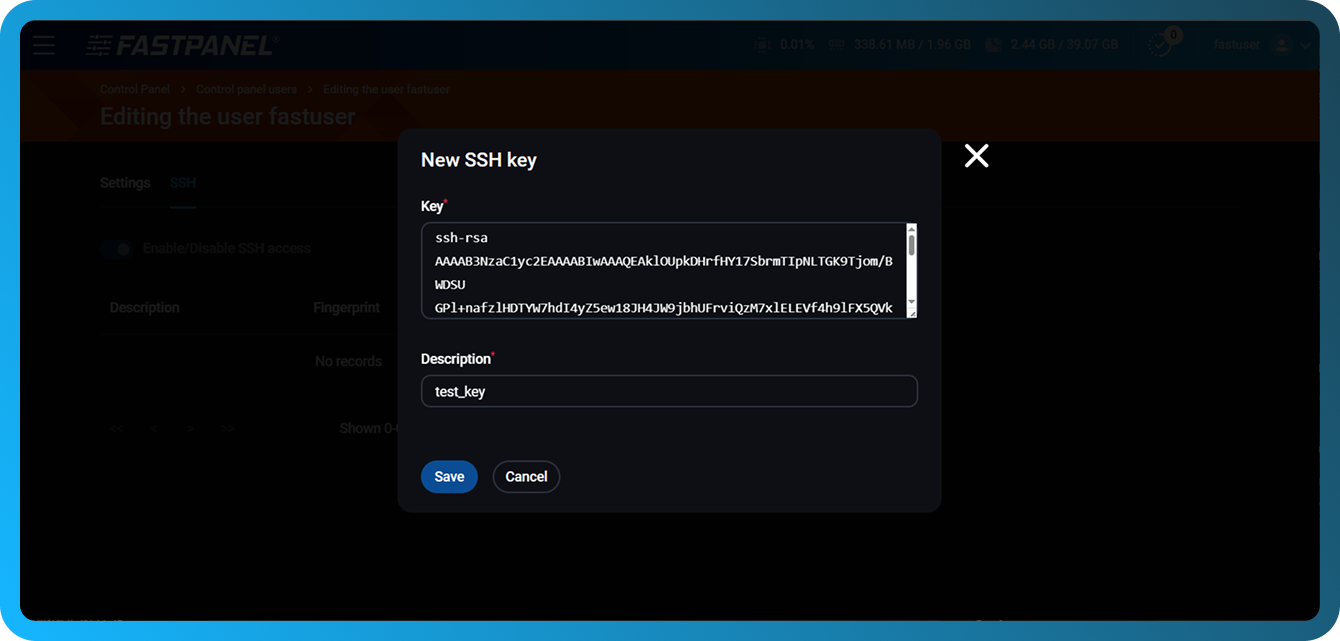
После этого вы сможете подключаться к вашему серверу по SSH, используя учетные данные владельца сайта, без ввода пароля.
Включение SSH-доступа и управление существующими ключами
Если вам нужно управлять ключами других пользователей или удалять ключи текущего пользователя, перейдите в "Management" → "Users". Нажмите на три точки рядом с пользователем, ключами которого вы хотите управлять.
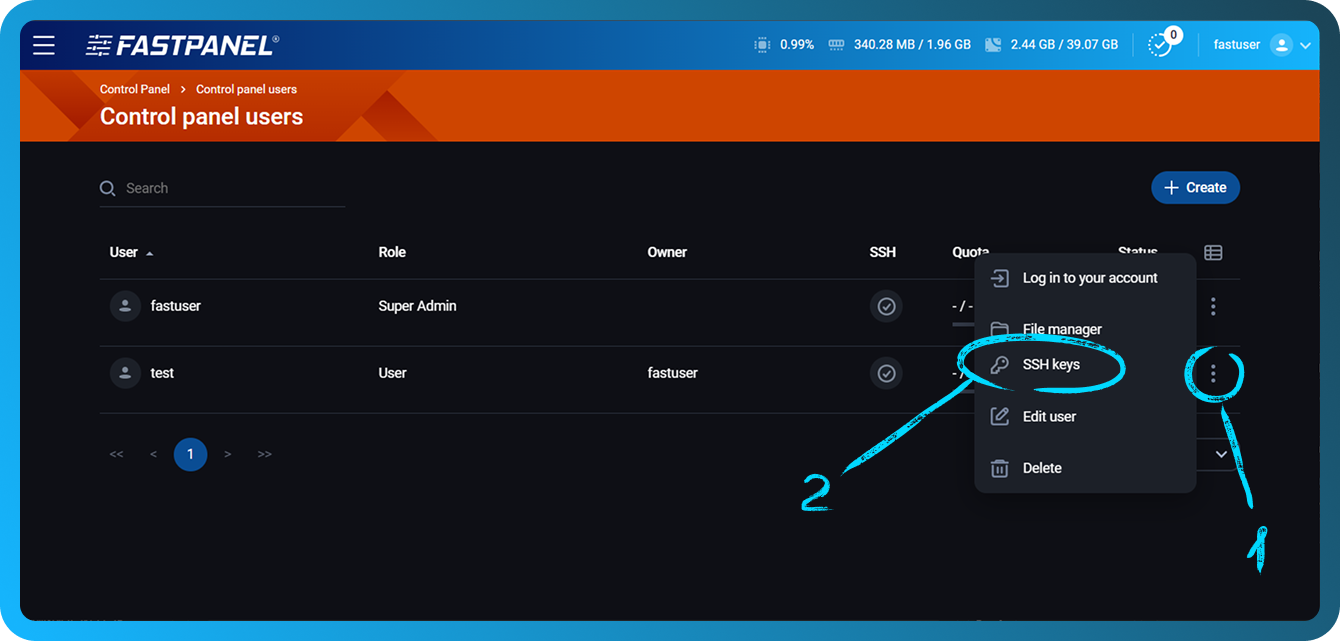
В открывшемся разделе вы можете:
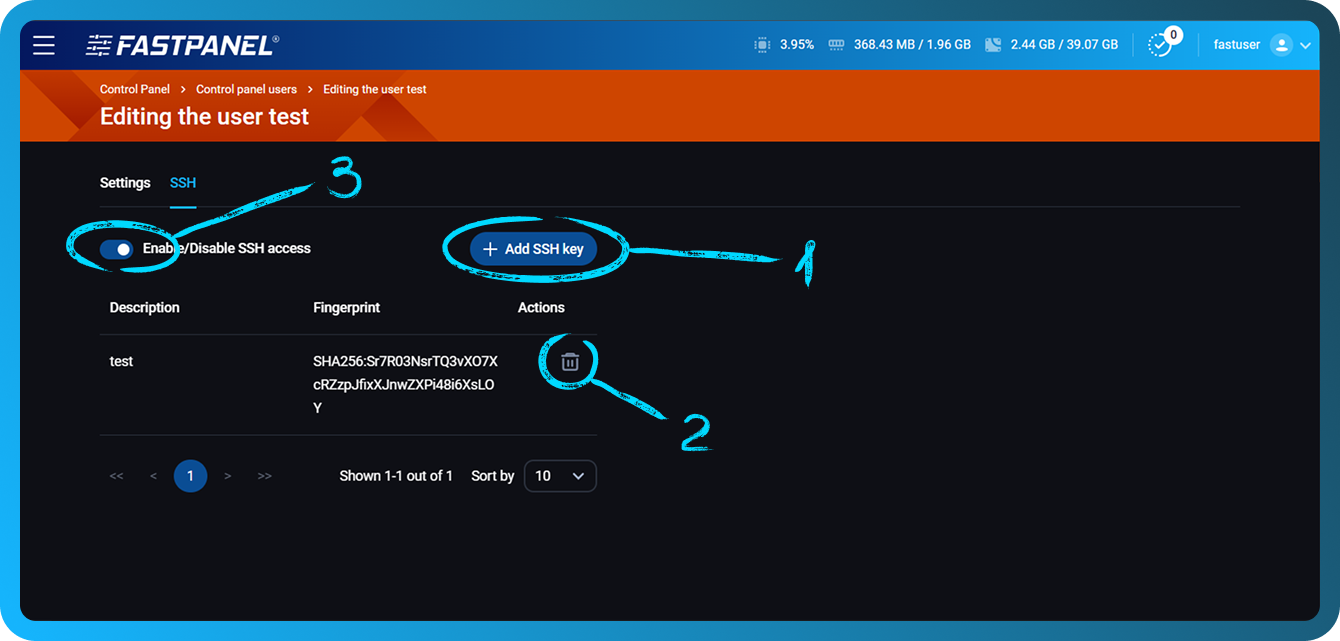
- Добавить новый ключ.
- Удалить существующий ключ.
- Включить или отключить SSH-доступ для пользователя.