Cómo crear un sitio basado en WordPress
Introducción
La mayoría de los sistemas de gestión de contenido se distribuyen en paquetes de archivo que deben descomprimirse e instalarse en un servidor. Este artículo le guiará en la creación de un sitio en FASTPANEL®, utilizando como ejemplo la instalación del CMS más popular.
Puede crear un sitio basado en WordPress de dos maneras:
Recomendamos crear un usuario independiente para cada nuevo sitio web.
Instalación automática de CMS
En primer lugar, debe preparar el panel creando un sitio nuevo. Para hacerlo, inicie el Asistente de creación de sitios haciendo clic en el botón "Create site" situado en la parte derecha de la pantalla.
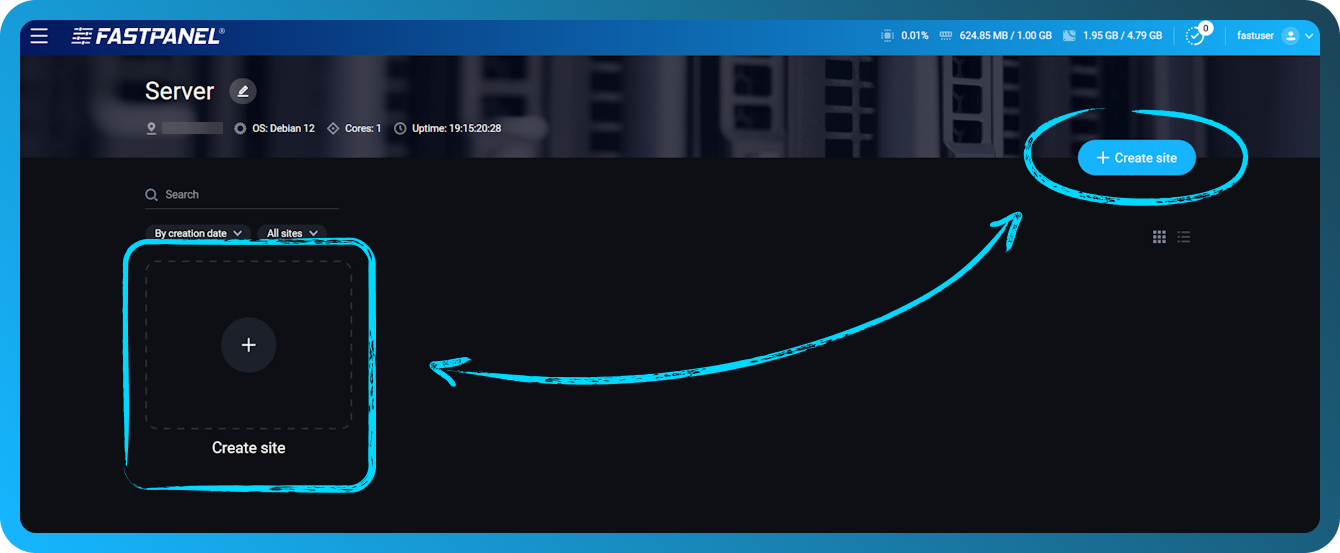
En el primer paso del Asistente de creación de sitios, puede instalar WordPress para el sitio que acaba de crear.
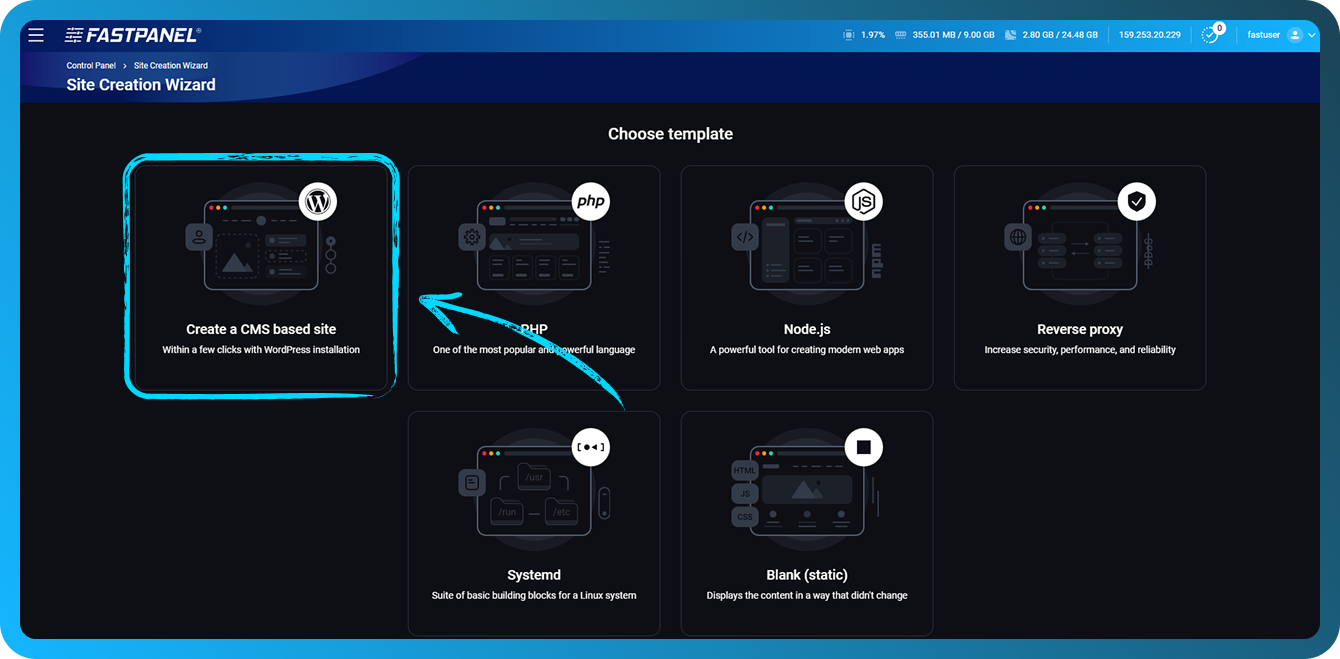
Esto abrirá el Asistente de creación de sitios. Todo el proceso contiene tres pasos:
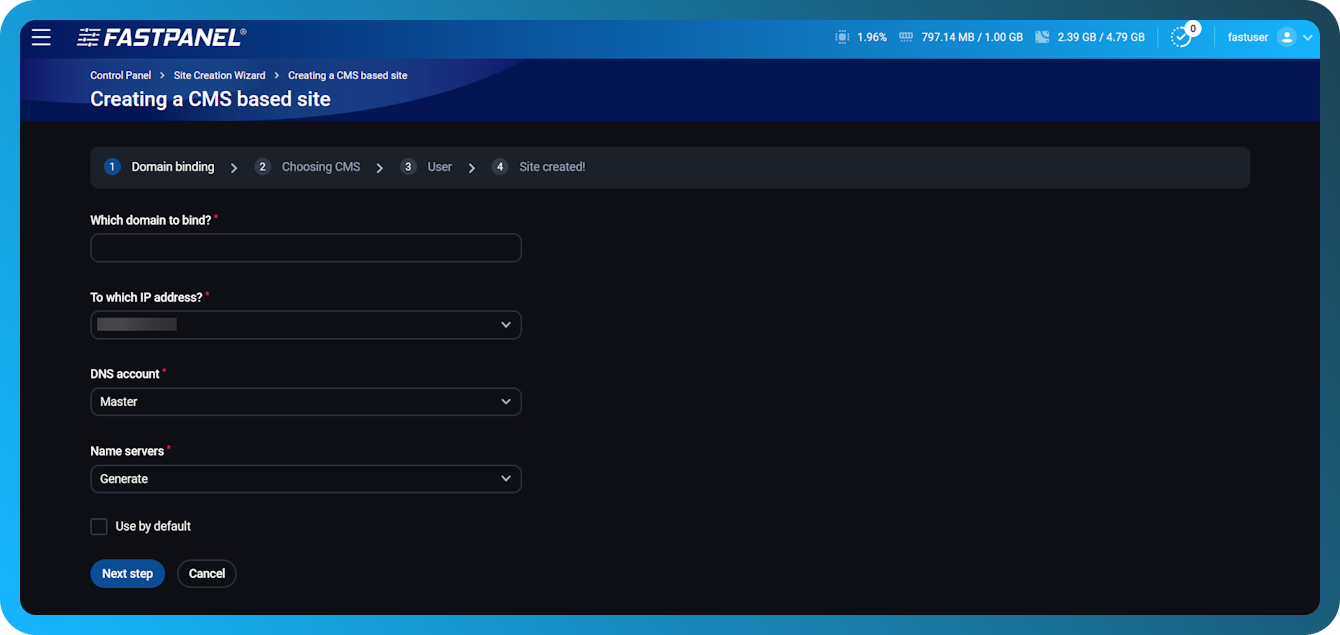
- Conexión del dominio
- Configuración de los ajustes del CMS
- Credenciales del usuario del sitio
Simplemente introduzca el nombre de usuario y la contraseña del futuro administrador del sitio, y el resto lo hará el propio panel.
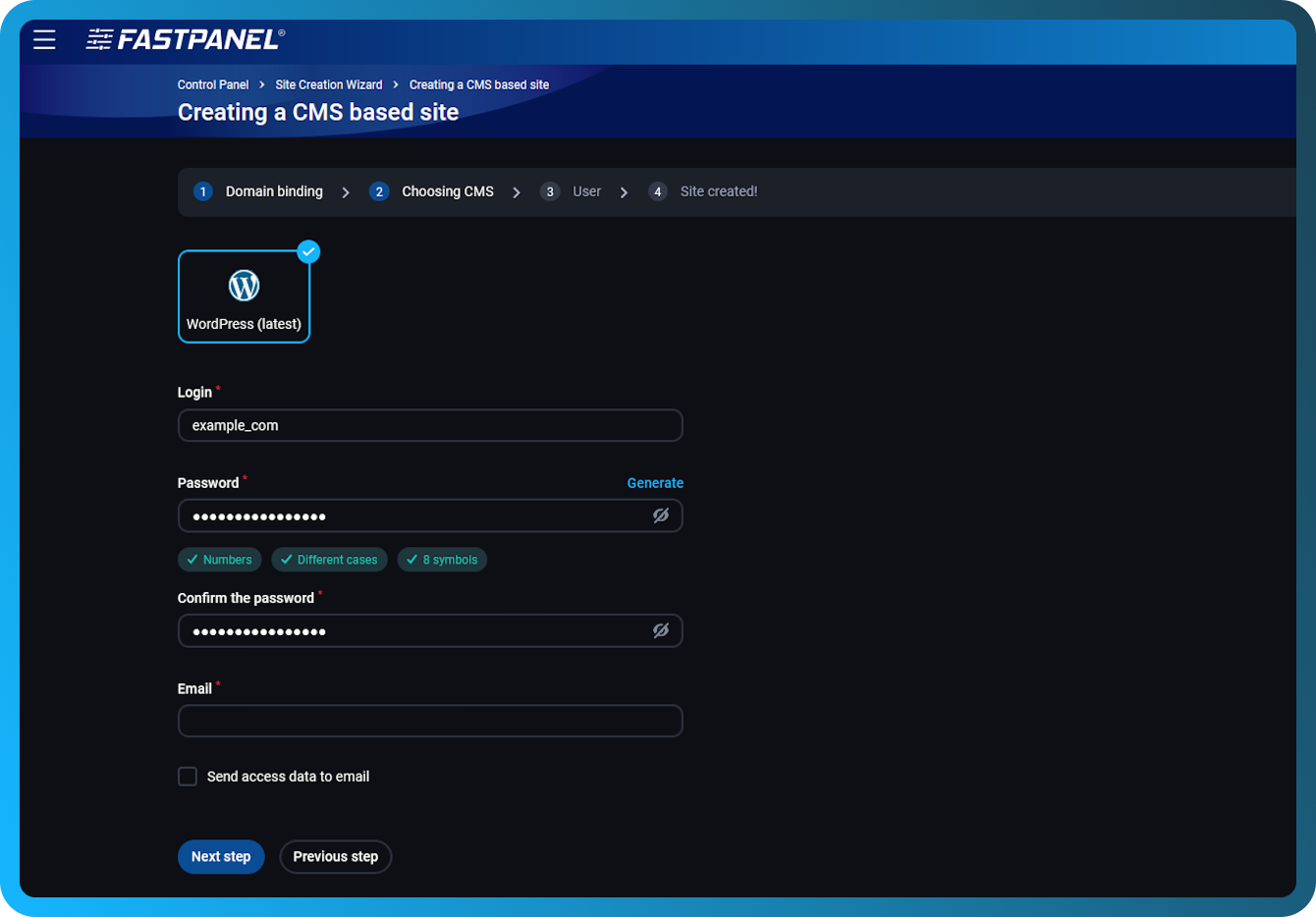
Después de eso, introduzca los datos del usuario del sitio
Estas no son las credenciales del administrador de WordPress. Son para el usuario del servidor que posee el sitio.
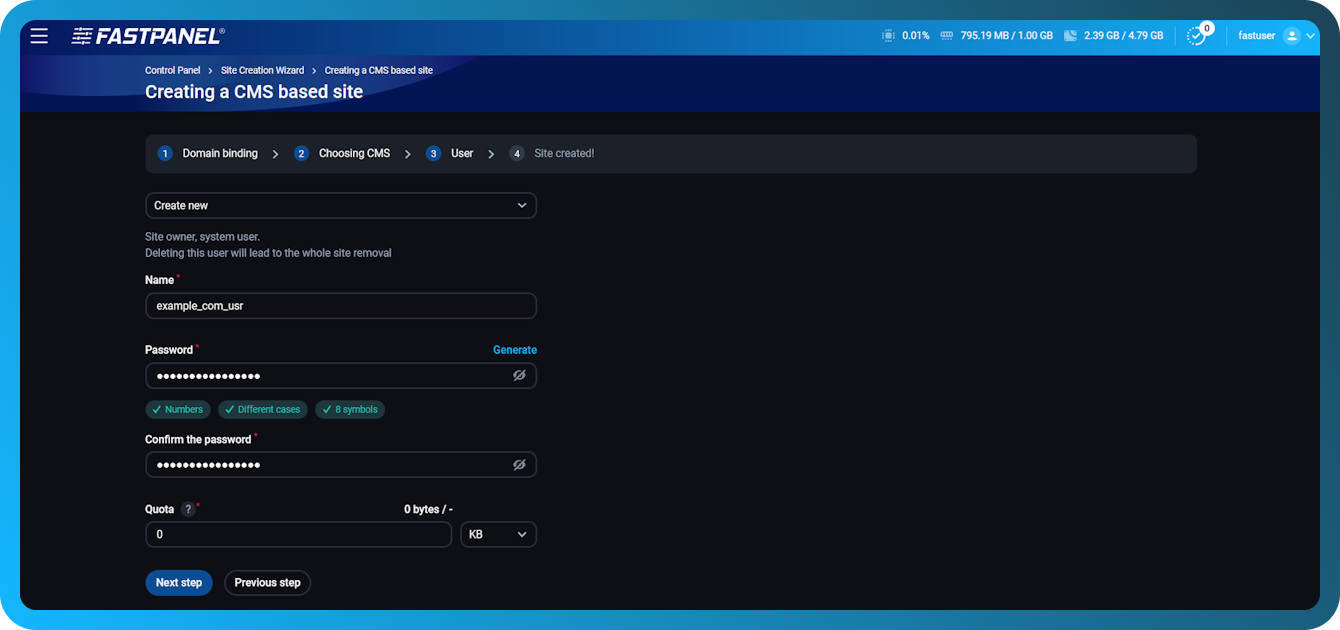
Siga las instrucciones del Asistente y complete la creación del sitio.
Asegúrese de guardar los datos de acceso de la base de datos y de la cuenta FTP en un lugar seguro
También puede "View", "Download" o "Send" los datos de acceso a su sitio:
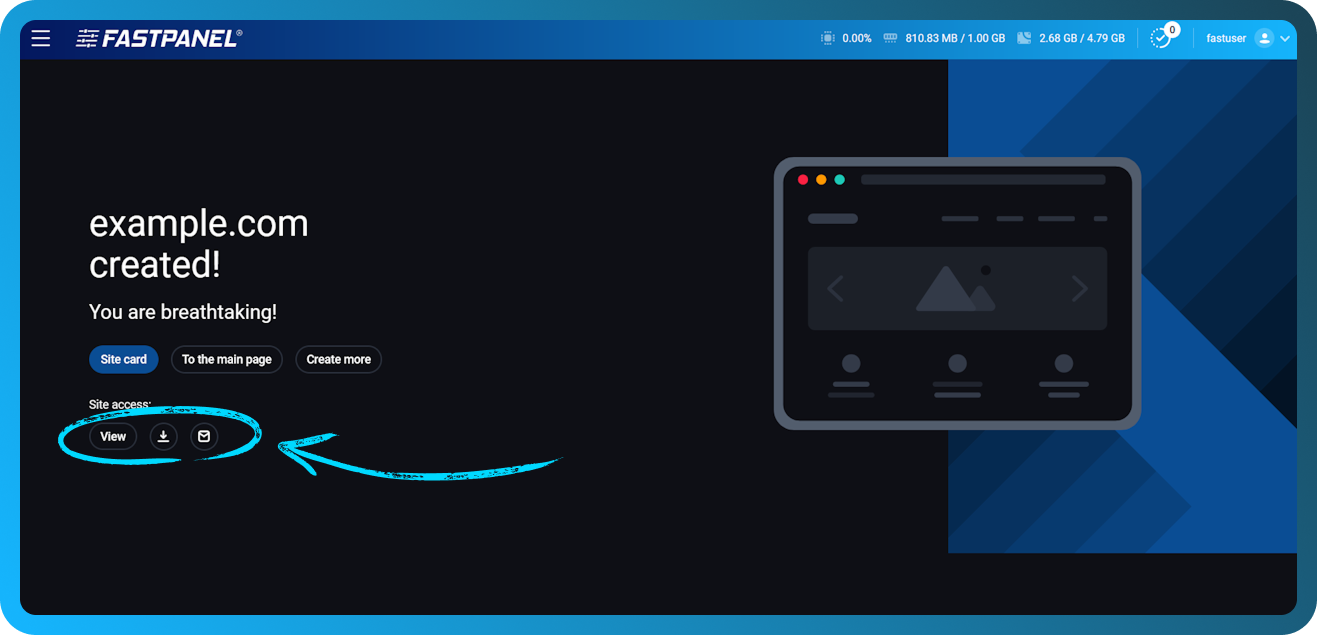
Para continuar, haga clic en "Site card"
Instalación manual de CMS
En primer lugar, debe preparar el panel creando un sitio nuevo. Para hacerlo, utilice este manual
Después de crear el sitio, primero debe descargar un paquete de instalación. En este caso concreto, puede hacerlo siguiendo el enlace y guardando el archivo en su ordenador.
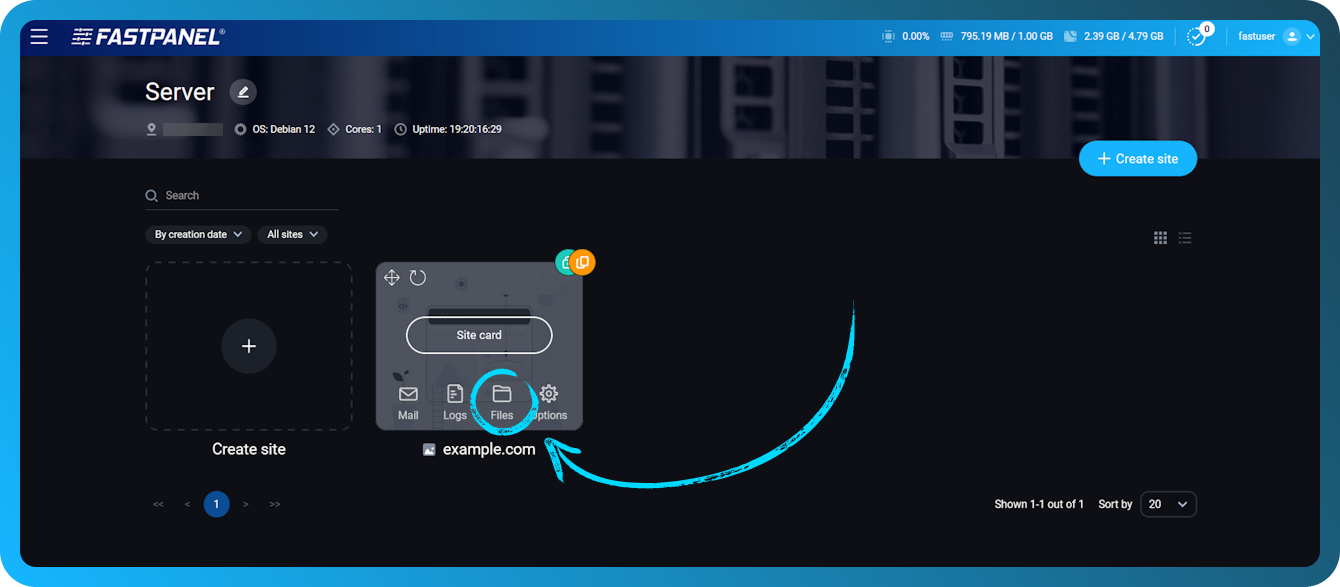
En la tarjeta del sitio, haga clic en "Files" para acceder al Gestor de archivos.
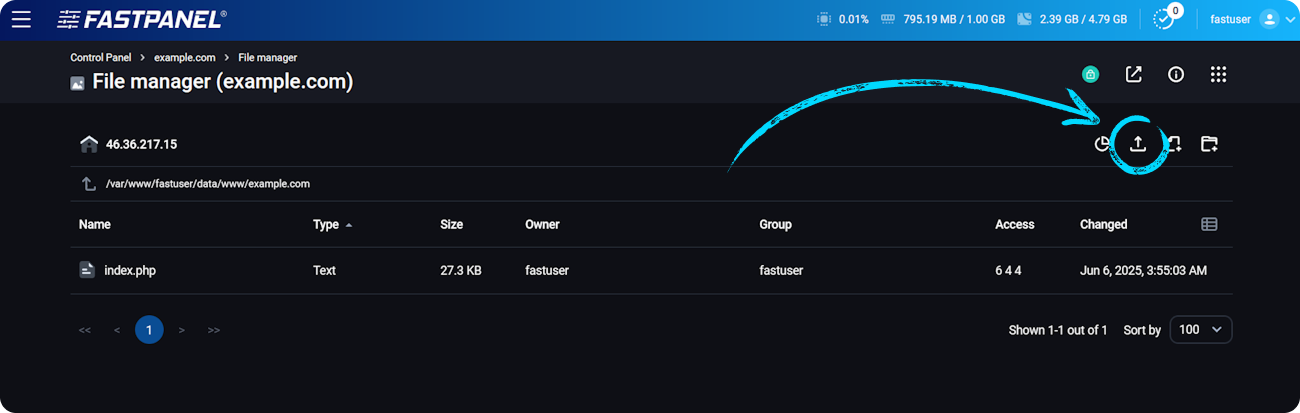
En la ventana modal abierta, haga clic en "Upload" o simplemente arrastre y suelte el archivo en el área de trabajo
En la ventana del módulo abierta, elija el archivo de distribución de WordPress descargado previamente
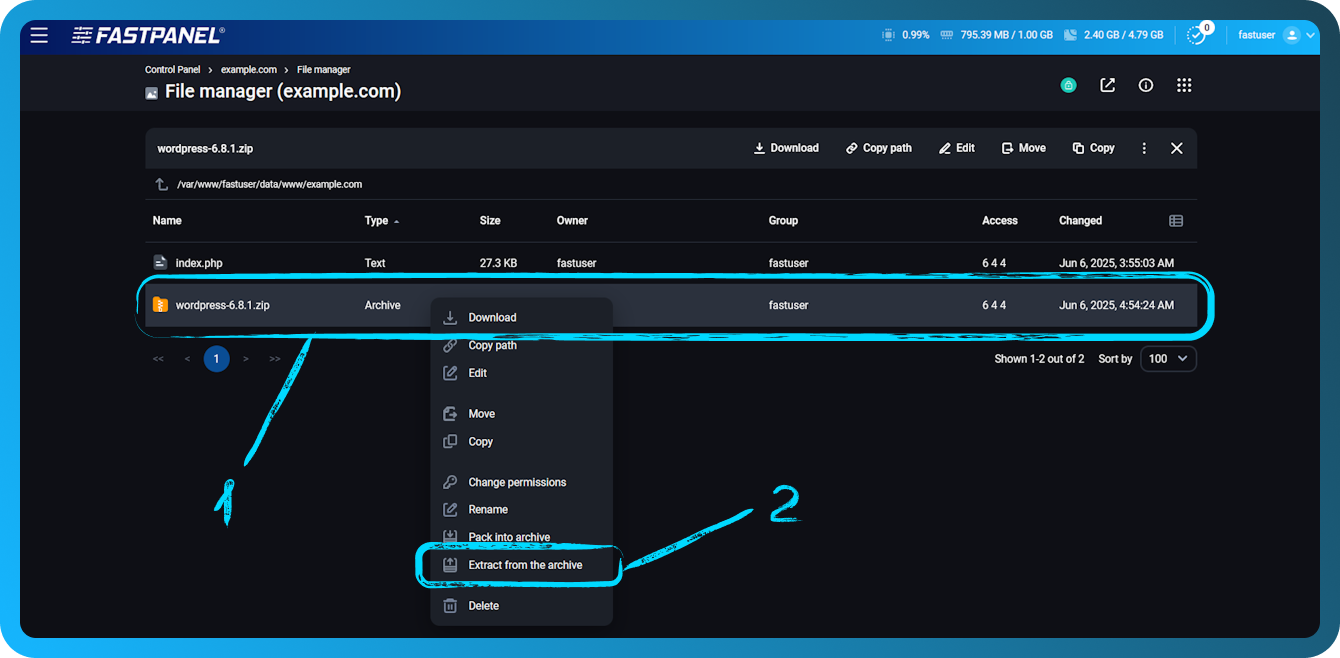
Haga clic con el botón derecho en el archivo y seleccione "Extract from the archive"
Para ahorrar espacio, puede eliminar el archivo después de la extracción.
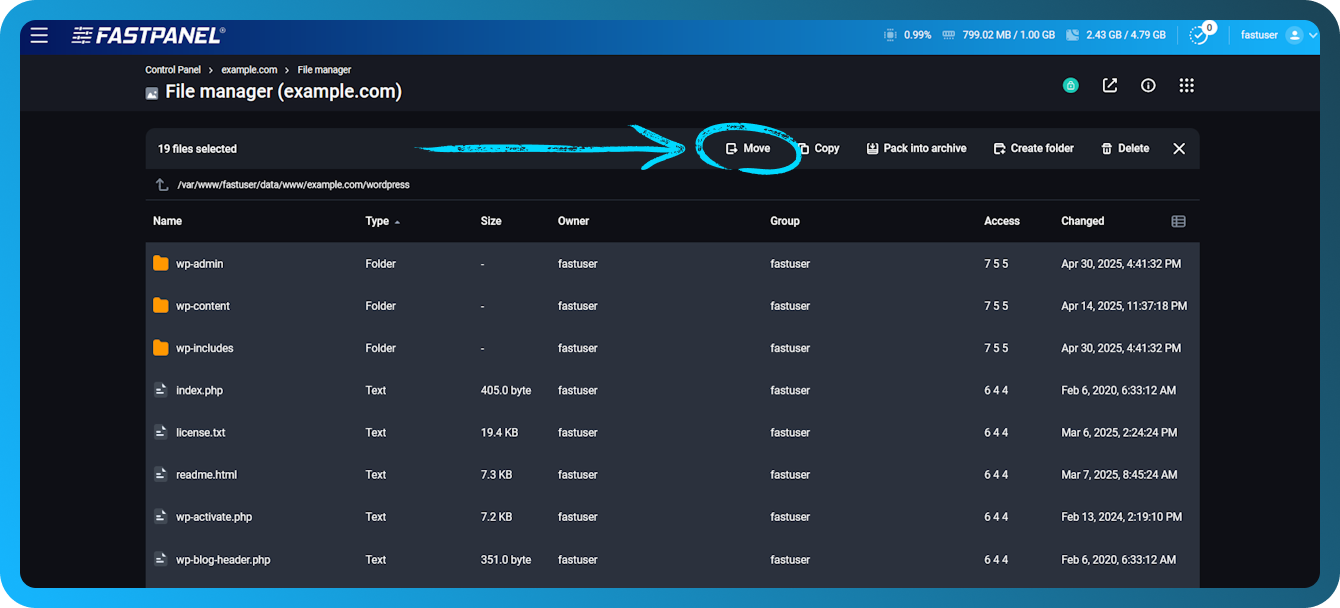
Ahora solo está a unos pasos de completar la instalación de WordPress. Entre en el directorio de WordPress haciendo doble clic en él. Seleccione todos los archivos y el directorio y haga clic en "Move"
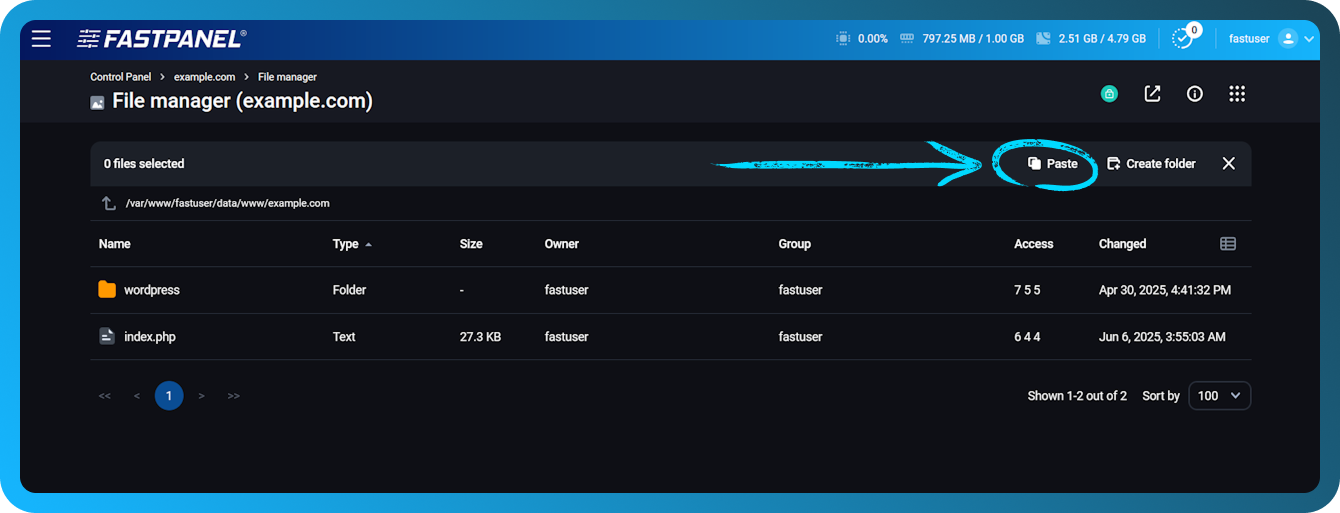
Vaya al directorio principal del sitio y haga clic en "Paste"
Una vez que WordPress esté descomprimido, abra su sitio en el navegador para acceder al asistente de instalación de WordPress. Finalice la instalación siguiendo las instrucciones del asistente de instalación.