Как создать сайт на базе WordPress
Введение
Большинство систем управления контентом распространяются в виде архивов, которые необходимо распаковать и установить на сервер. Эта статья поможет вам создать сайт в FASTPANEL® на примере установки самой популярной CMS.
Вы можете создать сайт на базе WordPress двумя способами:
Мы рекомендуем создавать отдельного пользователя для каждого нового веб-сайта.
Автоматическая установка CMS
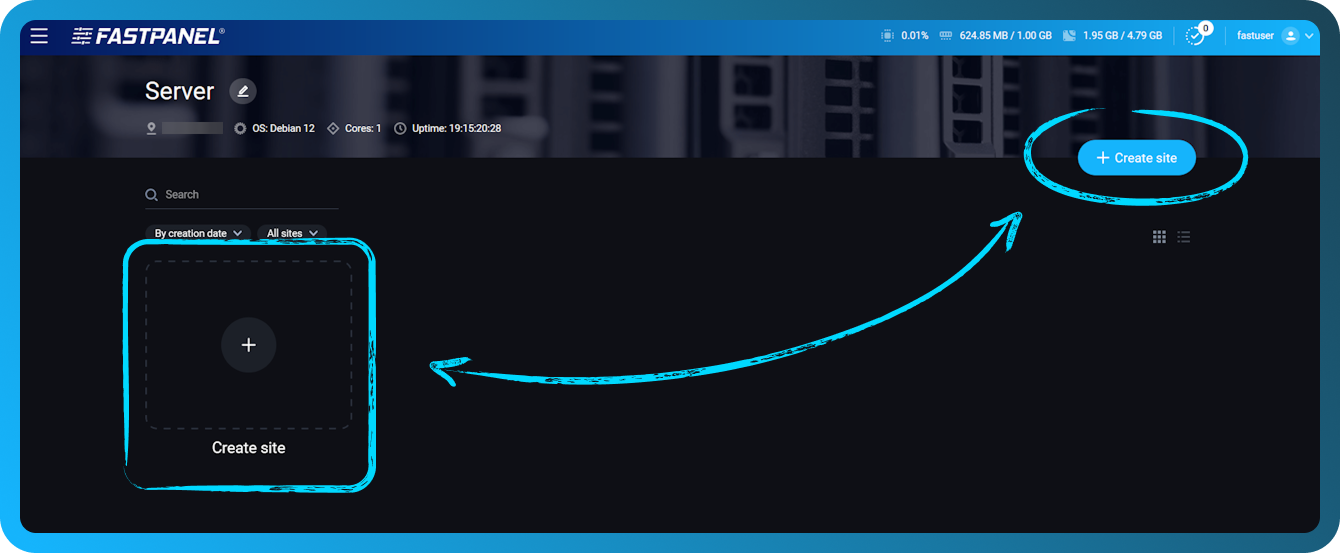
Прежде всего необходимо подготовить панель, создав новый сайт. Для этого запустите Мастер создания сайта, нажав кнопку "Create site" в правой части экрана.
На первом шаге Мастера создания сайта вы можете установить WordPress для только что созданного сайта.
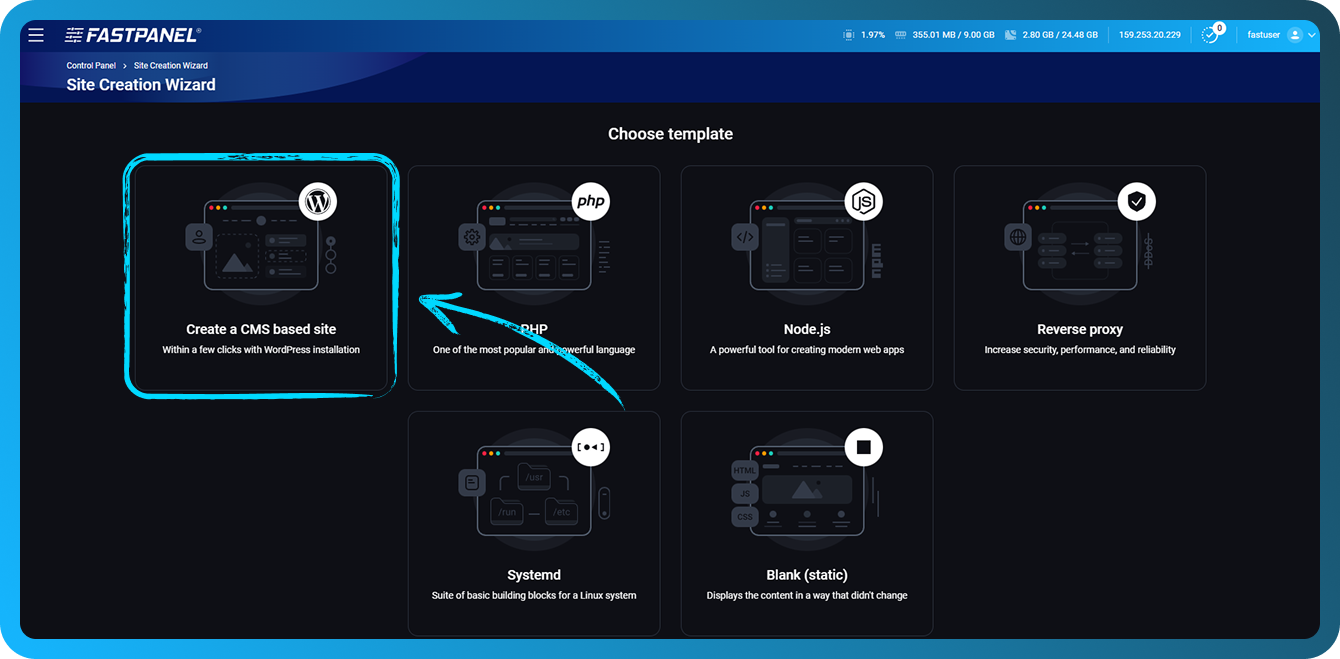
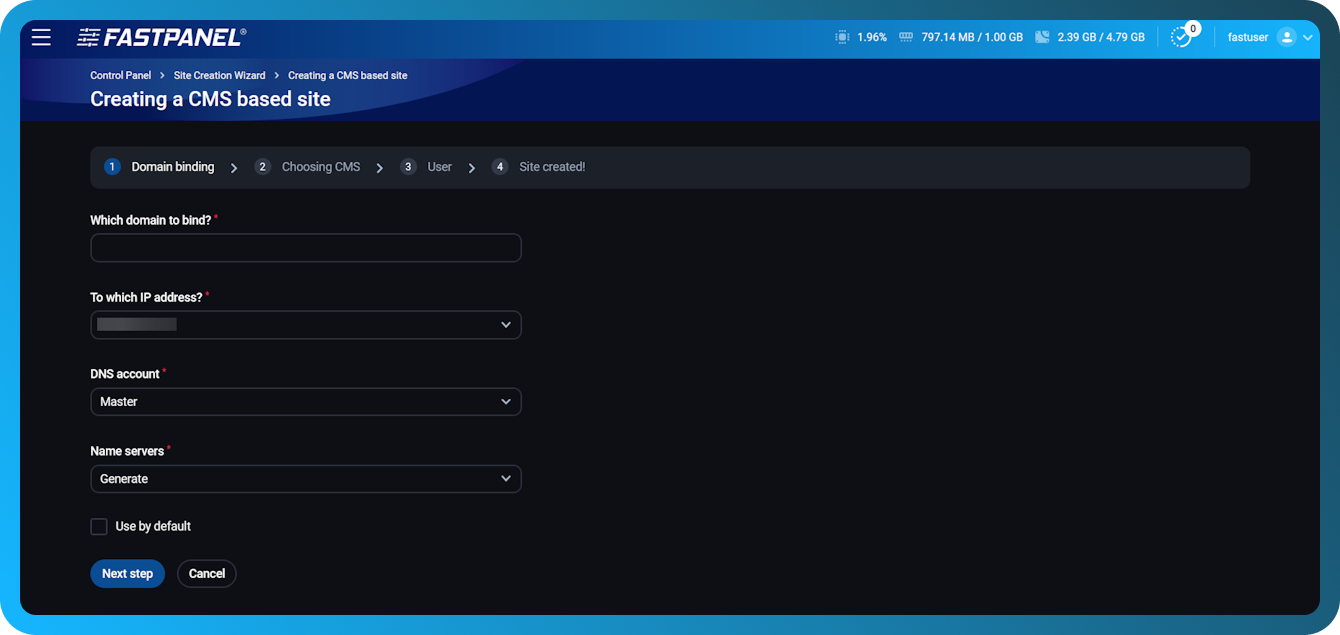
Это откроет Мастер создания сайта. Весь процесс состоит из трех шагов:
- Подключение домена
- Настройка параметров CMS
- Учетные данные пользователя сайта
Просто введите имя пользователя и пароль для будущего администратора сайта, а все остальное панель сделает сама.
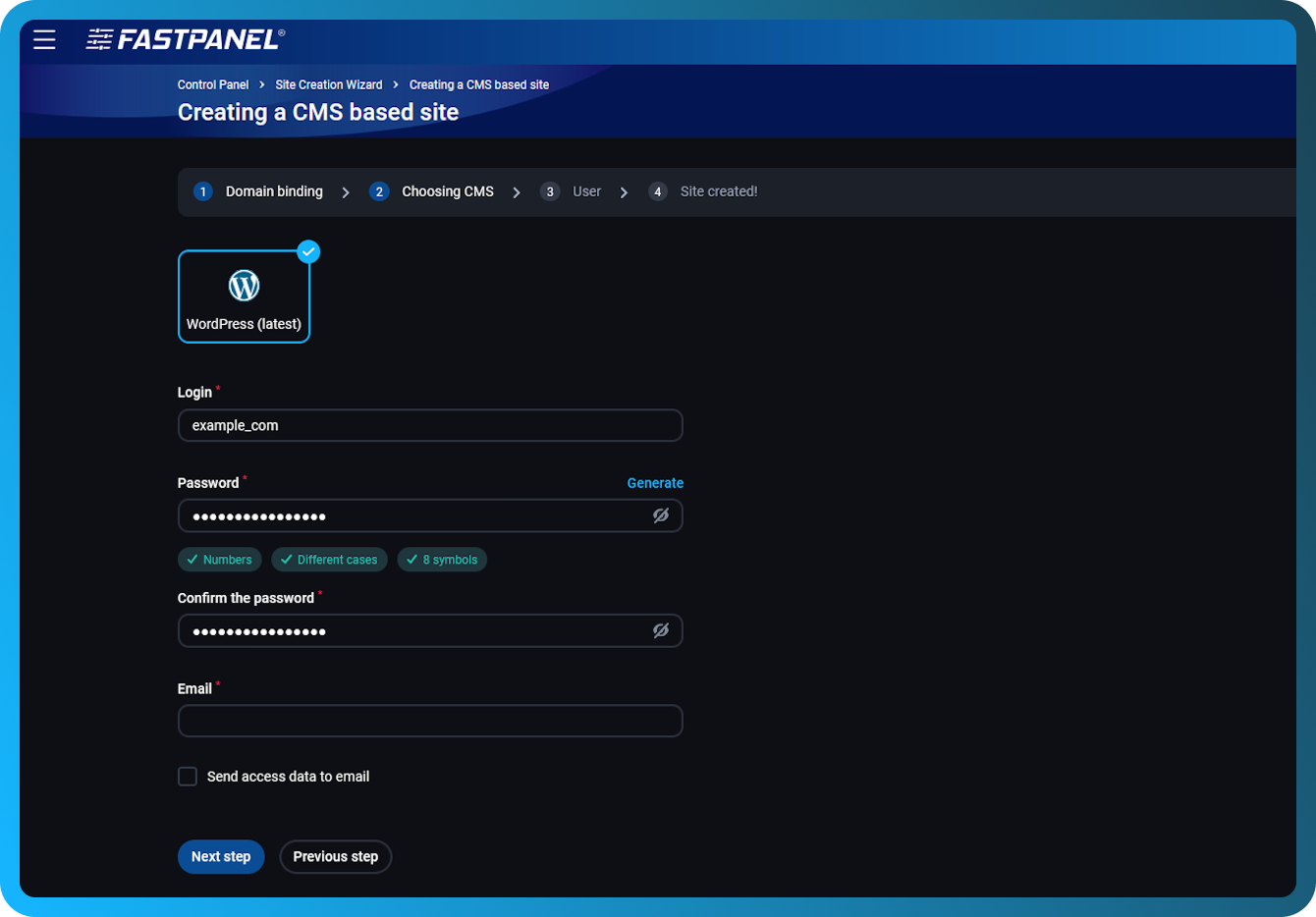
После этого введите данные пользователя сайта
Это не учетные данные администратора WordPress. Они предназначены для пользователя на сервере, которому принадлежит сайт.
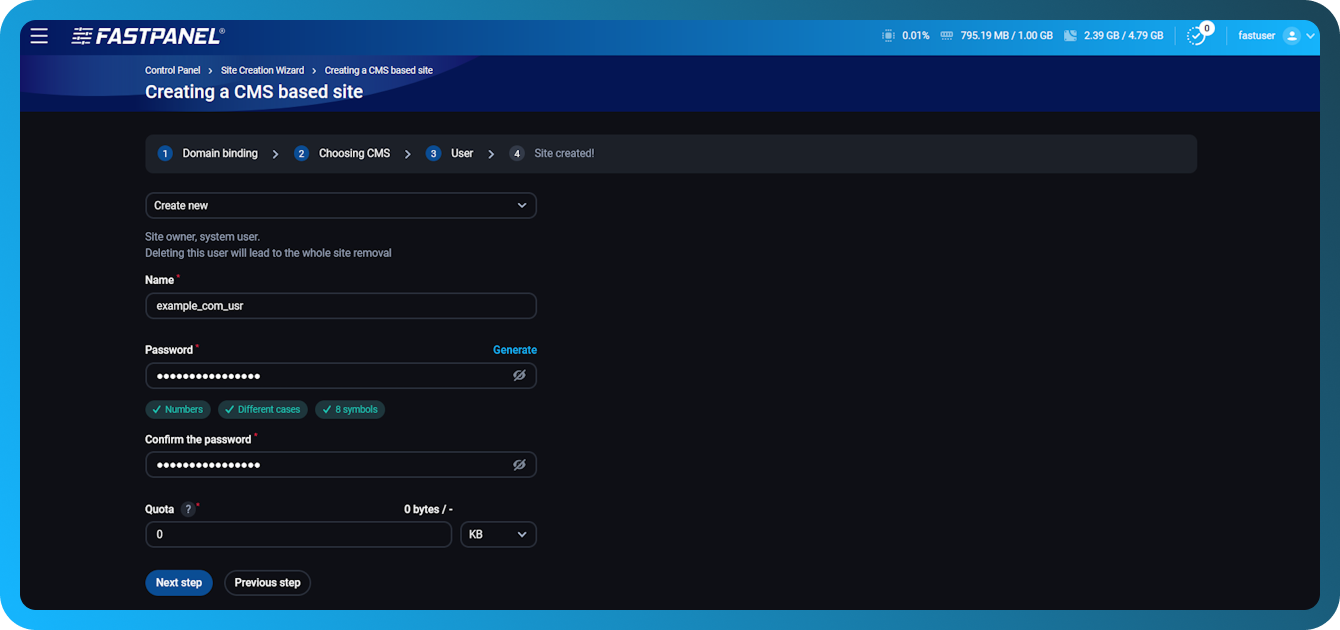
Следуйте инструкциям Мастера и завершите создание сайта.
Обязательно сохраните данные доступа к базе данных и FTP-аккаунту в надежном месте
Вы также можете "View", "Download" или "Send" данные доступа к вашему сайту:
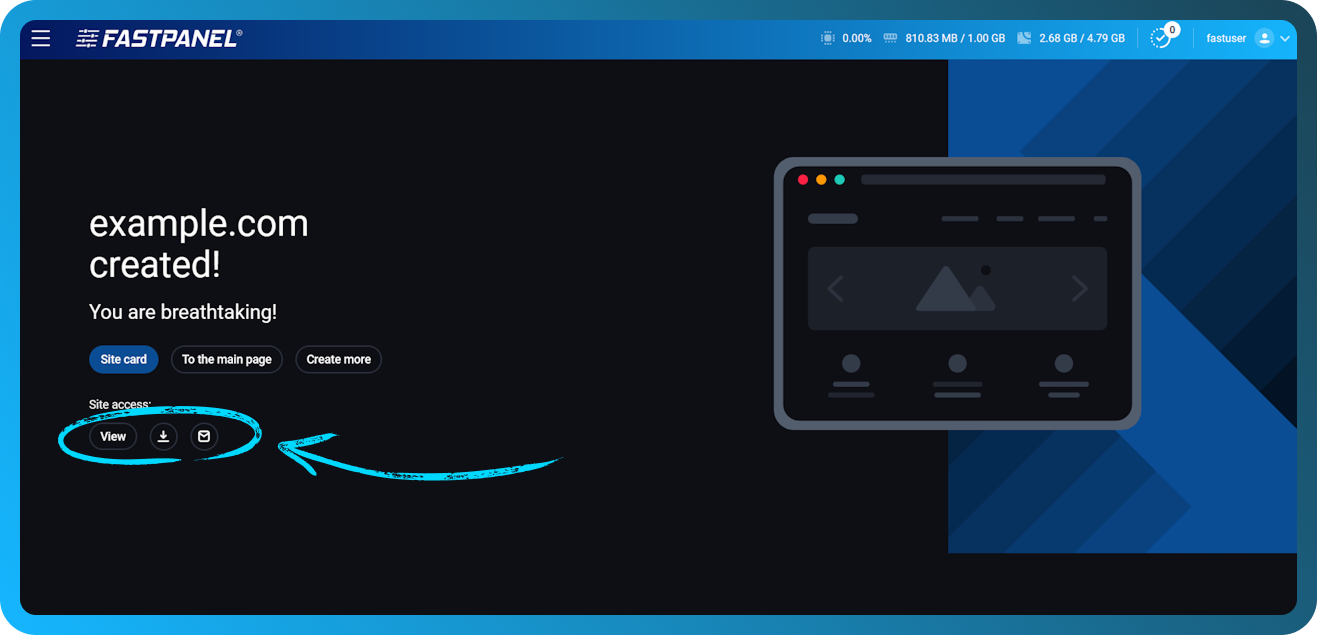
Чтобы продолжить, нажмите "Site card"
Ручная установка CMS
Прежде всего необходимо подготовить панель, создав новый сайт. Для этого воспользуйтесь этой инструкцией
После создания сайта прежде всего необходимо скачать установочный пакет. В данном случае вы можете сделать это, перейдя по ссылке и сохранив архив на свой компьютер.
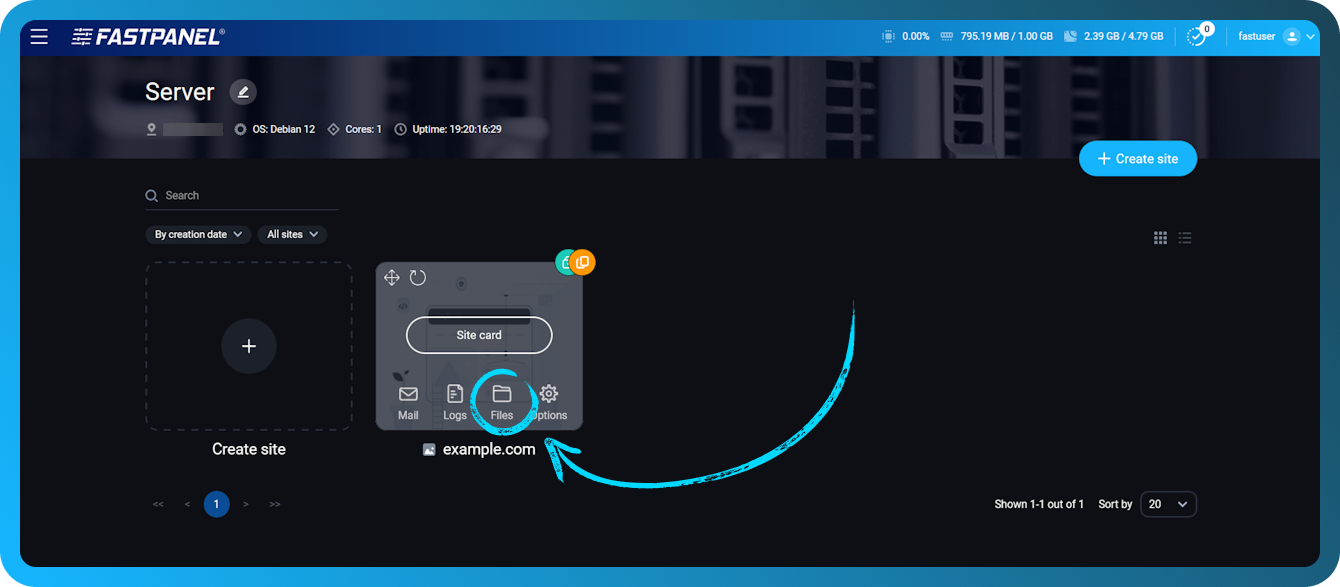
В карточке сайта нажмите "Files", чтобы перейти в File Manager.
В открывшемся модальном окне нажмите "Upload" или просто перетащите архив в рабочую область
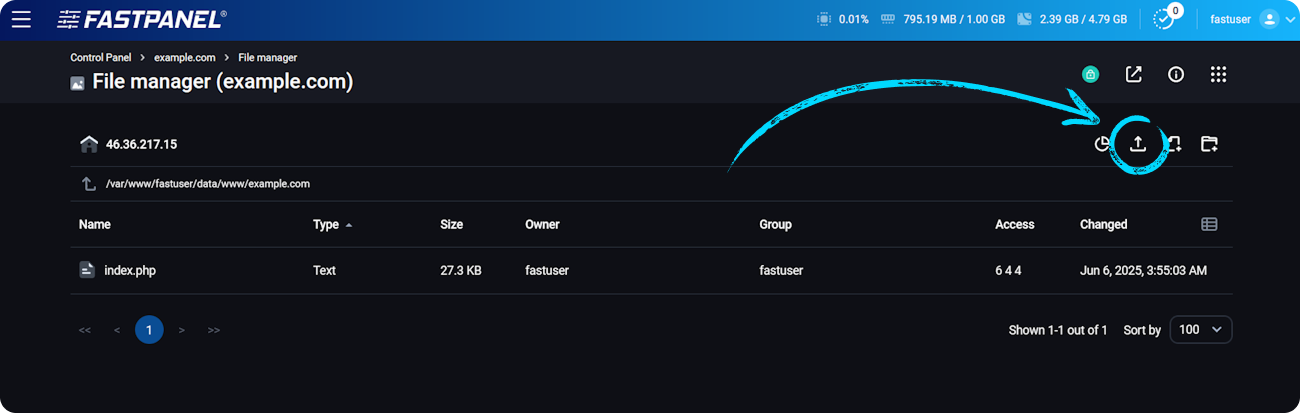
В открывшемся окне модуля выберите ранее скачанный архив дистрибутива WordPress
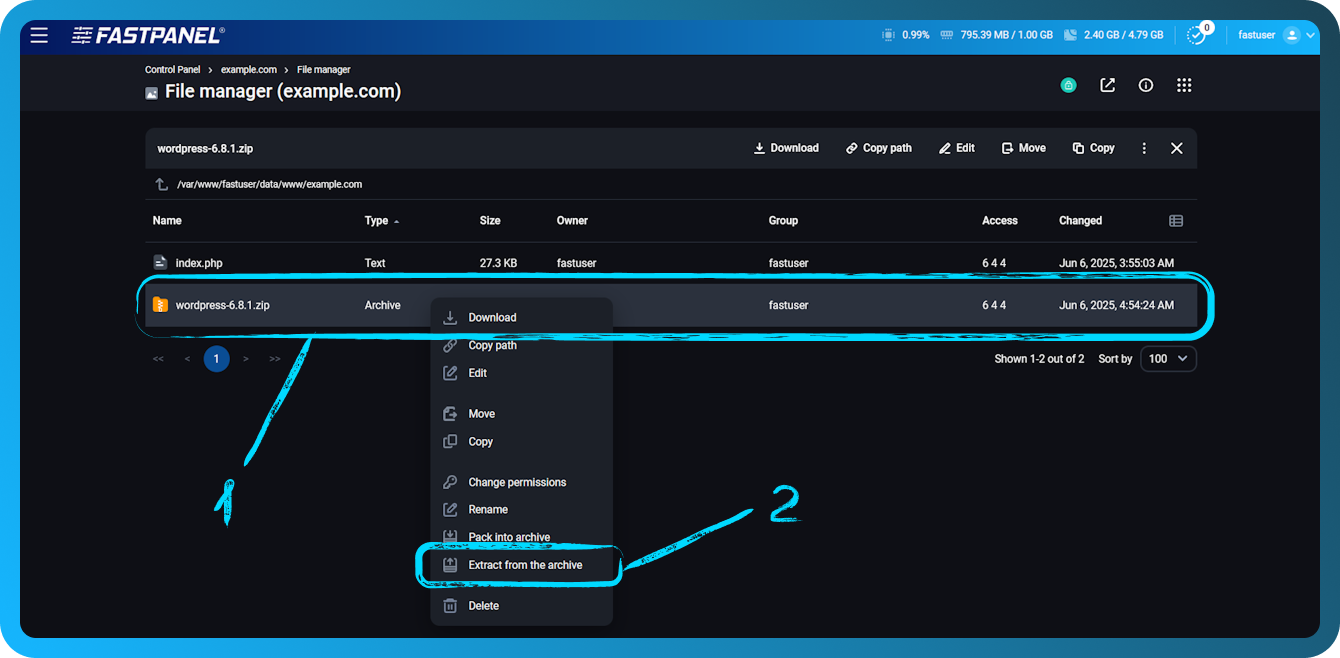
Щелкните правой кнопкой мыши по архиву и выберите "Extract from the archive"
Для экономии места вы можете удалить архив после распаковки.
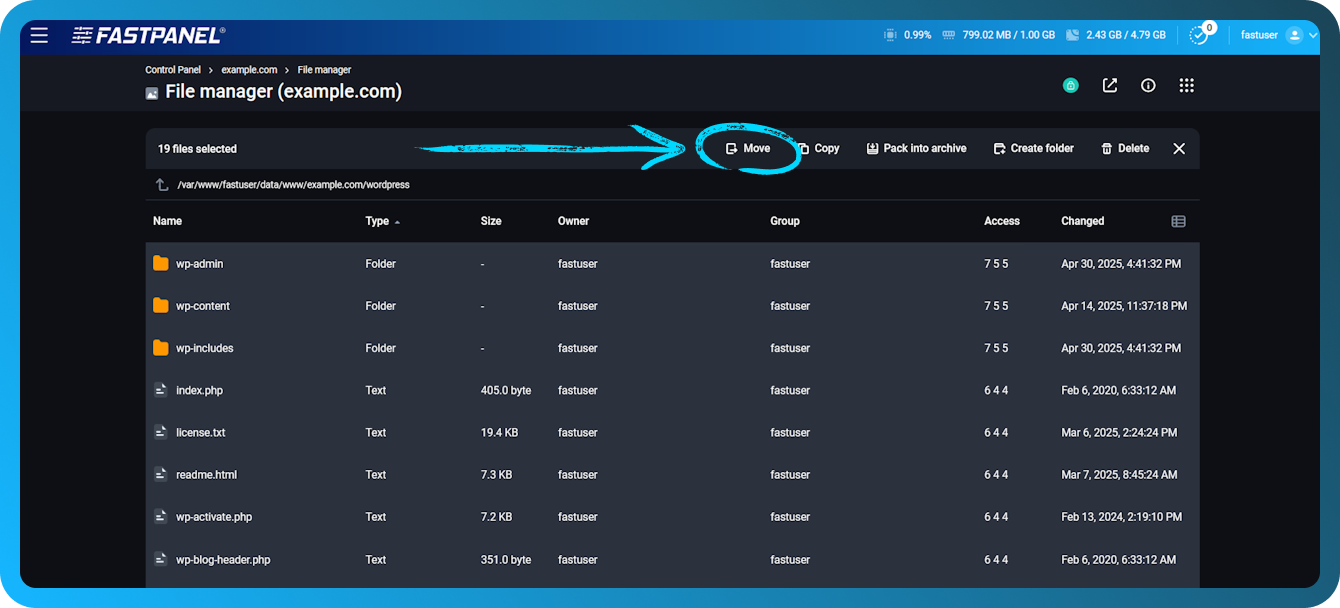
Теперь вас отделяет всего несколько шагов от завершения установки WordPress. Войдите в каталог WordPress, дважды щелкнув по нему. Выберите все файлы и каталог и нажмите "Move"
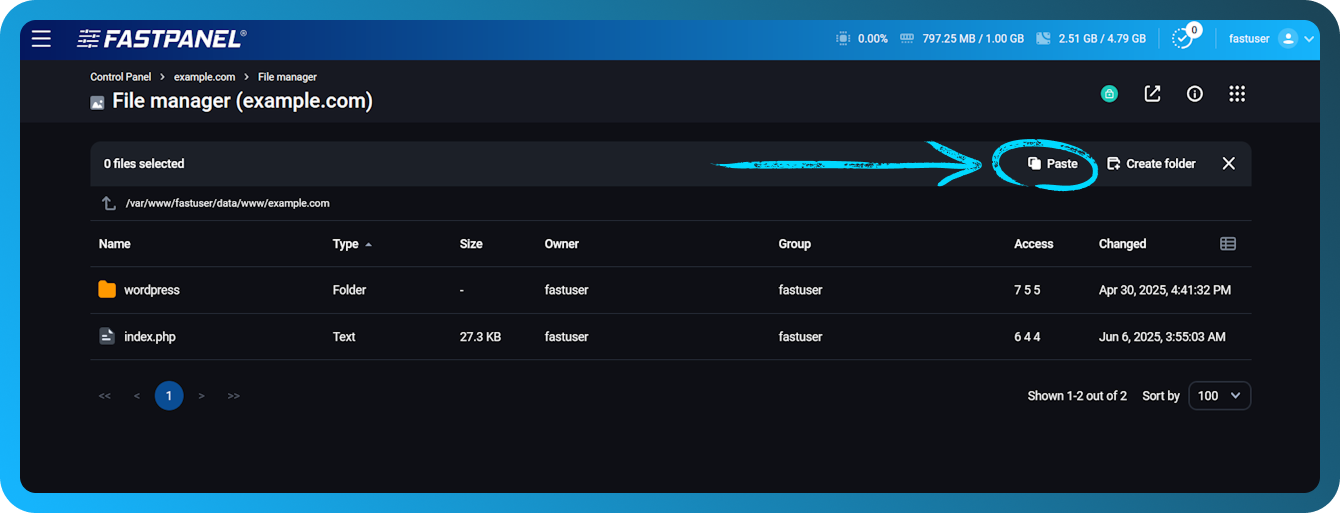
Перейдите в основной каталог сайта и нажмите "Paste"
После распаковки WordPress откройте ваш сайт в браузере, чтобы перейти к мастеру установки WordPress. Завершите установку, следуя инструкциям мастера установки.