Configuration du pare-feu
Introduction
Il arrive que les utilisateurs souhaitent restreindre l’accès depuis des connexions externes à certaines ressources du serveur. Cet article vous montrera comment autoriser l’accès à FASTPANEL® uniquement depuis l’adresse IP de votre domicile.
Comment configurer le pare-feu
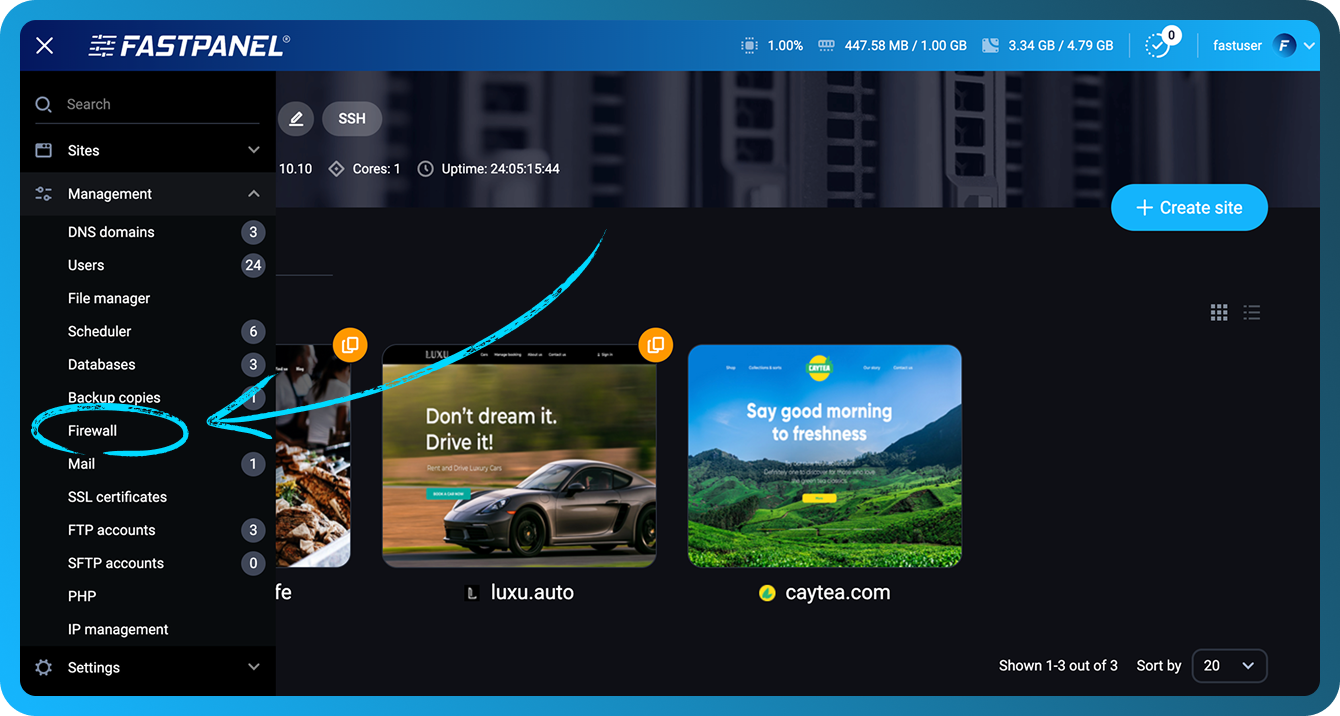
FASTPANEL® utilise par défaut le port 8888 et vous pouvez vouloir en autoriser l’accès à une seule adresse IP et restreindre l’accès à toute autre adresse IP. Allez dans "Paramètres" → "Pare-feu"
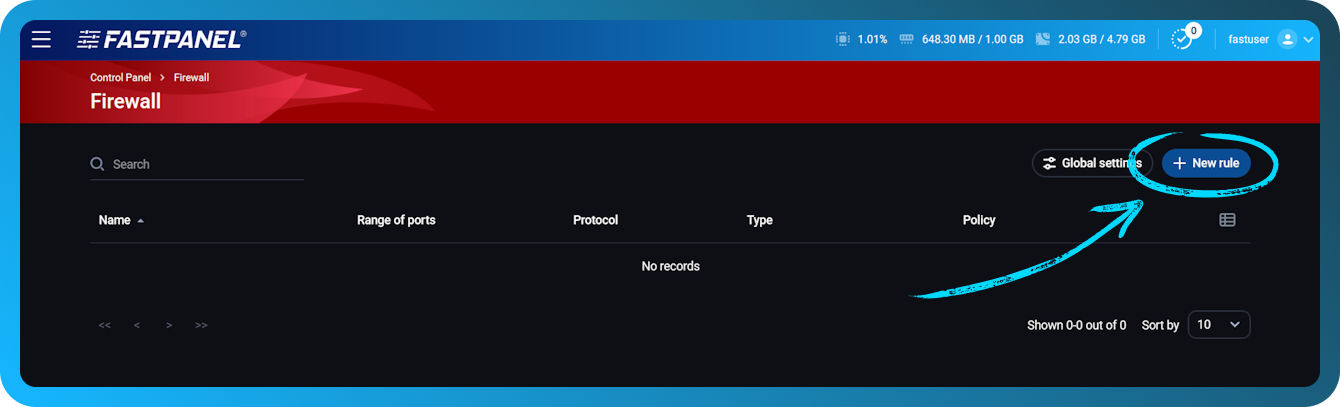
Cliquez sur "Nouvelle règle"
Dans la fenêtre modale ouverte, procédez comme suit :
- Saisissez le nom de la règle dans le champ "Nom"
- Dans le champ "Port", saisissez 8888, sélectionnez le type "TCP" car nous bloquons les connexions TCP
- Dans le menu déroulant "Politique", sélectionnez "PARTIAL ACCEPT"
- Dans le champ supplémentaire "Adresse IP" qui apparaît, cliquez simplement sur "My IP". Le système détectera automatiquement votre adresse IP et l’insérera dans le champ.
N’oubliez pas de cliquer sur "Ajouter"
Après avoir cliqué sur "Enregistrer", le panneau créera automatiquement les règles suivantes sur le serveur :
-A fastpanel_rules -s 11.22.33.44/32 -p tcp -m tcp --dport 8888 -j ACCEPT
-A fastpanel_rules -p tcp -m tcp --dport 8888 -j DROP
Les règles ci-dessus signifient que seule l’adresse IP sélectionnée a obtenu l’accès au port 8888.