Connexion aux fichiers du site via PhpStorm
La connexion au FTP dans PhpStorm implique la configuration d’un serveur distant et la création de correspondances pour la synchronisation des fichiers. Voici un guide détaillé.
Configurer FTP/SFTP
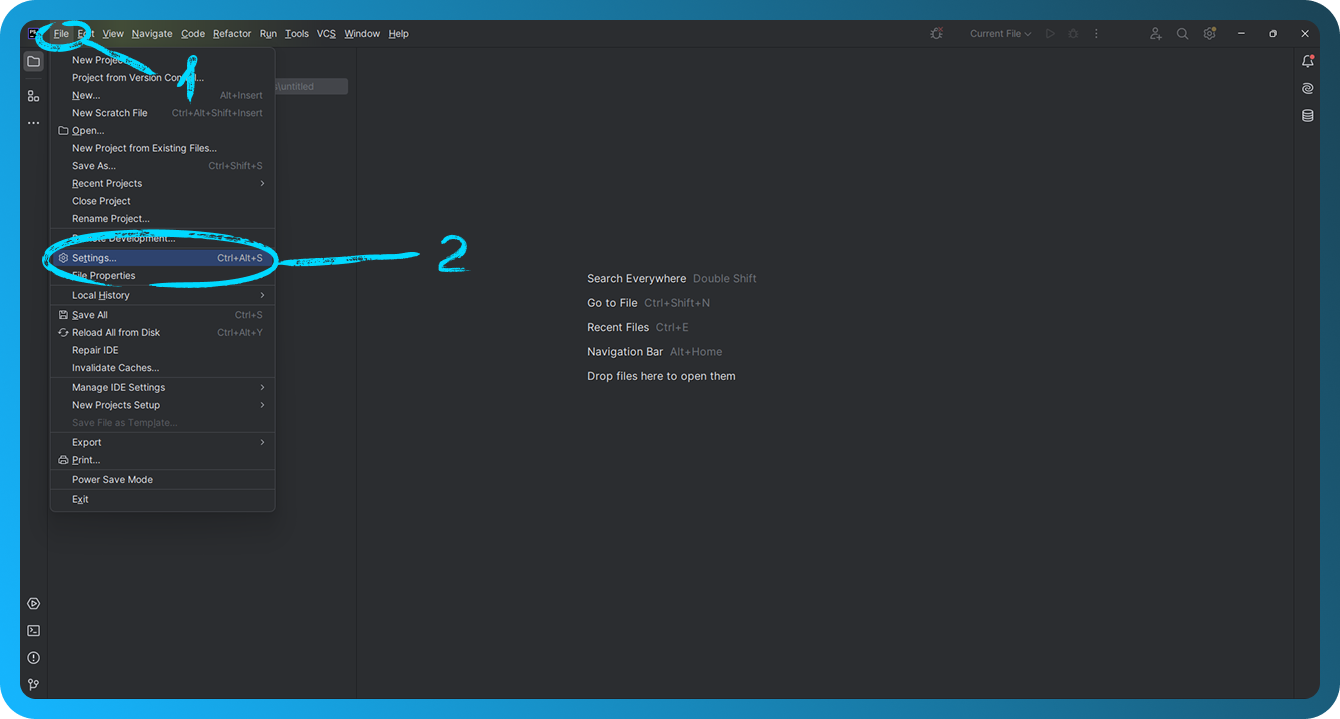
Lancez PhpStorm. Ouvrez le projet pour lequel vous souhaitez configurer la connexion, puis accédez à "File" → "Settings".
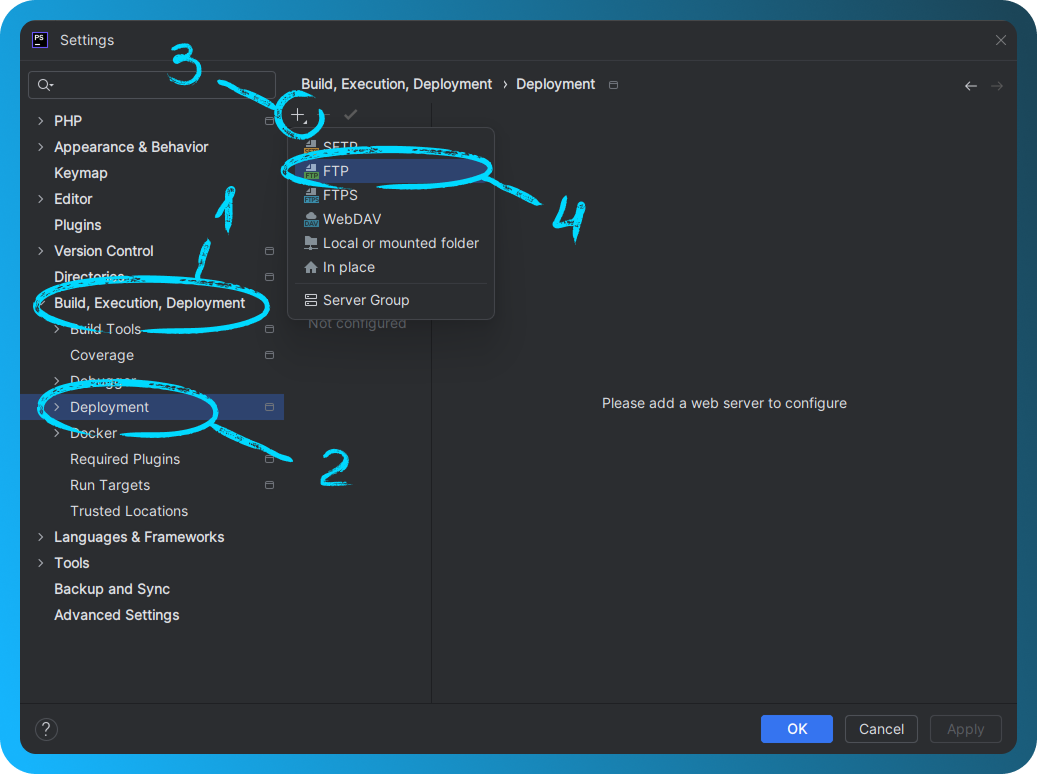
Ajoutez un nouveau serveur en accédant à "Build, Execution, Deployment" → "Deployment" dans les paramètres. Cliquez sur l’icône "+" et sélectionnez "FTP" ou "SFTP" si vous utilisez une connexion sécurisée. Saisissez le nom du serveur et cliquez sur "OK".
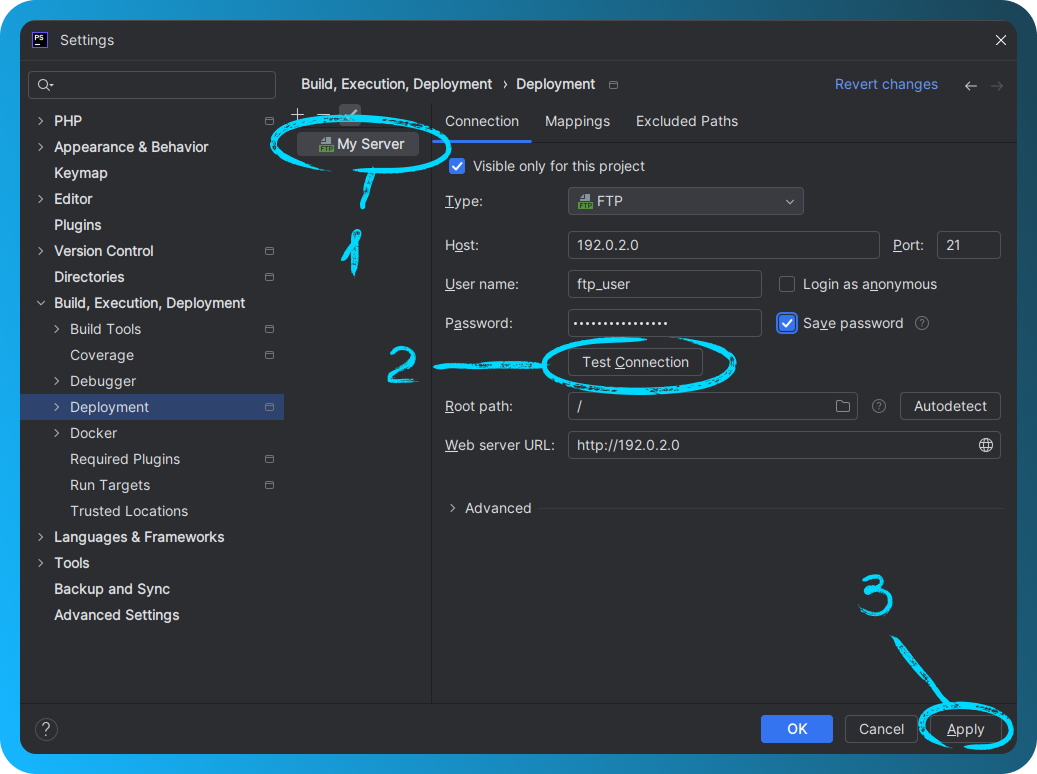
Onglet "Connection" :
- Host : saisissez l’adresse IP du serveur.
- Port : 21 pour FTP, 2222 pour SFTP.
- User name : saisissez le nom d’utilisateur FTP/SFTP.
- Password : saisissez le mot de passe FTP/SFTP.
- Sélectionnez "Passive mode" si nécessaire (utile pour contourner les restrictions réseau).
Vous pouvez en savoir plus sur la création de comptes FTP dans FASTPANEL® dans cet article et sur les comptes SFTP dans celui-ci.
Cliquez sur "Test Connection" pour vérifier la connexion. En cas de réussite, un message s’affichera : Connection successful.
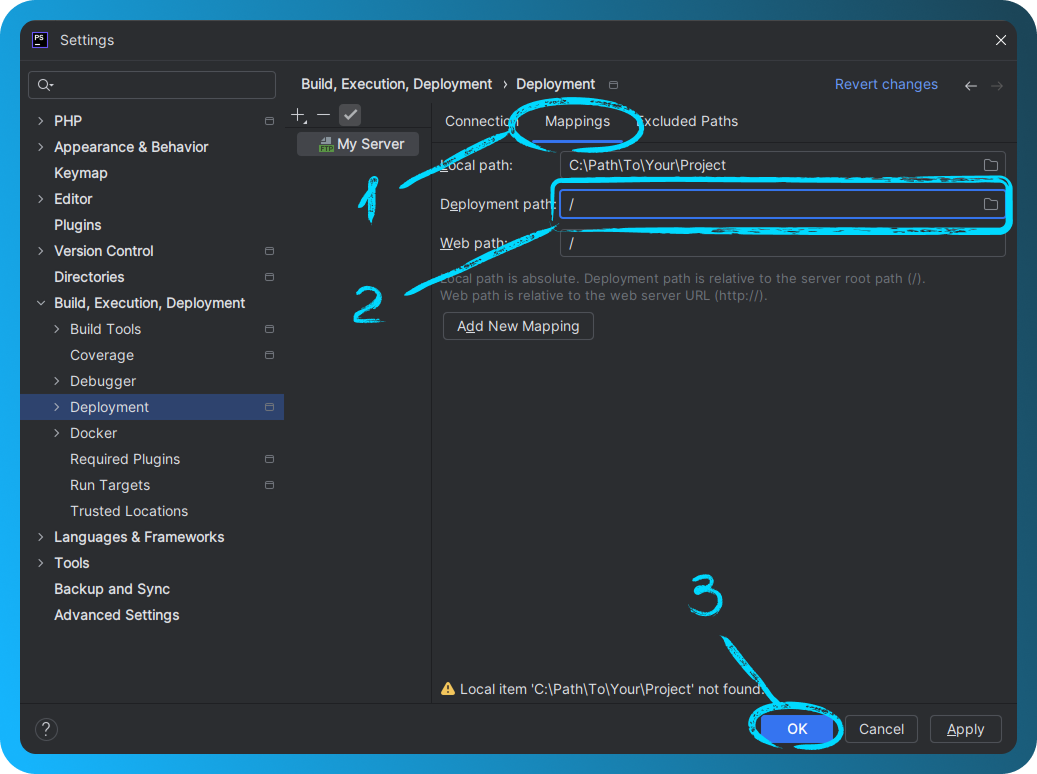
Accédez à l’onglet "Mappings". Spécifiez le "Deployment Path" : le chemin du répertoire sur le serveur où les fichiers seront placés (par exemple, /).Fermez la fenêtre des paramètres en cliquant sur "OK".
Travailler avec les fichiers
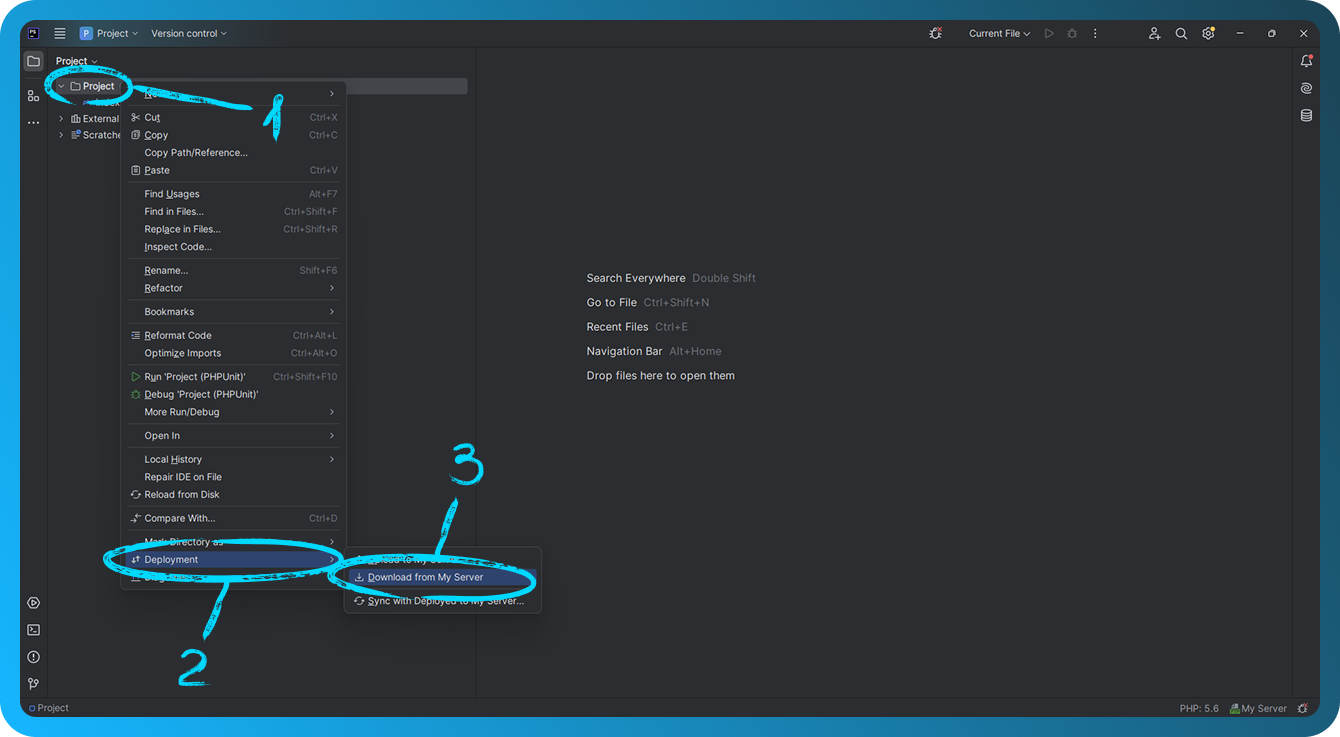
Pour télécharger des fichiers depuis le serveur, faites un clic droit sur le projet ou le fichier → "Deployment" → "Download from [Server Name]". Pour téléverser des fichiers vers le serveur, faites un clic droit sur le projet ou le fichier → "Deployment" → "Upload to [Server Name]".
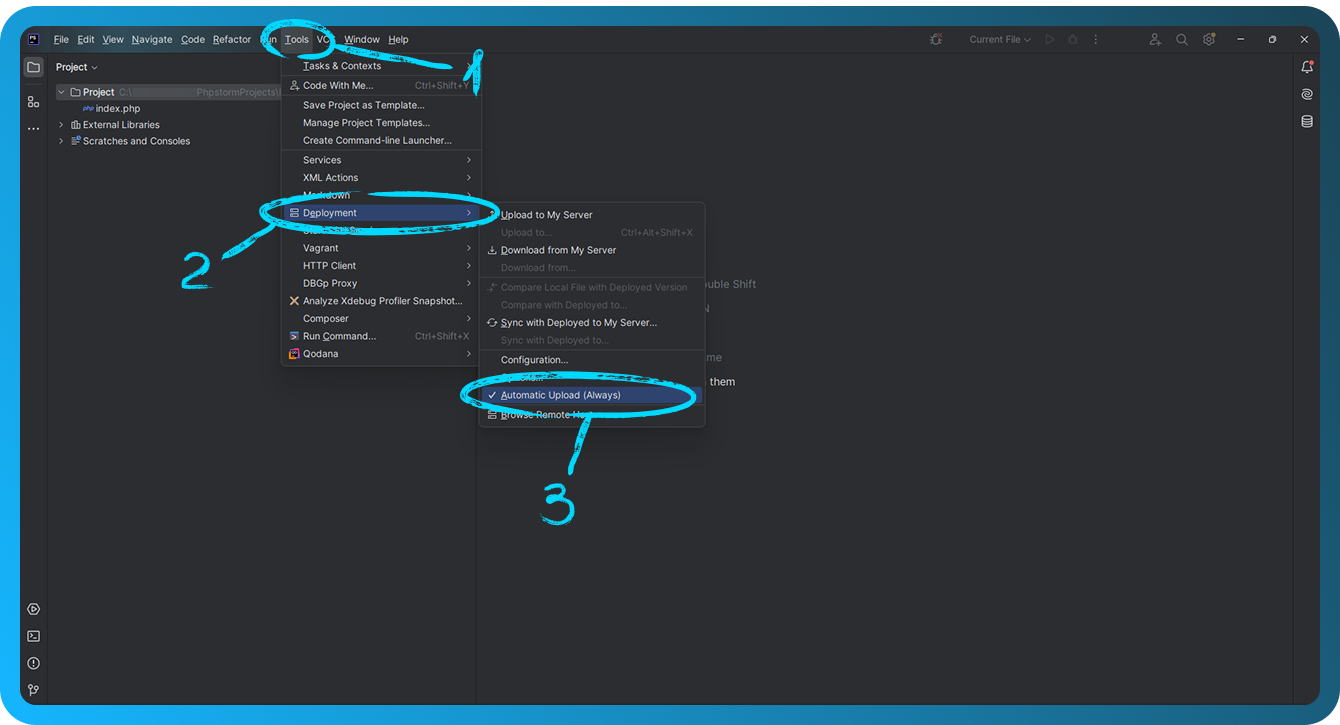
Pour activer le téléversement automatique des modifications, accédez à "Tools" → "Deployment" → "Automatic Upload" → "Always".