Configurazione del firewall
Introduzione
A volte gli utenti potrebbero voler limitare l'accesso da connessioni esterne ad alcune risorse del server. Questo articolo ti mostrerà come consentire l'accesso a FASTPANEL® solo dal tuo indirizzo IP di casa.
Come configurare il firewall
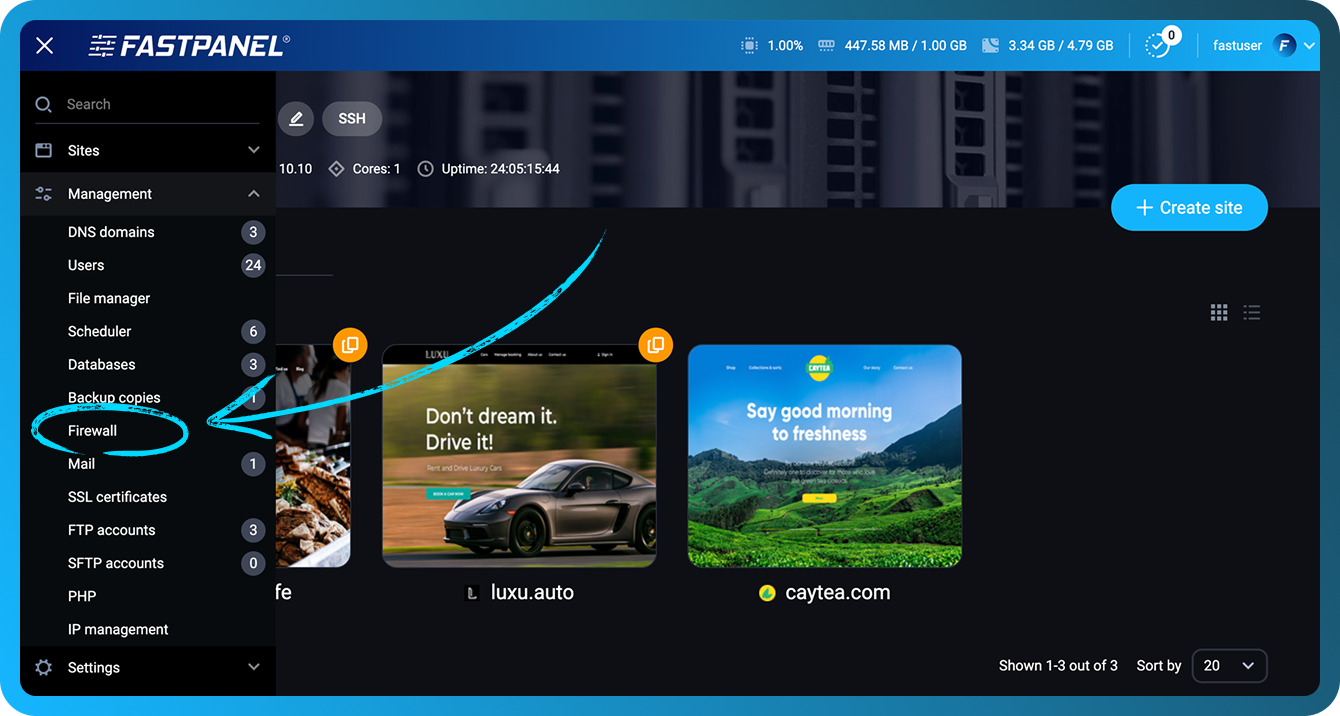
Per impostazione predefinita, FASTPANEL® utilizza la porta 8888 e potresti voler consentire l'accesso ad essa solo per un indirizzo IP e limitare l'accesso a qualsiasi altro indirizzo IP. Vai su "Impostazioni" → "Firewall"
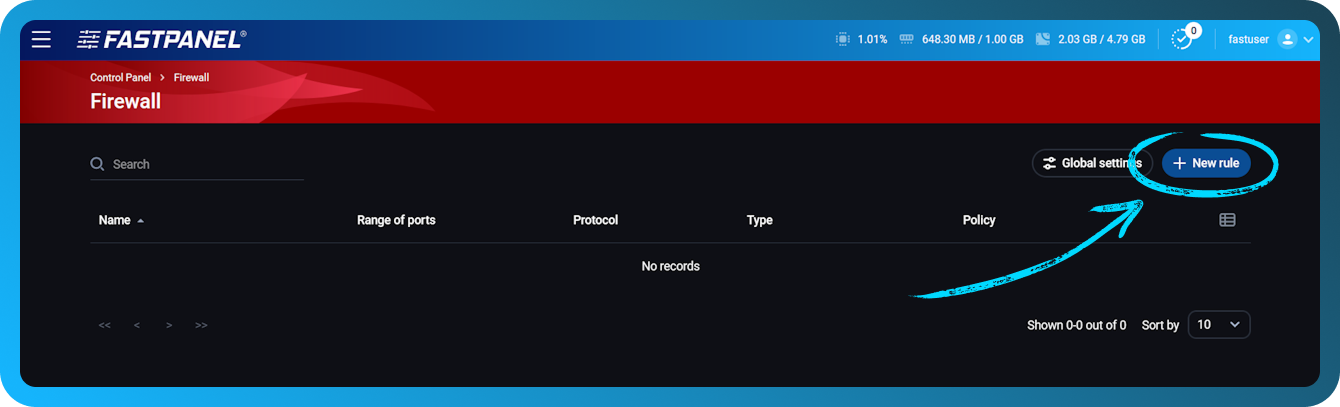
Fai clic su "Nuova regola"
Nella finestra modale aperta, esegui le seguenti operazioni:
- Inserisci il nome della regola nel campo "Nome"
- Nel campo "Porta" inserisci 8888, seleziona il tipo "TCP" poiché stiamo bloccando le connessioni TCP
- Nel menu a discesa "Policy" seleziona "PARTIAL ACCEPT"
- Nel campo aggiuntivo "Indirizzo IP" che appare, fai semplicemente clic su "My IP". Il sistema rileverà automaticamente il tuo IP e lo inserirà nel campo.
Non dimenticare di fare clic su "Aggiungi"
Dopo aver fatto clic su "Salva", il pannello creerà automaticamente le seguenti regole sul server:
-A fastpanel_rules -s 11.22.33.44/32 -p tcp -m tcp --dport 8888 -j ACCEPT
-A fastpanel_rules -p tcp -m tcp --dport 8888 -j DROP
Le regole sopra indicate significano che solo l'indirizzo IP selezionato ha ottenuto l'accesso alla porta 8888.