Connessione ai file del sito tramite PhpStorm
La connessione all'FTP in PhpStorm prevede la configurazione di un server remoto e la creazione di mappature per la sincronizzazione dei file. Ecco una guida dettagliata.
Configurare FTP/SFTP
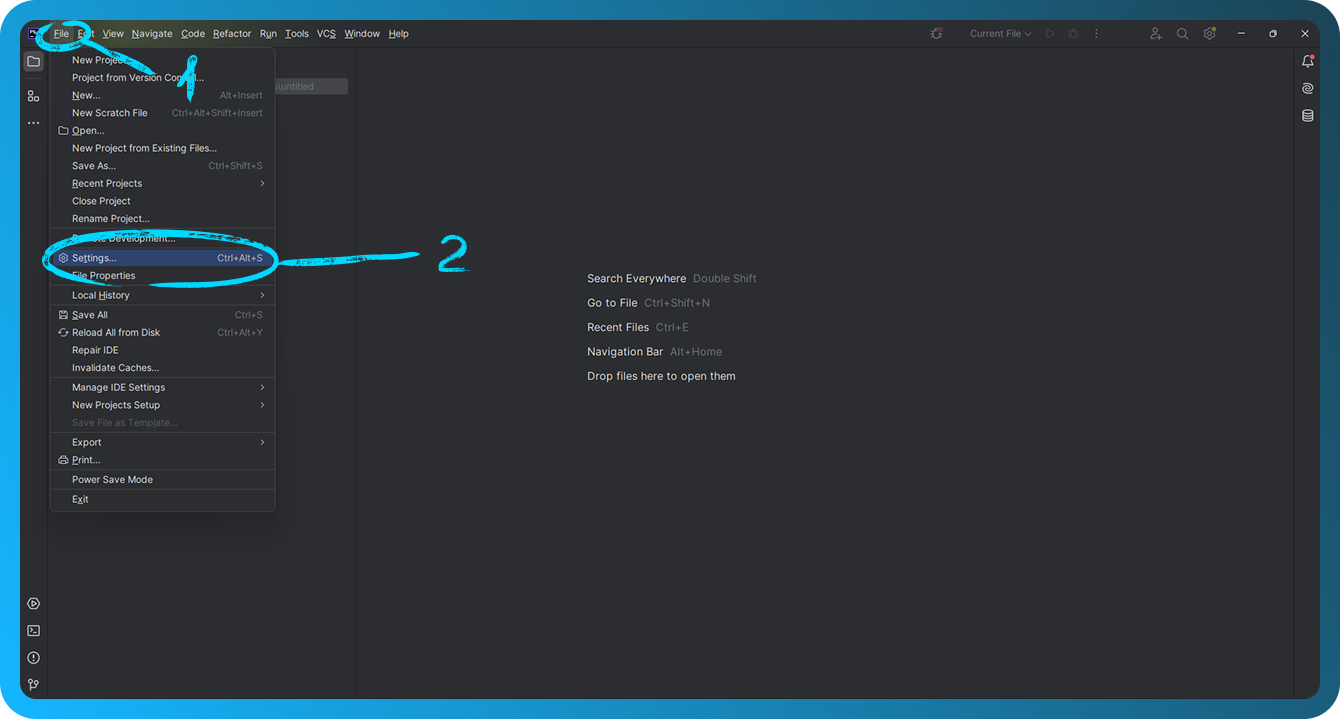
Avvia PhpStorm. Apri il progetto per cui vuoi configurare la connessione e vai su "File" → "Settings".
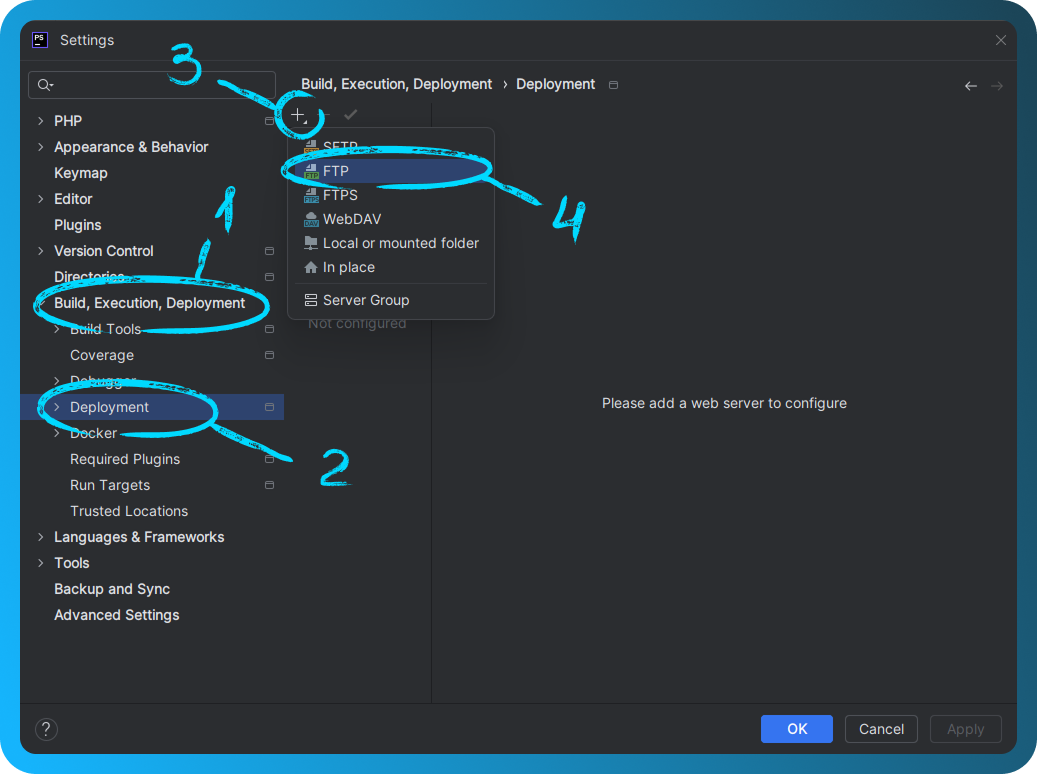
Aggiungi un nuovo server andando su "Build, Execution, Deployment" → "Deployment" nelle impostazioni. Fai clic sull'icona "+" e seleziona "FTP" oppure "SFTP" se utilizzi una connessione sicura. Inserisci il nome del server e fai clic su "OK".
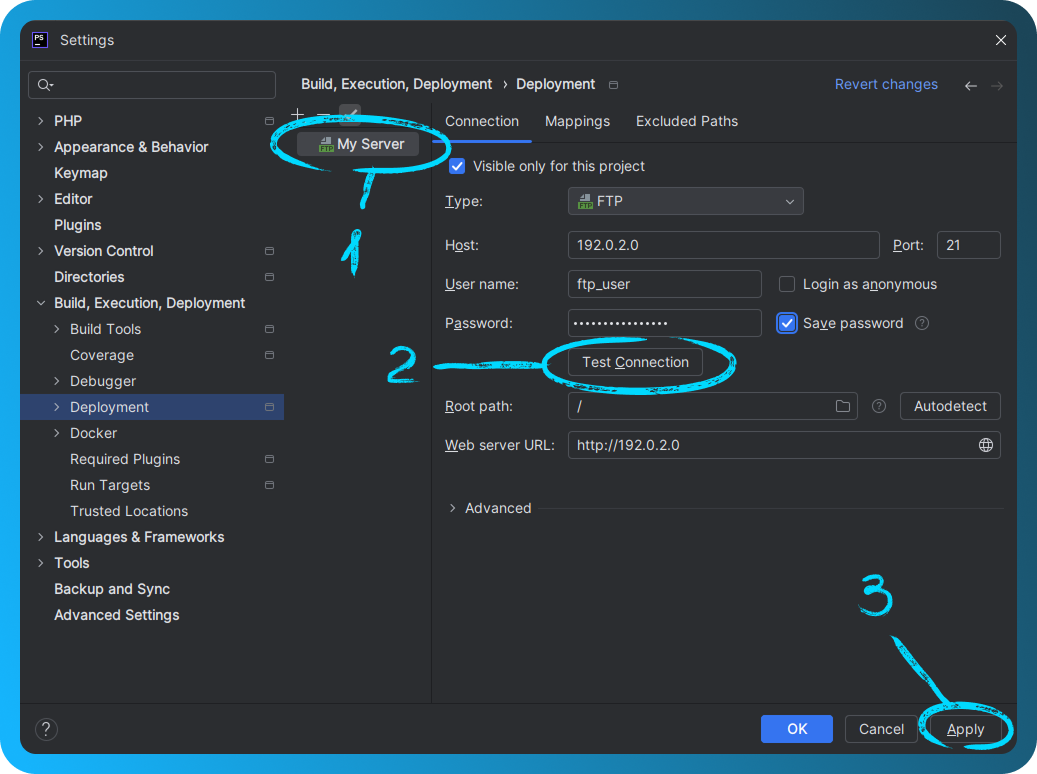
Scheda "Connection":
- Host: Inserisci l'indirizzo IP del server.
- Port: 21 per FTP, 2222 per SFTP.
- User name: Inserisci il nome utente FTP/SFTP.
- Password: Inserisci la password FTP/SFTP.
- Seleziona "Passive mode" se necessario (utile per aggirare le restrizioni di rete).
Puoi scoprire come creare account FTP in FASTPANEL® in questo articolo e come creare account SFTP in quest'altro.
Fai clic su "Test Connection" per verificare la connessione. Se l'operazione ha esito positivo, verrà visualizzato un messaggio: Connection successful.
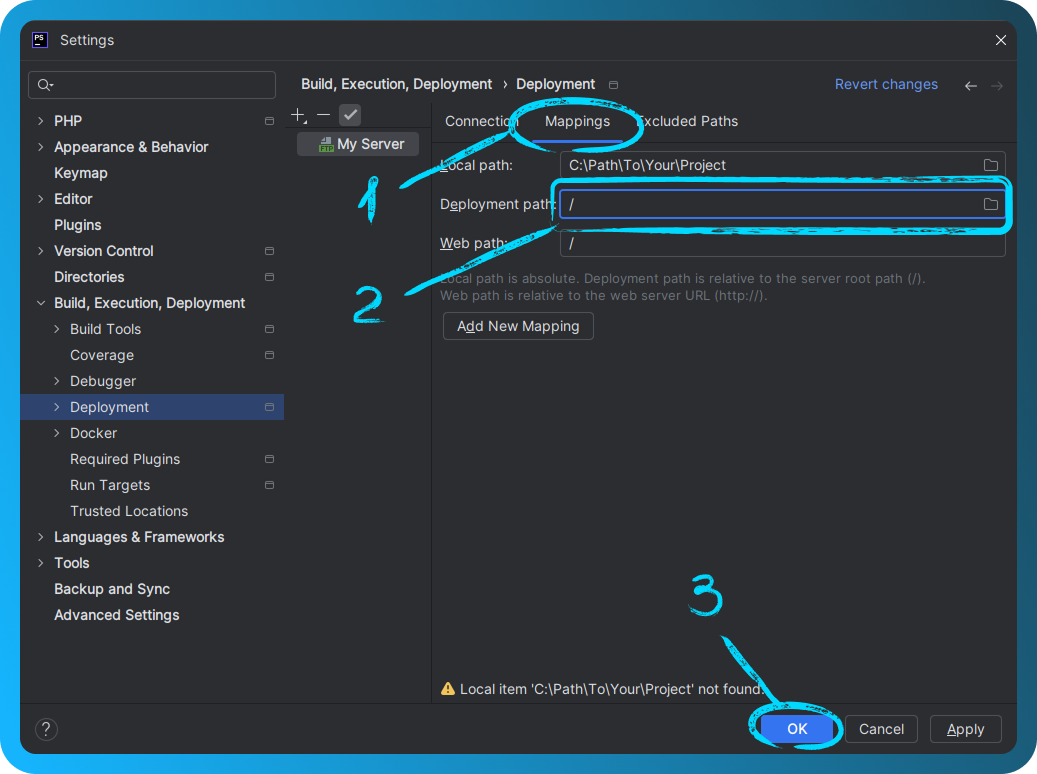
Vai alla scheda "Mappings". Specifica il "Deployment Path": il percorso della directory sul server in cui verranno collocati i file (ad esempio, /).Chiudi la finestra delle impostazioni facendo clic su "OK".
Lavorare con i file
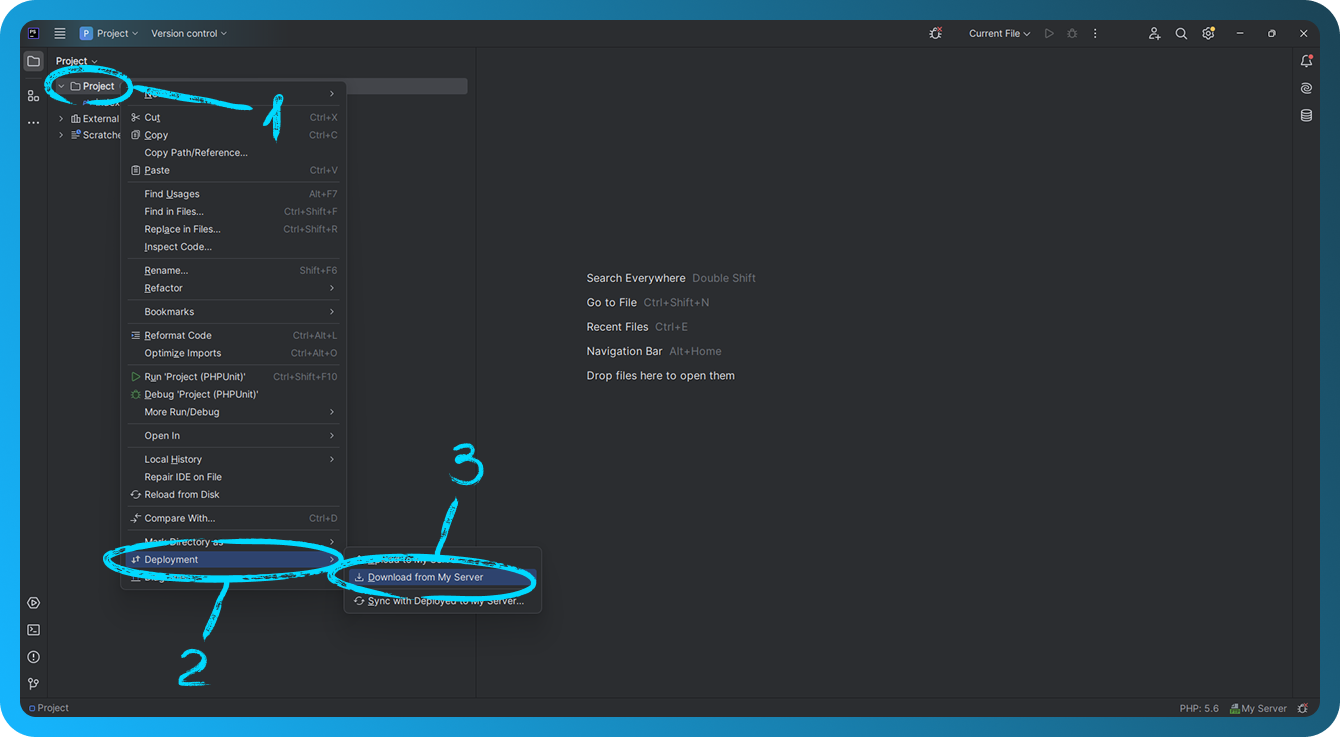
Per scaricare i file dal server, fai clic con il pulsante destro del mouse sul progetto o sul file → "Deployment" → "Download from [Server Name]". Per caricare i file sul server, fai clic con il pulsante destro del mouse sul progetto o sul file → "Deployment" → "Upload to [Server Name]".
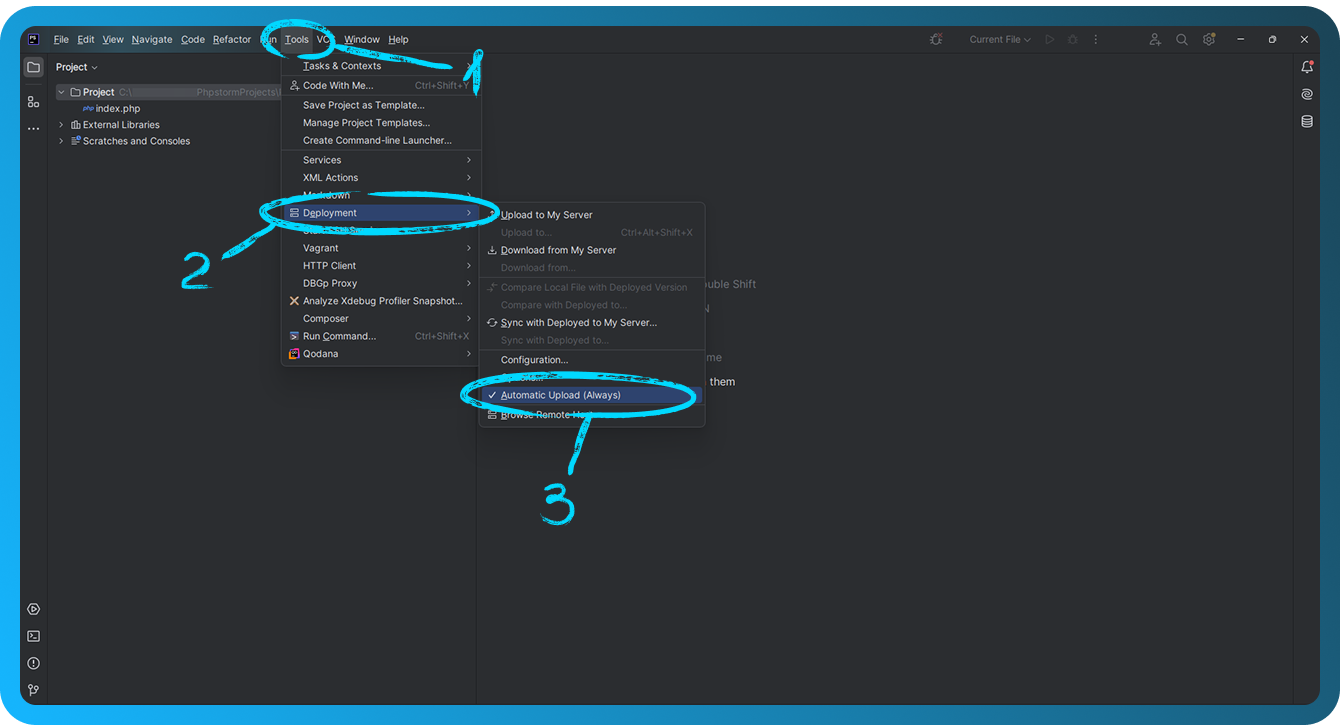
Per abilitare il caricamento automatico delle modifiche vai su "Tools" → "Deployment" → "Automatic Upload" → "Always".