Prisijungimas prie svetainės failų per PhpStorm
Prisijungimas prie FTP sistemoje PhpStorm apima nuotolinio serverio konfigūravimą ir susiejimų kūrimą failų sinchronizavimui. Štai išsamus vadovas.
Konfigūruokite FTP/SFTP
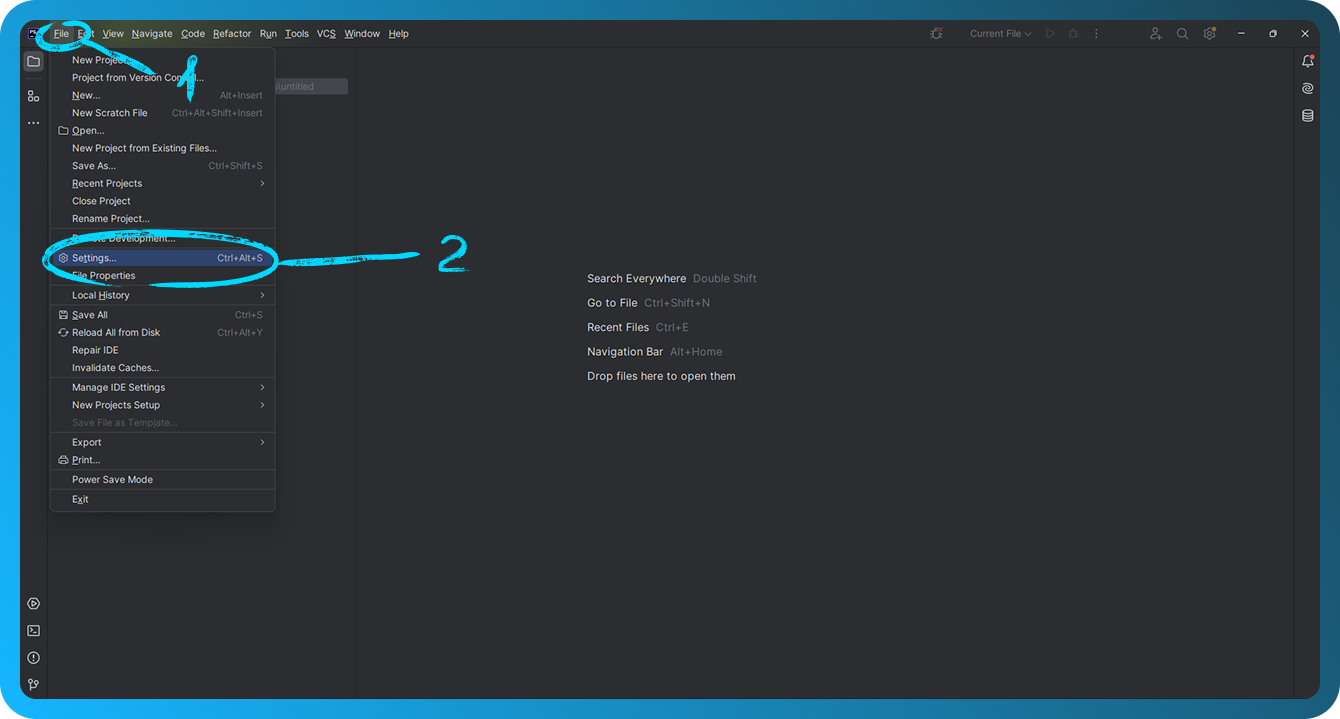
Paleiskite PhpStorm. Atidarykite projektą, kuriam norite sukonfigūruoti ryšį, ir eikite į "File" → "Settings".
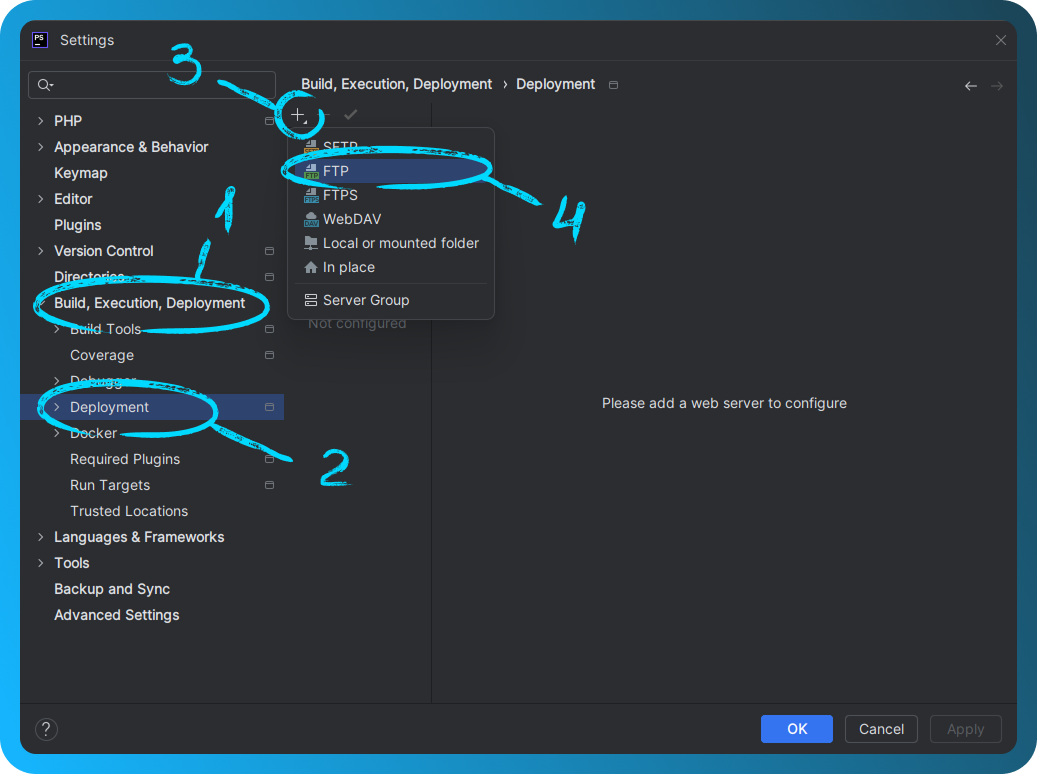
Pridėkite naują serverį nustatymuose eidami į "Build, Execution, Deployment" → "Deployment". Spustelėkite piktogramą "+" ir pasirinkite "FTP" arba "SFTP", jei naudojate saugų ryšį. Įveskite serverio pavadinimą ir spustelėkite "OK".
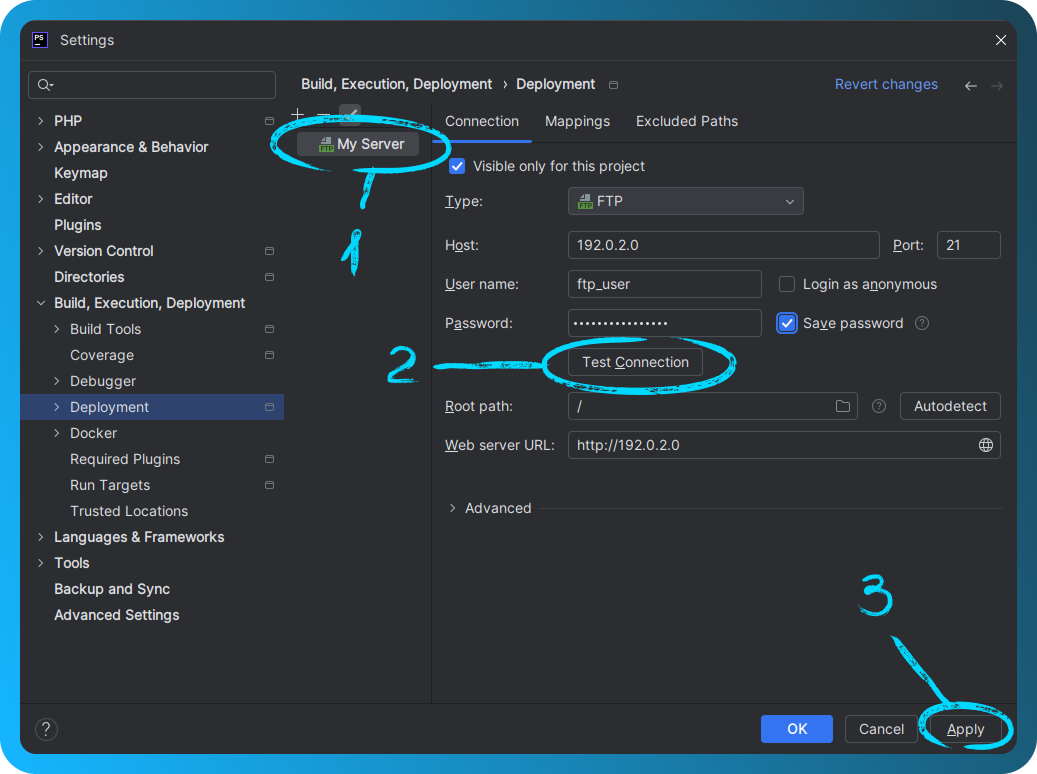
Skirtukas "Connection":
- Host: įveskite serverio IP adresą.
- Port: 21 FTP, 2222 SFTP.
- User name: įveskite FTP/SFTP naudotojo vardą.
- Password: įveskite FTP/SFTP slaptažodį.
- Jei reikia, pasirinkite "Passive mode" (naudinga apeinant tinklo apribojimus).
Apie FTP paskyrų kūrimą FASTPANEL® galite sužinoti šiame straipsnyje, o apie SFTP paskyras – šiame.
Spustelėkite "Test Connection", kad patikrintumėte ryšį. Jei pavyks, bus rodomas pranešimas: Connection successful.
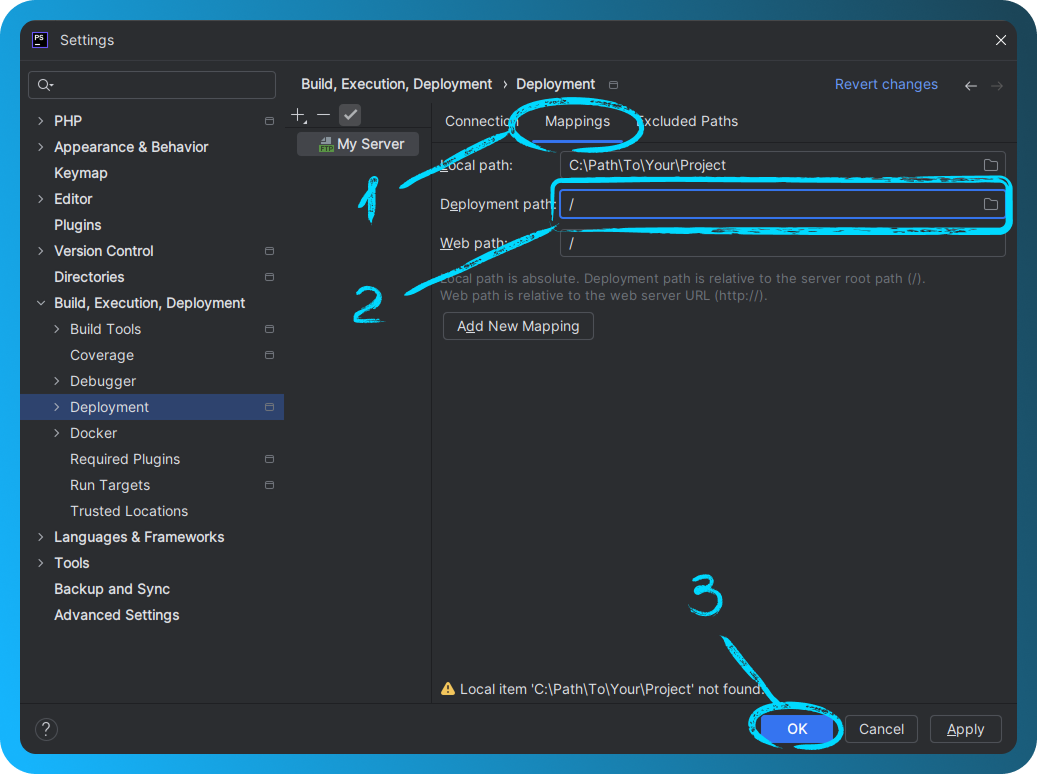
Eikite į skirtuką "Mappings". Nurodykite "Deployment Path": katalogo kelią serveryje, kuriame bus talpinami failai (pvz., /).Uždarykite nustatymų langą spustelėdami "OK".
Darbas su failais
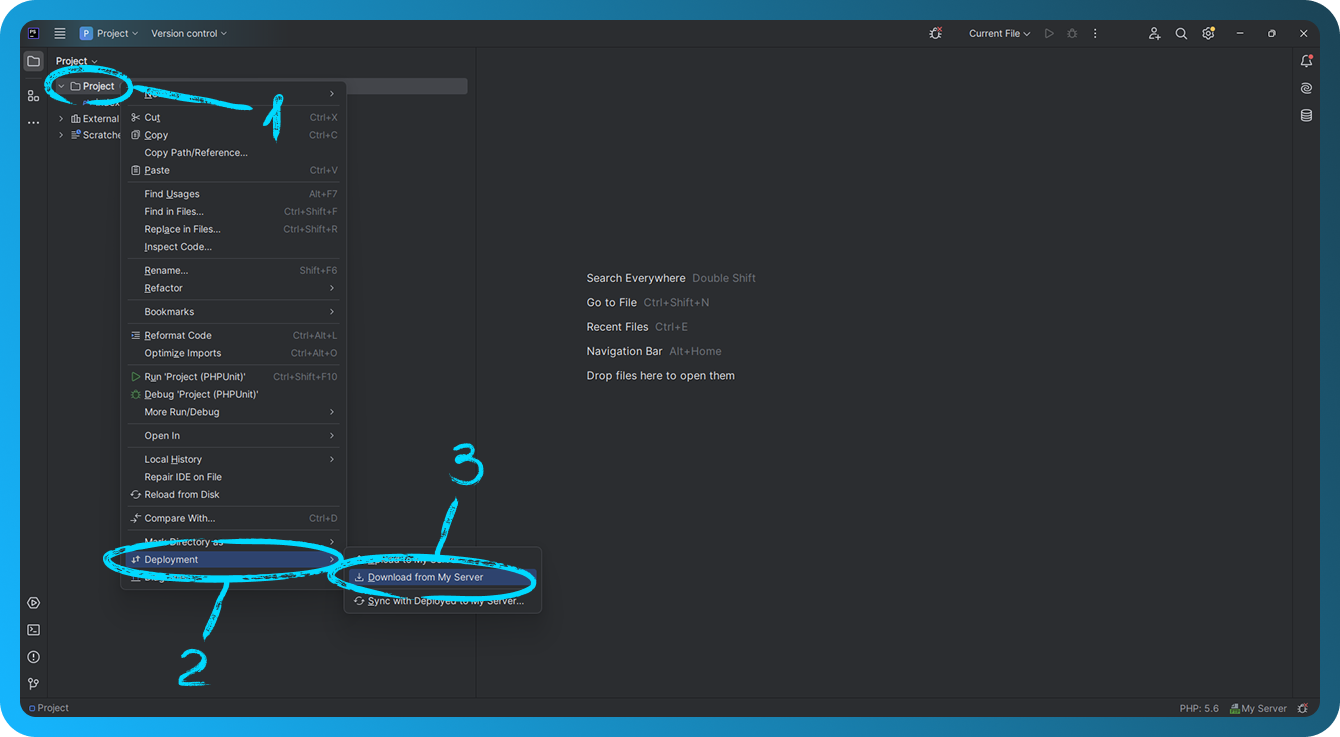
Norėdami atsisiųsti failus iš serverio, dešiniuoju pelės mygtuku spustelėkite projektą arba failą → "Deployment" → "Download from [Server Name]". Norėdami įkelti failus į serverį, dešiniuoju pelės mygtuku spustelėkite projektą arba failą → "Deployment" → "Upload to [Server Name]".
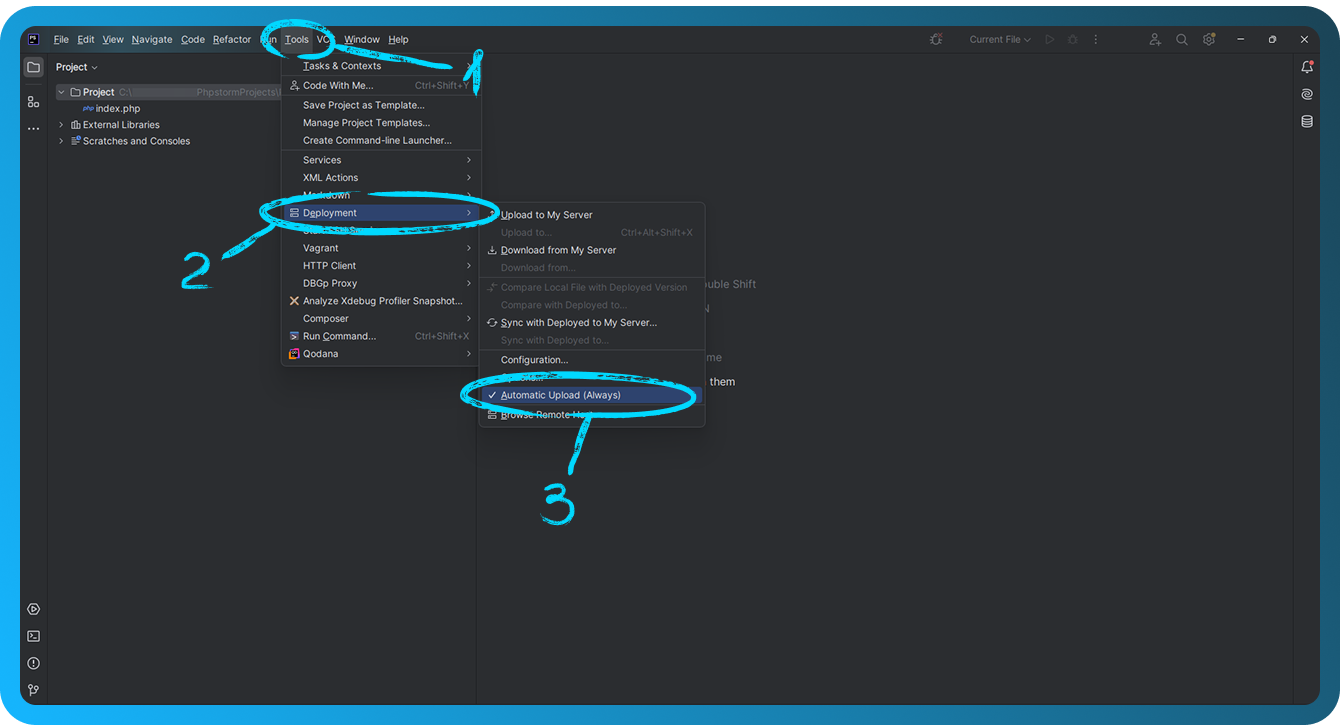
Norėdami įjungti automatinį pakeitimų įkėlimą, eikite į "Tools" → "Deployment" → "Automatic Upload" → "Always".