Automatiškai apdorokite el. laiškus n8n naudodami DI
Reikia stebėti svarbius el. laiškus (pvz., serverio sutrikimo įspėjimus) ir nenorite nieko praleisti? Šiame paprastame vadove parodoma, kaip n8n nustatyti automatizuotą eigą, kuri:
-
Stebi el. pašto dėžutę per IMAP
-
Naudoja DI modelį nuspręsti, ar pranešimas yra svarbus
-
Ir jei taip, išsiunčia Telegram pranešimą su trumpa santrauka
Šiame vadove integruosime n8n su FASTPANEL — čia jis naudojamas kaip IMAP pašto serveris, kuriame kuriamos ir tvarkomos pašto dėžutės.
Nustatykite savo pašto dėžutę (jei dar to nepadarėte)
Prieš pereidami prie n8n, įsitikinkime, kad jūsų el. pašto dėžutė yra paruošta naudoti.
Vadovaukitės šiuo vadovu, kad sukurtumėte naują pašto dėžutę:
Kaip pridėti naują pašto dėžutę FASTPANEL
Sukūrus pašto dėžutę:
-
Išsaugokite prisijungimo vardą ir slaptažodį — jų prireiks vėliau prijungiant ją prie n8n
-
FASTPANEL pusėje daugiau nieko konfigūruoti nereikia — ten jau baigta!
Dabar pereikime prie automatizavimo kūrimo n8n.
Sukurkite naują darbo eigą
Pirmiausia sukursime naują eigą n8n.
Atidarykite n8n ir viršutiniame dešiniajame kampe spustelėkite "Create workflow"

Nurodykite n8n stebėti jūsų el. pašto dėžutę
Norime, kad n8n tikrintų jūsų el. pašto paskyrą dėl naujų laiškų.
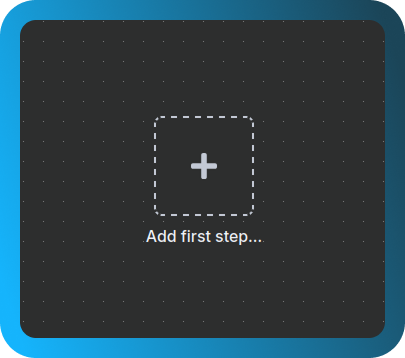
Spustelėkite "Add first step..."
Ieškokite imap ir pasirinkite "Email Trigger (IMAP)"
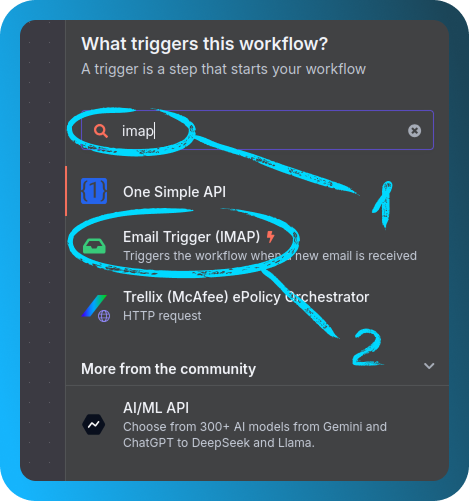
Tai leis n8n stebėti gaunamus el. laiškus naudojant IMAP.
Prijunkite savo el. pašto paskyrą
Suteikime n8n prieigą prie jūsų pašto dėžutės.
Spustelėkite "Create new credentials", įveskite savo el. pašto prisijungimo duomenis ir (jei reikia) įjunkite "Allow Self-Signed Certificates". Suteikite savo ryšiui pavadinimą, kad vėliau būtų lengviau jį rasti
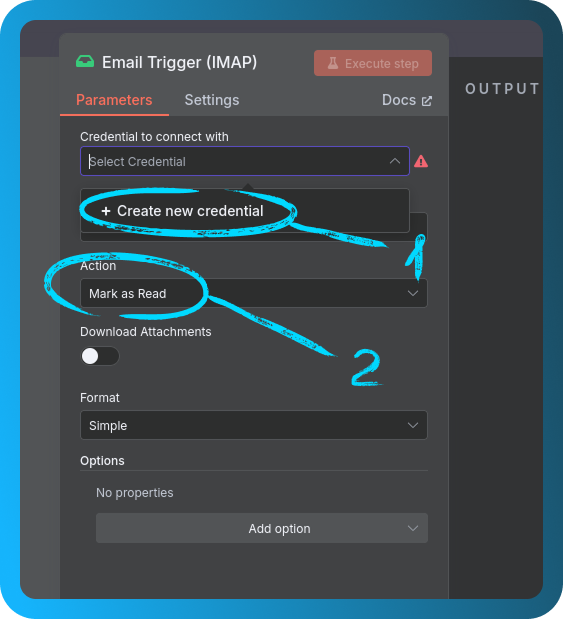
Jei matote "Connection tested successfully", viskas paruošta

Pakoreguokite aktyviklio nustatymus
Prieš tęsdami atlikime vieną greitą pakeitimą.
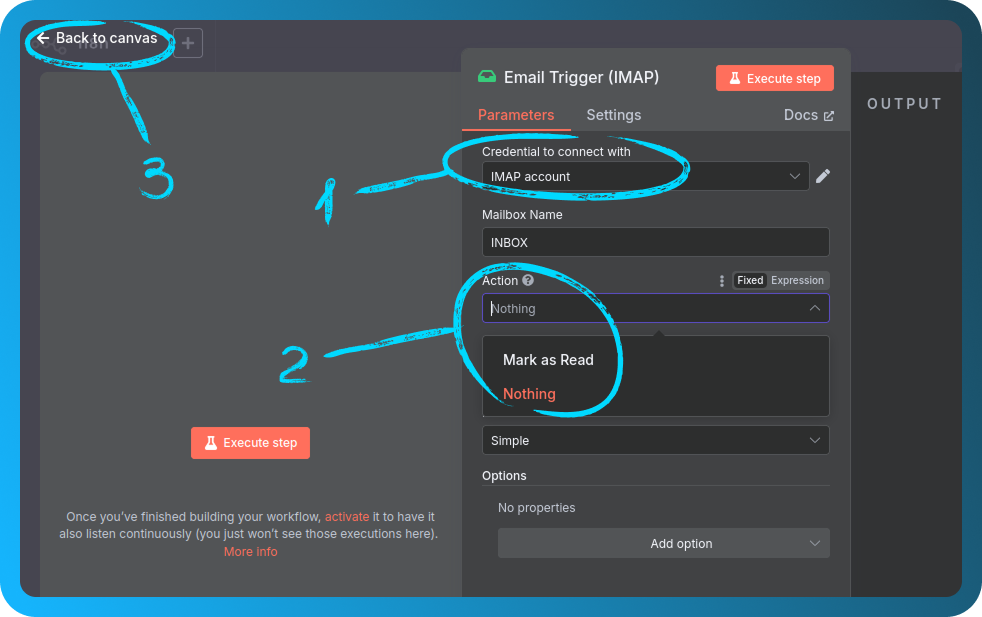
Aktyviklio nustatymuose pakeiskite "Mark as read" į "Nothing", tada spustelėkite "Back to canvas"
Paruoškite savo DI API raktą
DI užtikrinti naudosime OpenRouter.
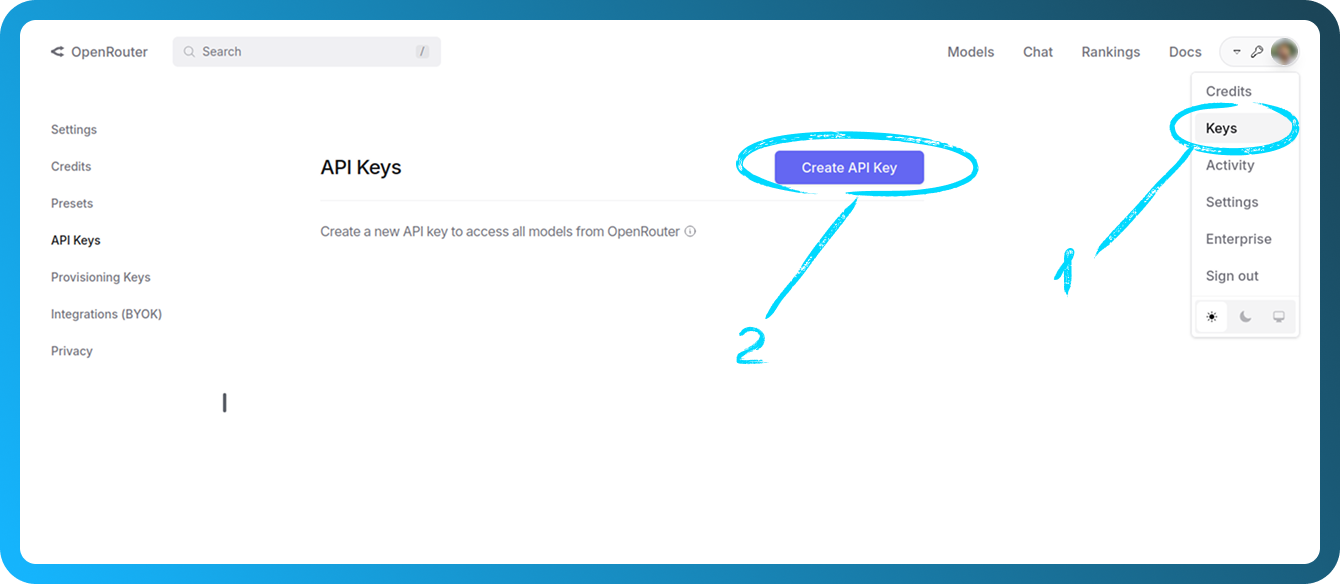
Eikite į OpenRouter, prisijunkite, sukurkite API raktą (Profile → Keys → Create API Key) ir nukopijuokite jį — daugiau jo nebematysite.
Pridėkite DI agentą
Laikas įtraukti DI į darbo eigą.
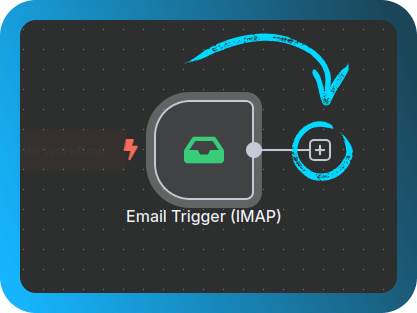
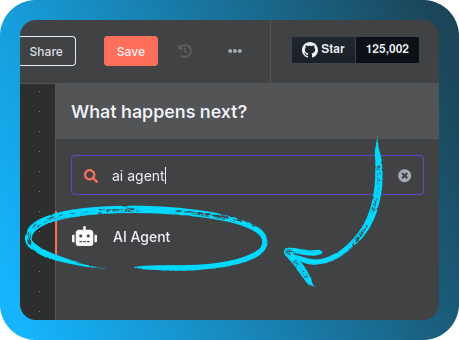
Spustelėkite "+", ieškokite AI Agent ir pridėkite jį į drobę
Tada spustelėkite "Back to canvas".
Pridėkite DI modelį
Pasirinkime agento „smegenis“.
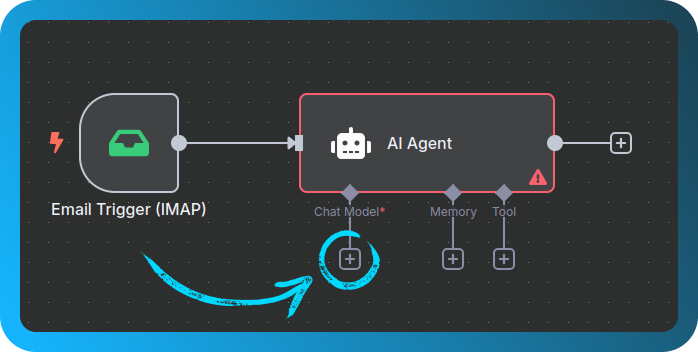
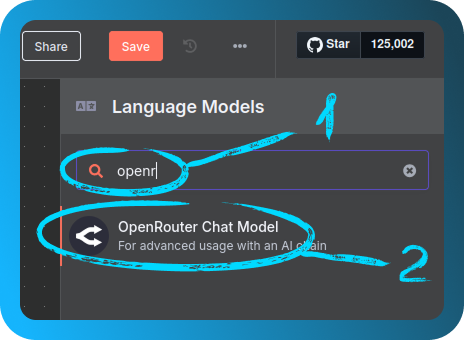
Dar kartą spustelėkite "+", ieškokite OpenRouter Chat Model ir pridėkite jį
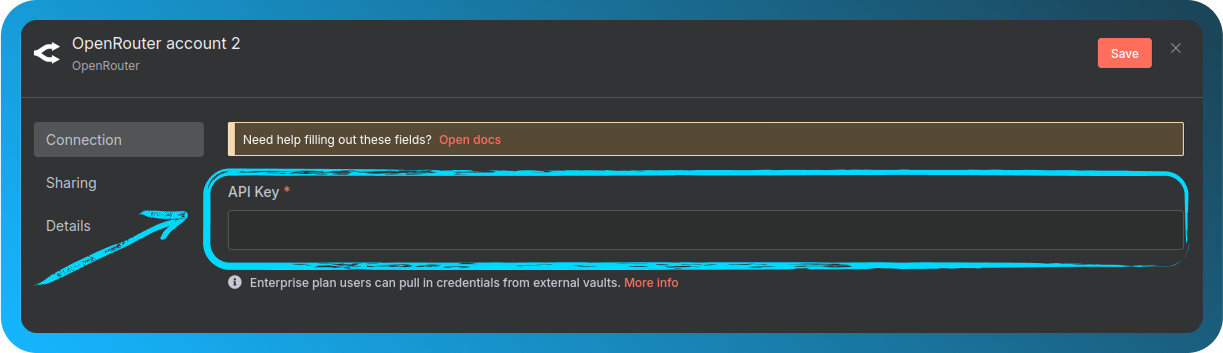
Sukurkite naujus prisijungimo duomenis naudodami savo API raktą
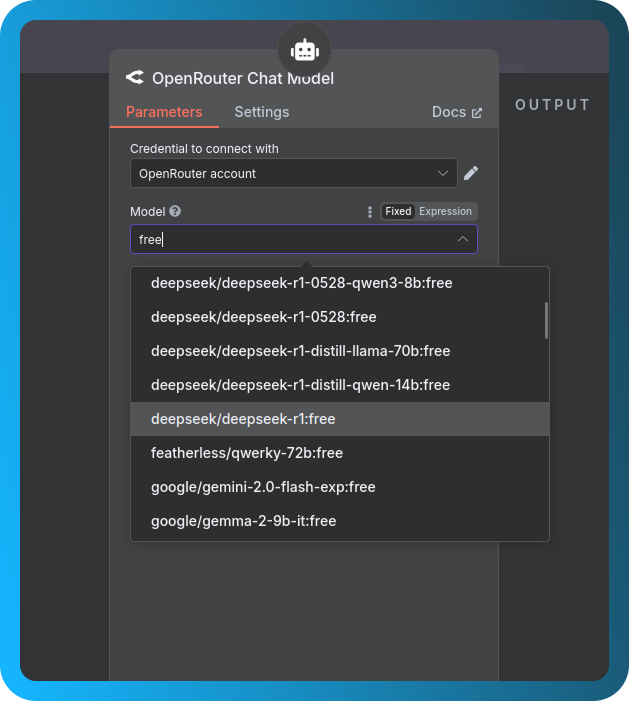
Tada pasirinkite nemokamą modelį (pavyzdžiui, galite įvesti free filtravimui, pvz., DeepSeek)
Nurodykite DI, ko ieškoti
Dabar išmokysime DI atpažinti svarbius pranešimus.
Spustelėkite "Execute Workflow", išsiųskite bandomąjį el. laišką stebimu adresu, o kai laiškas bus gautas, dukart spustelėkite mazgą AI Agent
Dabar pasakykime DI, ką daryti:
- Nustatykite Source for Prompt į
Define below - Skiltyje Prompt pasirinkite
Expressionir įtempkite kintamąjįtextHtml - Spustelėkite "Add option", pasirinkite System message ir įklijuokite tai:
You're an assistant that determines the importance of an email.
If the email mentions a server being unavailable, return a short summary.
Otherwise, return "false".
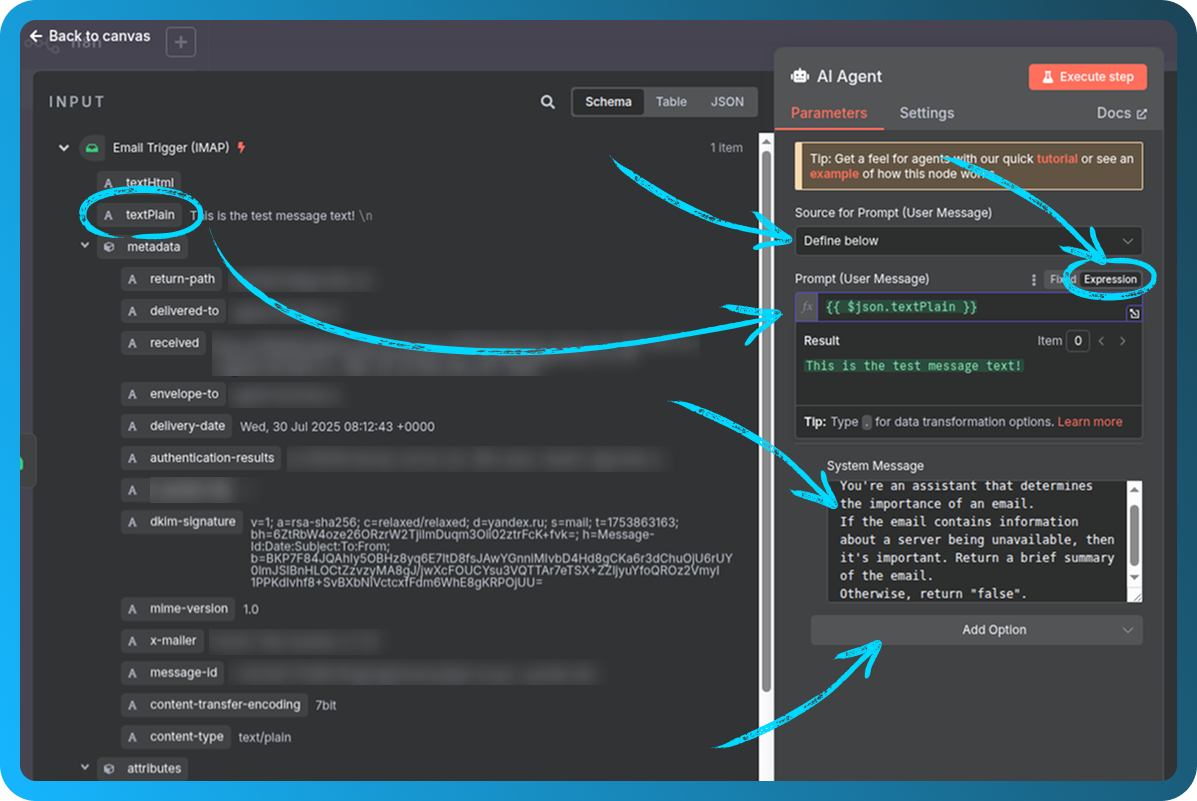
Norėdami tęsti, spustelėkite "Back to canvas".
Pridėkite svarbių el. laiškų patikrą
Norime imtis veiksmų tik tada, jei el. laiškas iš tiesų svarbus.
Pridėkite If mazgą
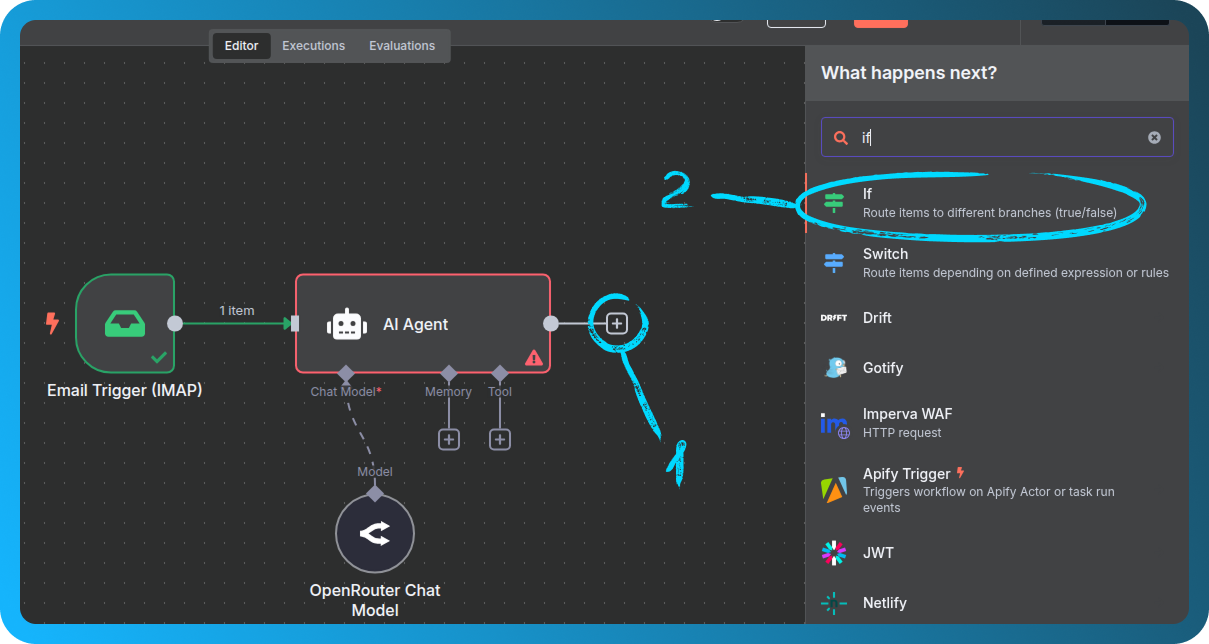
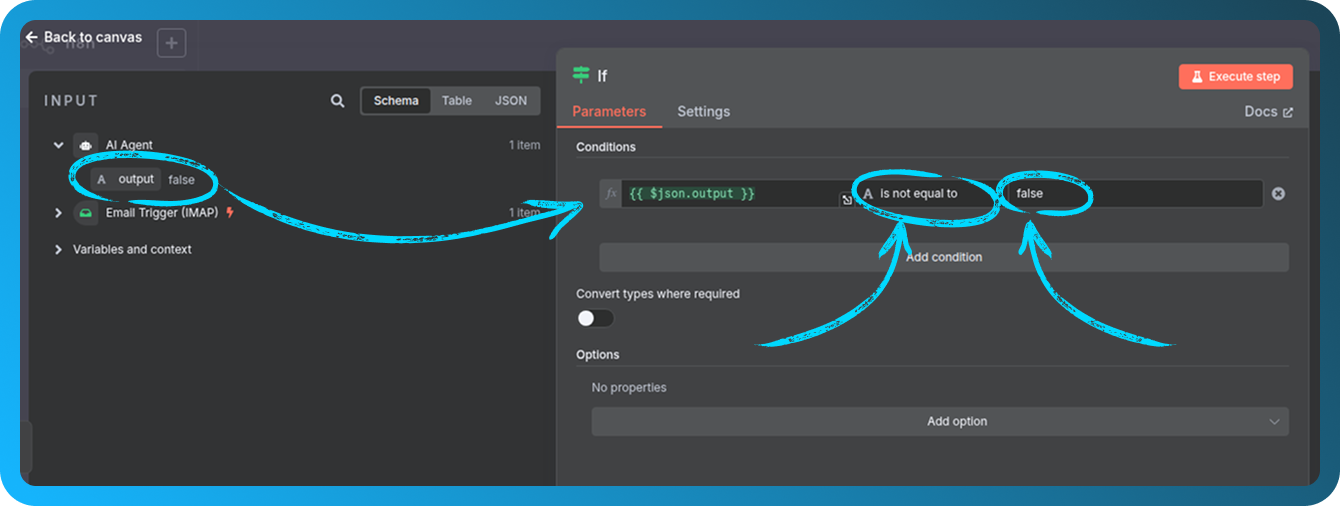
Nustatykite sąlygą:
Jei DI išvestis nėra lygi false
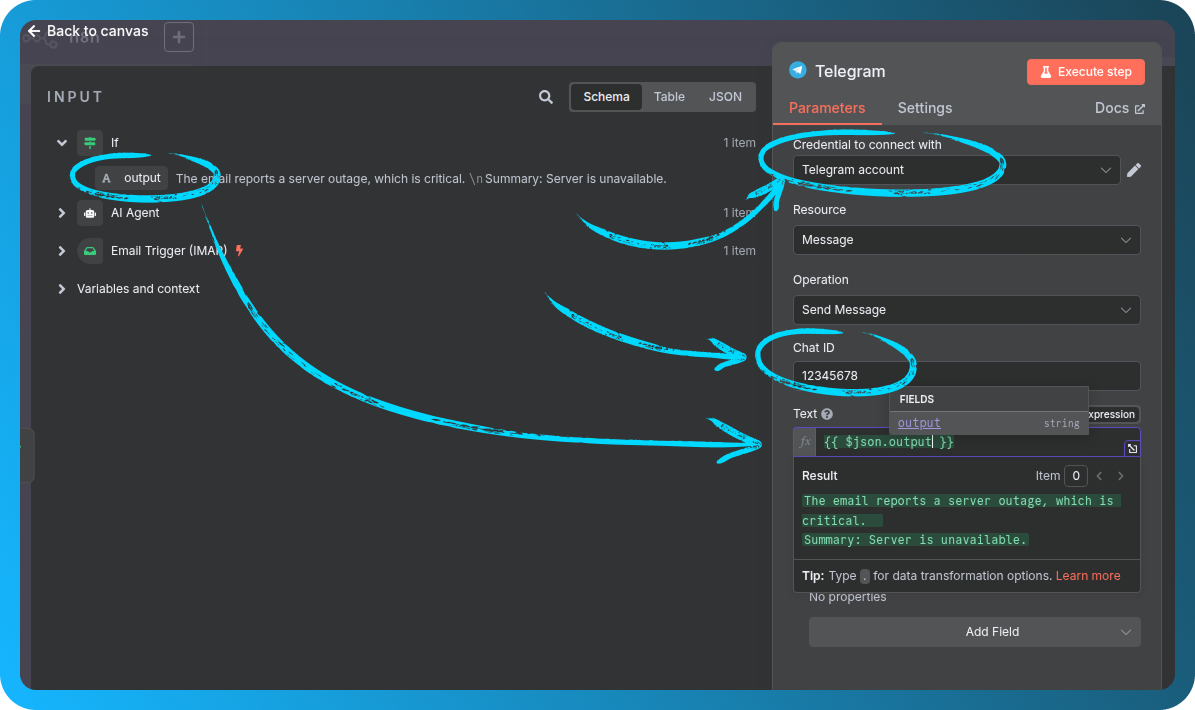
Išsiųskite Telegram pranešimą
Pristatykime tą pranešimą tiesiai jums.
Iš true išvesties If mazge pridėkite mazgą Telegram → Send a text message
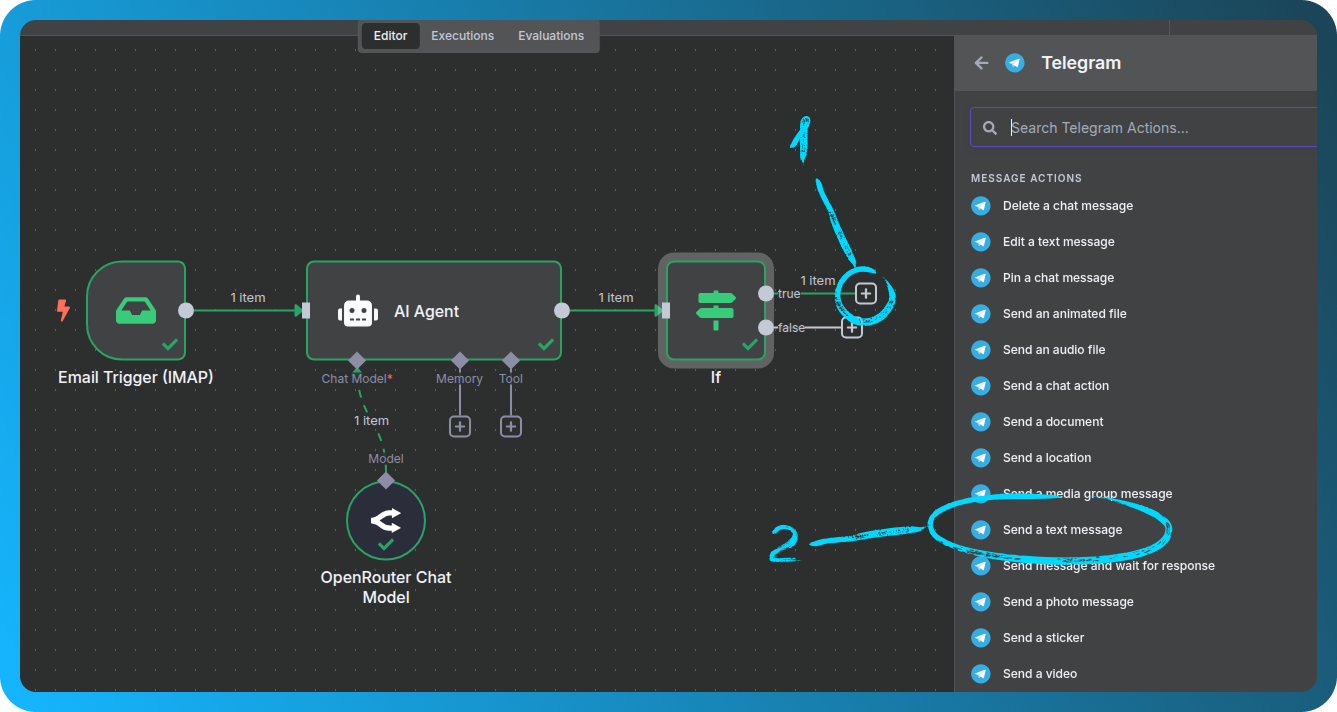
Sukurkite naujus prisijungimo duomenis:
-
Naudokite savo Telegram boto prieigos raktą (iš https://t.me/botfather)
-
Gaukite savo Chat ID parašydami https://t.me/userinfobot su
/start -
Lauke Text įtempkite DI išvestį
Patikrinkite visą savo darbo eigą
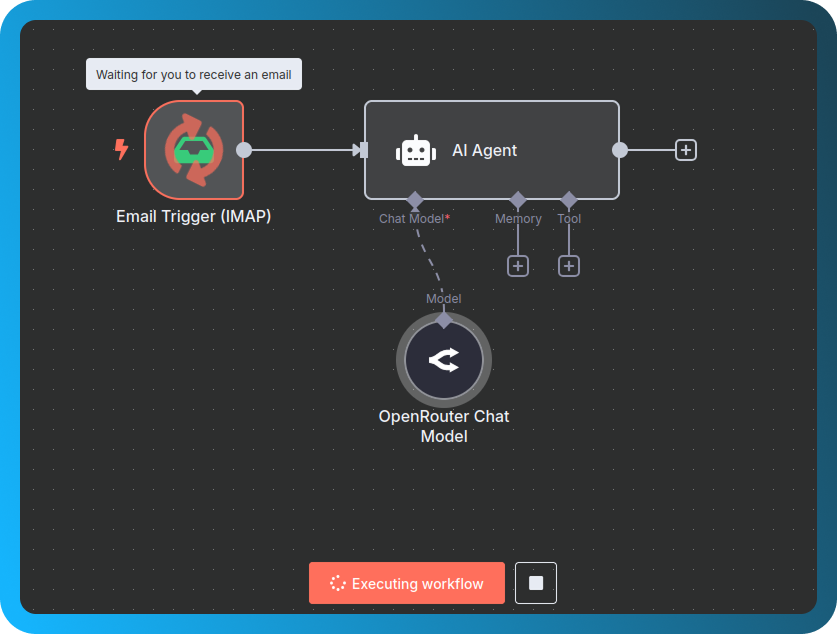
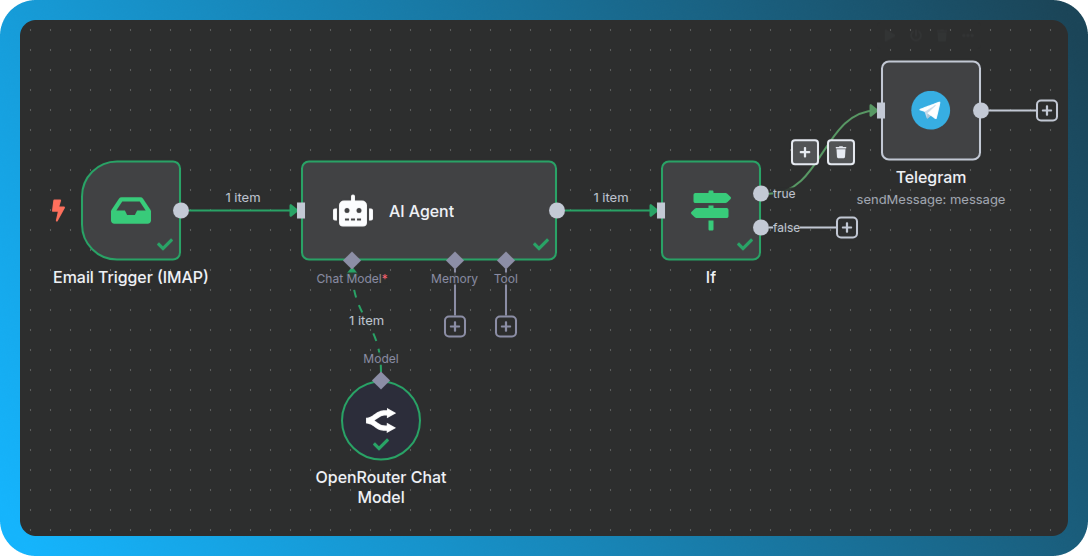
Šiame etape visa jūsų sąranka turėtų būti matoma drobėje.
Ji turėtų apimti:
-
El. pašto aktyviklį
-
DI analizę
-
Sąlygos patikrą
-
Telegram pranešimą
Išbandykite viską
Įsitikinkime, kad viskas veikia.
Spustelėkite Execute Workflow ir išsiųskite dar vieną bandomąjį el. laišką. Jei viskas nustatyta teisingai, turėtumėte matyti, kad laukiama aktyviklio.
Jei viskas veikia, gausite pranešimą į Telegram su pranešimo santrauka.