Serverio pranešimai
Ši funkcija prieinama tik naudotojams, turintiems išplėstinę licenciją.
FASTPANEL® leidžia stebėti pagrindines serverio metrikas: CPU apkrovą, Load Average 5, disko naudojimą ir RAM sunaudojimą. Kai metrika viršija savo slenkstį, įspėjimai automatiškai siunčiami į Telegram arba Slack. Konfigūracija yra skiltyje "Settings" → "Notifications".
Šiame straipsnyje paaiškinama, kaip nustatyti pristatymo kanalus ir sukonfigūruoti pranešimų parametrus, įskaitant slenksčius ir trigerius.
Kanalo nustatymas
Telegram
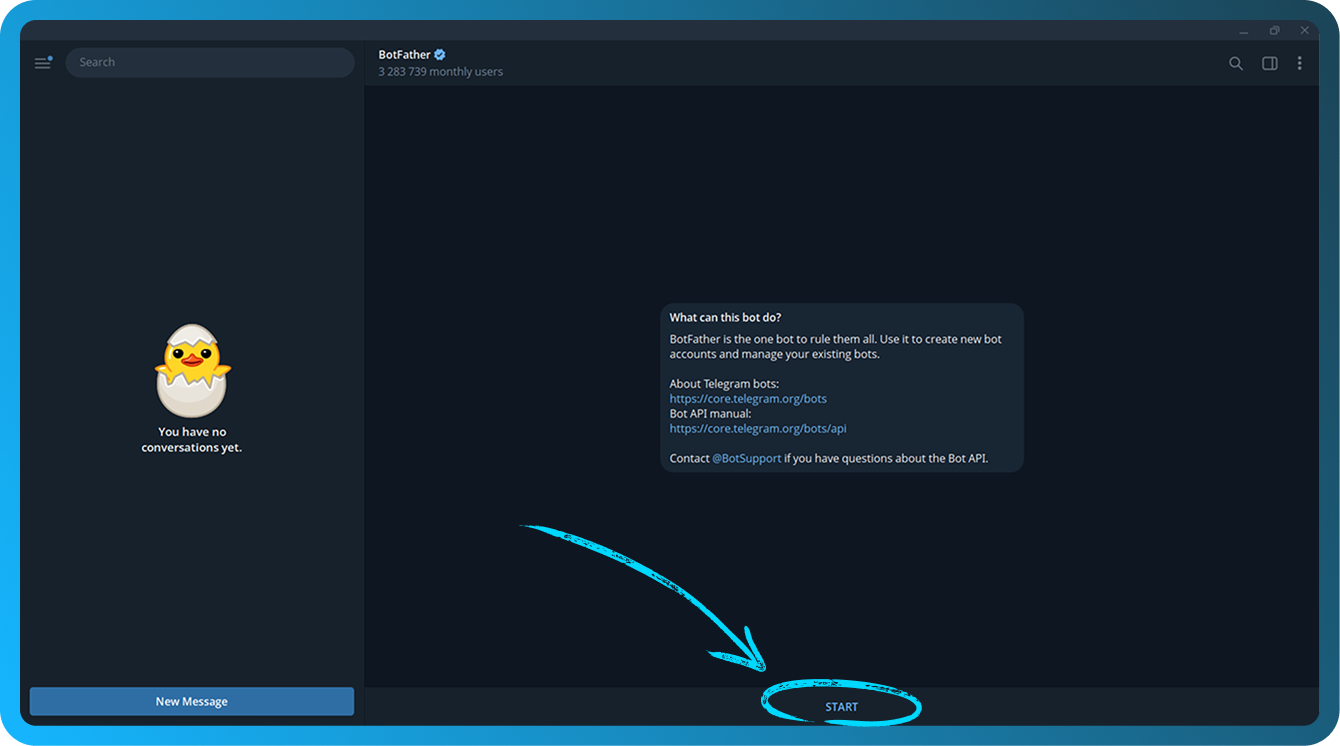
- Sukurkite naują botą naudodami oficialų Telegram botą @BotFather. Sekite nuorodą ir spustelėkite mygtuką "Start"
- Įveskite
/newbotir paspauskite Enter. - Įveskite norimą savo boto pavadinimą ir paspauskite Enter.
- Įveskite norimą savo boto naudotojo vardą. Jis turi baigtis
bot, tada paspauskite Enter. - Gausite pranešimą, prasidedantį taip:
Done! Congratulations on your new bot. - Spustelėkite mėlyną eilutę po
Use this token to access the HTTP API:(ekrano nuotraukoje ji sulieta), kad nukopijuotumėte savo boto API prieigos raktą į iškarpinę. Laikykite prieigos raktą saugiai, nes bet kas, jį turėdamas, gali valdyti jūsų botą
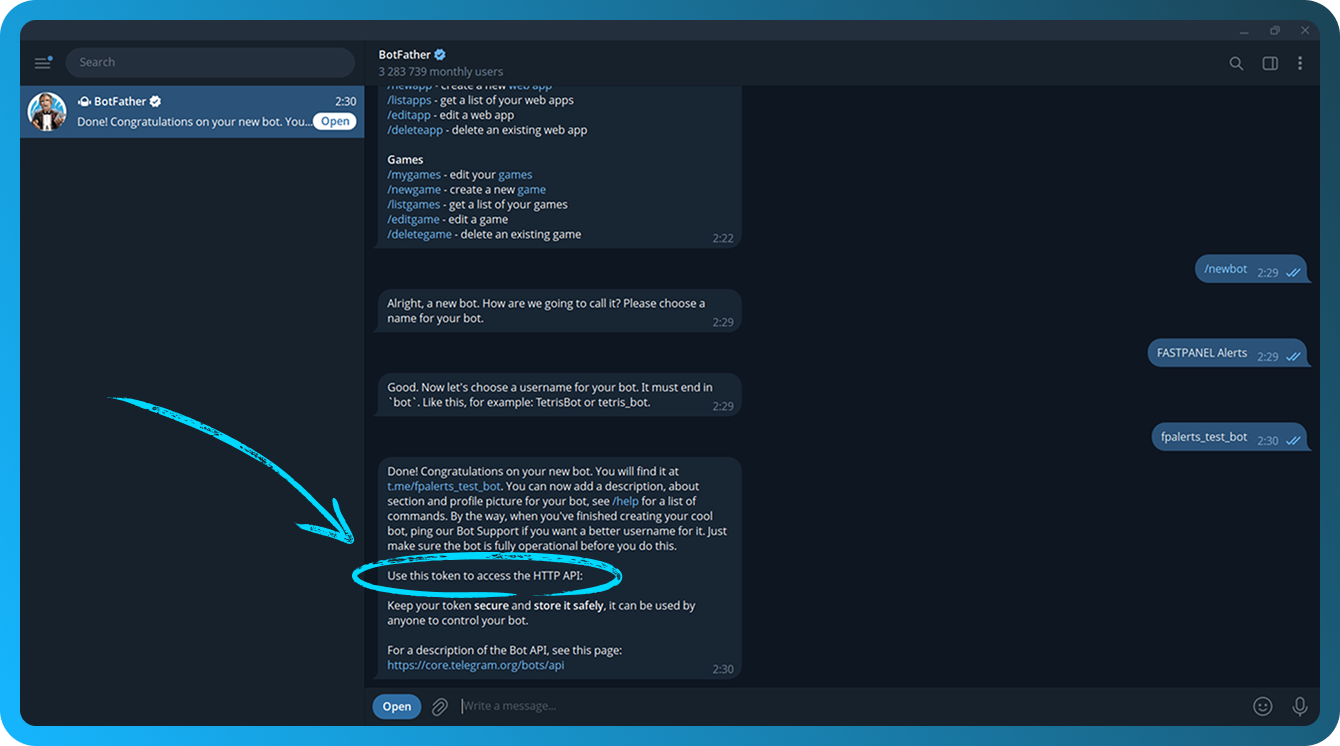
API prieigos raktas saugomas @BotFather. Jei jį pamiršite, išsiųskite komandą /mybots, pasirinkite savo botą ir spustelėkite mygtuką "API Token".
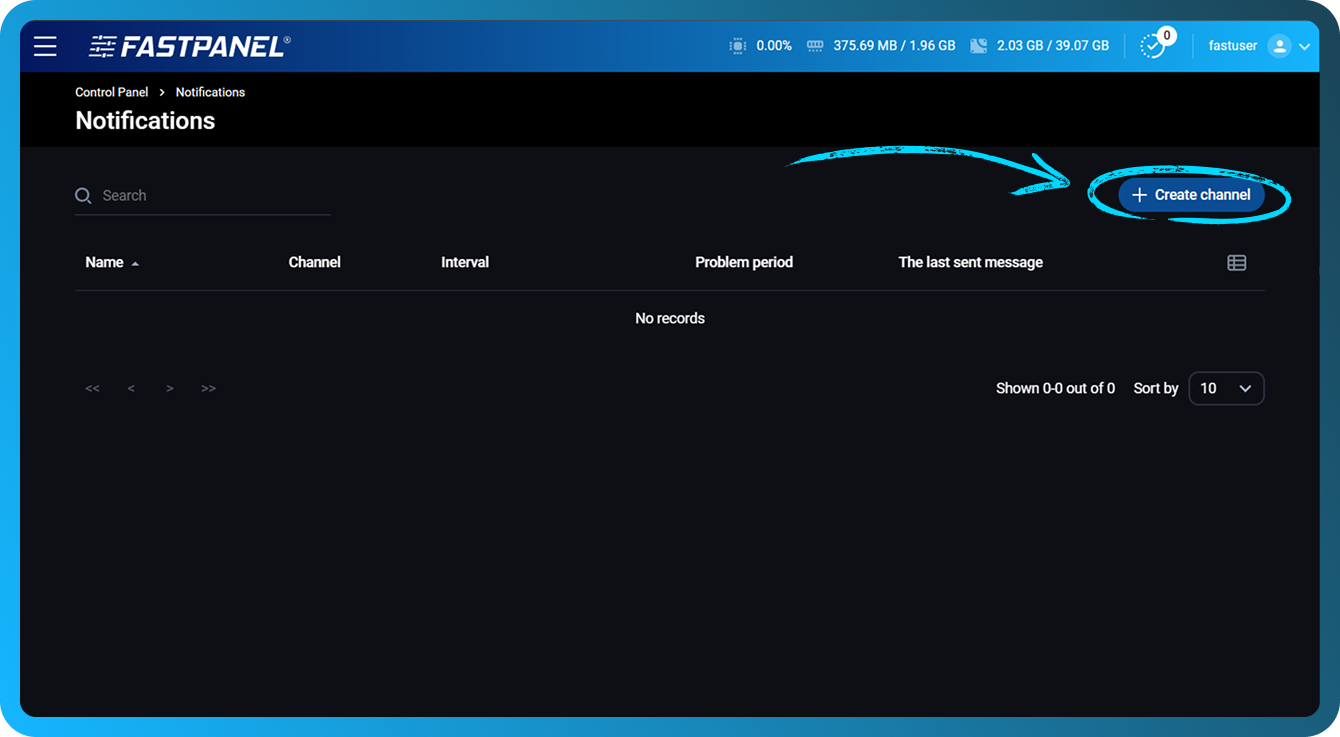
- Atidarykite FASTPANEL® ir eikite į "Settings" → "Notifications".
- Spustelėkite mygtuką "Create channel"
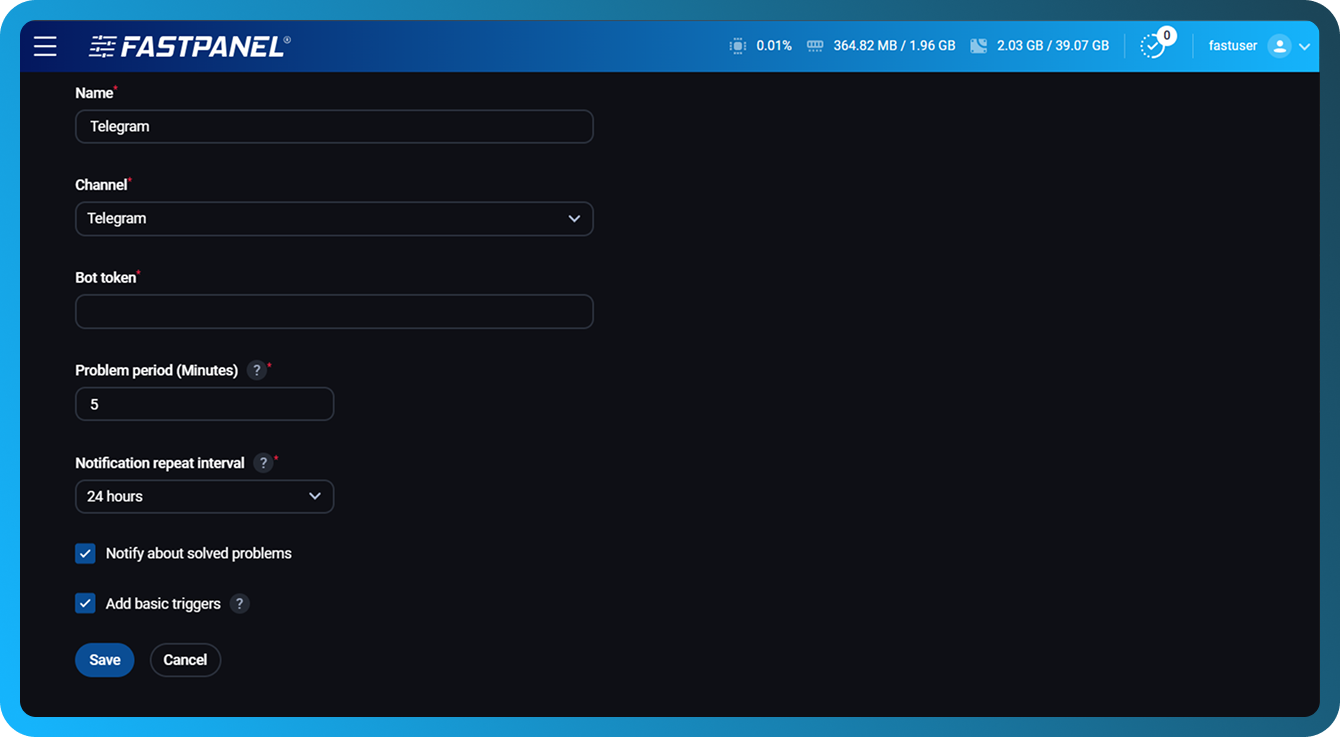
- Užpildykite šiuos laukus:
- Name — Įveskite kanalo pavadinimą, kad galėtumėte jį vizualiai atskirti
- Channel — Pasirinkite "Telegram"
- Bot token — Įklijuokite 6 žingsnyje nukopijuotą boto prieigos raktą
- Problem period — Nustatykite laiko intervalą (minutėmis), po kurio bus išsiųstas pranešimas, jei problema išliks. Minimali reikšmė yra 1 minutė
- Notification repeat interval — Nustatykite intervalą tarp nuoseklių pranešimų apie tą pačią problemą
- Notify about solved problems — Įjunkite šią parinktį, kad gautumėte pranešimą, kai problema bus išspręsta
- Add basic triggers — Įjunkite šią parinktį, kad automatiškai būtų sukurti visų diskų, RAM ir CPU trigeriai
- Spustelėkite mygtuką "Save".
- Kitame ekrane spustelėkite mygtuką "Invite", kad pakviestumėte savo botą į pokalbį arba grupinį pokalbį
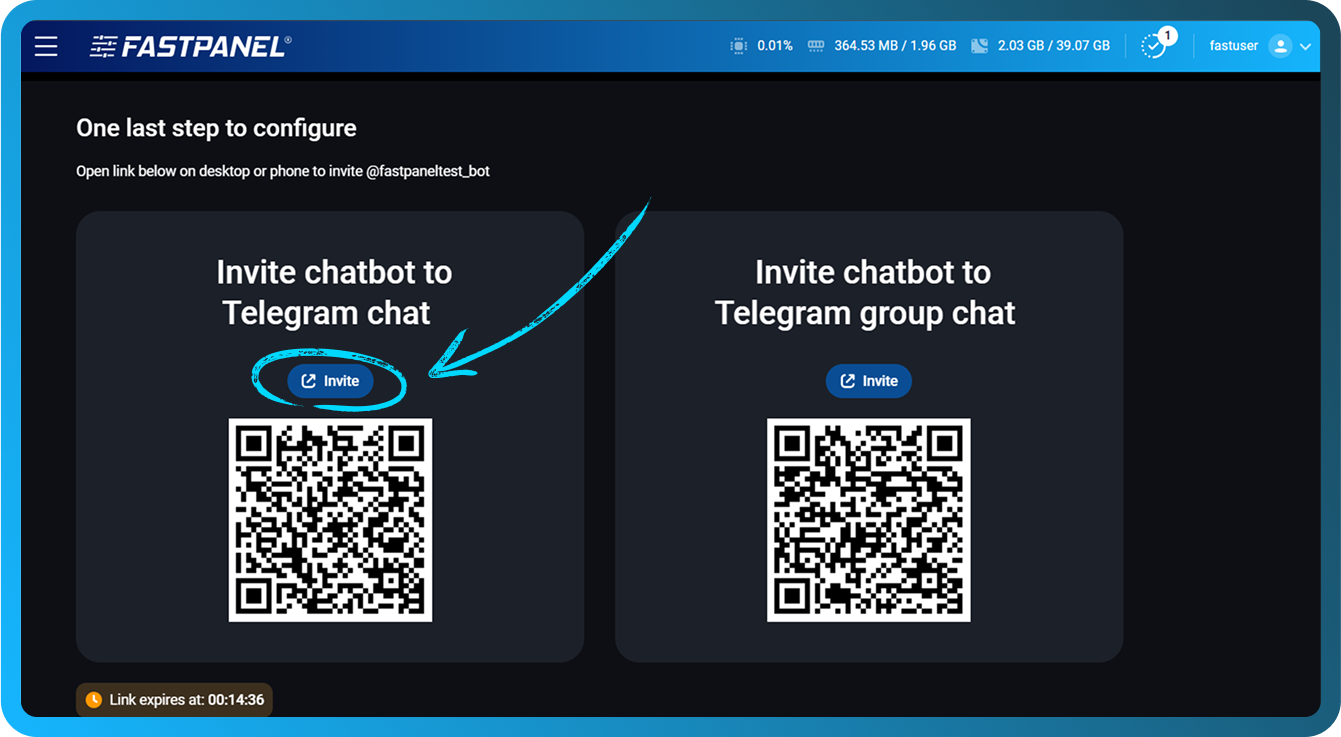
- Nuoroda bus atidaryta naujame skirtuke. Patvirtinkite nukreipimą į Telegram Desktop programą
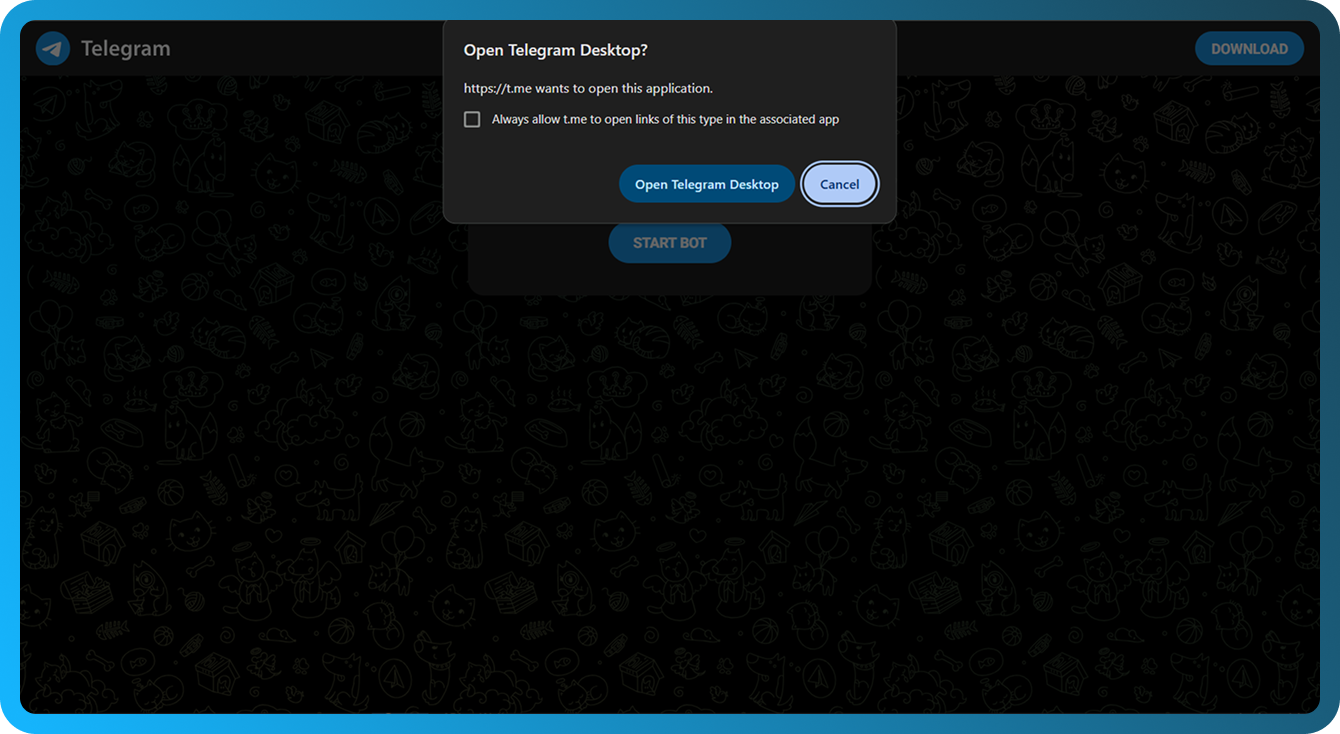
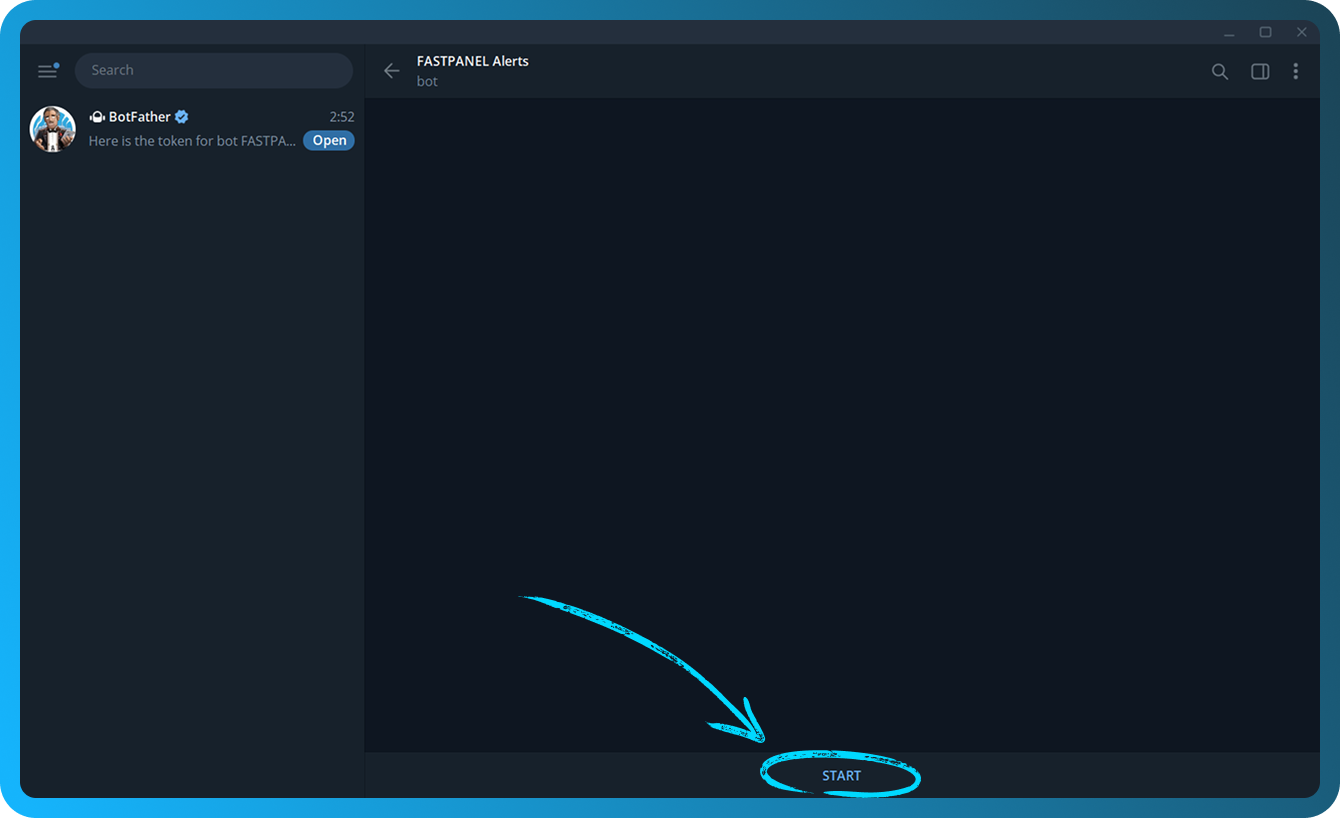
- Spustelėkite mygtuką "Start", kad aktyvuotumėte savo botą
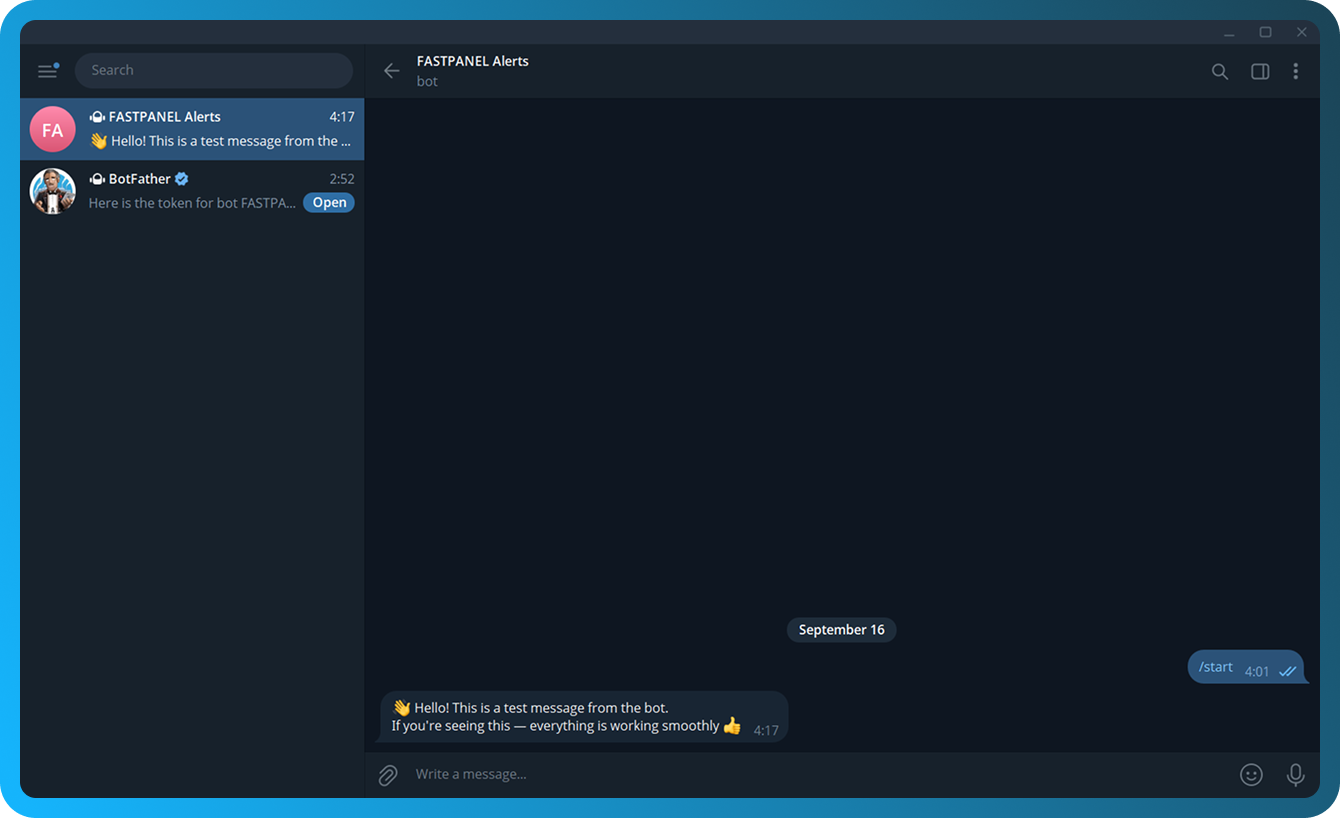
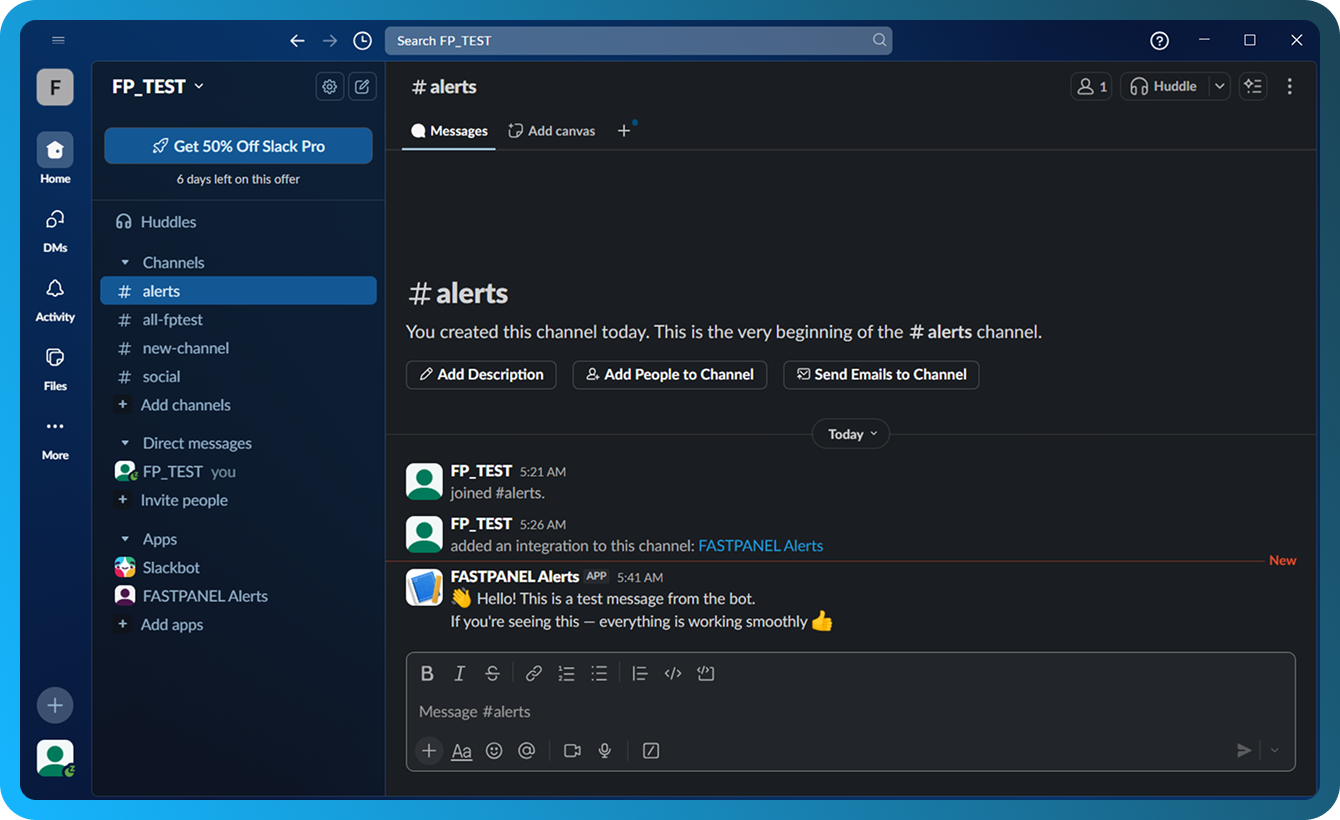
- Norėdami patikrinti, ar nustatymas teisingas, grįžkite į FASTPANEL® skirtuką ir spustelėkite popierinio lėktuvėlio mygtuką
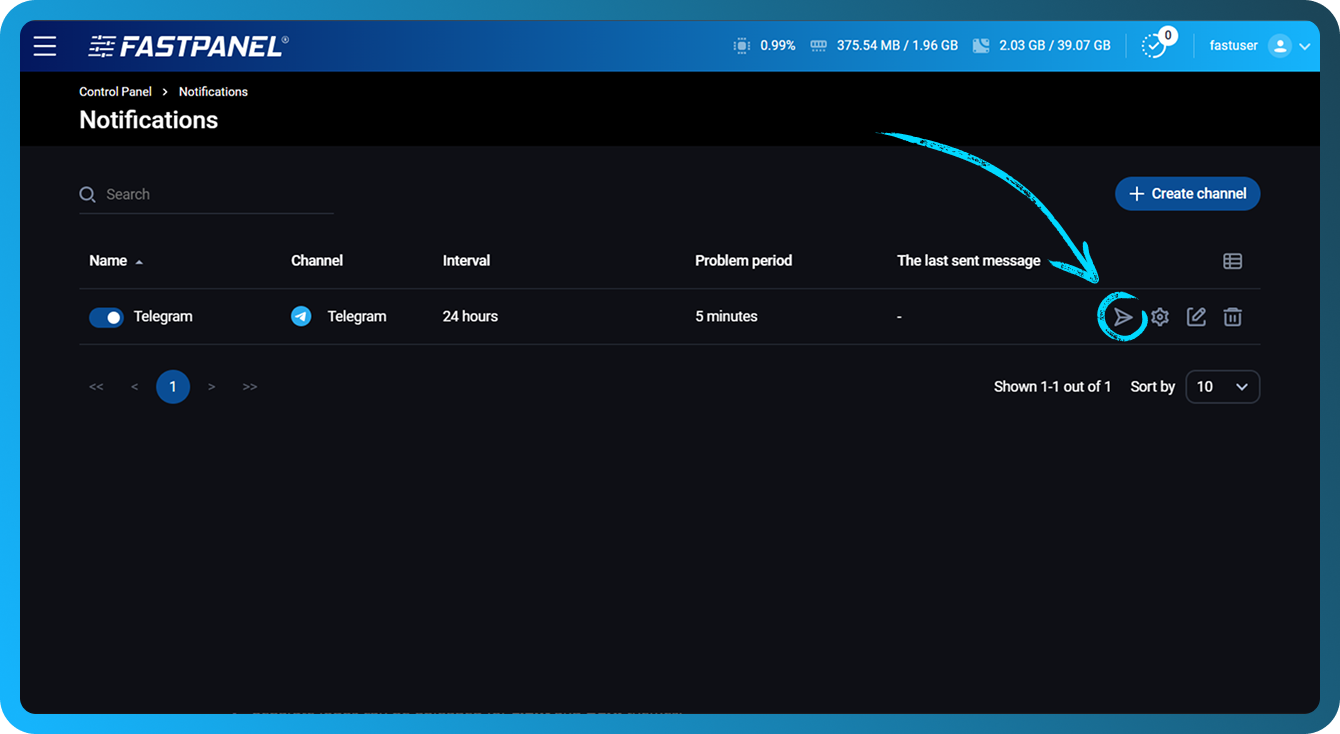
- Jei viskas sukonfigūruota tinkamai, į pokalbį su jūsų botu bus išsiųstas bandomasis pranešimas
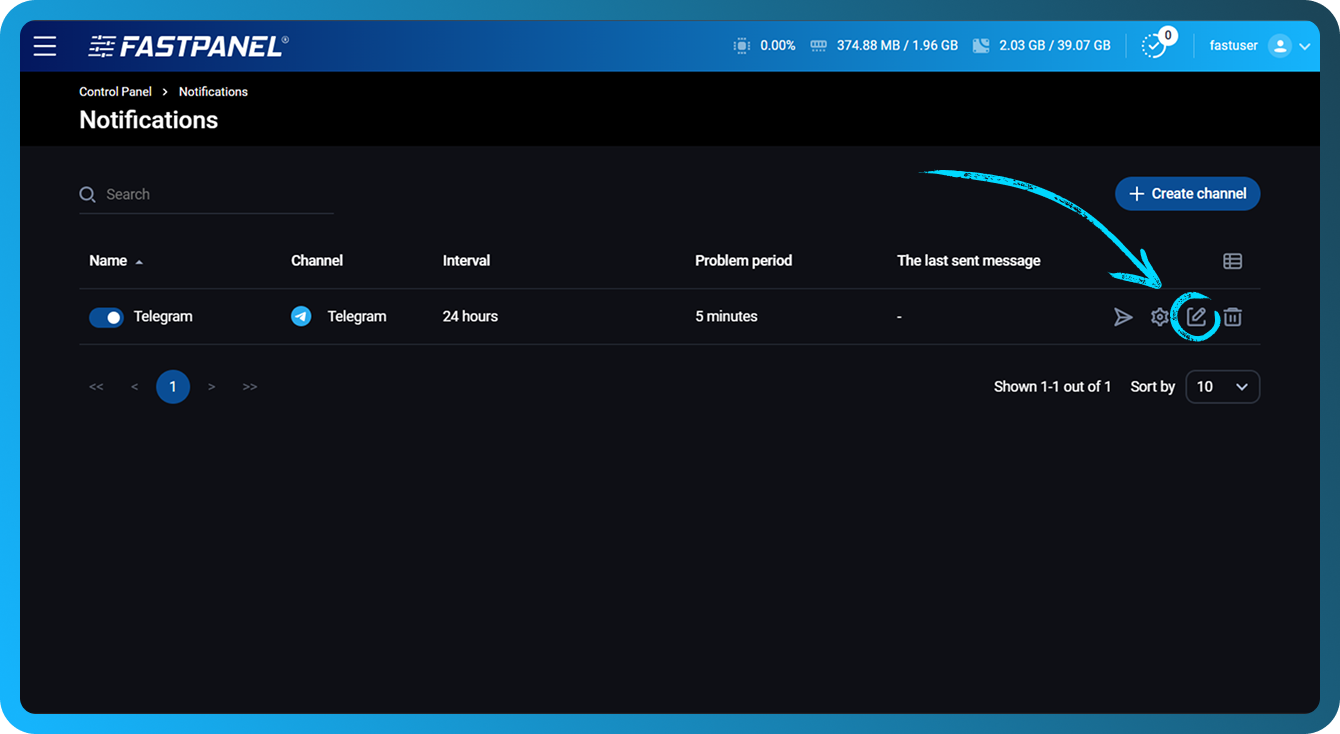
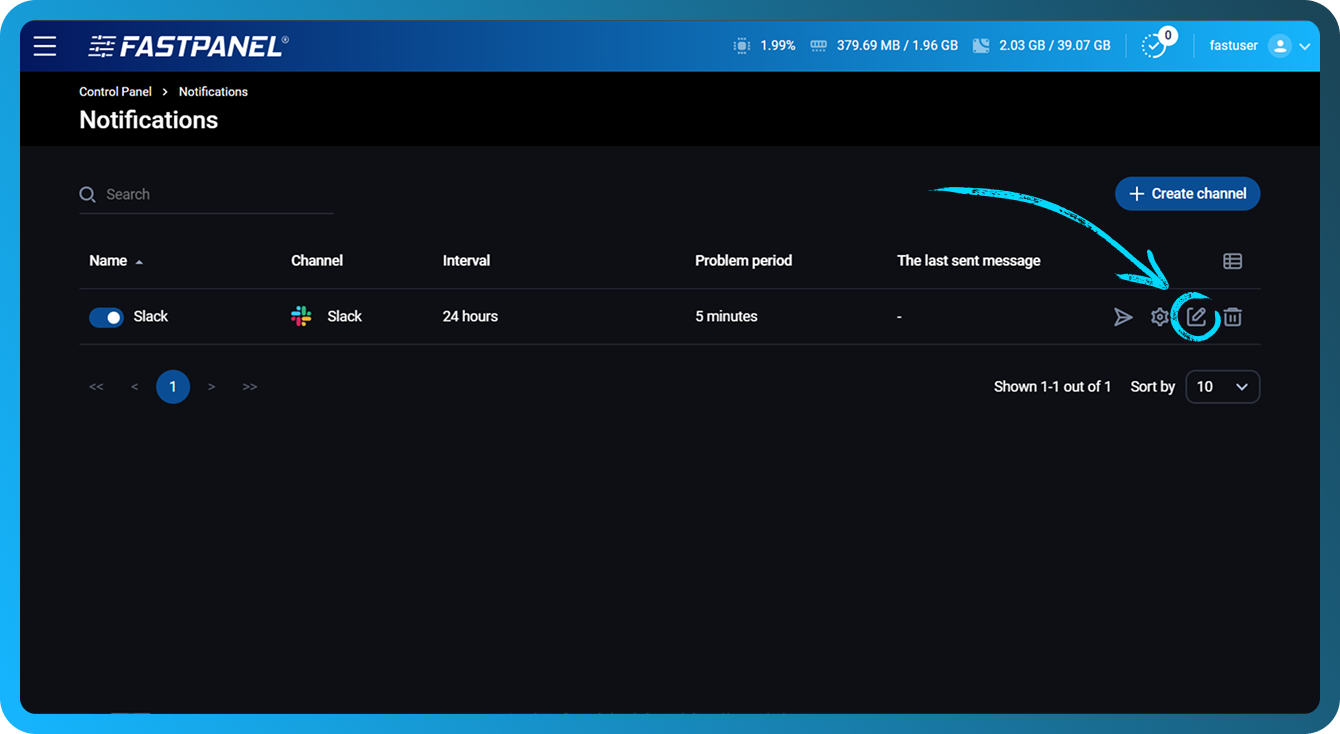
- Norėdami vėliau koreguoti kanalo nustatymus, spustelėkite pieštuko piktogramą šalia kanalo
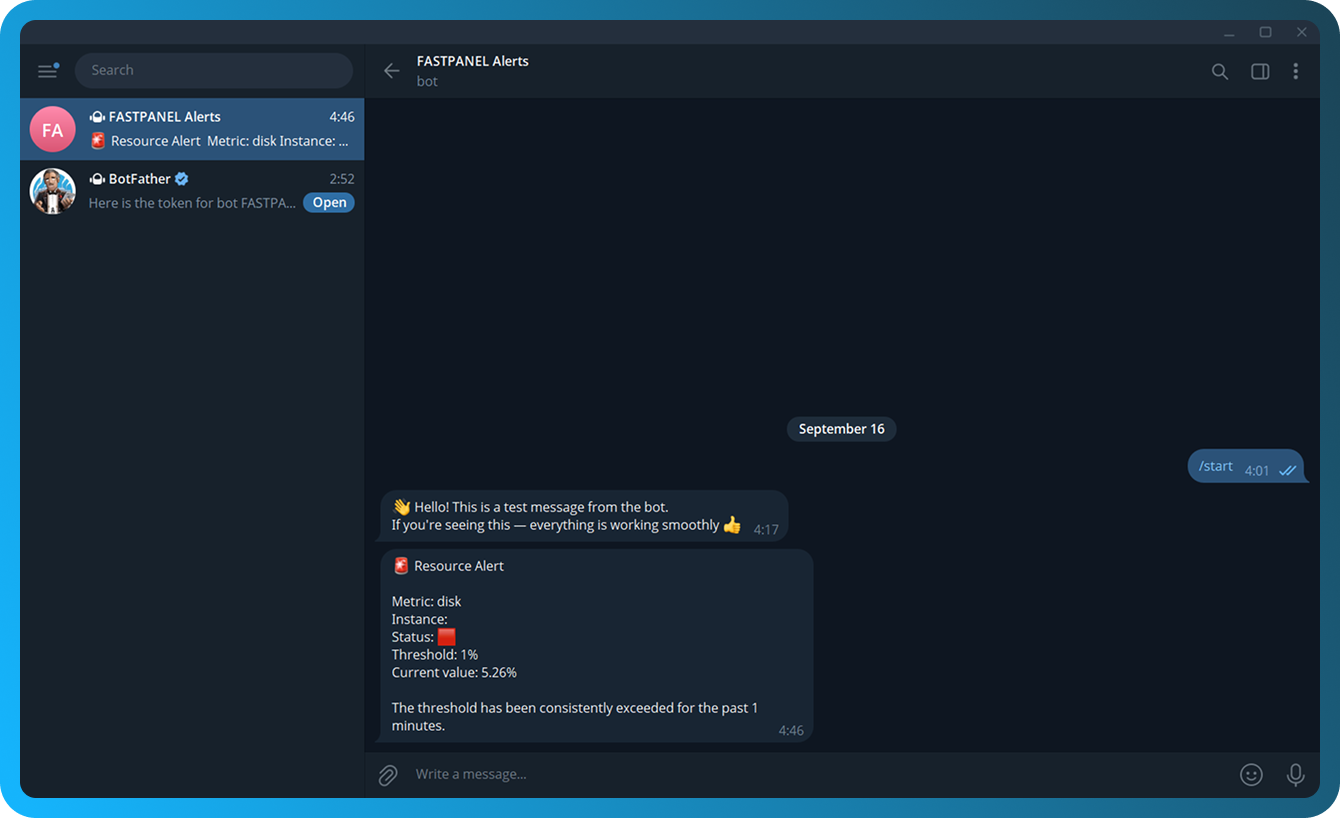
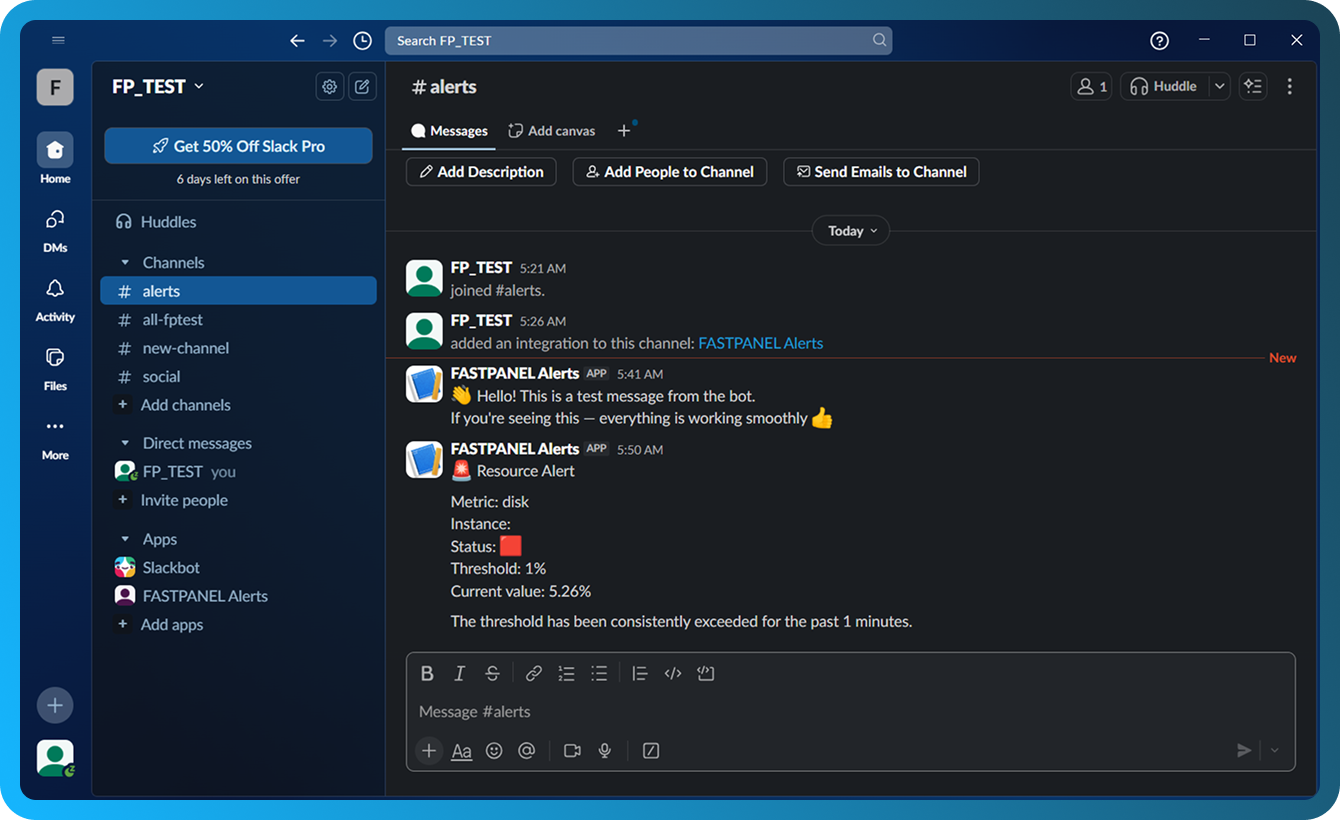
- Toliau pateiktas pranešimo, sugeneruoto aktyvavus trigerį, pavyzdys
Slack
- Prisijunkite prie savo paskyros ir sukurkite Slack programą per programų puslapį.
- Pasirinkite "From scratch".
- Įveskite App Name, pasirinkite darbo sritį, kurioje bus sukurta programa, ir spustelėkite “Create app”.
- Skiltyje “Features” atidarykite “Incoming Webhooks” ir įjunkite šią funkciją
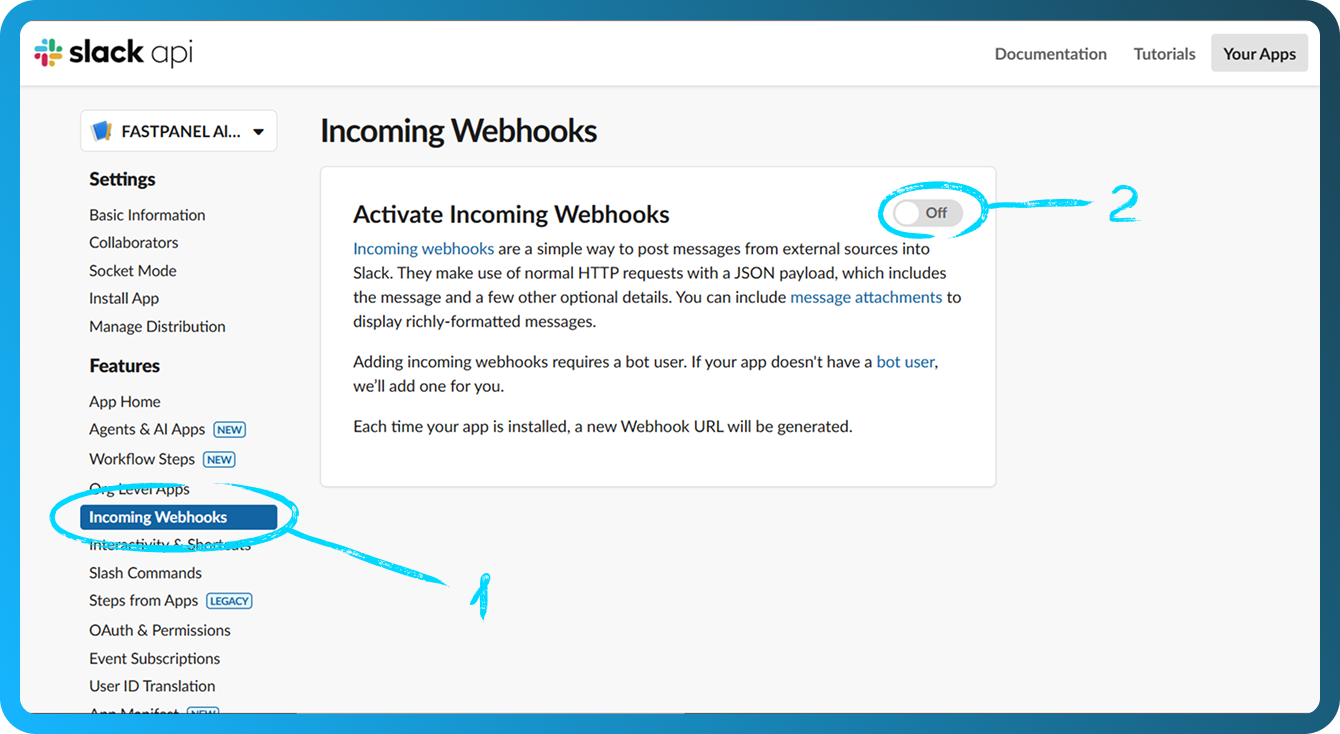
- To paties puslapio apačioje spustelėkite “Add New Webhook”
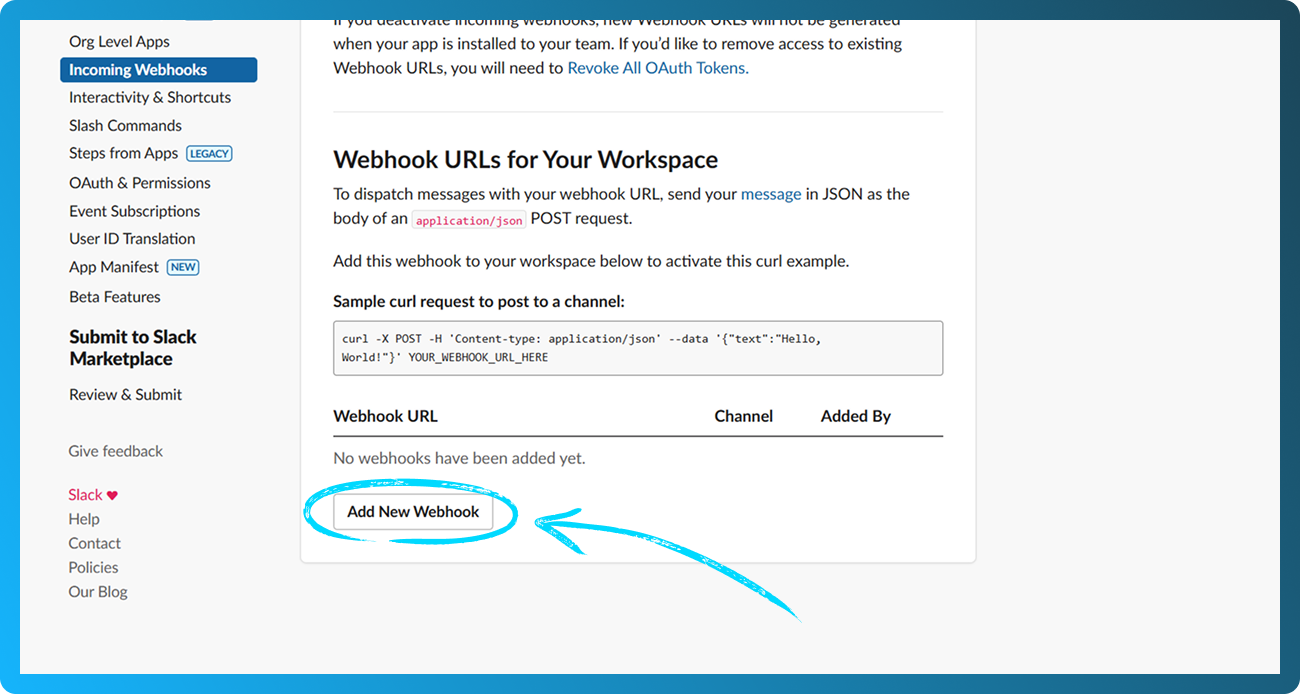
- Kitame ekrane pasirinkite kanalą, į kurį bus siunčiami pranešimai. Rekomenduojama sukurti atskirą kanalą įspėjimams. Tada spustelėkite “Allow”.
- Būsite nukreipti atgal į webhookų puslapį. Slinkite žemyn ir spustelėkite “Copy”, kad nukopijuotumėte webhook URL
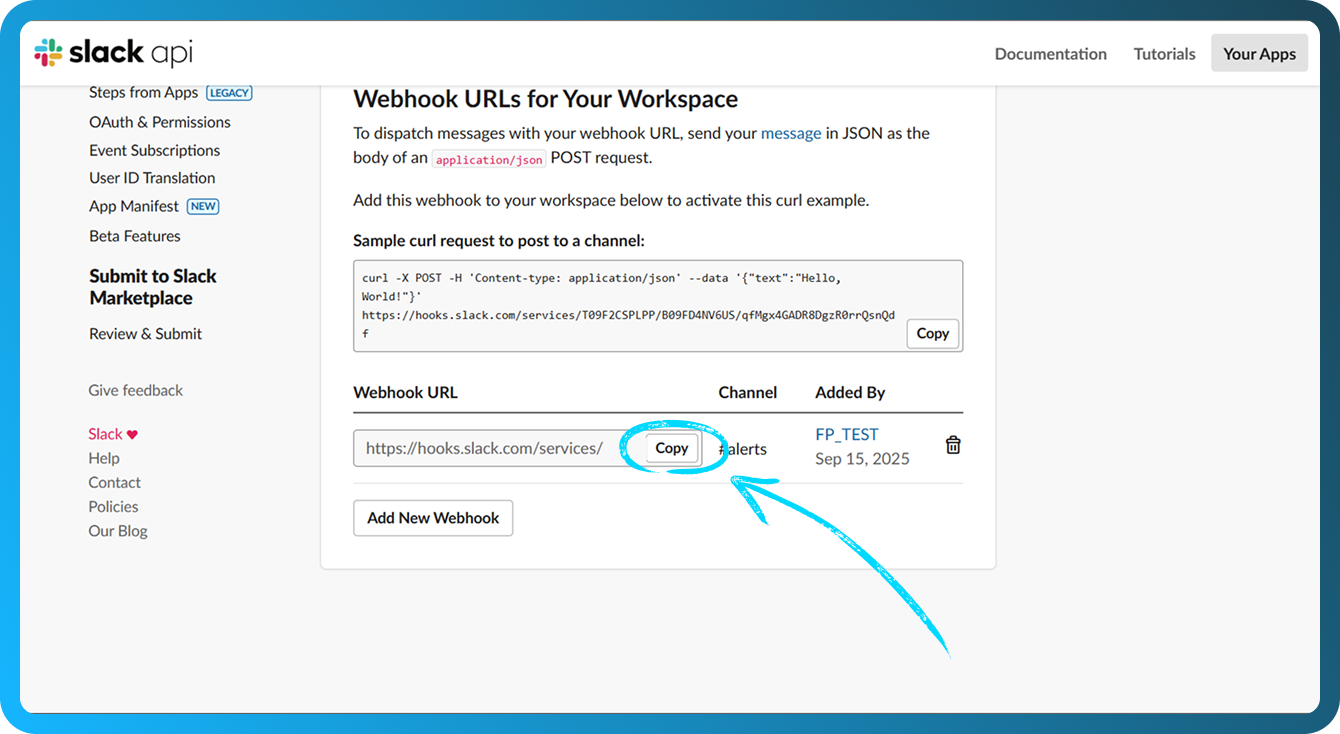
- Atidarykite FASTPANEL® ir eikite į "Settings" → "Notifications".
- Spustelėkite mygtuką "Create channel"
- Užpildykite šiuos laukus:
- Name — Įveskite kanalo pavadinimą, kad galėtumėte jį vizualiai atskirti
- Channel — Pasirinkite "Slack"
- Webhook url — Įklijuokite 7 žingsnyje nukopijuotą webhook URL
- Problem period — Nustatykite laiko intervalą (minutėmis), po kurio bus išsiųstas pranešimas, jei problema išliks. Minimali reikšmė yra 1 minutė
- Notification repeat interval — Nustatykite intervalą tarp nuoseklių pranešimų apie tą pačią problemą
- Notify about solved problems — Įjunkite šią parinktį, kad gautumėte pranešimą, kai problema bus išspręsta
- Add basic triggers — Įjunkite šią parinktį, kad automatiškai būtų sukurti visų diskų, RAM ir CPU trigeriai
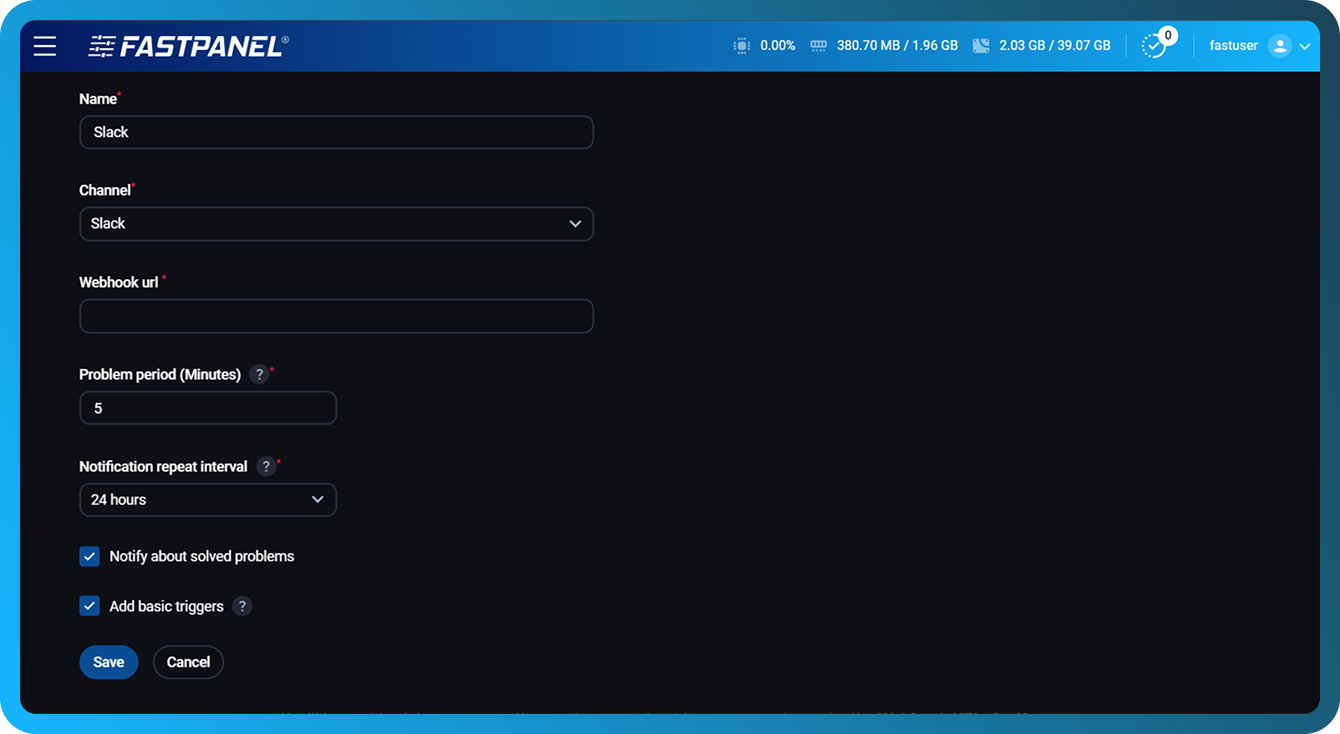
- Spustelėkite mygtuką "Save".
- Norėdami patikrinti, ar nustatymas teisingas, spustelėkite popierinio lėktuvėlio mygtuką
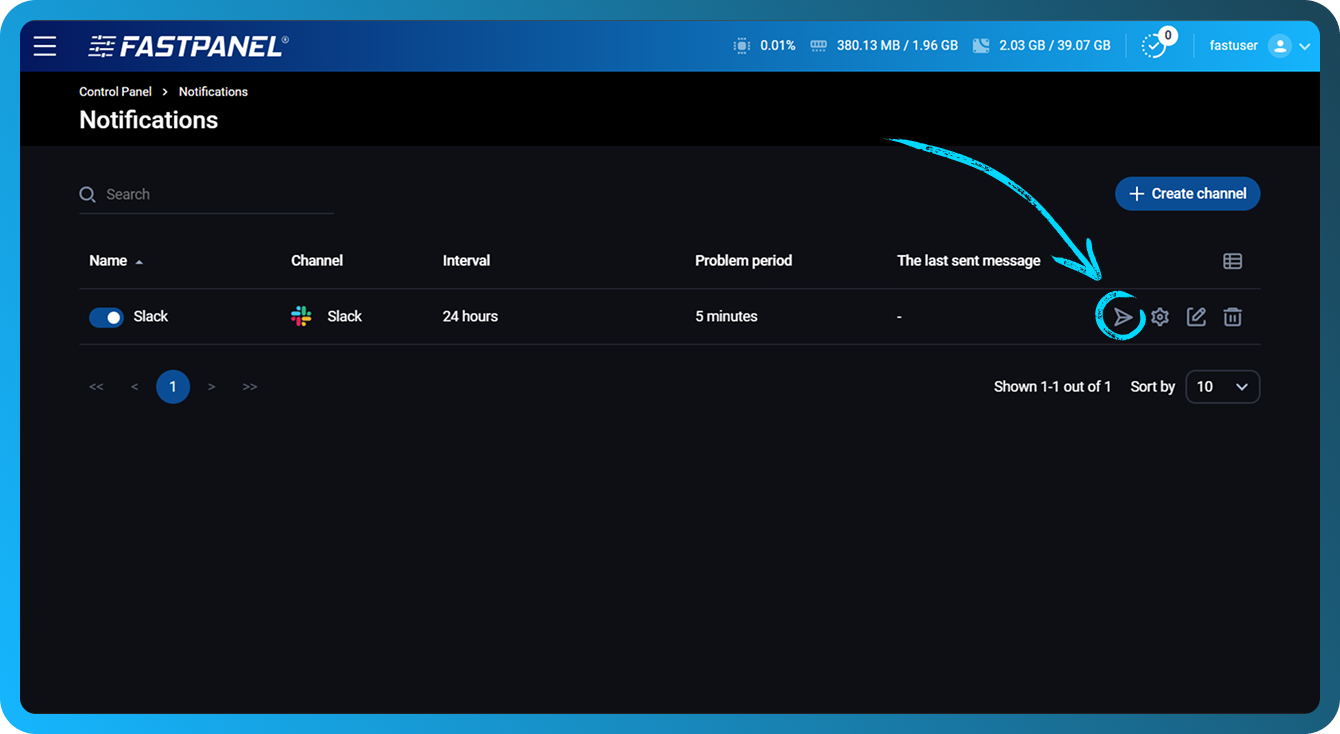
- Jei viskas sukonfigūruota teisingai, į 6 žingsnyje pasirinktą kanalą bus išsiųstas bandomasis pranešimas
- Norėdami vėliau koreguoti kanalo nustatymus, spustelėkite pieštuko piktogramą šalia kanalo
- Toliau pateiktas pranešimo, sugeneruoto aktyvavus trigerį, pavyzdys
Trigerių konfigūracija
Norėdami sukonfigūruoti trigerius, spustelėkite krumpliaračio piktogramą kanalo, kurį norite redaguoti, eilutėje
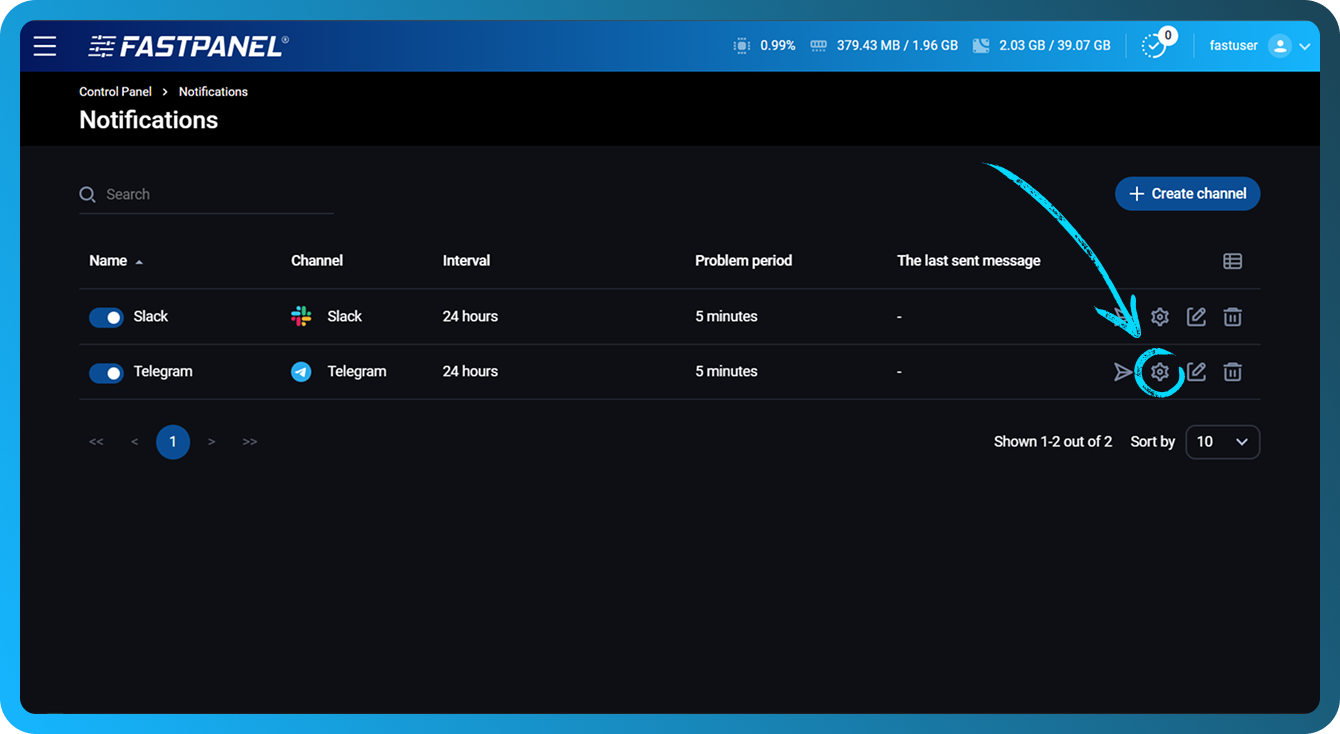
Atidarytoje skiltyje galite:
- Išjunkite nereikalingus trigerius naudodami jungiklį kairėje.
- Sukurti naują vieno iš šių tipų trigerį: CPU, Disk (kiekvienam diskui atskirai), Load Average 5 (vidutinė sistemos apkrova per paskutines 5 minutes), RAM.
- Redaguoti esamus trigerius
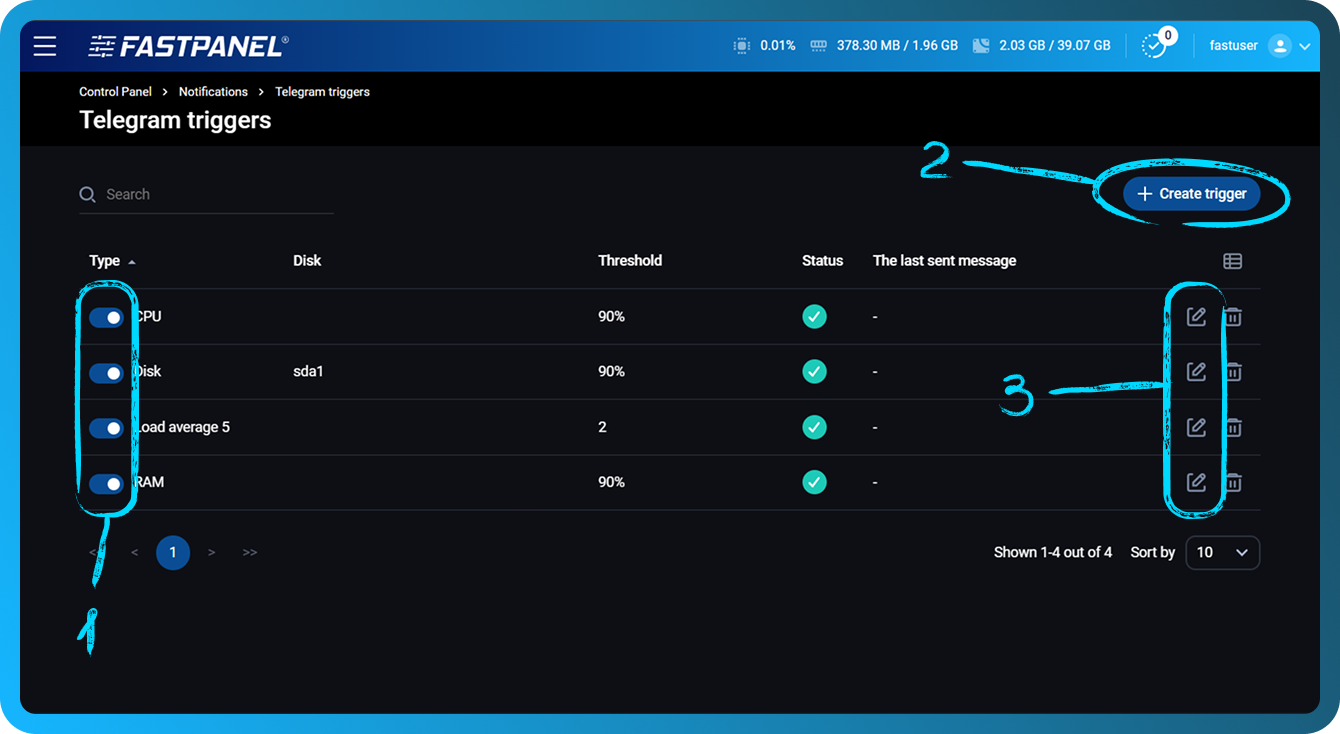
CPU, Disk ir RAM slenksčiai nustatomi procentais. Load Average 5 slenkstis nustatomas sveikaisiais skaičiais.
Paprastai normali Load Average 5 reikšmė yra apytiksliai lygi serverio CPU branduolių skaičiui arba iki dvigubai didesnė už jį.