Апавяшчэнні сервера
Гэтая функцыя даступная выключна для карыстальнікаў з Extended License.
FASTPANEL® дазваляе адсочваць ключавыя метрыкі сервера: нагрузку CPU, Load Average 5, выкарыстанне дыска і спажыванне RAM. Калі метрыка перавышае свой парог, апавяшчэнні аўтаматычна адпраўляюцца ў Telegram або Slack. Налады знаходзяцца ў раздзеле "Settings" → "Notifications".
У гэтым артыкуле тлумачыцца, як наладзіць каналы дастаўкі і параметры апавяшчэнняў, уключаючы парогі і трыгеры.
Наладжванне канала
Telegram
- Стварыце новага бота з дапамогай афіцыйнага бота Telegram @BotFather. Перайдзіце па спасылцы і націсніце кнопку "Start"
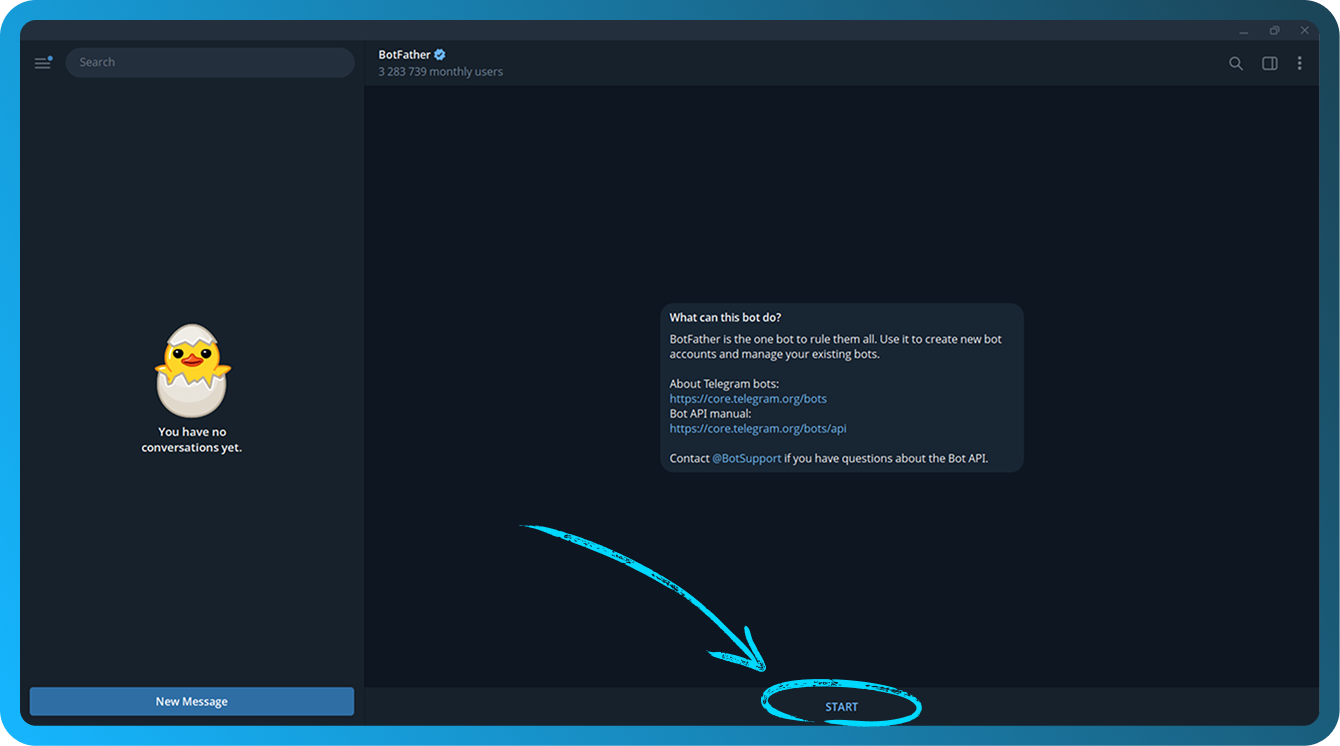
- Увядзіце
/newbotі націсніце Enter. - Увядзіце жаданую назву для вашага бота і націсніце Enter.
- Увядзіце жаданае імя карыстальніка для вашага бота. Яно павінна заканчвацца на
bot, пасля чаго націсніце Enter. - Вы атрымаеце паведамленне, якое пачынаецца з:
Done! Congratulations on your new bot. - Націсніце сінюю радок пасля
Use this token to access the HTTP API:(размытую на скрыншоце), каб скапіяваць API-токен вашага бота ў буфер абмену. Захоўвайце токен у бяспецы, бо любы, хто мае яго, можа кіраваць вашым ботам
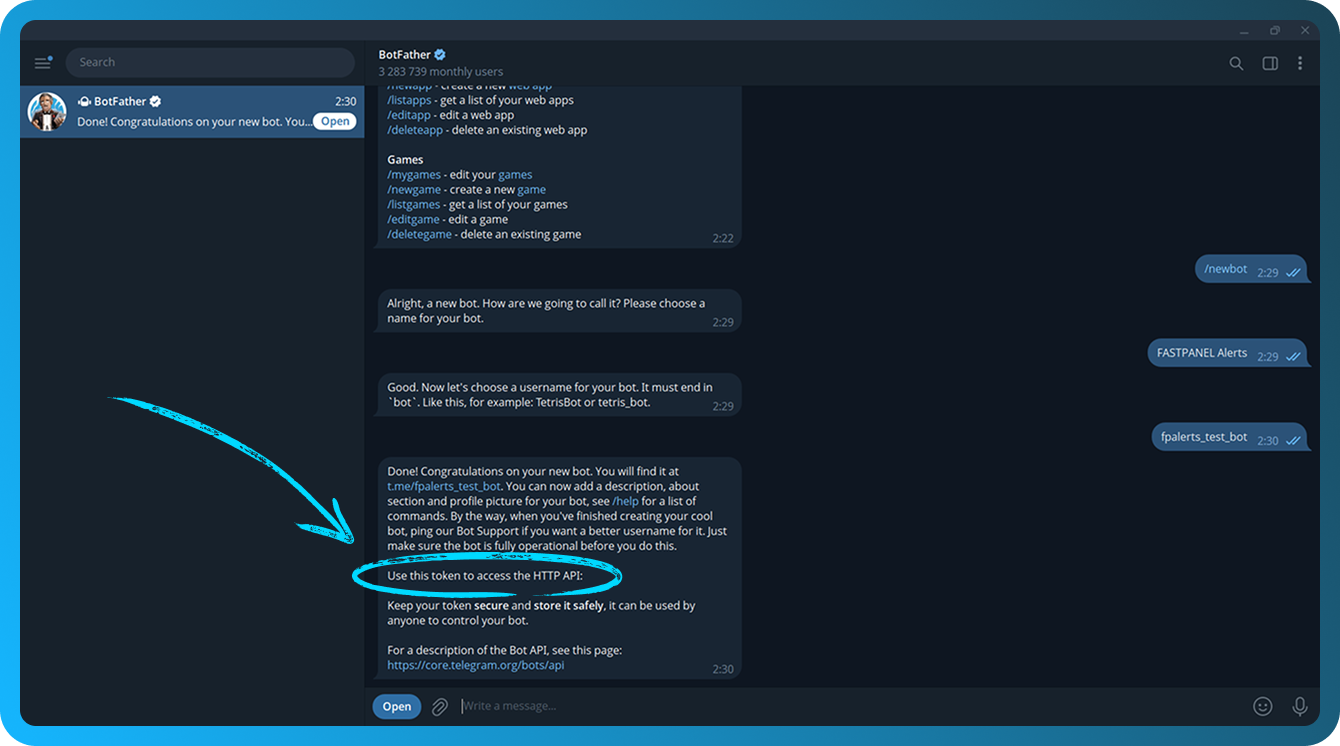
API-токен захоўваецца ў @BotFather. Калі вы яго забудзеце, адпраўце каманду /mybots, выберыце свайго бота і націсніце кнопку "API Token".
- Адкрыйце FASTPANEL® і перайдзіце ў "Settings" → "Notifications".
- Націсніце кнопку "Create channel"
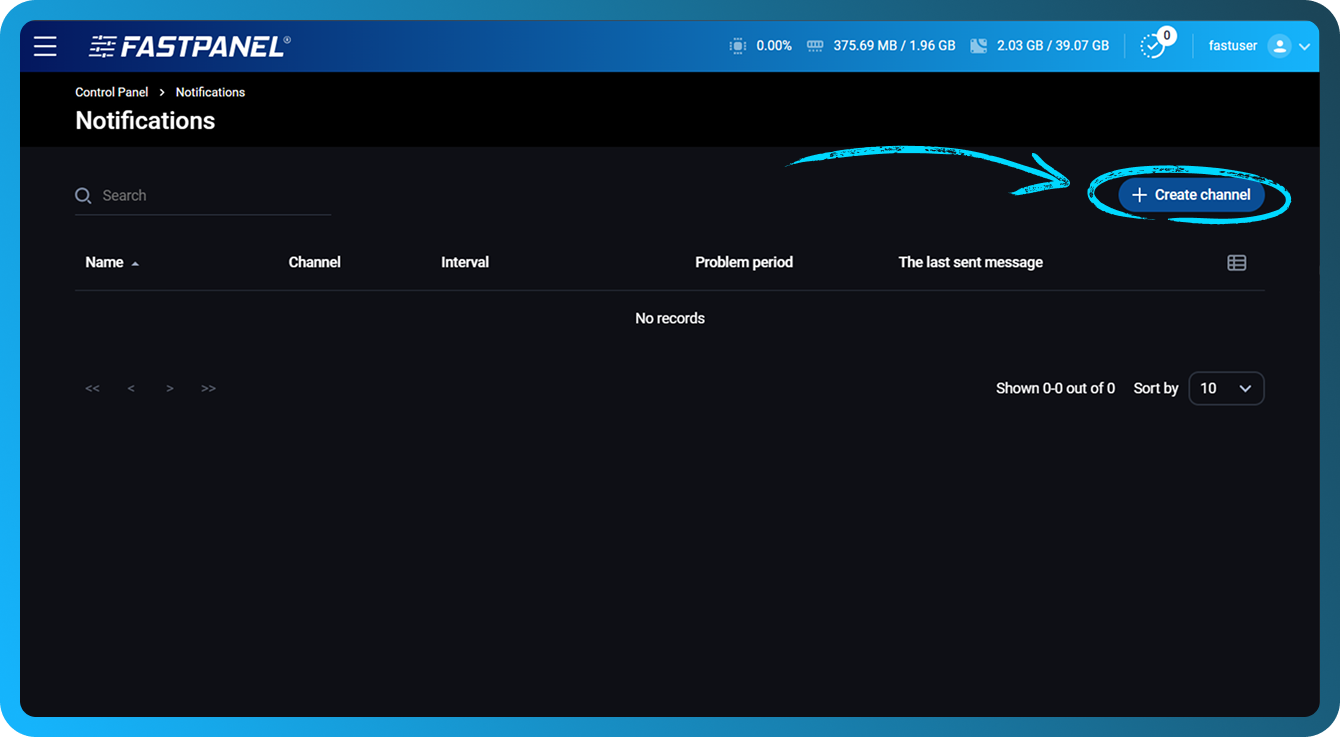
- Запоўніце наступныя палі:
- Name — Увядзіце назву канала, каб візуальна адрозніваць яго
- Channel — Выберыце "Telegram"
- Bot token — Устаўце токен бота, скапіяваны на кроку 6
- Problem period — Усталюйце інтэрвал часу (ў хвілінах), пасля якога будзе адпраўлена апавяшчэнне, калі праблема захоўваецца. Мінімальнае значэнне — 1 хвіліна
- Notification repeat interval — Усталюйце інтэрвал паміж паслядоўнымі апавяшчэннямі для адной і той жа праблемы
- Notify about solved problems — Уключыце гэту опцыю, каб атрымліваць апавяшчэнне, калі праблема вырашана
- Add basic triggers — Уключыце гэту опцыю, каб аўтаматычна стварыць трыгеры для ўсіх дыскаў, RAM і CPU
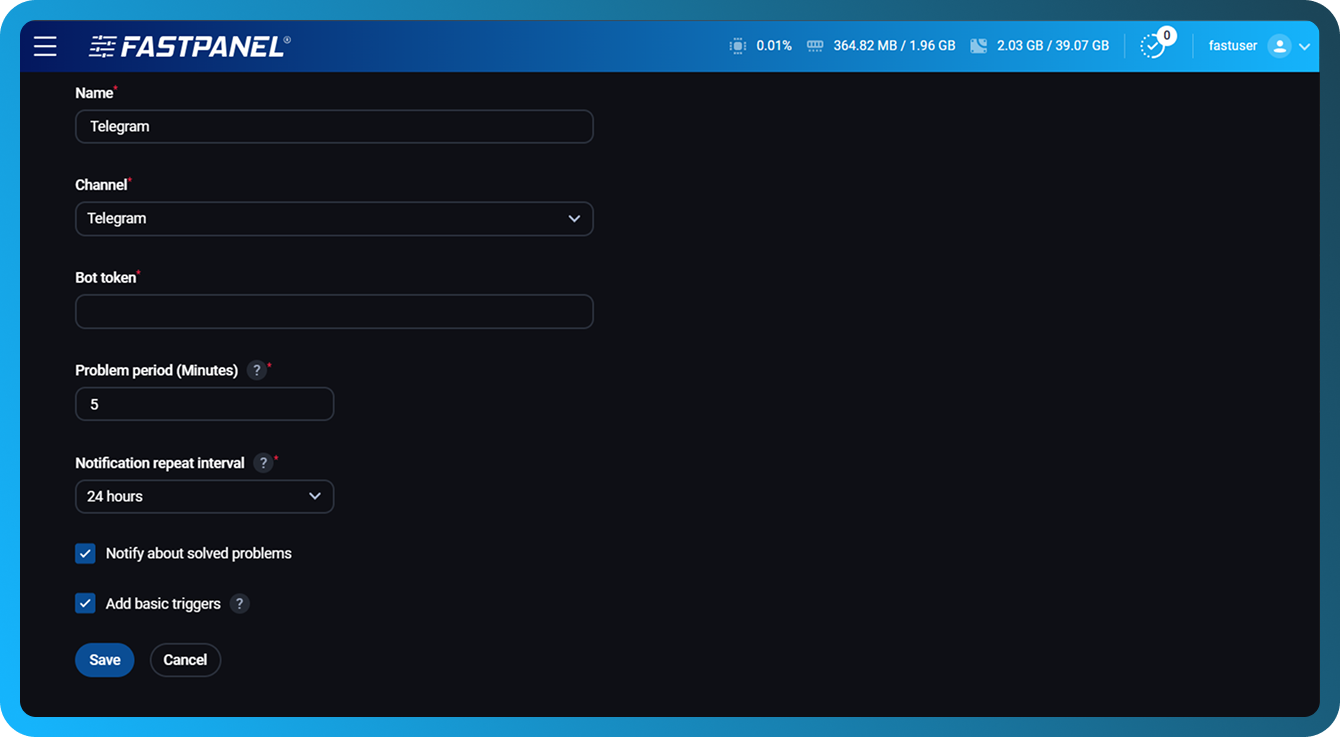
- Націсніце кнопку "Save".
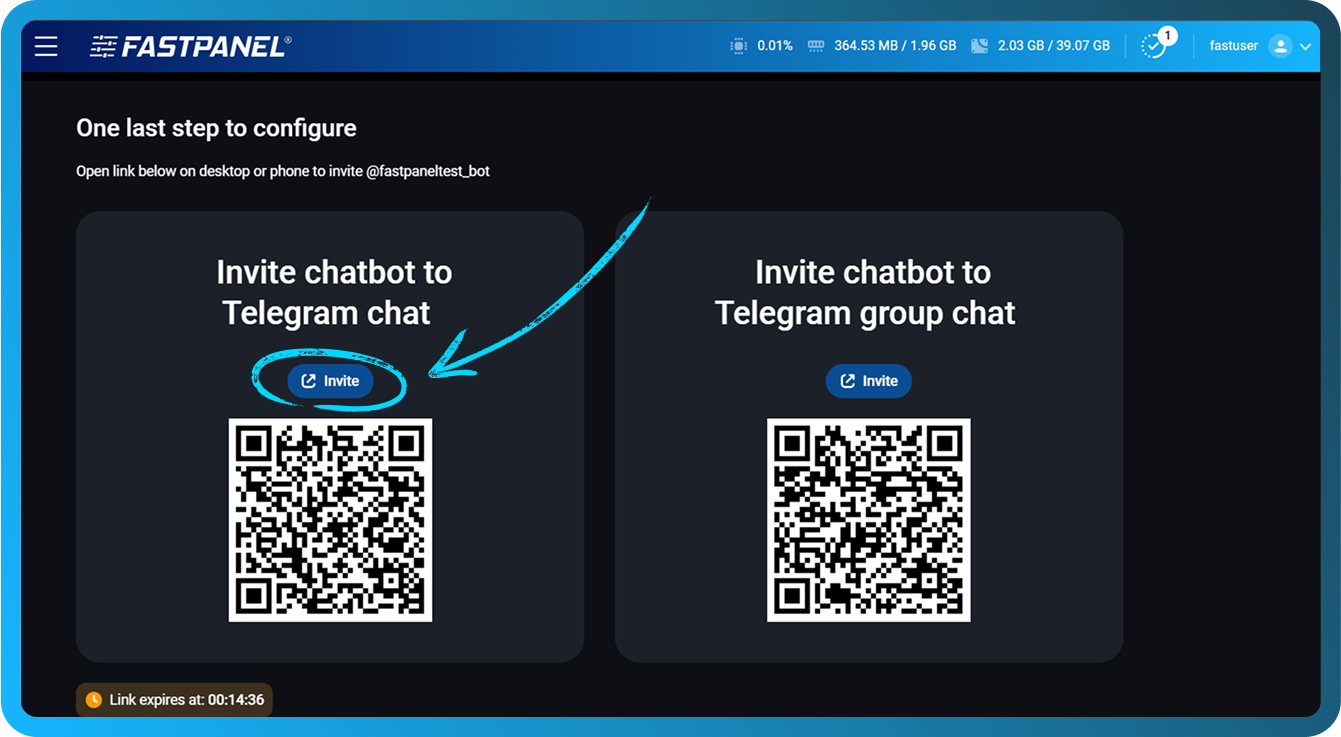
- На наступным экране націсніце кнопку "Invite", каб запрасіць вашага бота ў чат або групавы чат
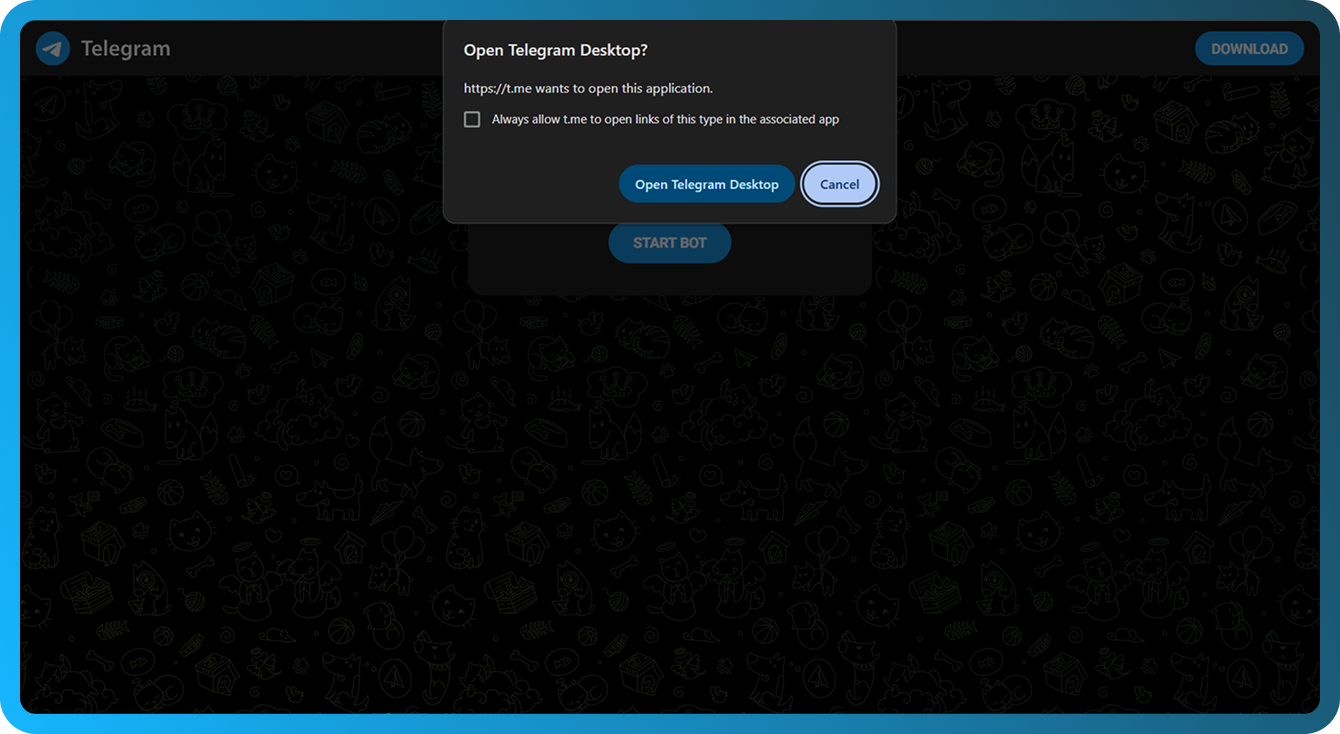
- Спасылка адкрыецца ў новай укладцы. Пацвердзіце перанакіраванне ў праграму Telegram Desktop
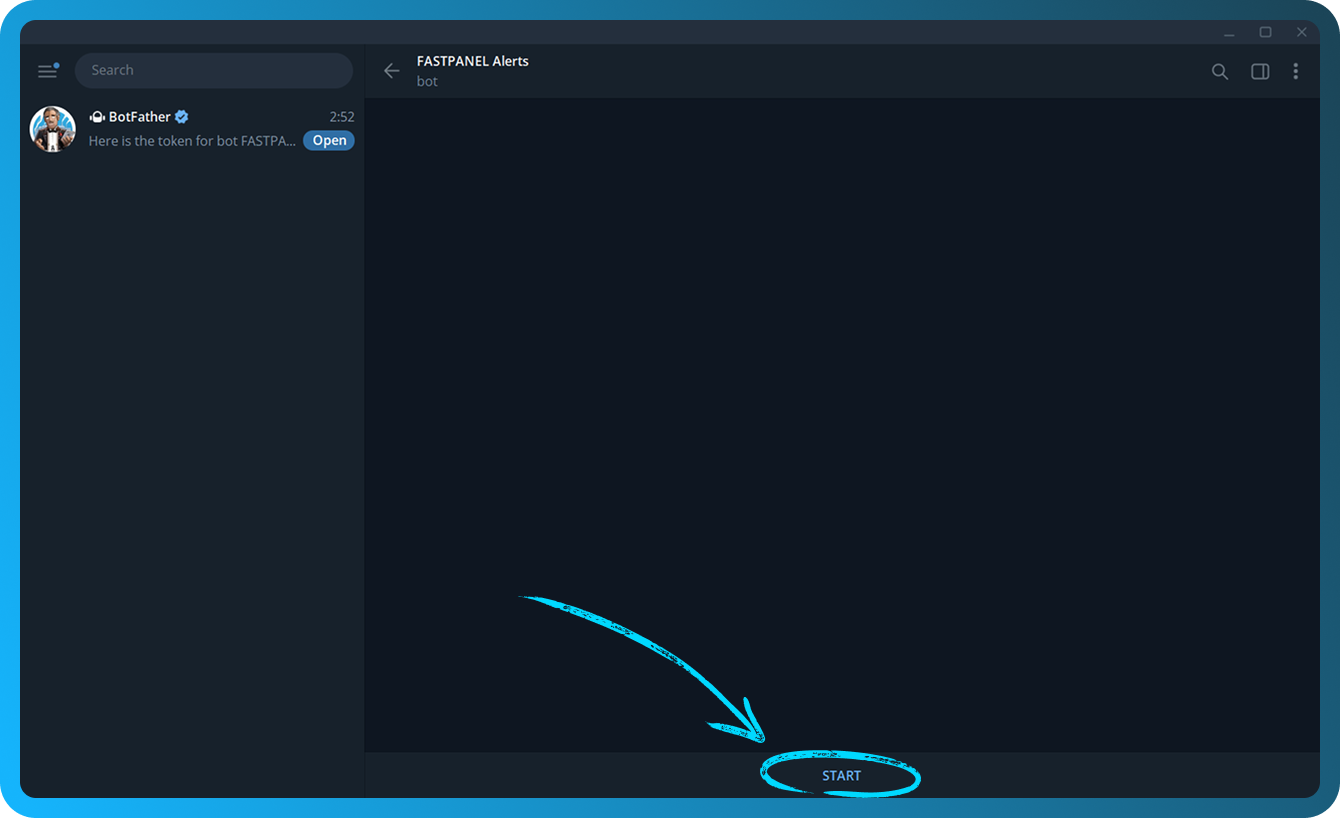
- Націсніце кнопку "Start", каб актываваць вашага бота
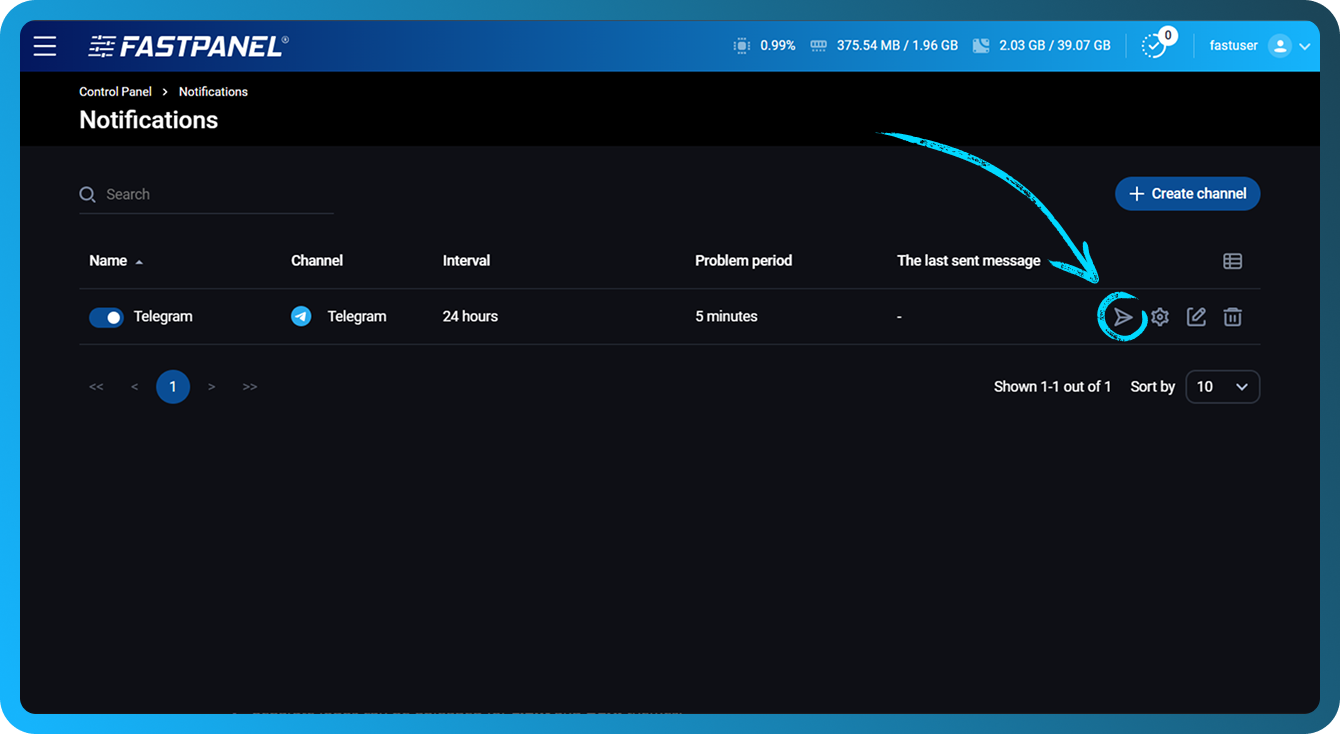
- Каб праверыць, што наладжванне правільнае, вярніцеся на ўкладку FASTPANEL® і націсніце кнопку з папяровым самалёцікам
- Калі ўсё наладжана правільна, тэставае апавяшчэнне будзе адпраўлена ў чат з вашым ботам
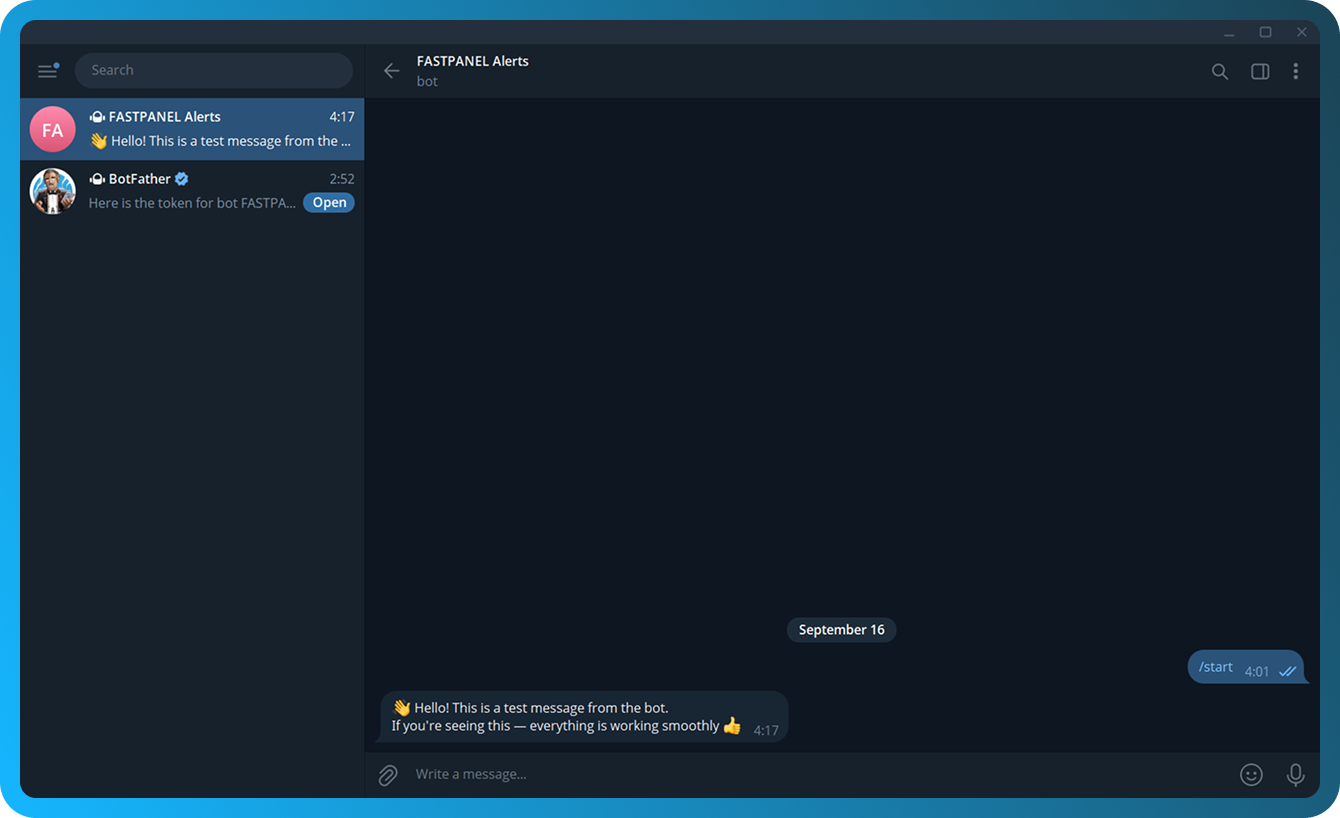
- Каб пазней змяніць налады канала, націсніце значок алоўка побач з каналам
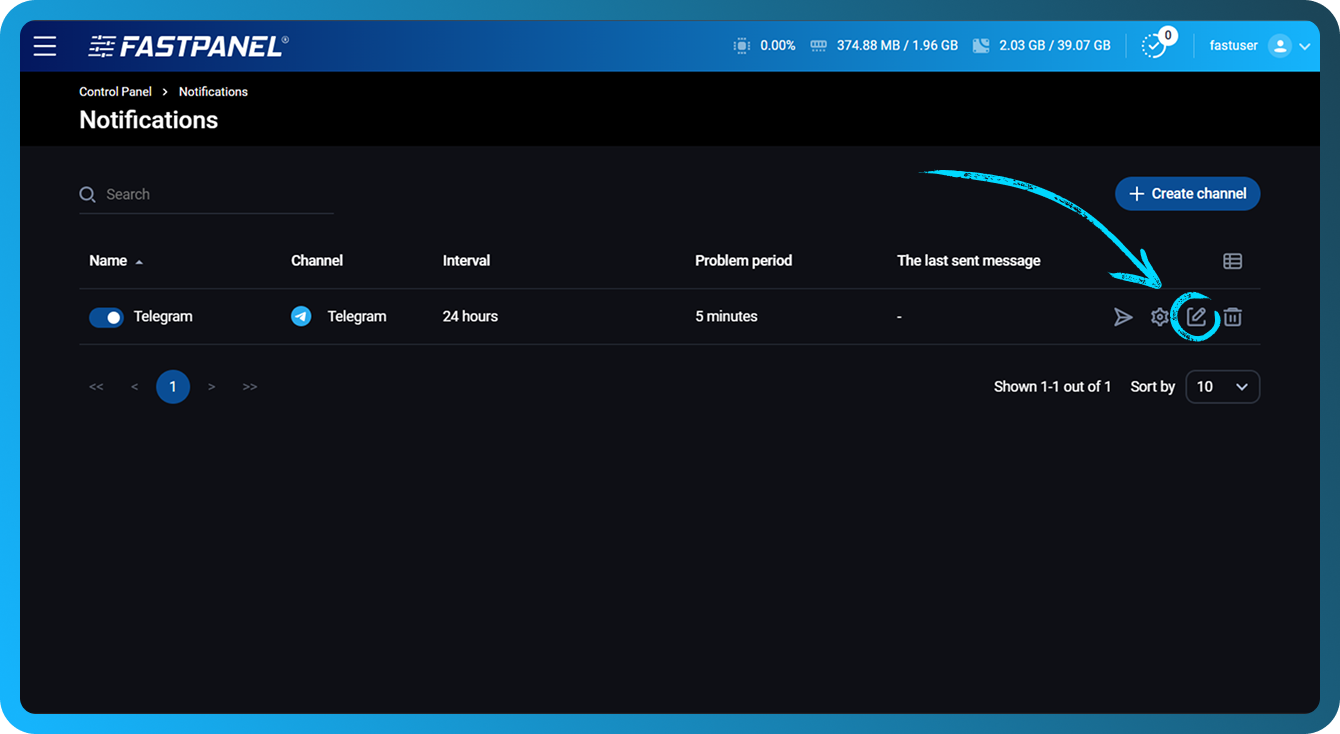
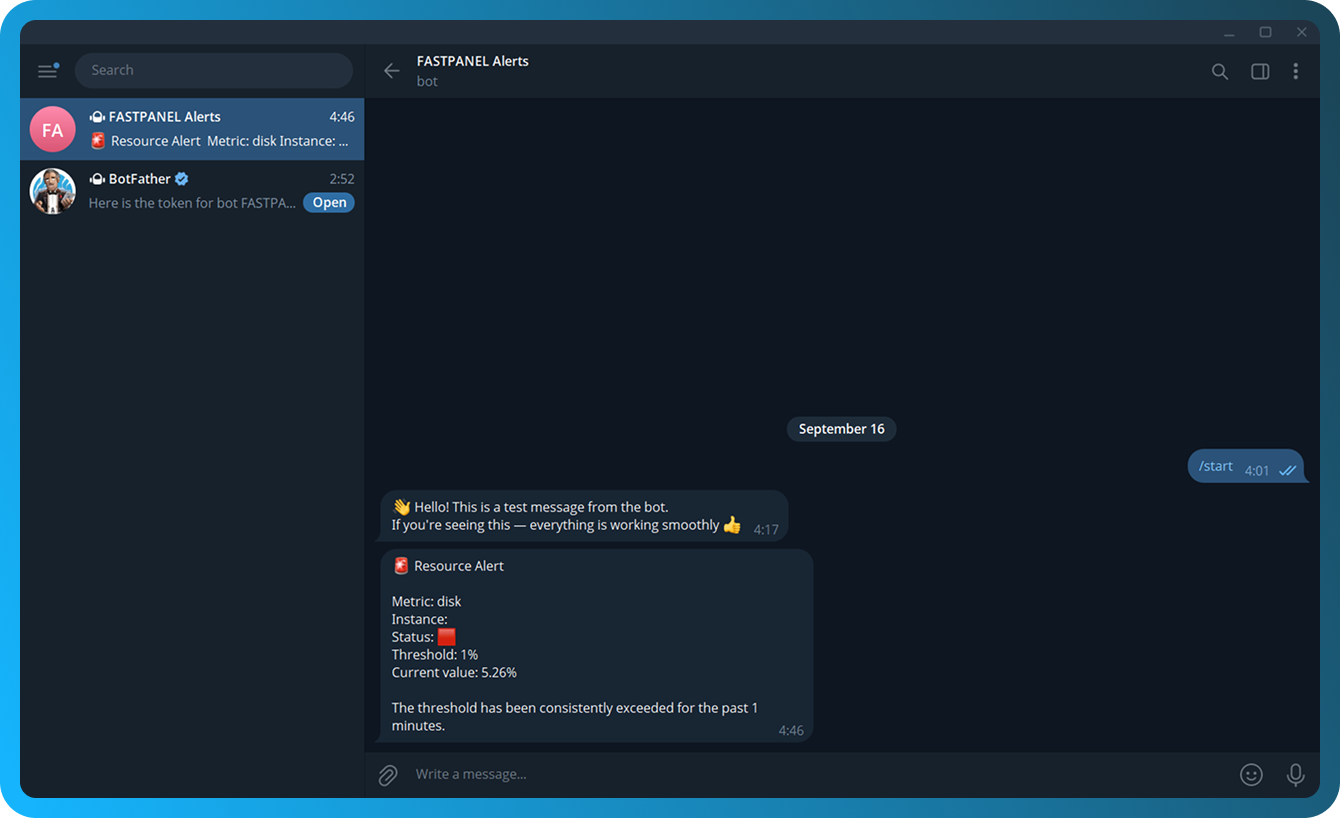
- Ніжэй прыведзены прыклад апавяшчэння, згенераванага пры актывацыі трыгера
Slack
- Увайдзіце ў свой уліковы запіс і стварыце праграму Slack праз старонку apps.
- Выберыце "From scratch".
- Увядзіце App Name, выберыце workspace, у якім будзе створана праграма, і націсніце “Create app”.
- У раздзеле “Features” адкрыйце “Incoming Webhooks” і ўключыце гэту функцыю
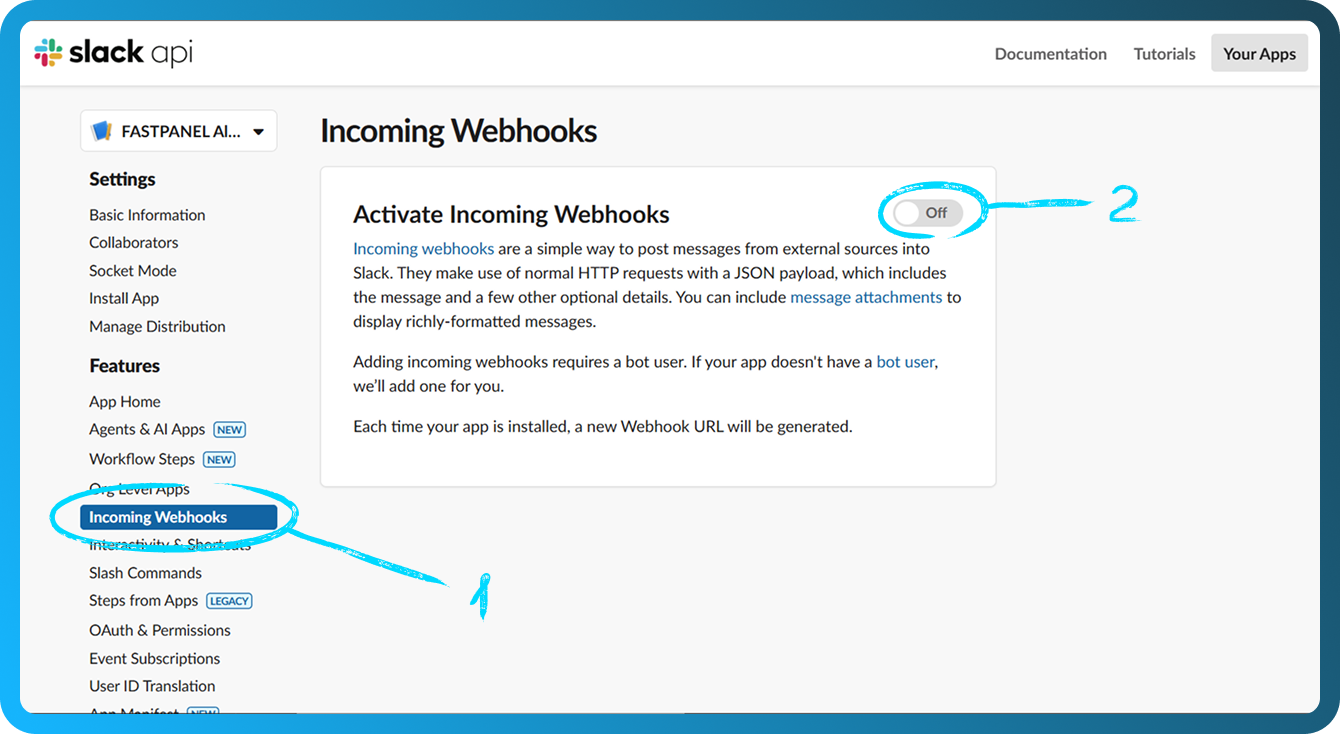
- Унізе той жа старонкі націсніце “Add New Webhook”
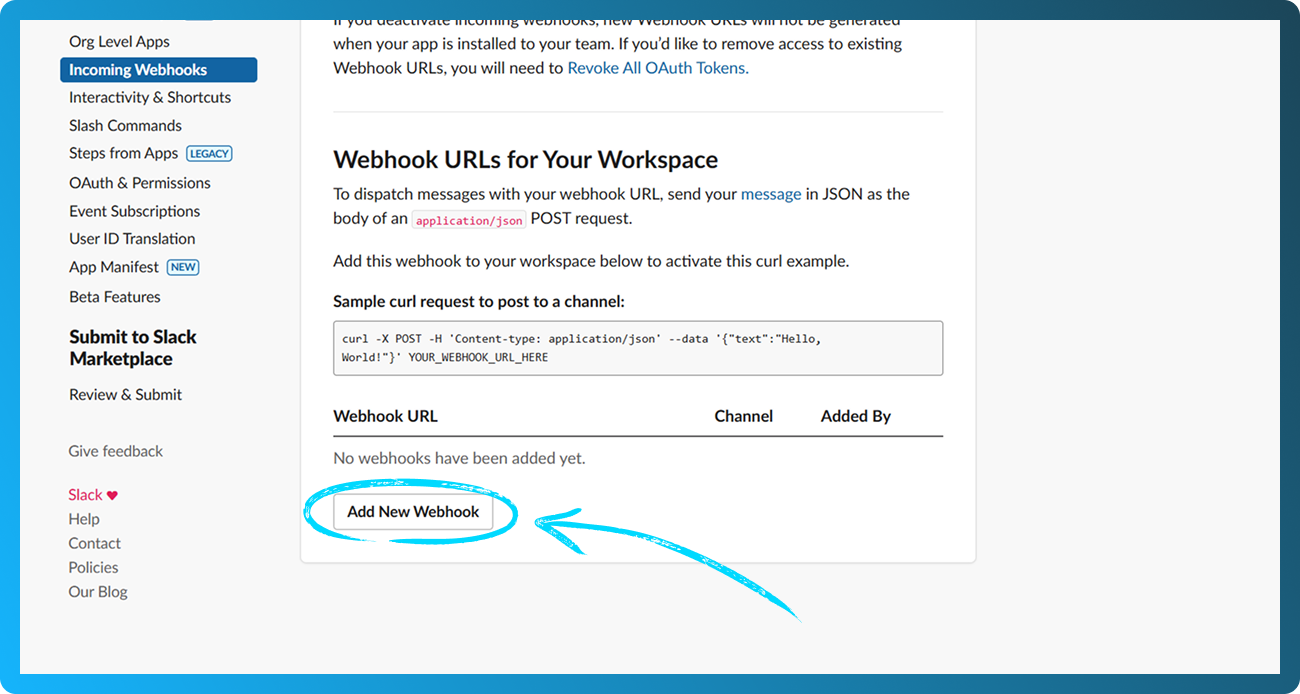
- На наступным экране выберыце канал, куды будуць адпраўляцца апавяшчэнні. Рэкамендуецца стварыць асобны канал для апавяшчэнняў. Затым націсніце “Allow”.
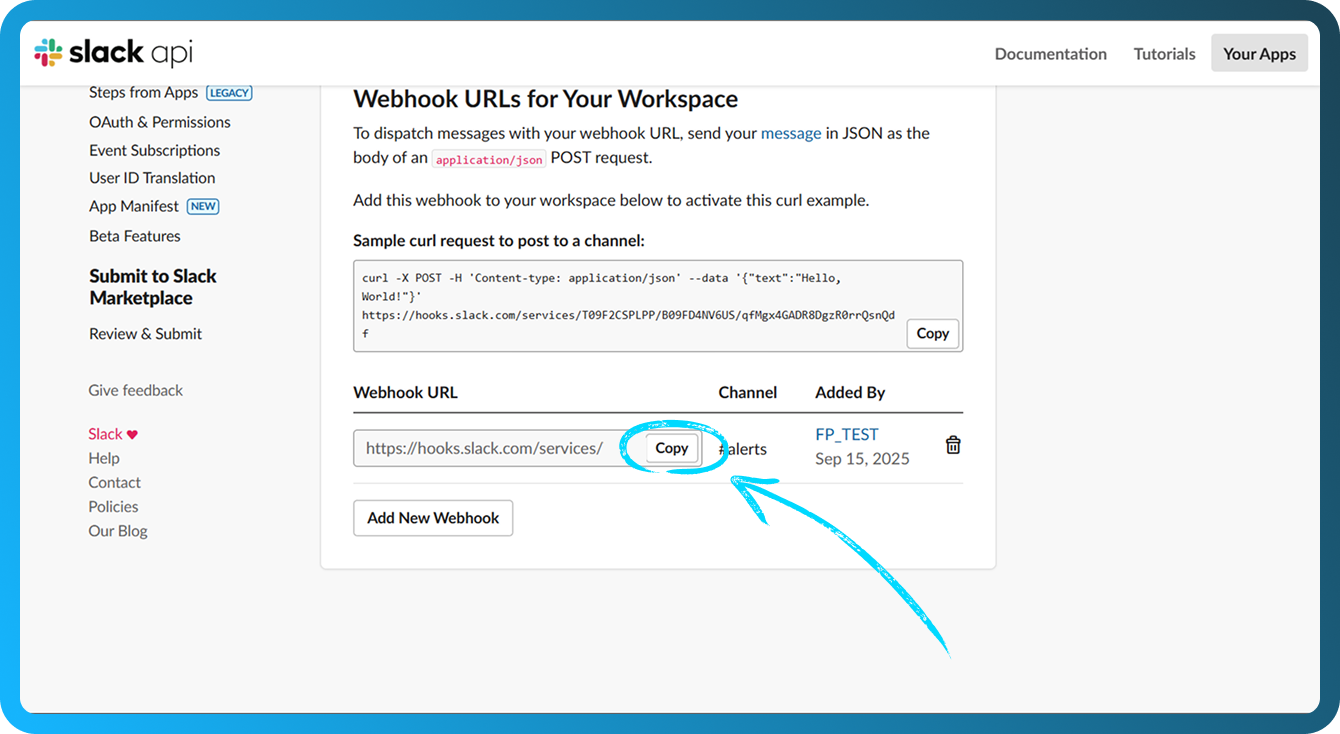
- Вы будзеце перанакіраваны назад на старонку webhooks. Пракруціце ўніз і націсніце “Copy”, каб скапіяваць URL webhook
- Адкрыйце FASTPANEL® і перайдзіце ў "Settings" → "Notifications".
- Націсніце кнопку "Create channel"
- Запоўніце наступныя палі:
- Name — Увядзіце назву канала, каб візуальна адрозніваць яго
- Channel — Выберыце "Slack"
- Webhook url — Устаўце URL webhook, скапіяваны на кроку 7
- Problem period — Усталюйце інтэрвал часу (ў хвілінах), пасля якога будзе адпраўлена апавяшчэнне, калі праблема захоўваецца. Мінімальнае значэнне — 1 хвіліна
- Notification repeat interval — Усталюйце інтэрвал паміж паслядоўнымі апавяшчэннямі для адной і той жа праблемы
- Notify about solved problems — Уключыце гэту опцыю, каб атрымліваць апавяшчэнне, калі праблема вырашана
- Add basic triggers — Уключыце гэту опцыю, каб аўтаматычна стварыць трыгеры для ўсіх дыскаў, RAM і CPU
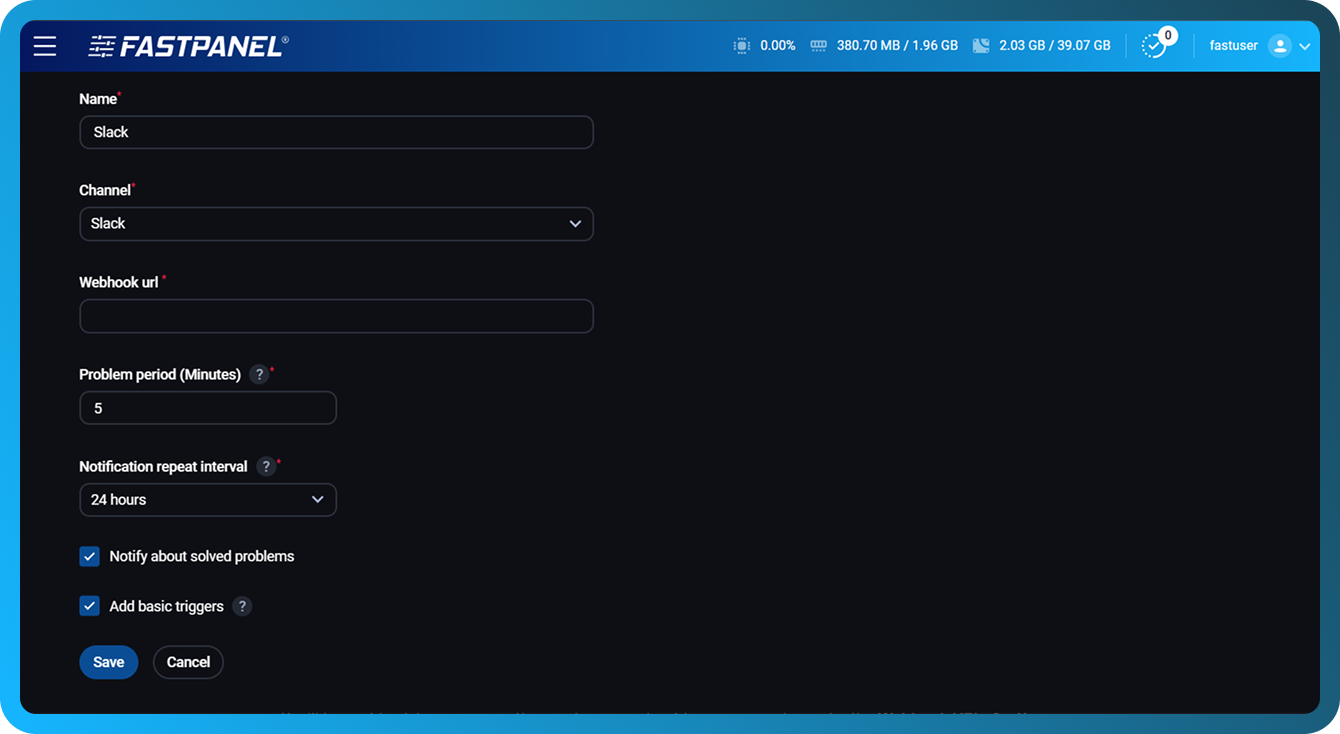
- Націсніце кнопку "Save".
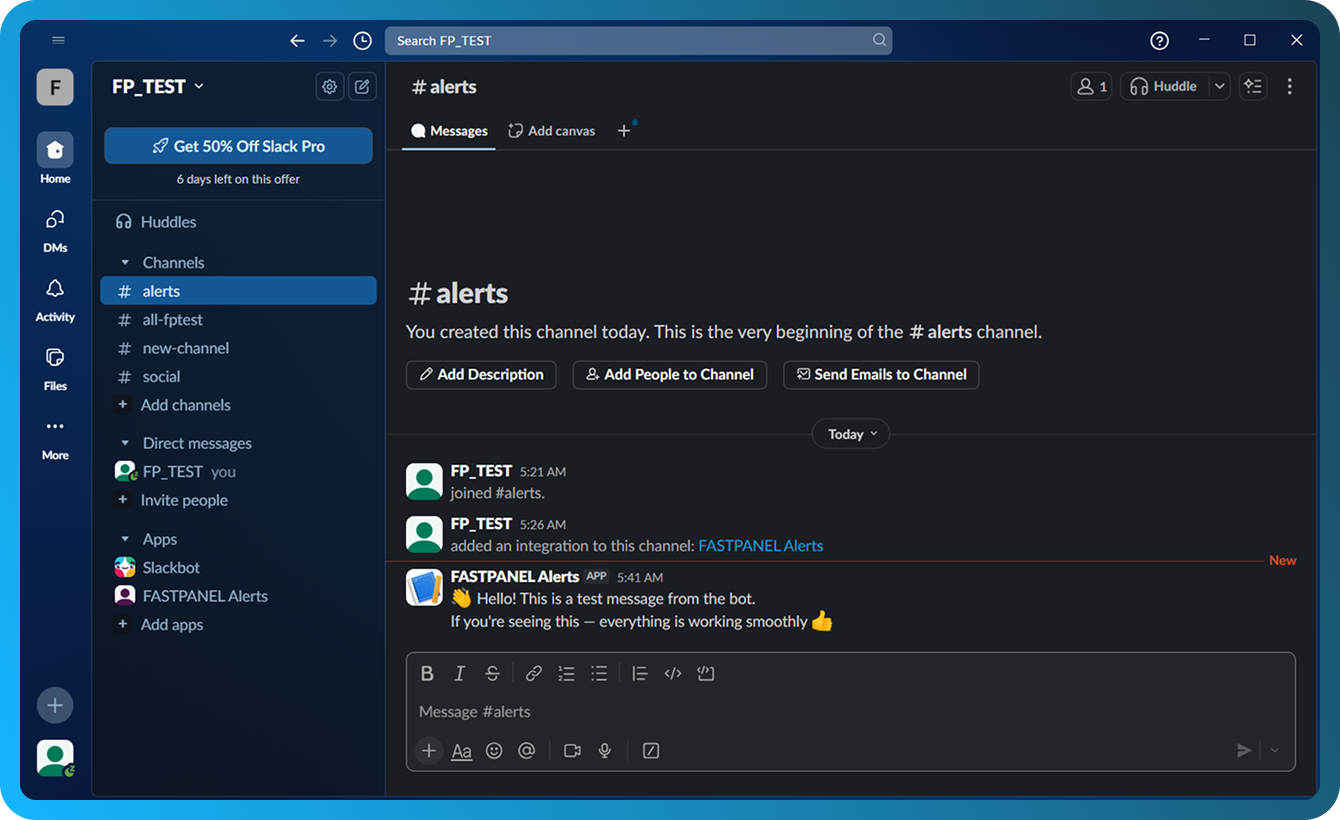
- Каб праверыць, што наладжванне правільнае, націсніце кнопку з папяровым самалёцікам
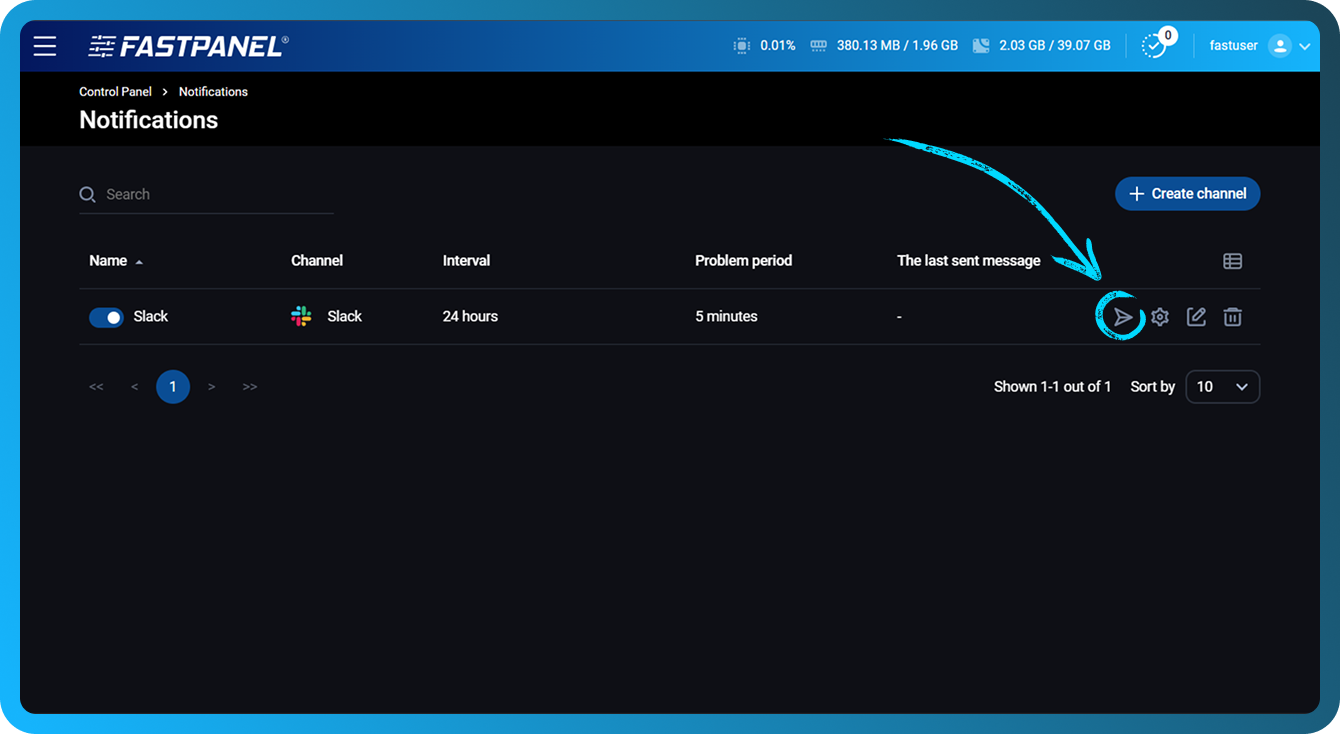
- Калі ўсё наладжана правільна, тэставае апавяшчэнне будзе адпраўлена ў канал, выбраны на кроку 6
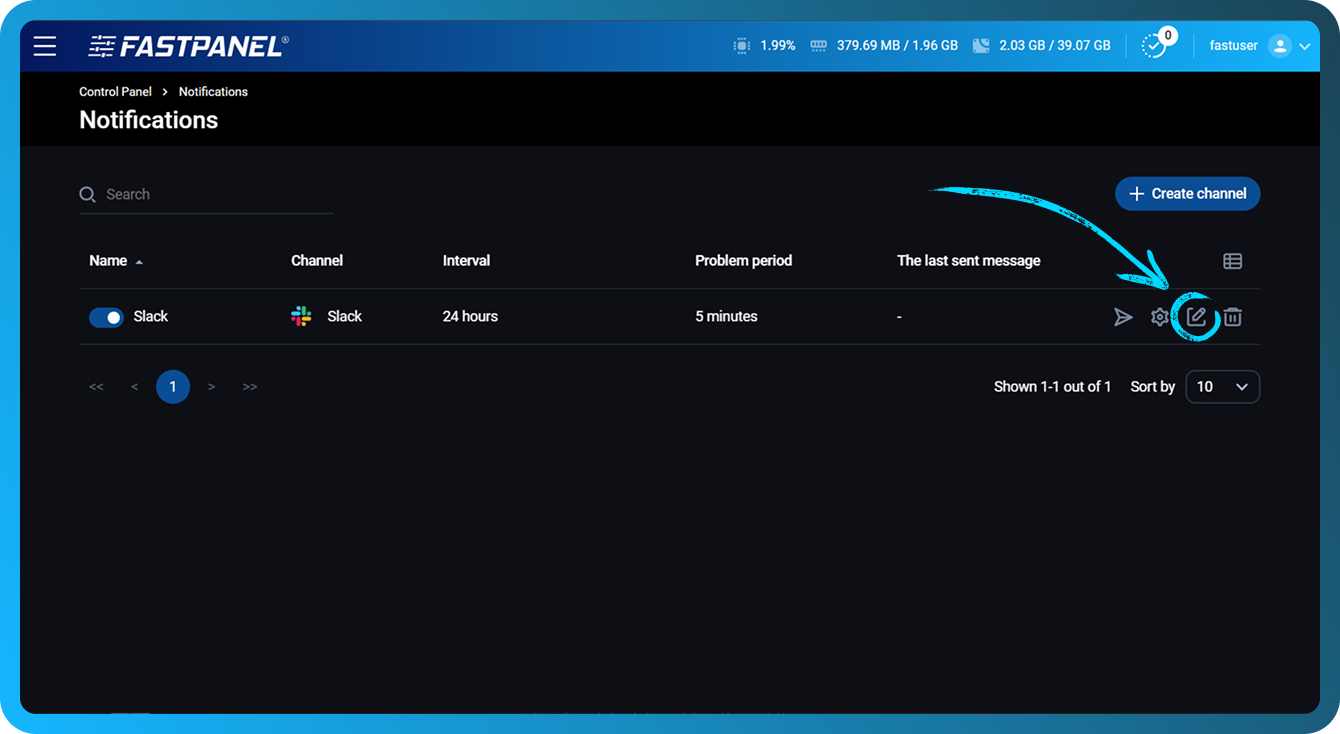
- Каб пазней змяніць налады канала, націсніце значок алоўка побач з каналам
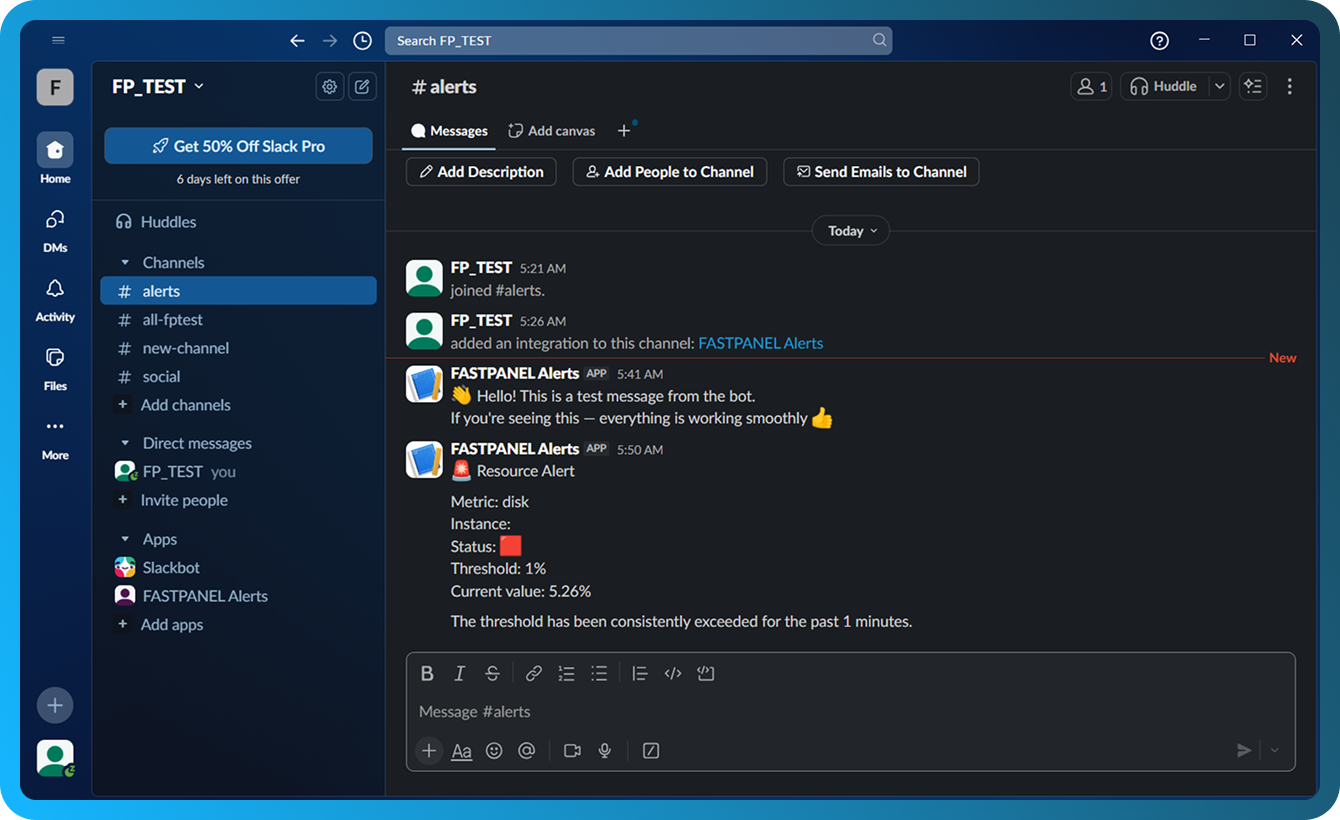
- Ніжэй прыведзены прыклад апавяшчэння, згенераванага пры актывацыі трыгера
Наладжванне трыгераў
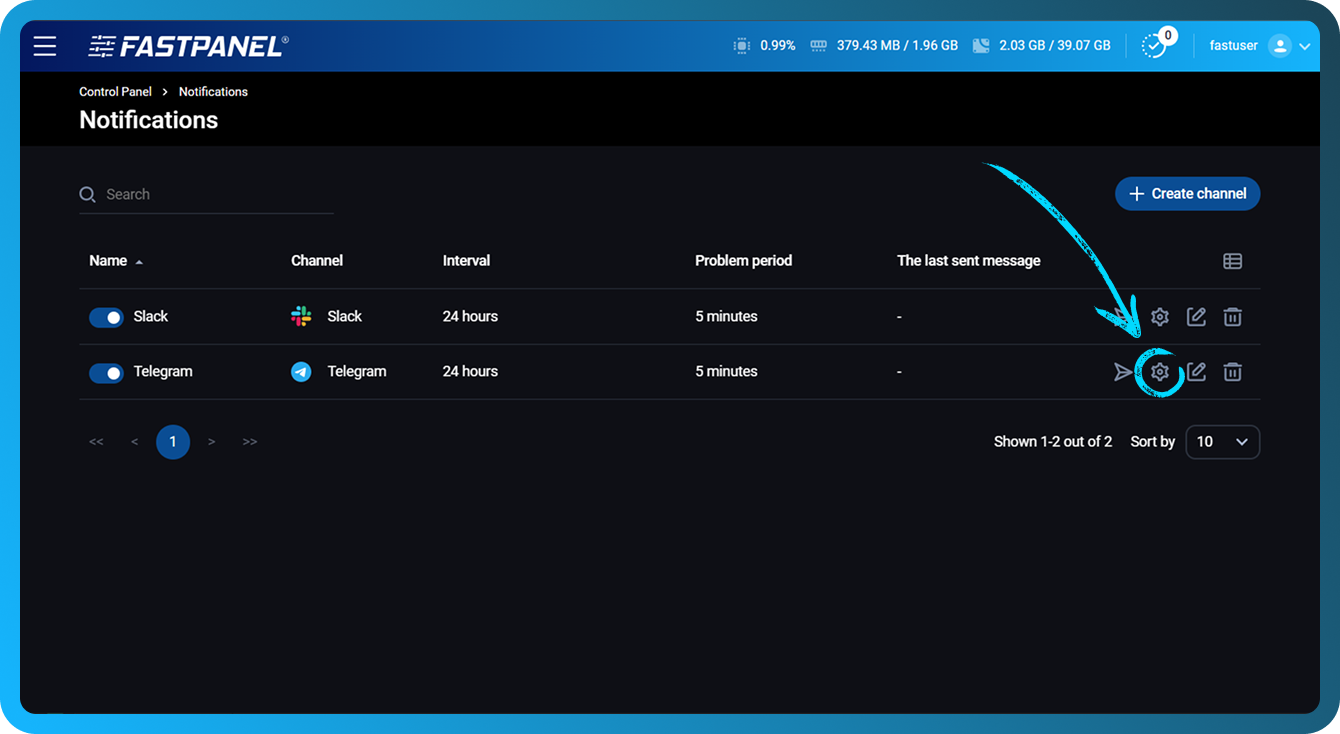
Каб наладзіць трыгеры, націсніце значок шасцярэнькі ў радку канала, які вы хочаце рэдагаваць
У раздзеле, які адкрыўся, вы можаце:
- Адключыць непатрэбныя трыгеры з дапамогай пераключальніка злева.
- Стварыць новы трыгер аднаго з наступных тыпаў: CPU, Disk (для кожнага дыска асобна), Load Average 5 (сярэдняя сістэмная нагрузка за апошнія 5 хвілін), RAM.
- Рэдагаваць існуючыя трыгеры
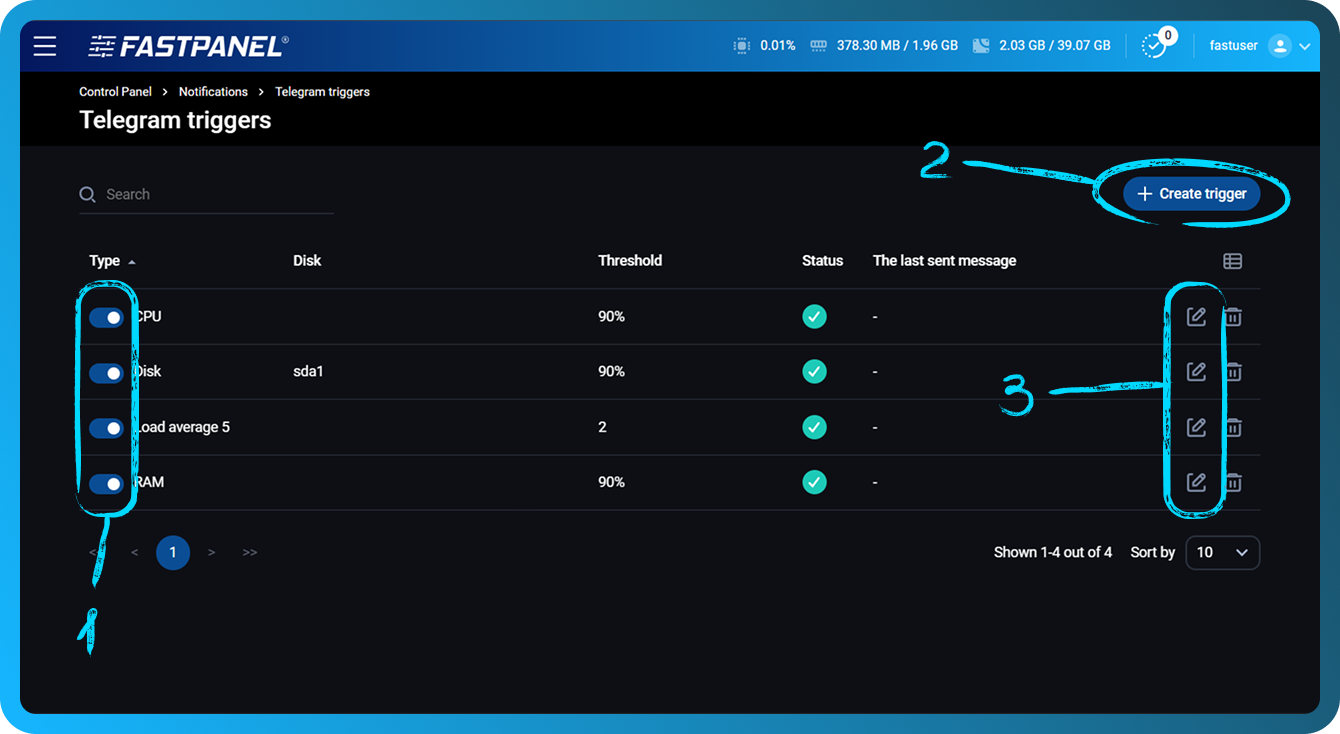
Парогі для CPU, Disk і RAM задаюцца ў працэнтах. Парог для Load Average 5 задаецца ў цэлых значэннях.
Як агульнае правіла, нармальнае значэнне Load Average 5 прыблізна роўнае колькасці ядраў CPU на серверы або да двухразовага значэння гэтай колькасці.