设置面板地址
简介
除了通过 IP 地址标准访问 FASTPANEL® 之外,您还可以将任意一个指向已安装 FASTPANEL® 的服务器的域名或子域名设置为面板地址。
开始之前,请确保您想用作面板地址的域名已存在有效的 A 记录。 您可以使用以下命令进行检查:
Windows:
nslookup example.com
Linux/MacOS:
host example.com
如果 A 记录正确,您将看到以下输出:
example.com has address $IP_ADDRESS
其中应将 $IP_ADDRESS 替换为您服务器的 IP 地址。 如果显示的是其他地址,请在您的 DNS 提供商账户中将其更正,并等待 DNS 缓存更新。 此过程通常需要 20 到 60 分钟。
设置面板地址
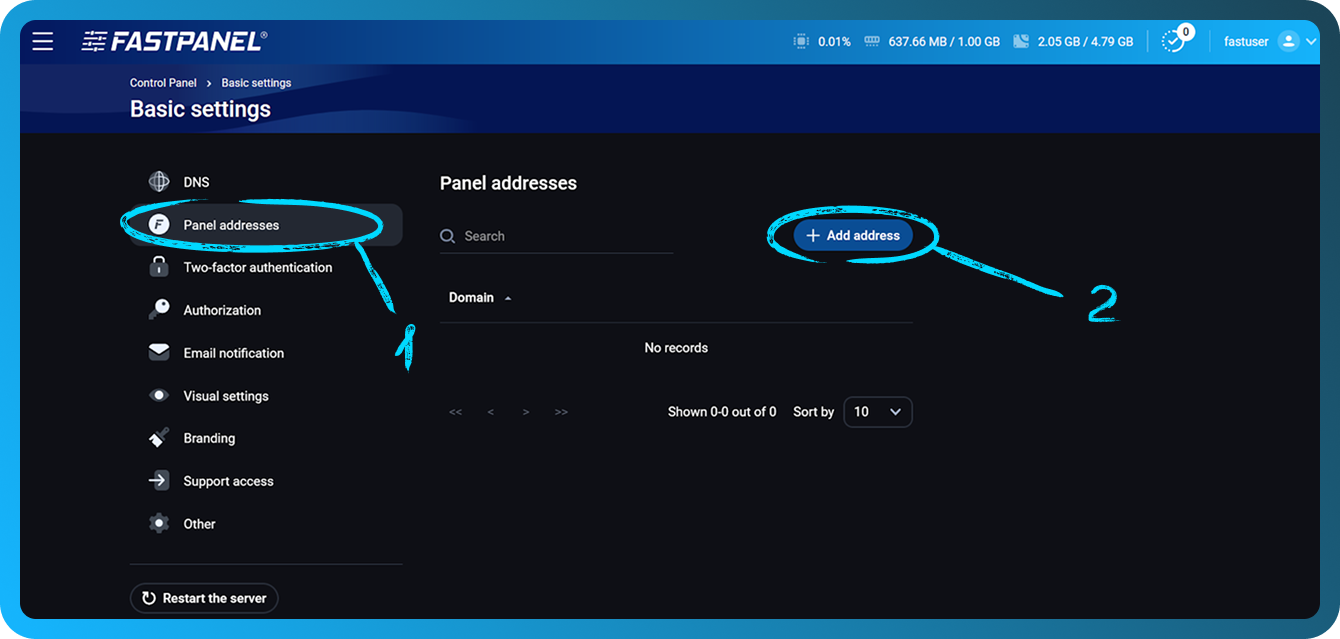
要将您的某个域名或子域名设置为面板地址,请前往“Settings” -> “Main” -> “Panel addresses”,然后点击蓝色的“Add address”按钮。
在下一个窗口中,添加您想用作面板地址的域名,然后点击“Save”。
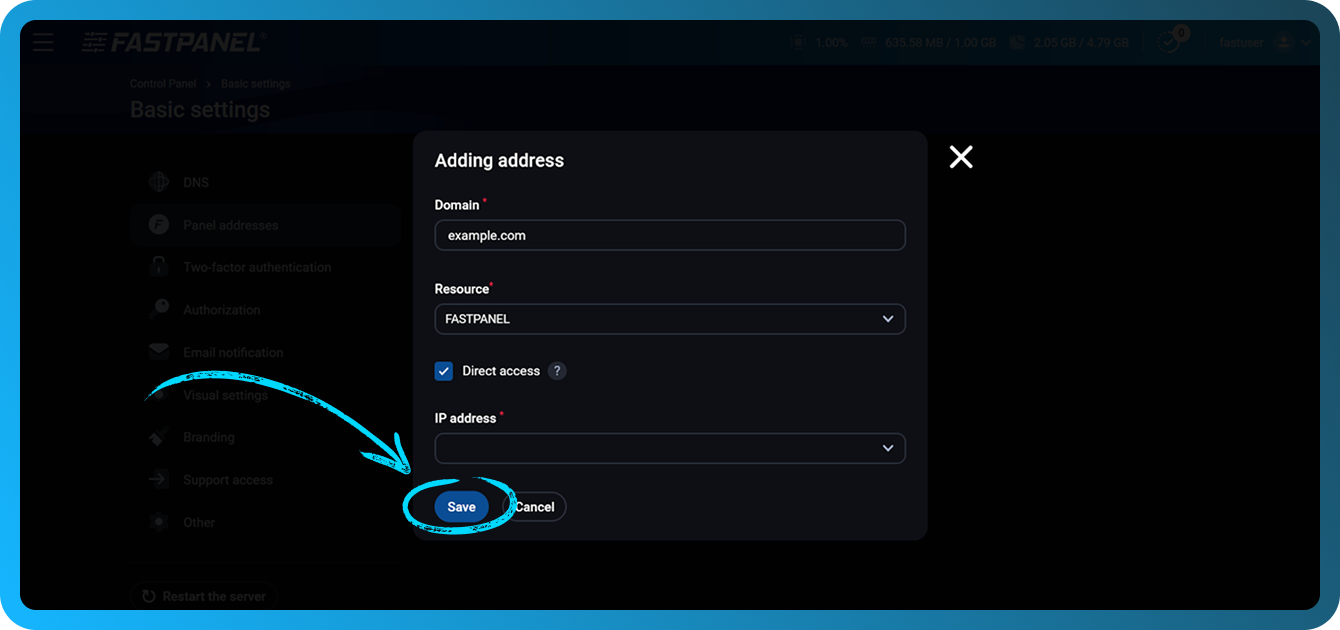
之后,FASTPANEL® 将可通过以下地址访问:
example.com:8888
直接访问
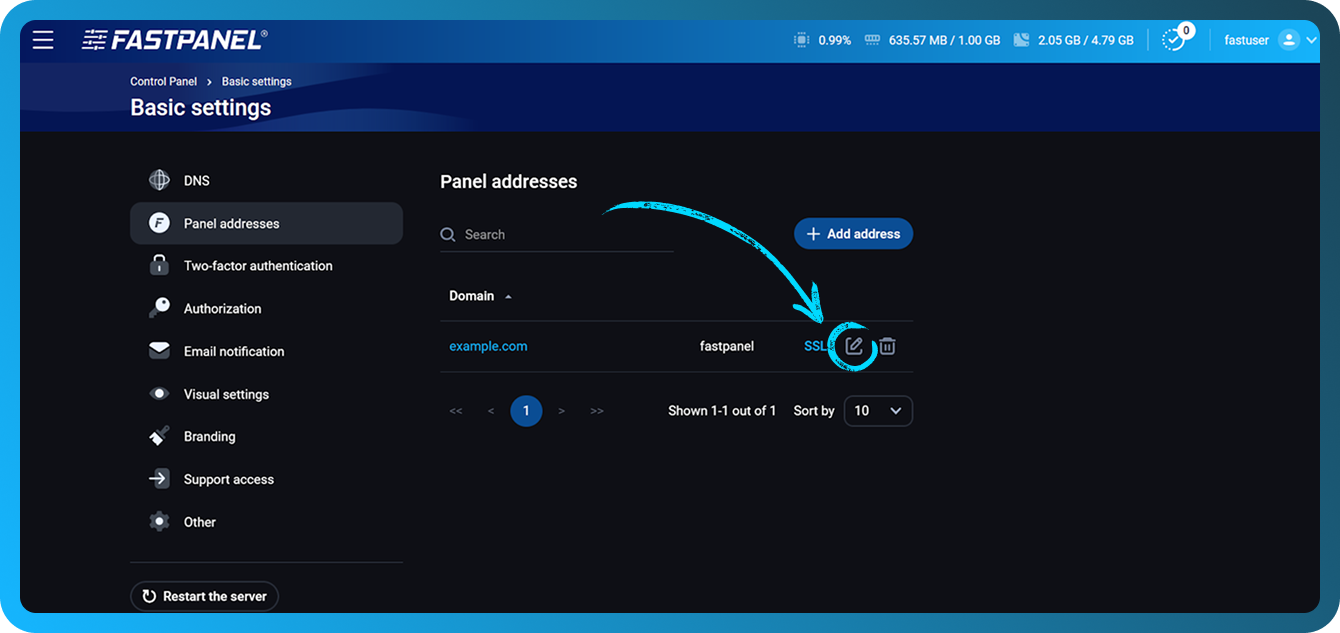
要配置无需指定 8888 端口的直接访问,请点击已设置面板地址旁边的铅笔图标:
然后启用“Direct access”复选框,并选择您要用于此域名的 IP 地址:
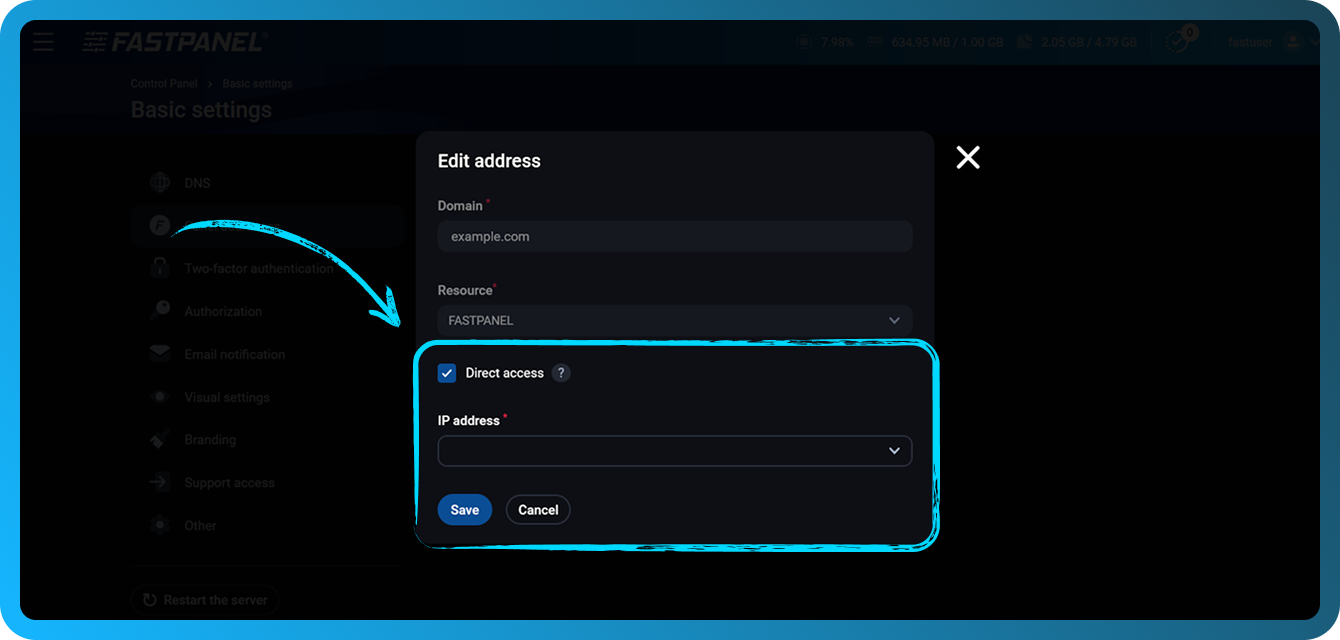
然后点击“Save”。
面板地址的 SSL 证书
对于面板地址,您可以签发免费的 Let's Encrypt SSL 证书、使用现有的付费证书,或使用自签名证书。 为此,请点击面板地址旁边蓝色的“SSL”文本:
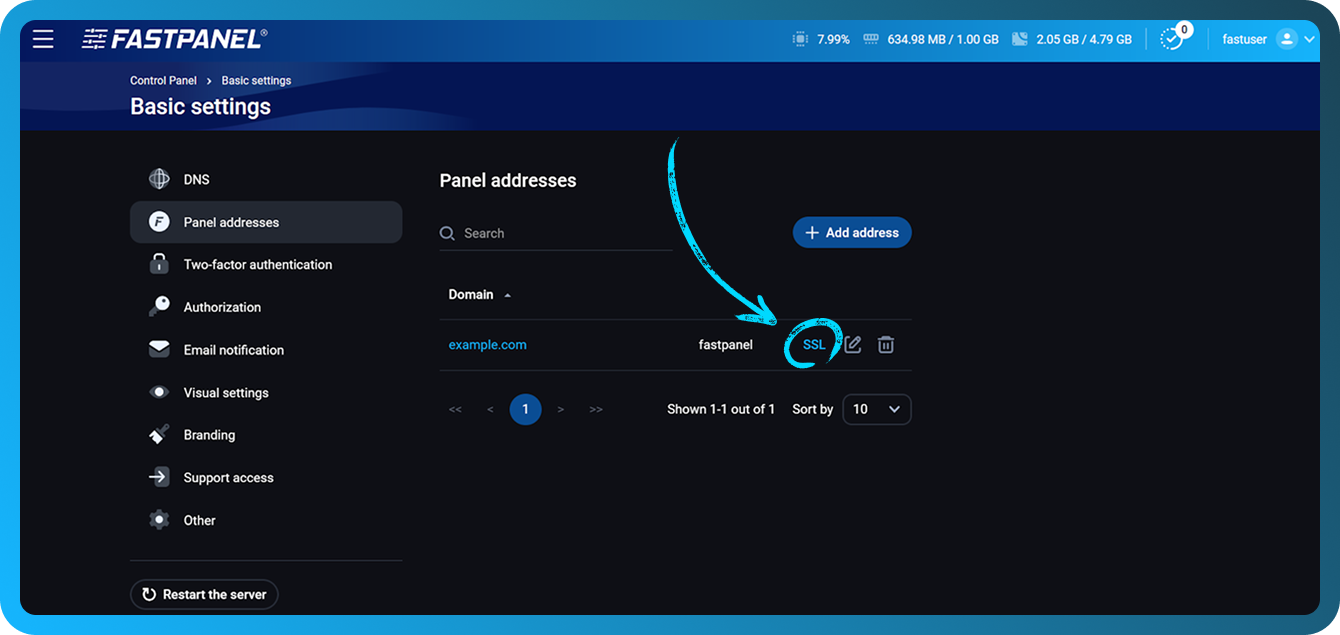
然后在打开的窗口中,选择证书类型:
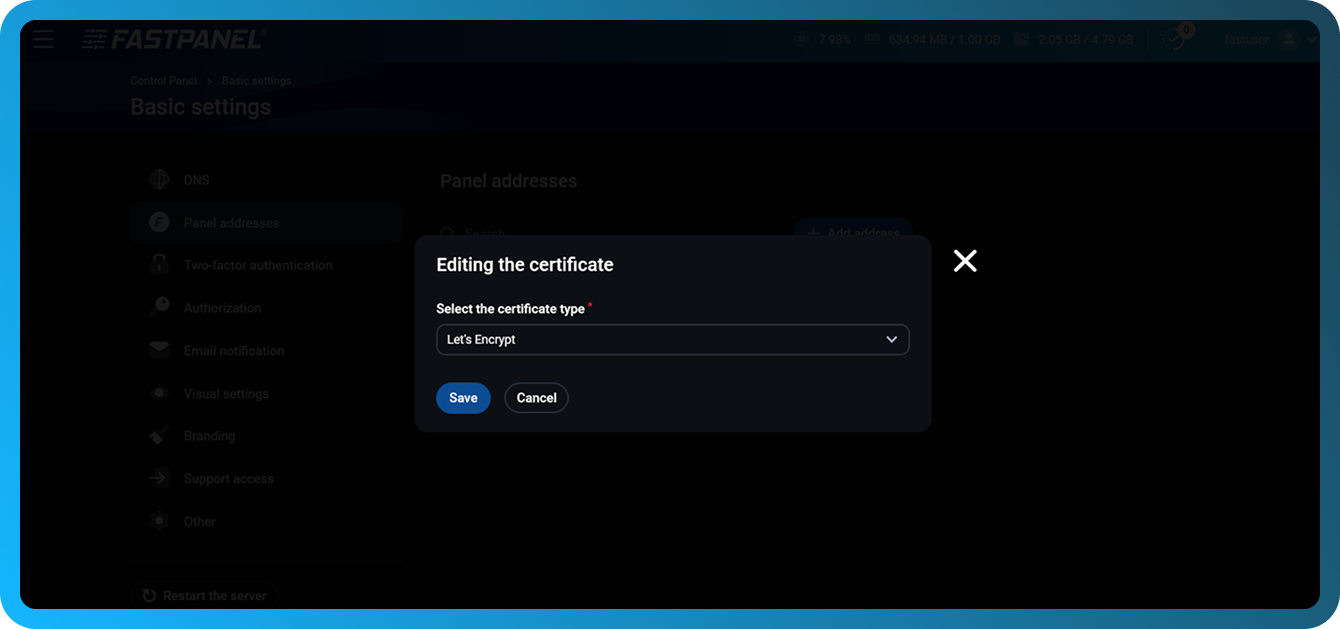
然后点击“Save”。
如果您在签发 Let's Encrypt 证书时遇到问题,请参阅文档中的这个部分。
您也可以向我们购买证书。 为此,请阅读这篇文章
可能的问题
请注意,最好不要将位于 Cloudflare 代理之后的域名用作 FASTPANEL® 地址,因为由于 Cloudflare 侧的限制,这可能会导致通过域名访问 FASTPANEL® 时出现问题。
如果在使用此类域名时出现问题,请检查通过 IP 地址访问面板时是否也会复现这些问题。 如果也会复现,请创建支持工单。 如果不会,请在 Cloudflare DNS 部分中为用作您的 FASTPANEL® 地址的域名禁用代理。