如何更改 PHP 版本
简介
FASTPANEL® 允许您为每个站点单独使用替代 PHP 版本。 您可以安装并使用从 5.3 开始的任意 PHP 版本。 您可以为自己的网站应用任意 PHP 5.3 及以上的版本
本文涵盖以下内容:
以 PHP 7.4 为例更改 PHP 版本
-
在侧边菜单中转到“Settings” -> “Applications”
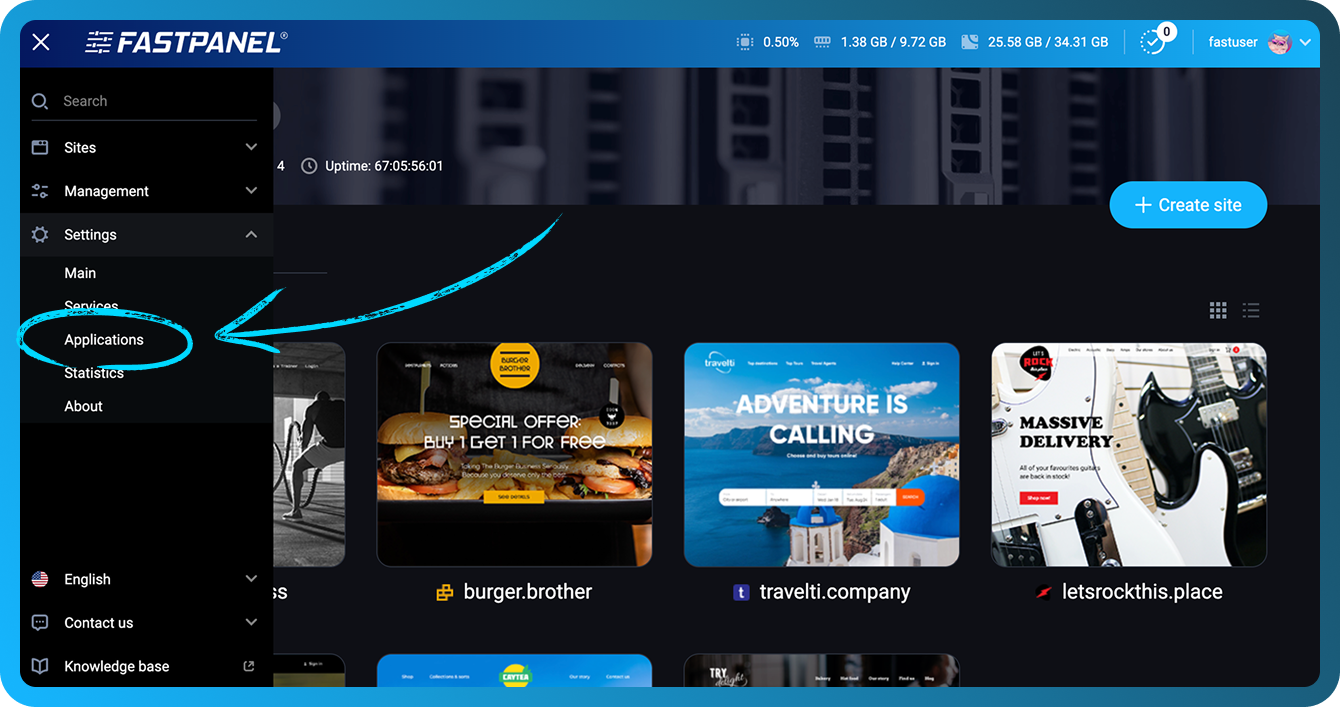
-
找到 php74 应用程序,点击“Install”并等待安装完成:
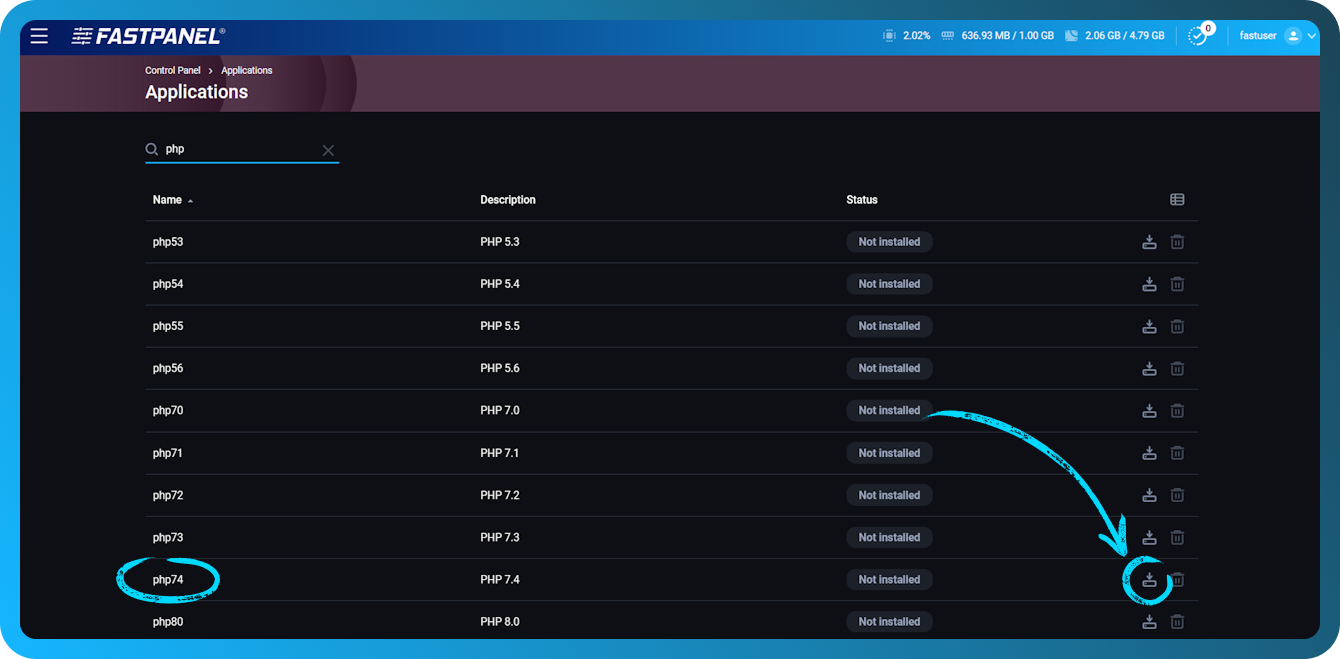
-
打开需要更改 PHP 的网站卡片,然后点击“Settings”菜单

-
执行以下操作:
- 打开“PHP settings”子菜单
- 选择 FastCGI 作为 PHP mode
- 在 PHP version 字段中选择所需的 PHP 版本。
- 点击“Save”按钮。
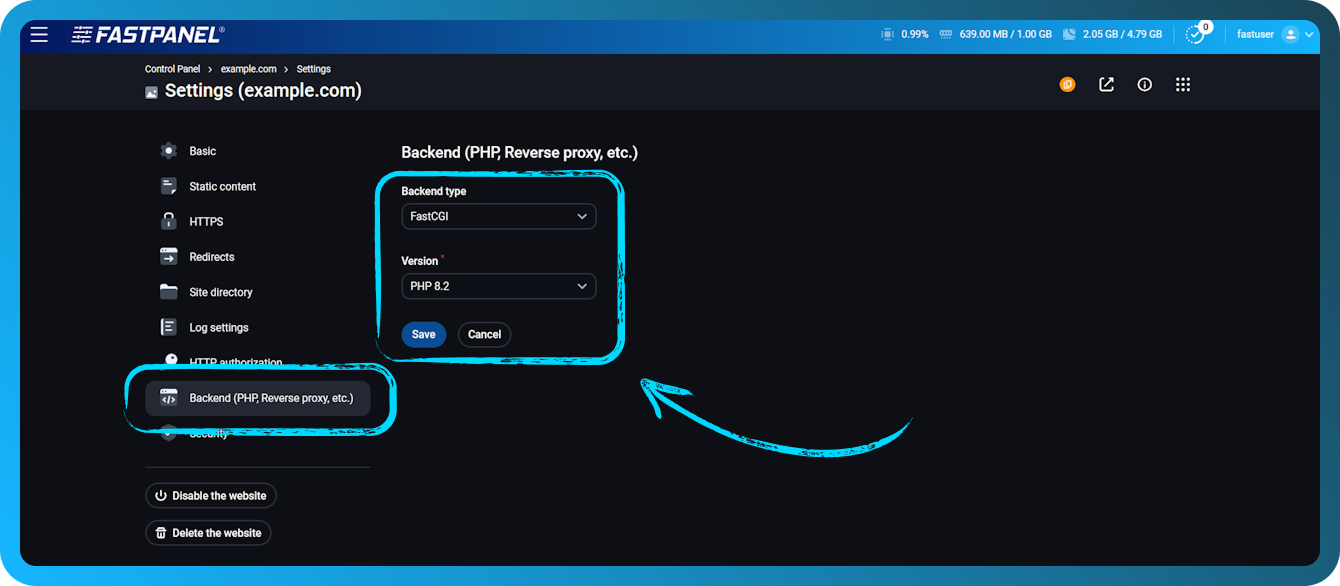
当“PHP Version”变为可用时,您就可以选择所需的 PHP 版本,在本例中为 php74。
除了 FastCGI,您还可以选择 PHP-FPM 或 CGI,但在 95% 的情况下,FastCGI 更适合。 有关 PHP 模式的更多信息,请参见 here
您可以通过在网站根目录中创建包含以下内容的 info.php 文件来检查是否已应用正确的 PHP 版本:
<?php phpinfo(); ?>
之后通过浏览器打开该文件,访问类似这样的链接 http://yourwebsite.com/info.php
如果一切操作正确,您将看到一个显示 php 7.4 技术信息的页面
如何为用户更改 PHP(CLI)版本
FASTPANEL® 允许您为每个用户单独选择 PHP 版本。 此操作将允许您在命令行中使用普通的 php 命令访问替代版本的 PHP。
此操作只会影响命令行中的 PHP 版本以及 crontab 计划任务中的任务。 为网站选择的 PHP 版本将保持不变。
要为用户更改 PHP 版本,请打开“Users”菜单。 选择用户,点击“Edit user”图标,并在“PHP (CLI) version”字段中选择合适的版本
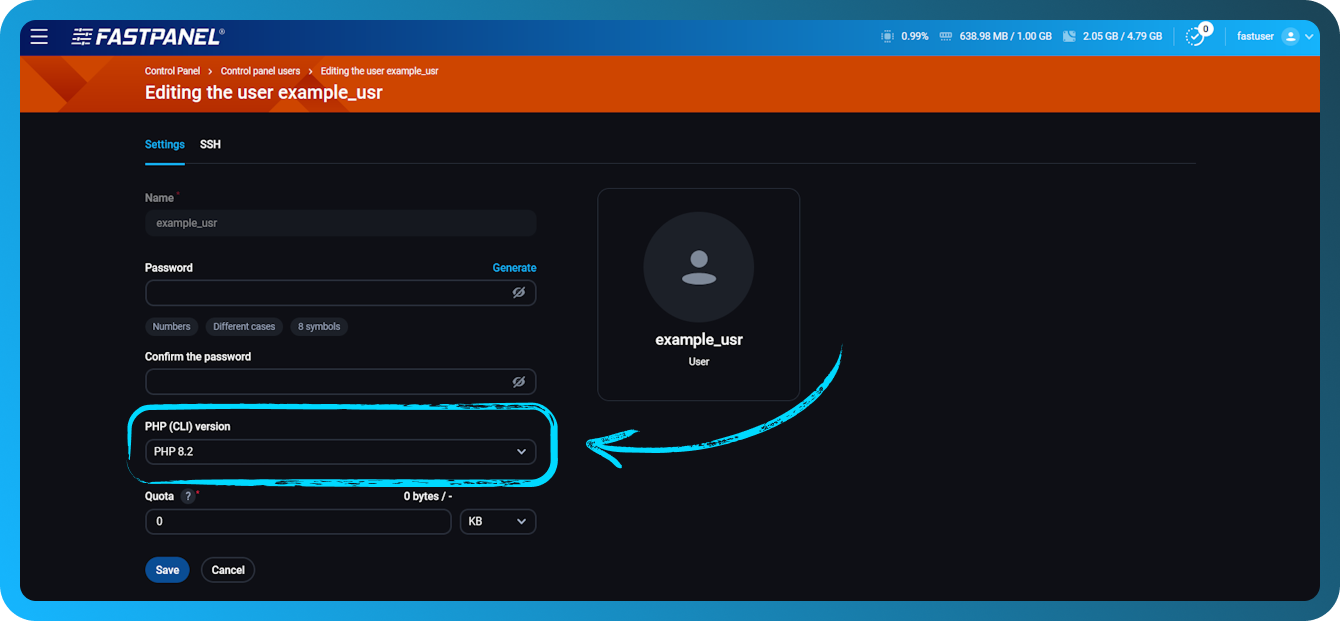
更改此功能后,请通过 SSH 重新连接服务器。 在之前已打开的会话中,PHP 版本将保持不变。
如何在命令行(CLI)中使用替代 PHP 版本
通常,通过命令行运行脚本时,使用以下命令:
php /path/to/script.php
这样将使用服务器的主 PHP 版本,即使为网站选择了替代版本也是如此。
如果之前已按照如何为用户更改 PHP(CLI)版本中的说明更改了 PHP 版本,那么普通的 php 命令将使用所选用户的 PHP 版本,而不是服务器的版本。
如何在 crontab 计划任务中使用替代版本
要通过替代版本运行脚本,您应将 php 命令更改为替代解释器的完整路径。 对于 PHP 7.4,路径将是 /opt/php74/bin/php,因此命令将如下所示:
/opt/php74/bin/php /path/to/script.php