План дыферэнцыяльнага рэзервовага капіявання
Стварэнне плана дыферэнцыяльнага рэзервовага капіявання
Спачатку вам трэба стварыць уліковы запіс для рэзервовага капіявання. Як гэта зрабіць, вы можаце паглядзець тут.
Пасля стварэння ўліковага запісу для рэзервовага капіявання вы можаце стварыць "План рэзервовага капіявання"
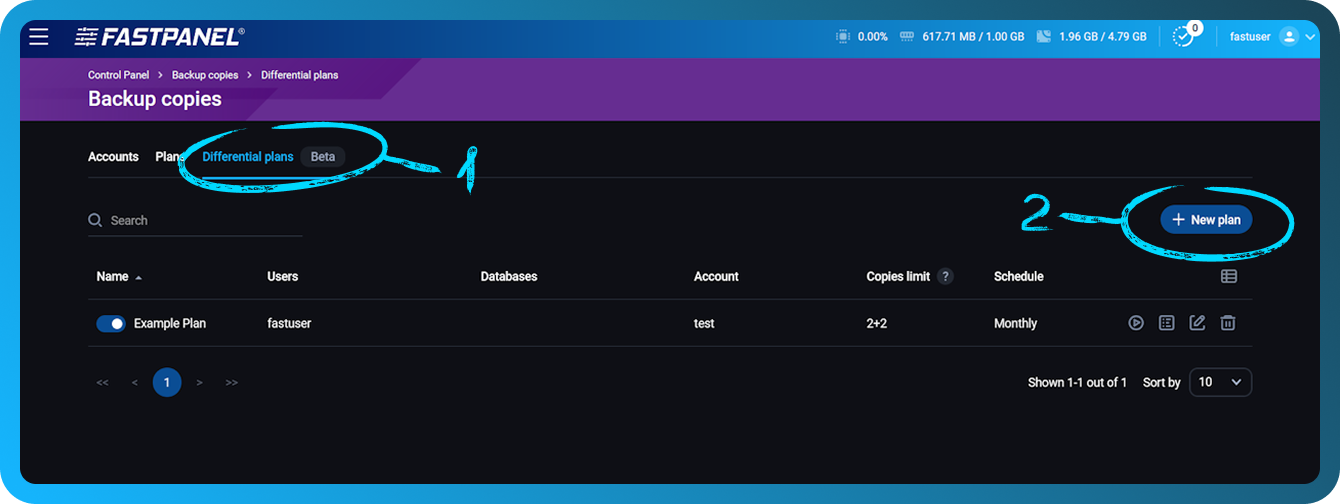
- Перайдзіце на ўкладку "Дифференциальные планы"
- Націсніце "Новы план"
Адкрыецца новае акно з наступнымі параметрамі: Single User або All Users
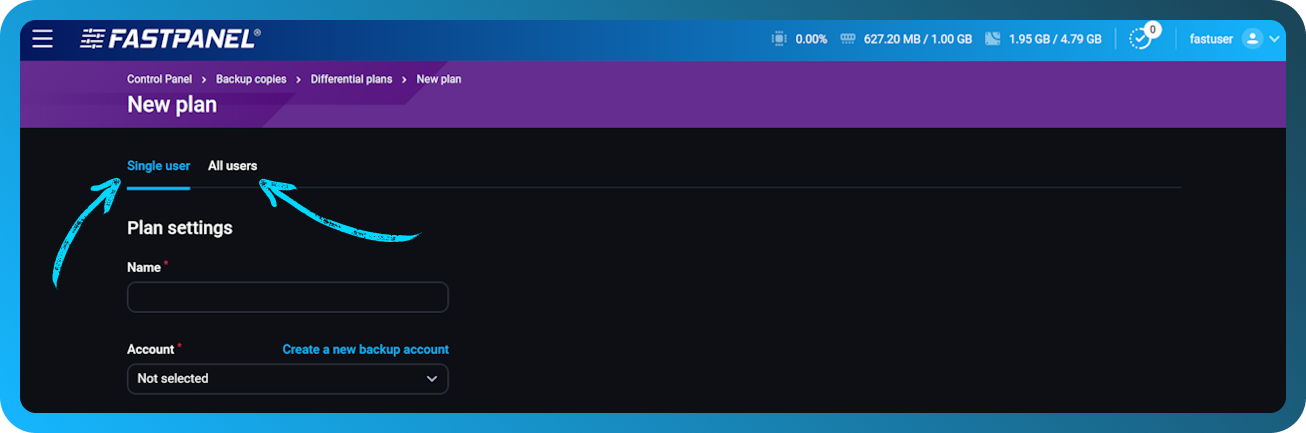
Розніца паміж Single User і All Users заключаецца ў наступным:
- Single User дазваляе выбраць толькі аднаго карыстальніка і звязаную з ім базу даных для рэзервовага капіявання.
- All Users выбірае ўсіх карыстальнікаў па змаўчанні, але вы можаце выключыць любога непатрэбнага са спісу рэзервовага капіявання.
Налады плана
- Name: Назва плана рэзервовага капіявання для зручнай ідэнтыфікацыі.
- Account: Уліковы запіс для рэзервовага капіявання, які вы стварылі раней.
- Copies limit (Full, Partial): Максімальная колькасць рэзервовых копій, якую вы хочаце захоўваць. Вы можаце задаць абмежаванні як для поўных, так і для частковых рэзервовых копій.
- Расклад: Вызначце, як часта трэба ствараць рэзервовыя копіі (штодня, штотыдзень і г.д.). Як наладзіць уласны расклад, вы можаце даведацца тут.
- User: Выберыце канкрэтнага карыстальніка, даныя якога будуць уключаны ў рэзервовую копію.
- Exclusions: Пакажыце файлы, каталогі, а таксама пошту і журналы, якія вы хочаце выключыць з рэзервовай копіі.
- Databases: Выберыце, якія базы даных уключыць у рэзервовую копію.
Сцісканне
Вы можаце выбраць адзін з двух тыпаў сціскання: Gzip і ZSTD. Акрамя таго, вы можаце выбраць Best Speed або Best Compression. Майце на ўвазе, што чым лепшае сцісканне, тым больш сістэмных рэсурсаў яно патрабуе.
-
Gzip: Шырока распаўсюджаны алгарытм сціскання, які забяспечвае добры ўзровень сціскання пры адносна нізкім выкарыстанні рэсурсаў. Гэта добры выбар для агульнага выкарыстання, калі вам патрэбны баланс паміж хуткасцю і эфектыўнасцю сціскання.
-
ZSTD: Больш новы алгарытм сціскання, які забяспечвае значна больш высокую хуткасць сціскання і распакавання ў параўнанні з Gzip, асабліва пры наладзе на высокую хуткасць працы. Ён таксама забяспечвае больш высокі каэфіцыент сціскання, што можа прывесці да меншага памеру рэзервовых копій, але можа патрабаваць больш сістэмных рэсурсаў, асабліва ў рэжыме найлепшага сціскання.
Выбар Best Speed скарачае час сціскання, але можа прывесці да большых файлаў рэзервовых копій, у той час як Best Compression максімальна памяншае памер файлаў коштам большага выкарыстання CPU і памяці.
Шыфраванне
Вы можаце ўключыць шыфраванне, усталяваўшы сцяжок Encrypt Copies і ўвёўшы парольную фразу. Майце на ўвазе, што шыфраванне патрабуе дадатковай памяці і рэсурсаў CPU.
- Passphrase: Гэтая парольная фраза неабходная для доступу да вашых рэзервовых копій і іх расшыфроўкі. Абавязкова захоўвайце яе ў бяспечным месцы, бо пазней яе нельга будзе праглядзець або аднавіць. Без парольнай фразы вы не зможаце ўручную аднавіць свае зашыфраваныя рэзервовыя копіі.
Завяршэнне наладжвання
Пасля таго як вы ўвялі ўсю неабходную інфармацыю і наладзілі параметры рэзервовага капіявання:
Праверце ўведзеныя даныя
Пераканайцеся, што ўсе шляхі, карыстальнікі, базы даных і выключэнні пазначаны правільна.
Націсніце кнопку "Save"
Гэта захавае налады вашага плана рэзервовага капіявання і актывуе яго ў адпаведнасці з вызначаным раскладам.
Купіць месца для захоўвання
Мы настойліва рэкамендуем захоўваць вашы рэзервовыя копіі на асобным серверы, каб забяспечыць бяспеку даных і пазбегнуць магчымых праблем. Калі ў вас няма асобнага сервера для рэзервовых копій, вы можаце набыць яго ў нас. Каб зрабіць гэта, азнаёмцеся з гэтым артыкулам