Падключэнне да файлаў сайта праз PhpStorm
Падключэнне да FTP у PhpStorm уключае наладу аддаленага сервера і стварэнне адпаведнасцей для сінхранізацыі файлаў. Вось падрабязнае кіраўніцтва.
Наладзьце FTP/SFTP
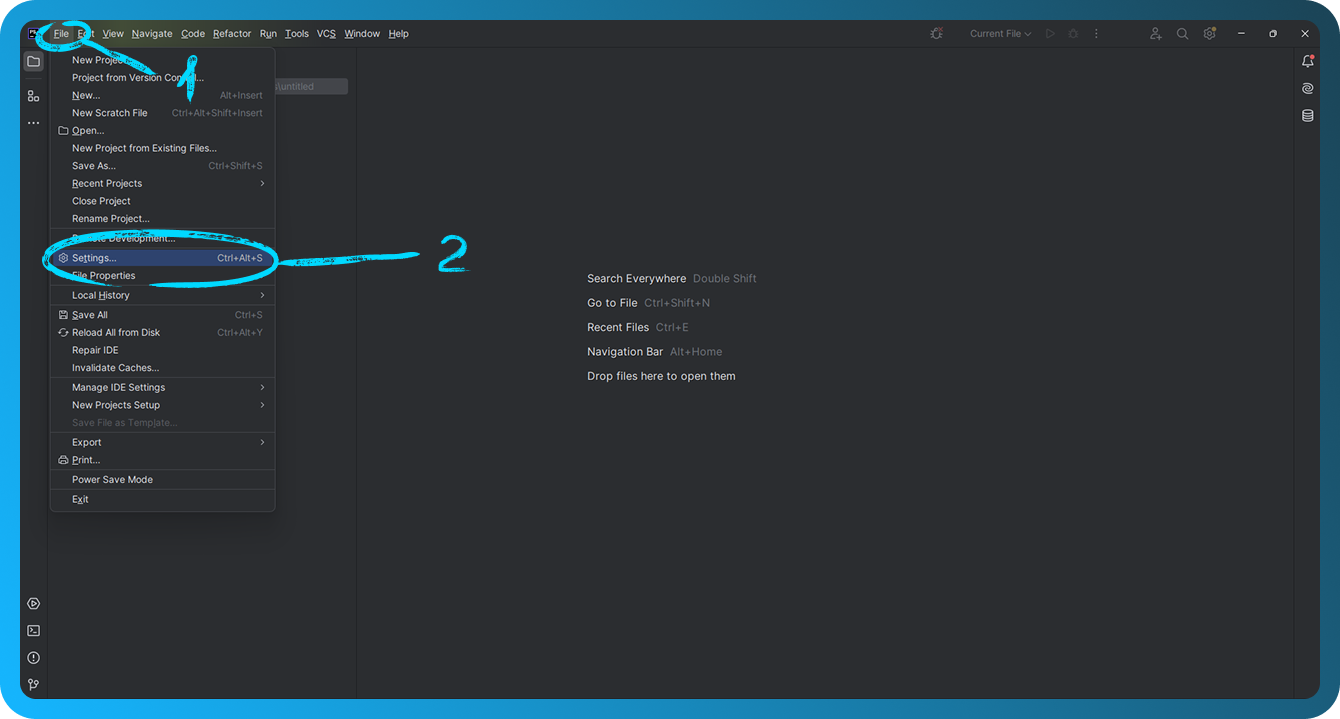
Запусціце PhpStorm. Адкрыйце праект, для якога трэба наладзіць падключэнне, і перайдзіце ў "File" → "Settings".
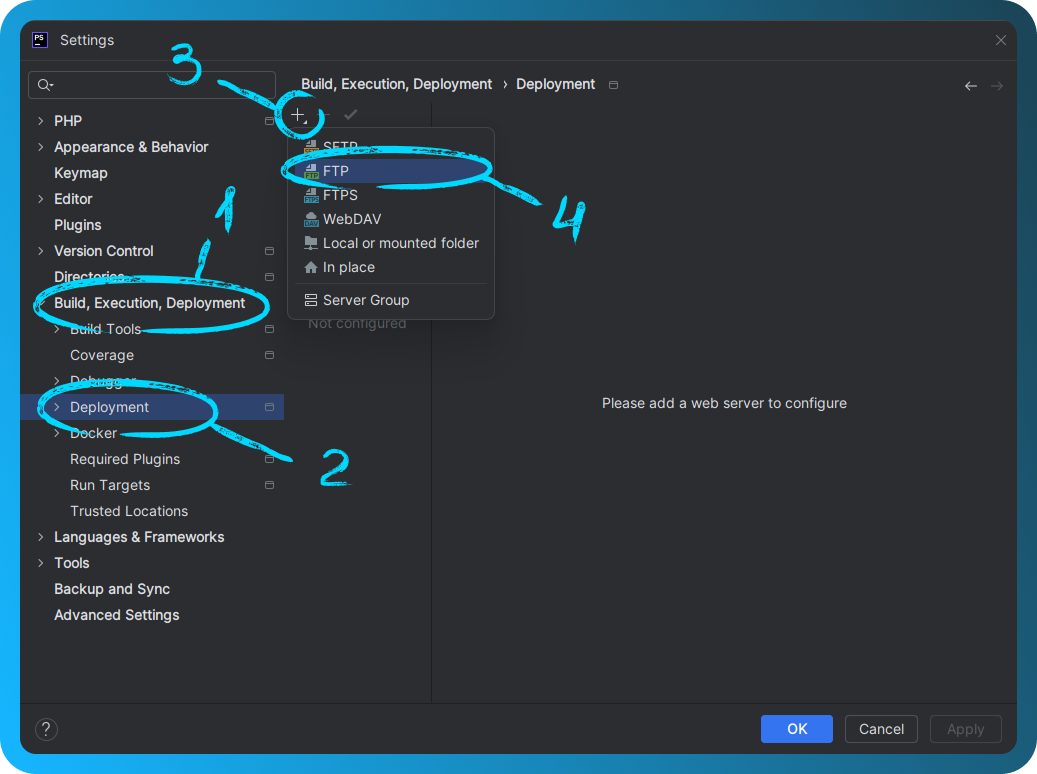
Дадайце новы сервер, перайшоўшы ў "Build, Execution, Deployment" → "Deployment" у наладах. Націсніце значок "+" і выберыце "FTP" або "SFTP", калі выкарыстоўваецца бяспечнае злучэнне. Увядзіце імя сервера і націсніце "OK".
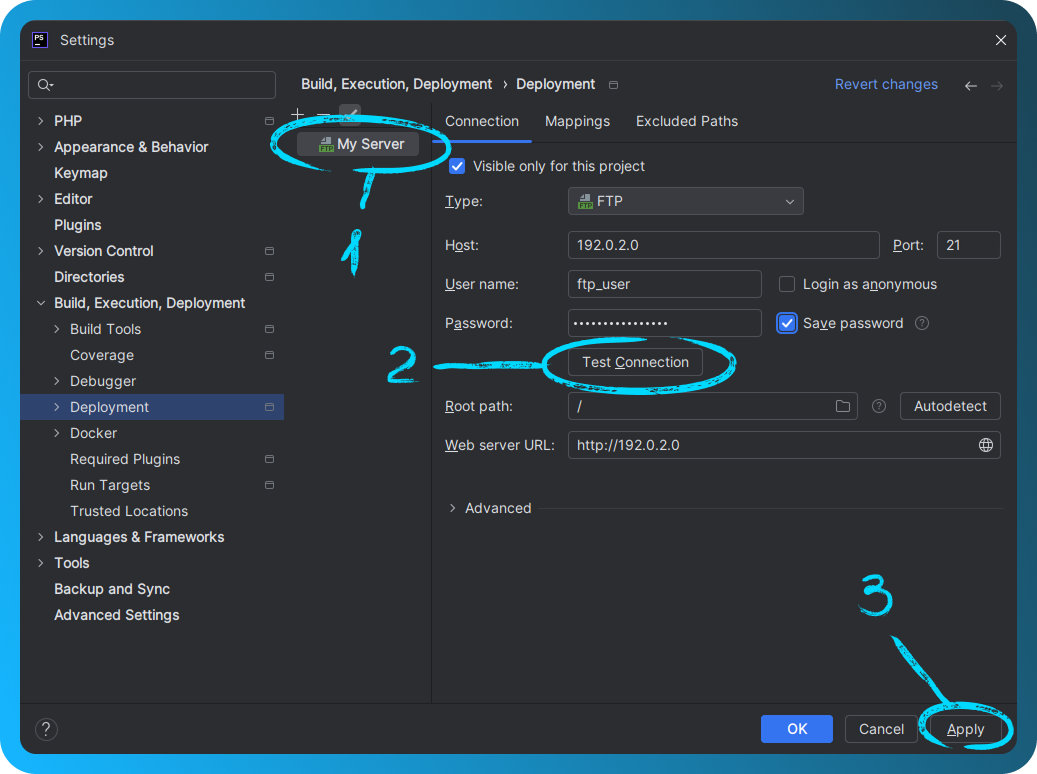
Укладка "Connection":
- Host: Увядзіце IP-адрас сервера.
- Port: 21 для FTP, 2222 для SFTP.
- User name: Увядзіце імя карыстальніка FTP/SFTP.
- Password: Увядзіце пароль FTP/SFTP.
- Выберыце "Passive mode" пры неабходнасці (карысна для абыходу сеткавых абмежаванняў).
Пра стварэнне ўліковых запісаў FTP у FASTPANEL® вы можаце даведацца ў гэтым артыкуле, а пра ўліковыя запісы SFTP — у гэтым.
Націсніце "Test Connection", каб праверыць злучэнне. У выпадку поспеху з'явіцца паведамленне: Connection successful.
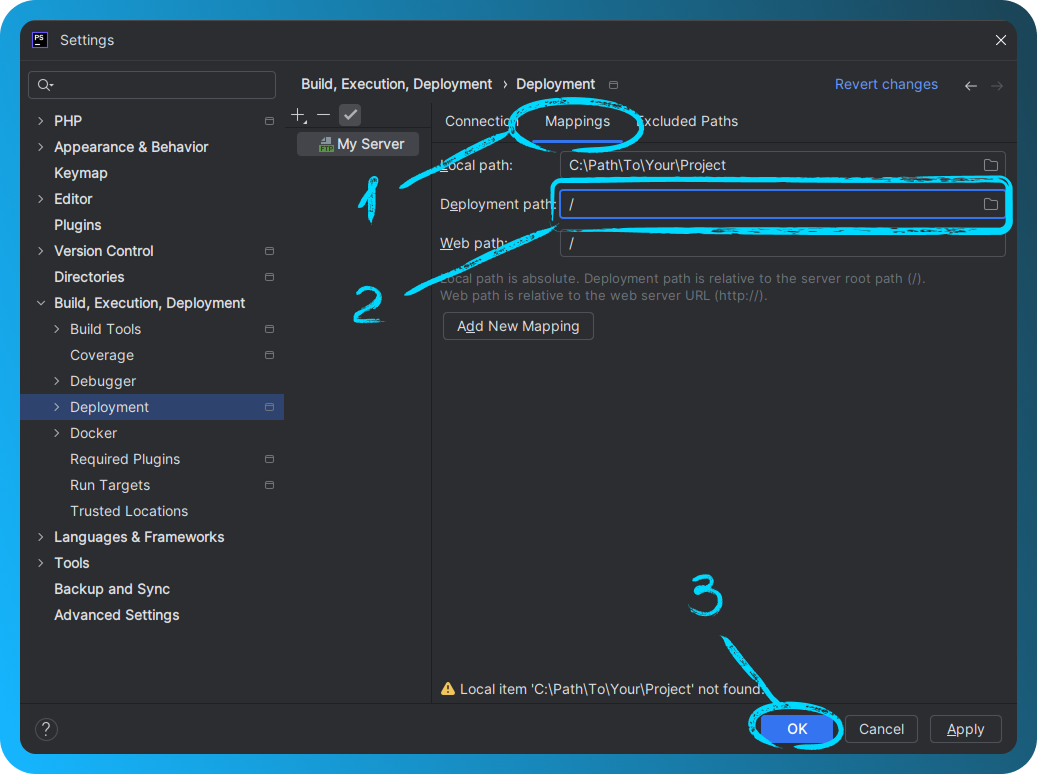
Перайдзіце на ўкладку "Mappings". Пакажыце "Deployment Path": шлях да каталога на серверы, куды будуць размяшчацца файлы (напрыклад, /).Закрыйце акно налад, націснуўшы "OK".
Праца з файламі
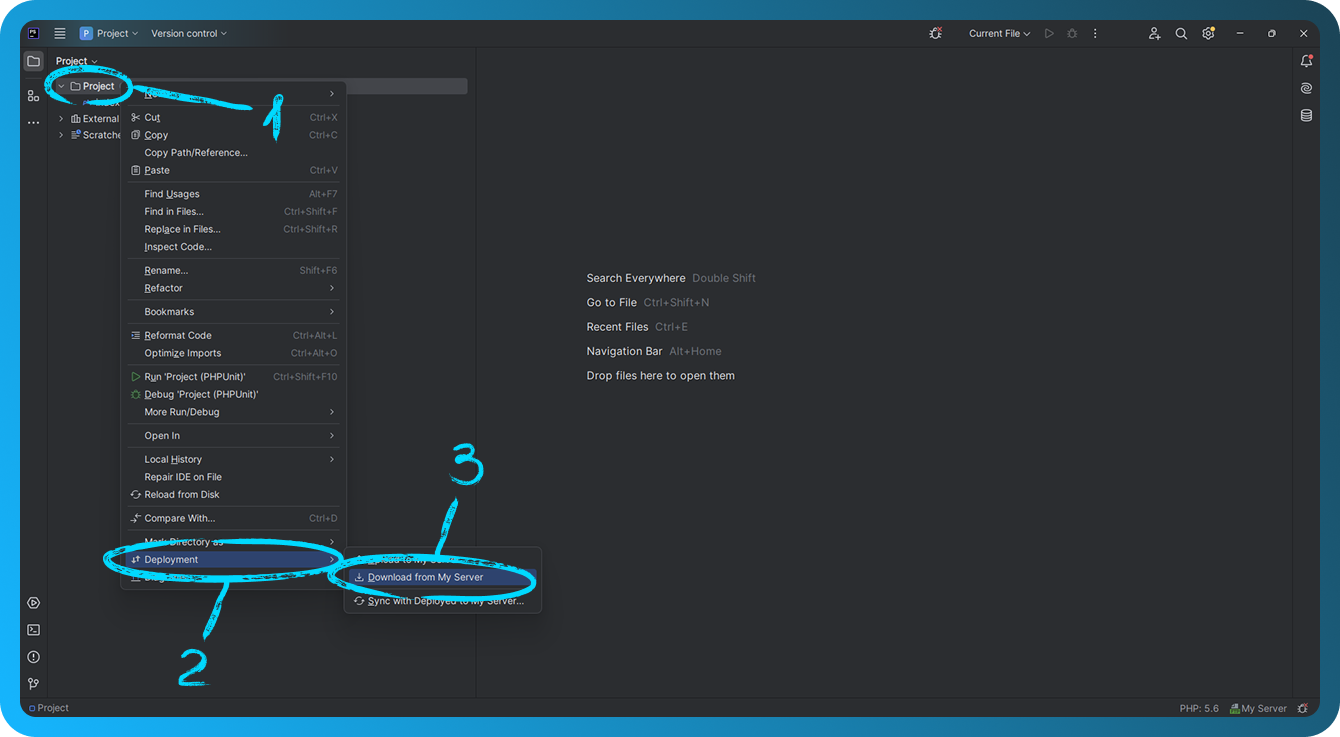
Каб спампаваць файлы з сервера, націсніце правай кнопкай мышы на праекце або файле → "Deployment" → "Download from [Server Name]". Каб загрузіць файлы на сервер, націсніце правай кнопкай мышы на праекце або файле → "Deployment" → "Upload to [Server Name]".
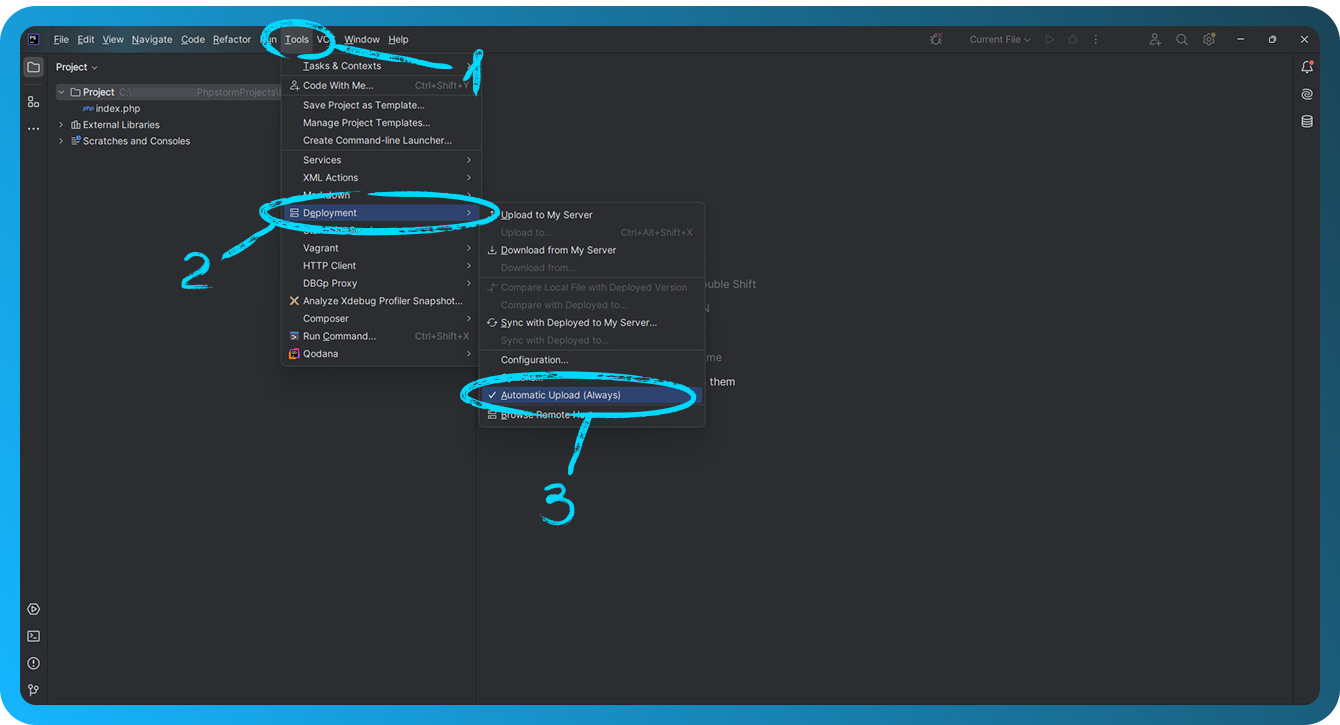
Каб уключыць аўтаматычную загрузку змяненняў, перайдзіце ў "Tools" → "Deployment" → "Automatic Upload" → "Always".