Падключэнне да файлаў сайта праз VSCode
Для падключэння праз SSH і FTP/SFTP Visual Studio Code выкарыстоўвае пашырэнне, якое забяспечвае зручны доступ да аддаленых файлаў.
SSH
Усталюйце пашырэнне
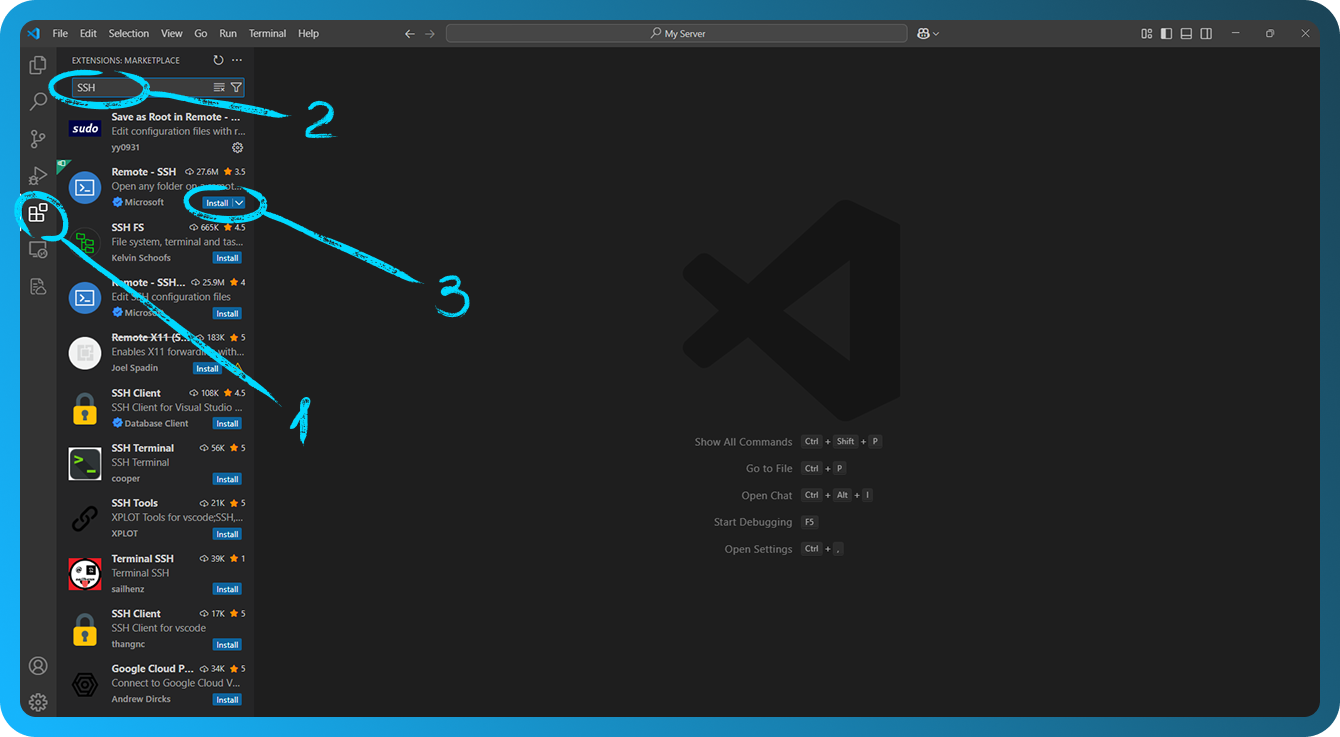
Адкрыйце Visual Studio Code. Націсніце на значок "Extensions" на бакавой панэлі (значок квадрата), у прадстаўленні Extensions знайдзіце SSH.
Націсніце "Install" на пашырэнні з назвай "Remote - SSH" ад Microsoft.
Наладзьце SSH-ключы
Каб падключацца праз SSH без пароля, наладзьце свой SSH-ключ у FASTPANEL з дапамогай гэтага артыкула.
Карыстальніка сайта можна знайсці ў картцы сайта, у полі "Site user". Каб змяніць пароль карыстальніка сайта, перайдзіце ў раздзел "Management" → "Users" у FASTPANEL®.
Наладзьце SSH у VSCode
Націсніце F1 у Windows/Linux або Cmd+Shift+P на Mac, каб адкрыць Command Palette, увядзіце і выберыце Remote-SSH: Add New SSH Host, а затым увядзіце радок SSH-злучэння ў фармаце:
ssh site_user@11.22.33.44
Замяніце site_user і 11.22.33.44 адпаведнымі значэннямі.
Замест site_user трэба ўказаць карыстальніка сайта, а замест 11.22.33.44 — IP-адрас вашага сервера. Пасля ўводу каманды абярыце файл канфігурацыі, каб захаваць канфігурацыю SSH (звычайна ~/.ssh/config).
Падключыцеся да аддаленага сервера
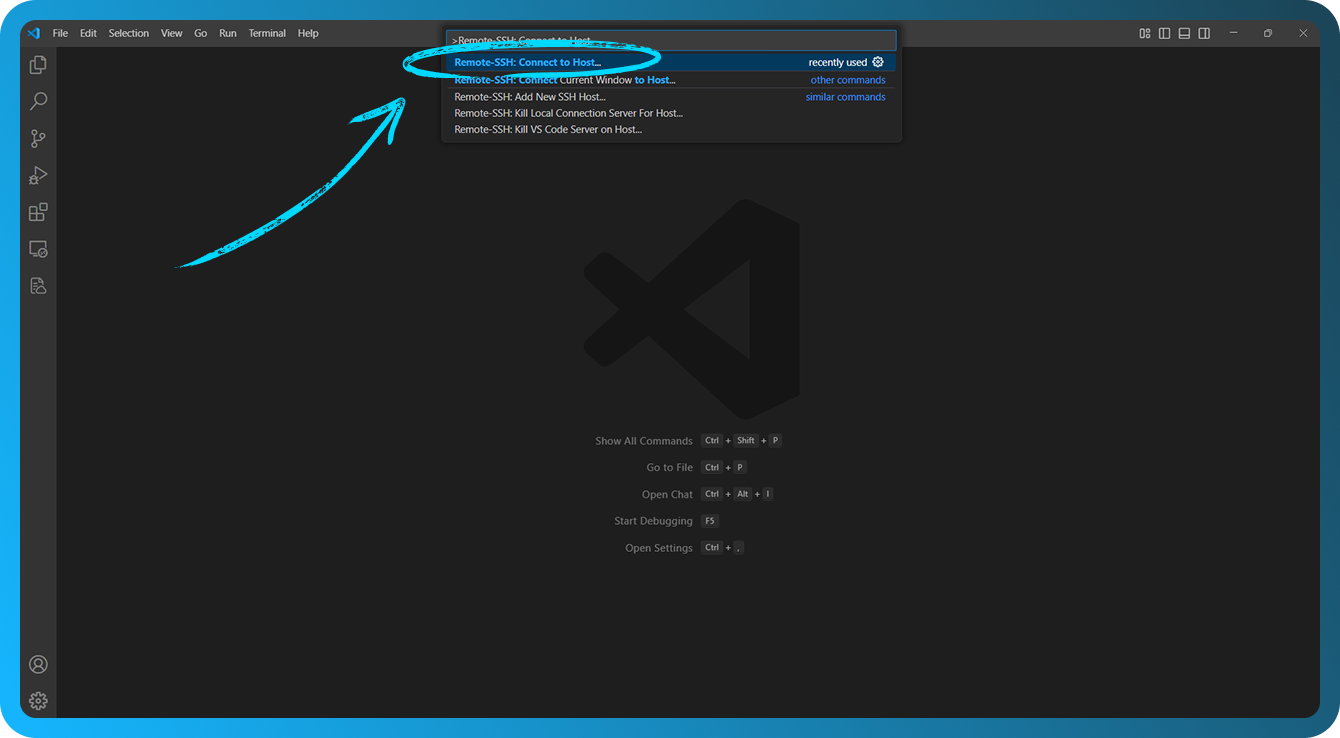
Націсніце F1 у Windows/Linux або Cmd+Shift+P на Mac, каб адкрыць Command Palette, увядзіце і выберыце Remote-SSH: Connect to Host, абярыце раней дададзены хост, пацвердзіце адбітак сервера і ўвядзіце парольную фразу для вашага SSH-ключа, калі гэта першае падключэнне, і, калі будзе прапанавана, увядзіце пароль.
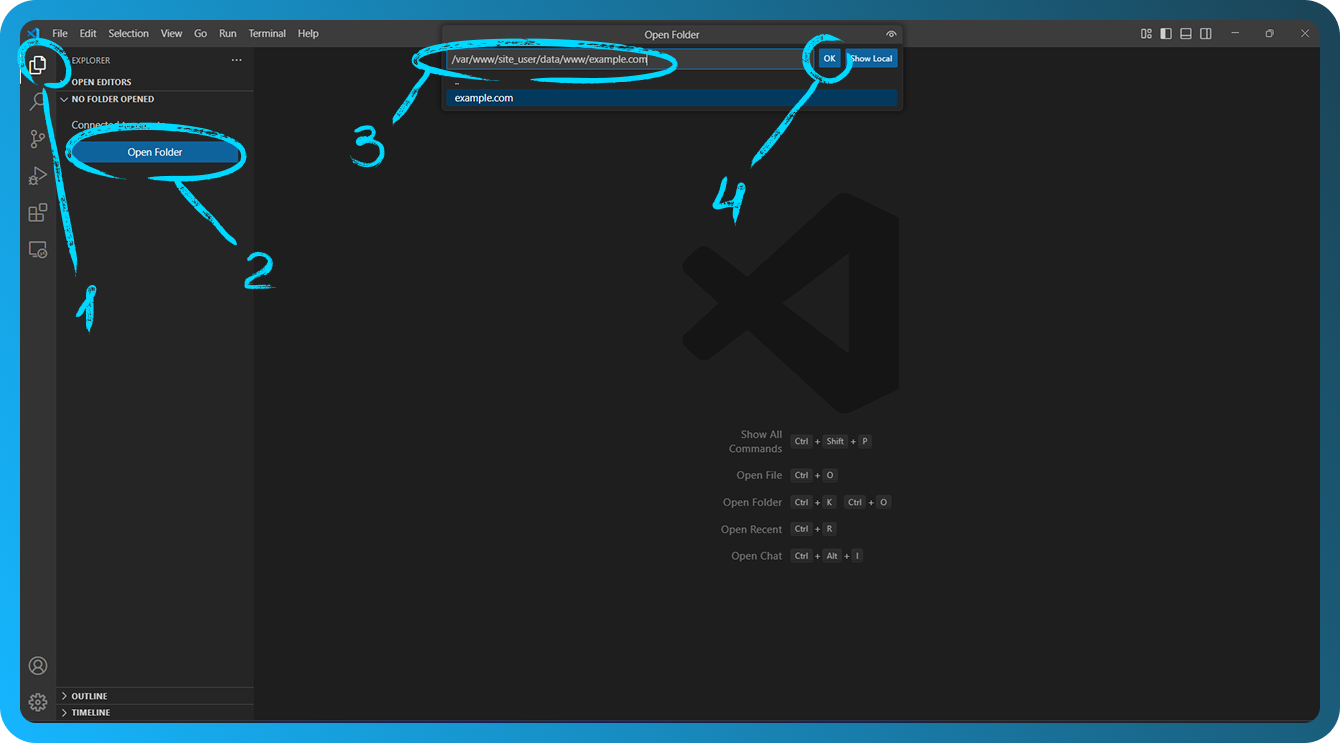
Пасля падключэння перайдзіце ў "Explorer" → "Open Folder" , каб адкрыць папку на хосце.
Напрыклад, /var/www/site_user/data/www/example.com.
Адкрыйце файлы і пачніце пісаць код
Пасля падключэння VSCode перазагрузіцца, і вы зможаце праглядаць файлы на аддаленым серверы непасрэдна ў VSCode. Вы можаце адкрываць, рэдагаваць і захоўваць файлы гэтак жа, як і на лакальнай машыне.
Для атрымання дадатковай інфармацыі глядзіце дакументацыю пашырэння.
FTP/SFTP
Усталюйце пашырэнне
Адкрыйце Visual Studio Code. Націсніце на значок "Extensions" на бакавой панэлі (значок квадрата). Увядзіце SFTP у радку пошуку. Націсніце "Install", каб усталяваць выбранае пашырэнне.
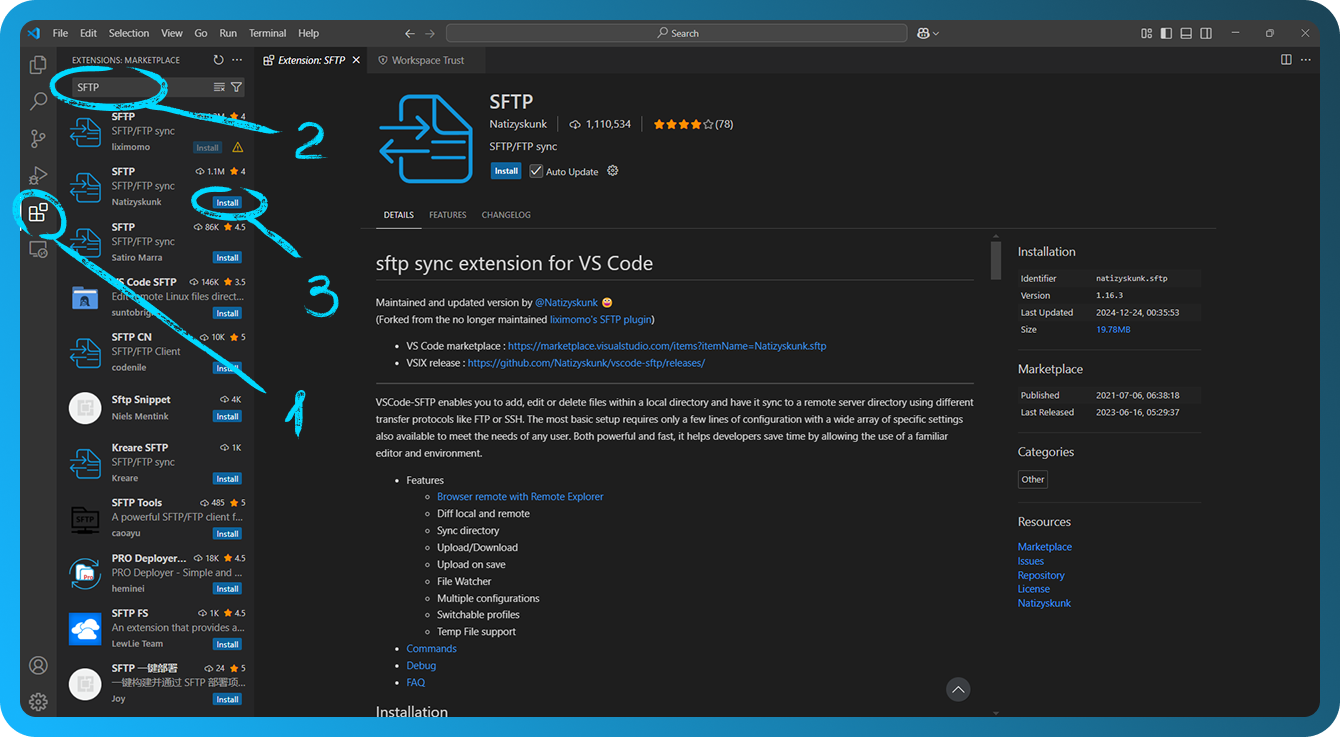
Наладзьце злучэнне
Адкрыйце Command Palette, націснуўшы F1 у Windows/Linux або Cmd+Shift+P на Mac, увядзіце SFTP: Config, а затым адрэдагуйце параметры канфігурацыі з інфармацыяй пра ваш аддалены сервер у файле sftp.json у каталогу .vscode. Напрыклад:
{
    "name": "My Server",
    "host": "11.22.33.44",
    "protocol": "ftp",
    "password": "password",
    "port": 21,
    "username": "ftp_user",
    "remotePath": "/",
    "uploadOnSave": false,
    "useTempFile": false,
    "openSsh": false
}
Вы можаце даведацца пра стварэнне FTP-акаўнтаў у FASTPANEL® у гэтым артыкуле, а пра SFTP-акаўнты — у гэтым.
"host": IP-адрас вашага сервера."protocol": Укажыцеftpабоsftp."port": 21 для FTP або 2222 для SFTP."username"і"password": Лагін і пароль для FTP/SFTP-акаўнта."remotePath": Укажыце каталог на серверы, з якім вы хочаце працаваць."uploadOnSave": Параметр для аўтаматычнай загрузкі пры захаванні файла.
Параметр password у sftp.json неабавязковы; калі яго не ўказаць, падчас сінхранізацыі будзе прапанавана ўвесці пароль. Захавайце і зачыніце файл sftp.json.
Праца з файламі
Адкрыйце Command Palette, націсніце F1 у Windows/Linux або Cmd+Shift+P на Mac. Затым увядзіце SFTP, каб убачыць шэраг даступных каманд, да якіх таксама можна атрымаць доступ з кантэкстных меню правадніка файлаў праекта.
Каб сінхранізаваць з аддаленай папкай, выкарыстоўвайце каманду SFTP: Download Project, якая загрузіць каталог, указаны ў наладах remotePath у sftp.json, у ваш лакальны адкрыты каталог.
Аддалены праваднік
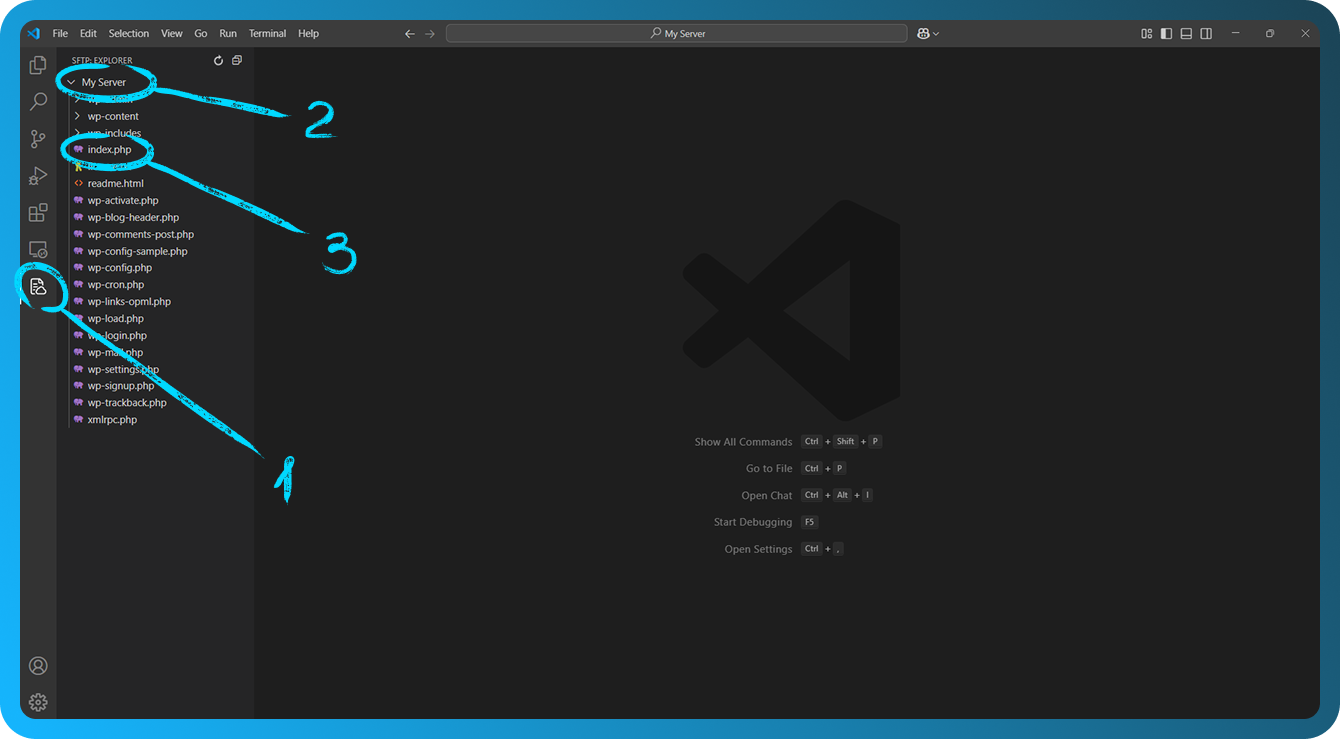
Remote Explorer дазваляе праглядаць аддаленыя файлы. Вы можаце адкрыць Remote Explorer, выканаўшы каманду View: Show SFTP. Пасля гэтага націсніце прадстаўленне SFTP у Activity Bar.
У Remote Explorer можна толькі праглядаць змесціва файла. Выкарыстоўвайце SFTP: Edit in Local, каб рэдагаваць яго лакальна.