Аўтаматычная апрацоўка электронных лістоў у n8n з дапамогай AI
Трэба сачыць за важнымі электроннымі лістамі (напрыклад, апавяшчэннямі пра недаступнасць сервера) і не хочаце нічога прапусціць? Гэта простае кіраўніцтва пакажа, як наладзіць аўтаматызаваны працэс у n8n, які:
-
Адсочвае паштовую скрыню праз IMAP
-
Выкарыстоўвае мадэль AI, каб вызначыць, ці з'яўляецца паведамленне важным
-
І калі так, адпраўляе апавяшчэнне ў Telegram з кароткім зместам
У гэтым кіраўніцтве мы інтэгруем n8n з FASTPANEL — тут ён выкарыстоўваецца як паштовы сервер IMAP, дзе ствараюцца і кіруюцца паштовыя скрыні.
Наладзьце сваю паштовую скрыню (калі вы яшчэ гэтага не зрабілі)
Перад тым як перайсці да n8n, давайце пераканаемся, што ваша паштовая скрыня гатовая да працы.
Скарыстайцеся гэтым кіраўніцтвам, каб стварыць новую паштовую скрыню:
Як дадаць новую паштовую скрыню ў FASTPANEL
Пасля стварэння паштовай скрыні:
-
Захавайце лагін і пароль — яны спатрэбяцца пазней пры падключэнні да n8n
-
На баку FASTPANEL больш нічога наладжваць не трэба — там усё ўжо гатова!
Цяпер давайце працягнем і пачнём ствараць аўтаматызацыю ў n8n.
Стварыце новы workflow
Пачнём з самага пачатку — створым новы працэс у n8n.
Адкрыйце n8n і націсніце "Create workflow" у правым верхнім куце
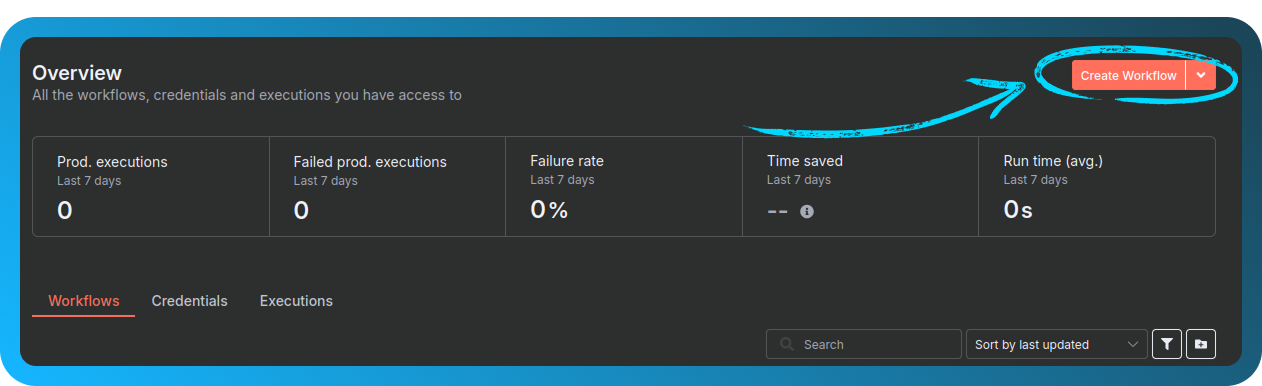
Наладзьце n8n на адсочванне вашай паштовай скрыні
Мы хочам, каб n8n правяраў ваш паштовы акаўнт на наяўнасць новых паведамленняў.
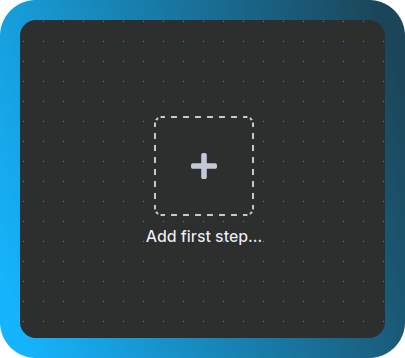
Націсніце "Add first step..."
Знайдзіце imap і выберыце "Email Trigger (IMAP)"
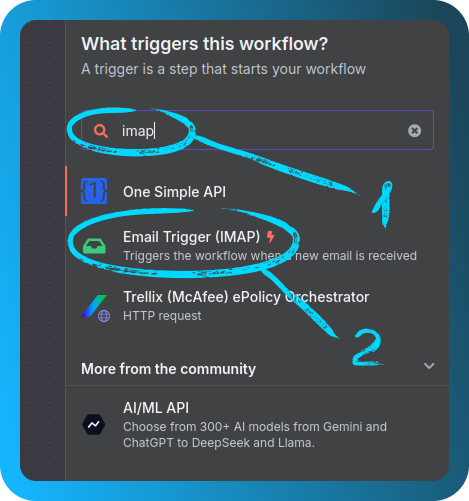
Гэта дазволіць n8n адсочваць уваходныя электронныя лісты праз IMAP.
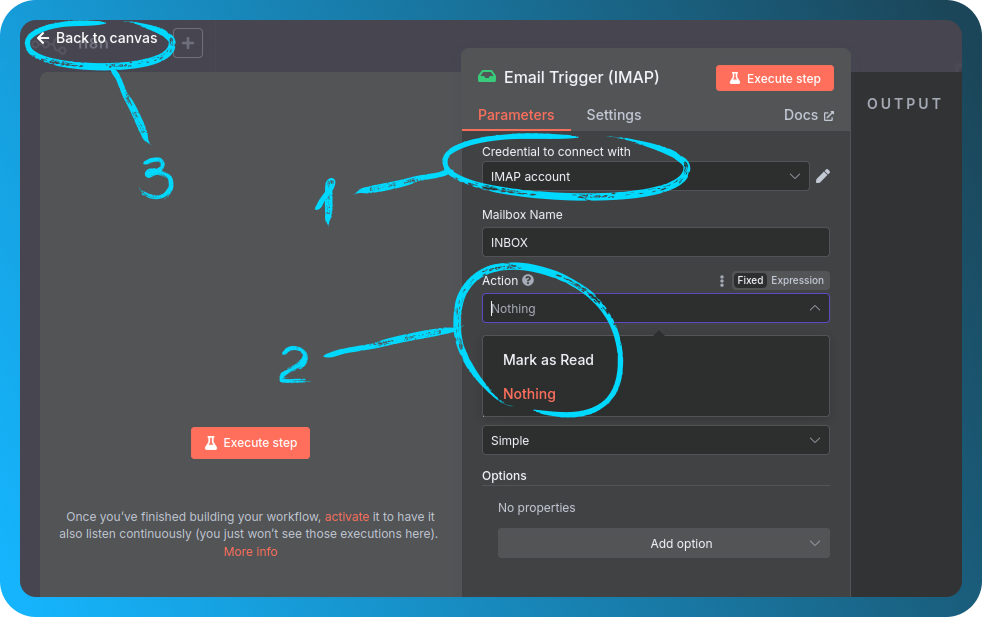
Падключыце свой паштовы акаўнт
Давайце дамо n8n доступ да вашай паштовай скрыні.
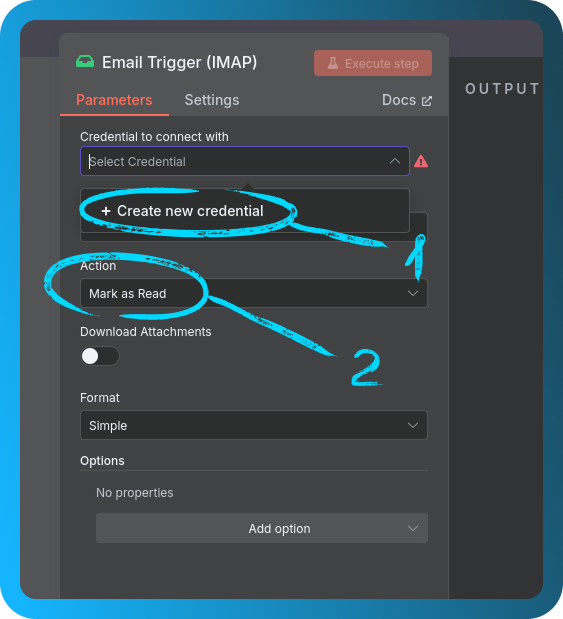
Націсніце "Create new credentials", увядзіце дадзеныя для ўваходу ў пошту і (пры неабходнасці) уключыце "Allow Self-Signed Certificates". Дайце падключэнню назву, каб яго было лягчэй знайсці пазней
Калі вы бачыце "Connection tested successfully", значыць, усё гатова

Адкарэктуйце налады трыгера
Яшчэ адна хуткая змена, перш чым працягнуць.
У наладах трыгера змяніце "Mark as read" на "Nothing", затым націсніце "Back to canvas"
Падрыхтуйце ваш ключ AI API
Мы будзем выкарыстоўваць OpenRouter для працы AI.
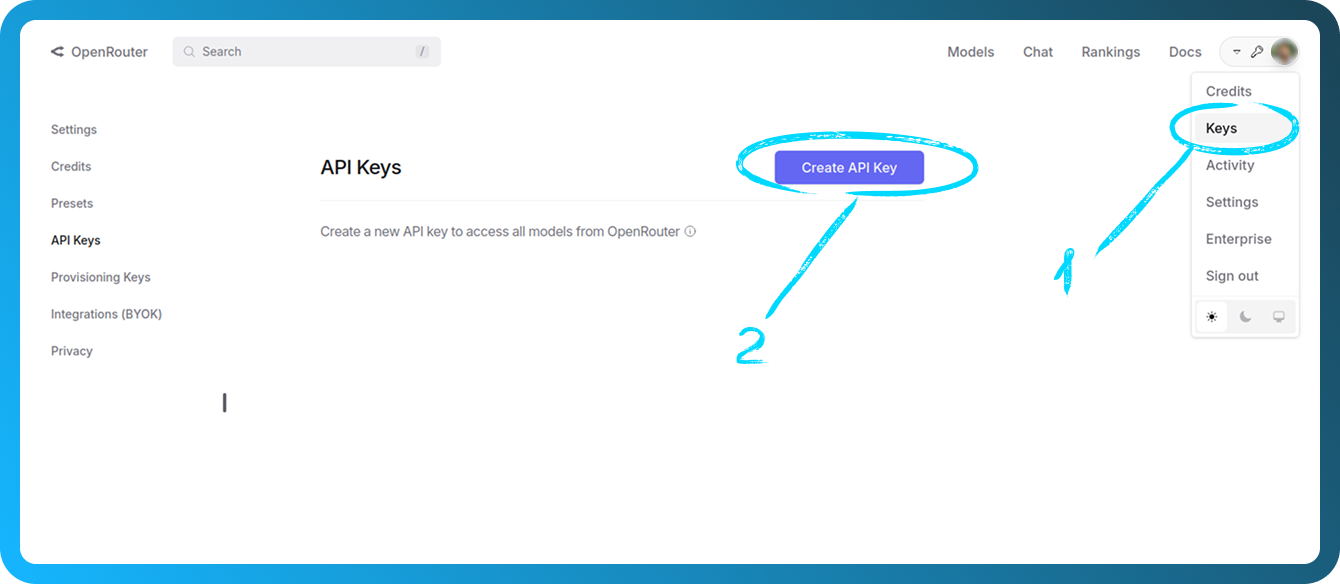
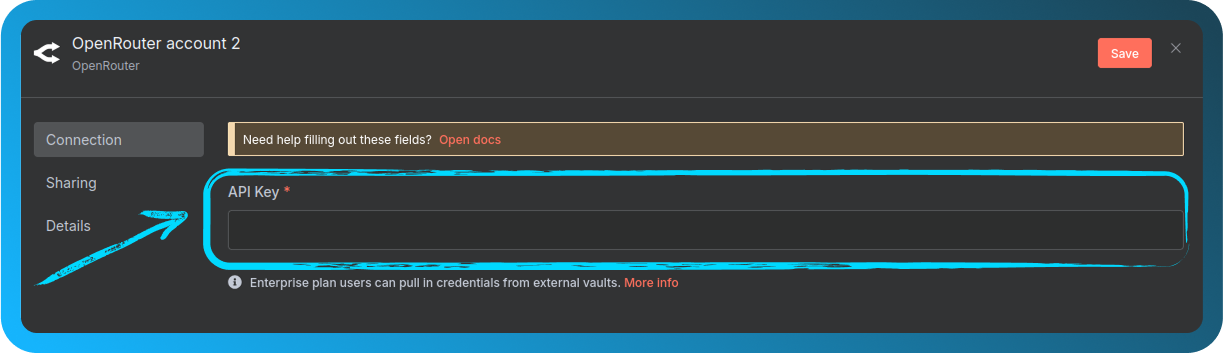
Перайдзіце ў OpenRouter, увайдзіце ў сістэму, стварыце API-ключ (Profile → Keys → Create API Key) і скапіруйце яго — вы больш не зможаце яго ўбачыць.
Дадайце AI-агента
Час дадаць AI у workflow.
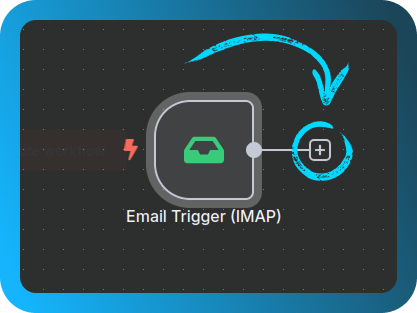
Націсніце "+", знайдзіце AI Agent і дадайце яго на палатно
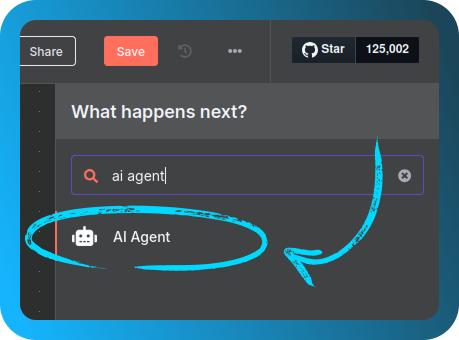
Затым націсніце "Back to canvas".
Дадайце мадэль AI
Давайце выберам аснову, якая будзе стаяць за агентам.
Зноў націсніце "+", знайдзіце OpenRouter Chat Model і дадайце яе
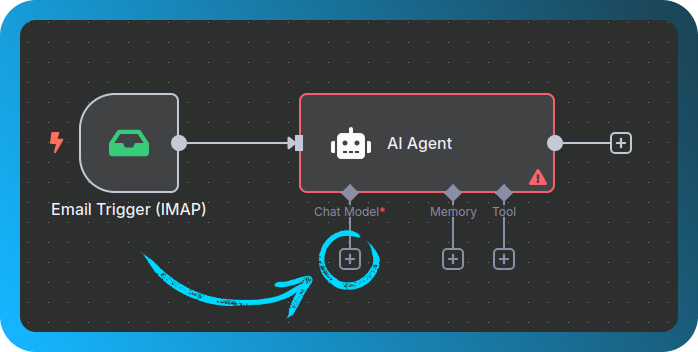
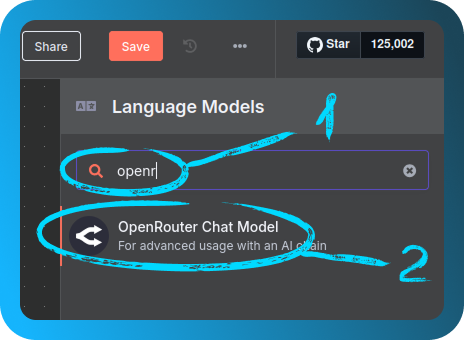
Стварыце новыя ўліковыя дадзеныя з дапамогай вашага API-ключа
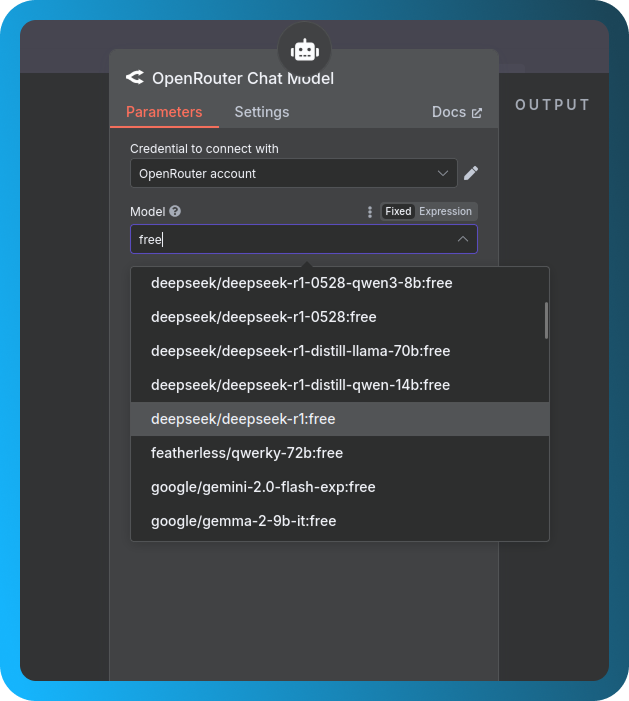
Затым выберыце бясплатную мадэль (напрыклад, можна ўвесці free для фільтрацыі, DeepSeek)
Скажыце AI, што трэба шукаць
Цяпер мы навучым AI распазнаваць важныя паведамленні.
Націсніце "Execute Workflow", адпраўце тэставы ліст на адрас, які адсочваецца, а затым двойчы націсніце вузел AI Agent, калі ліст прыйдзе
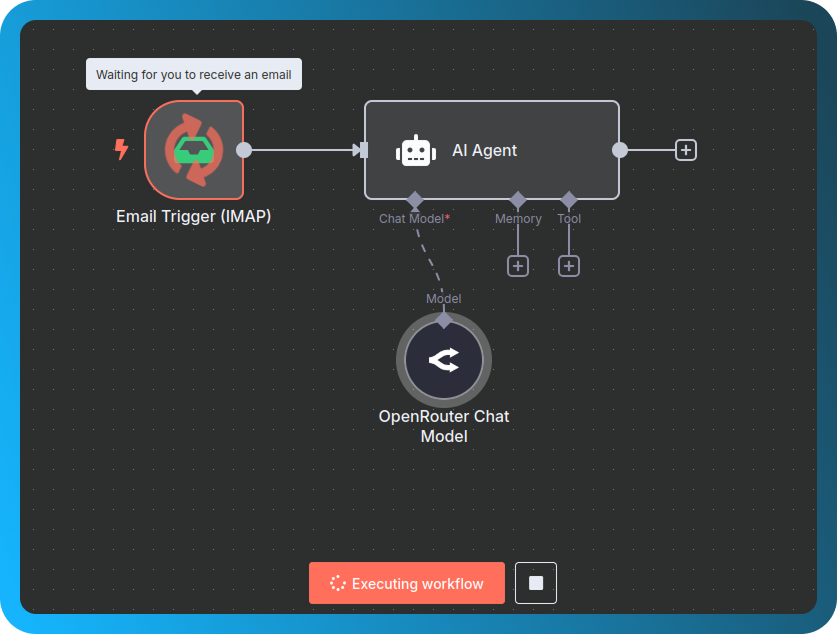
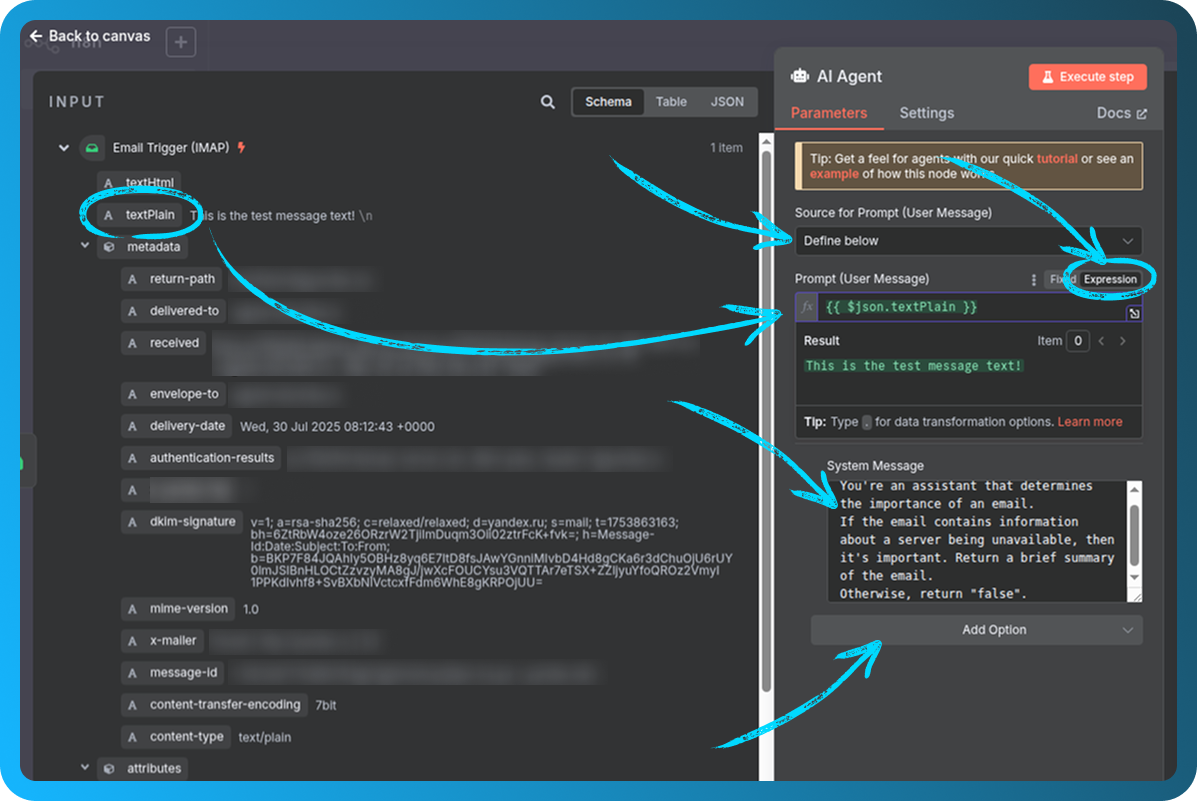
Цяпер давайце скажам AI, што рабіць:
- Усталюйце Source for Prompt у
Define below - У раздзеле Prompt выберыце
Expressionі перацягніце зменнуюtextHtml - Націсніце "Add option", выберыце System message і ўстаўце гэта:
You're an assistant that determines the importance of an email.
If the email mentions a server being unavailable, return a short summary.
Otherwise, return "false".
Націсніце "Back to canvas", каб працягнуць.
Дадайце праверку для важных лістоў
Мы хочам выконваць дзеянне толькі тады, калі ліст сапраўды важны.
Дадайце вузел If
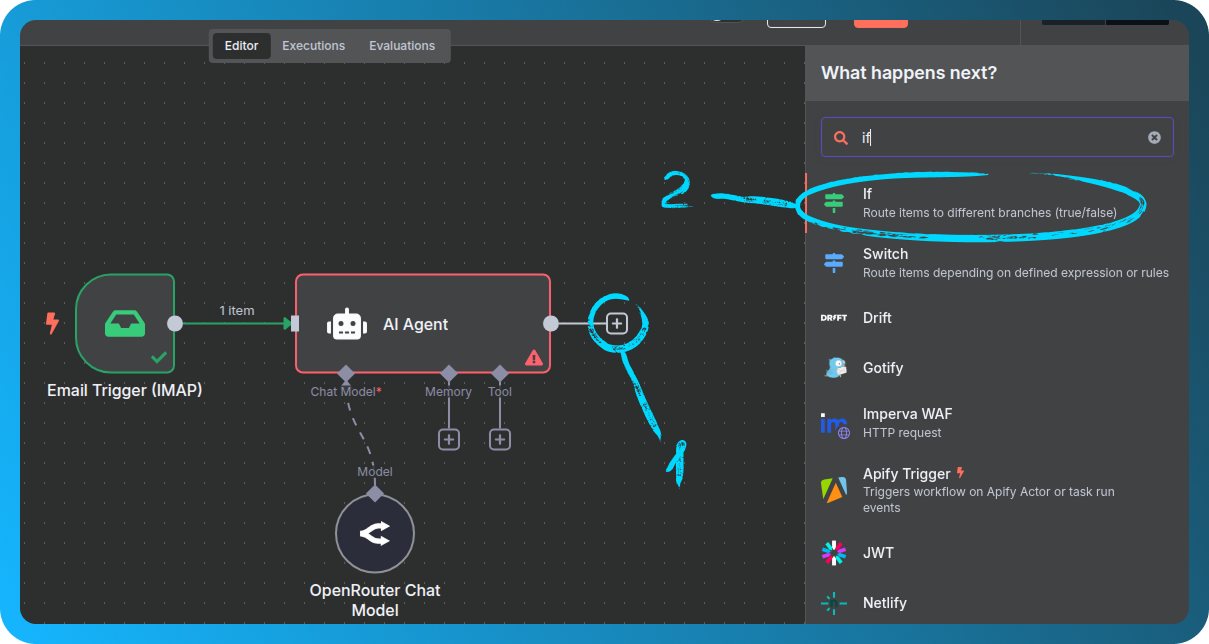
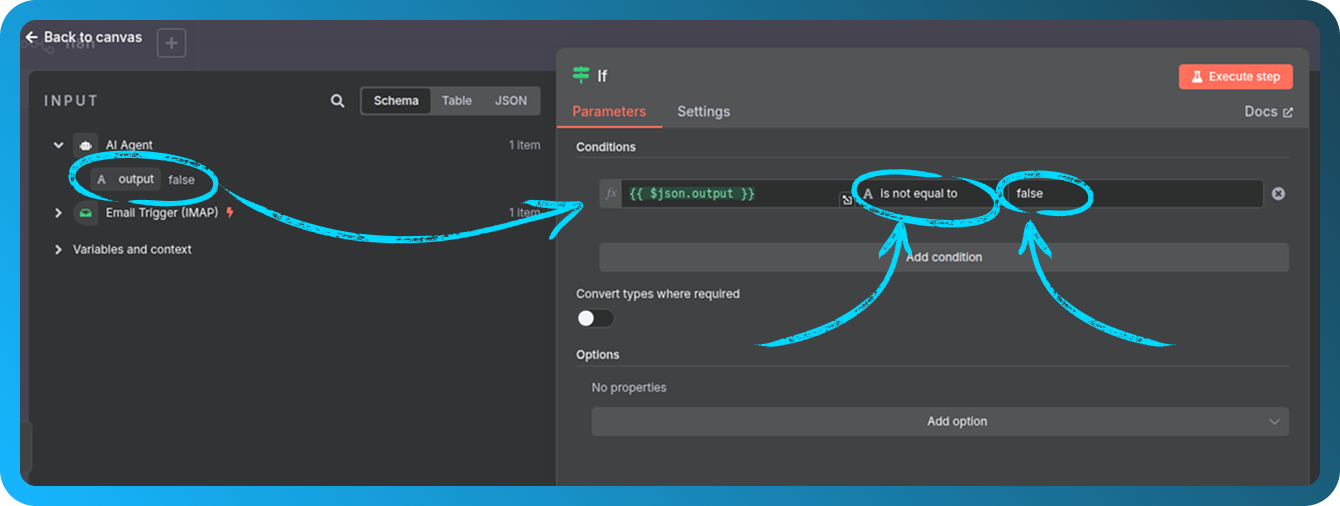
Задайце ўмову:
Калі вывад AI не роўны false
Адпраўце апавяшчэнне ў Telegram
Давайце зробім так, каб гэтае паведамленне адразу прыйшло вам.
З выхаду true вузла If дадайце вузел Telegram → Send a text message
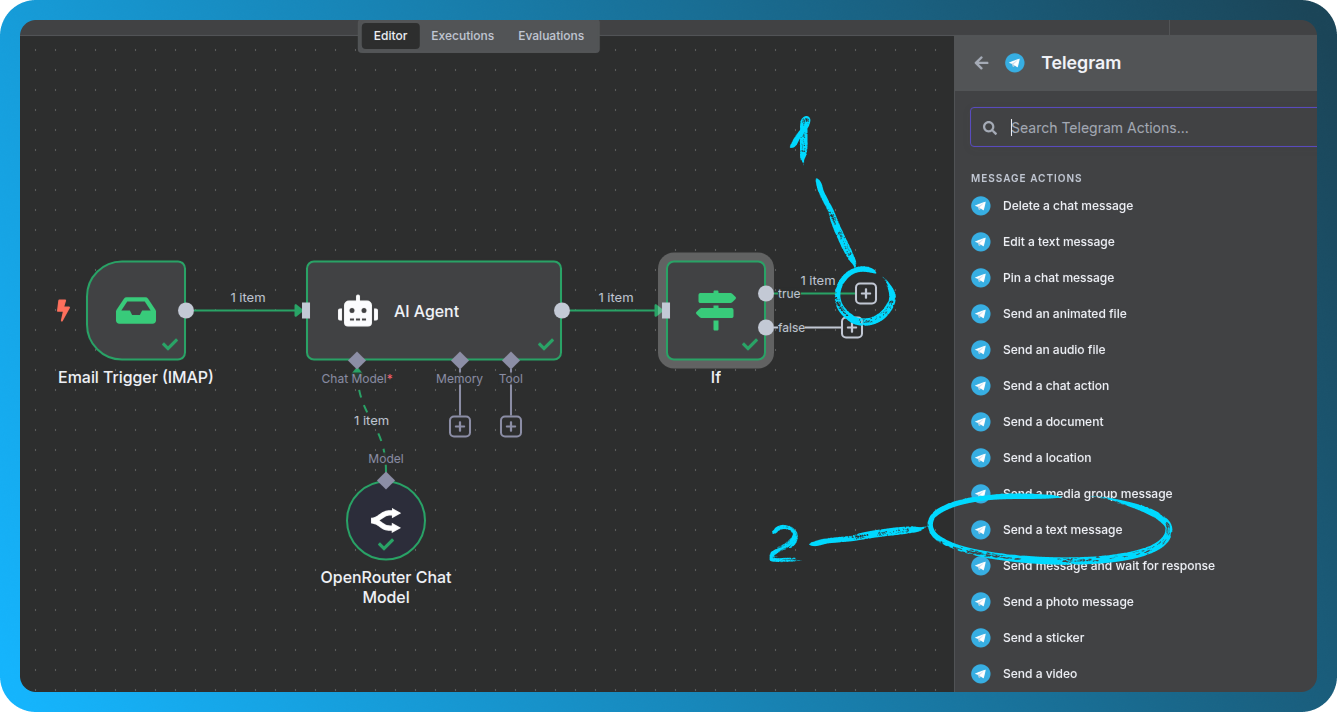
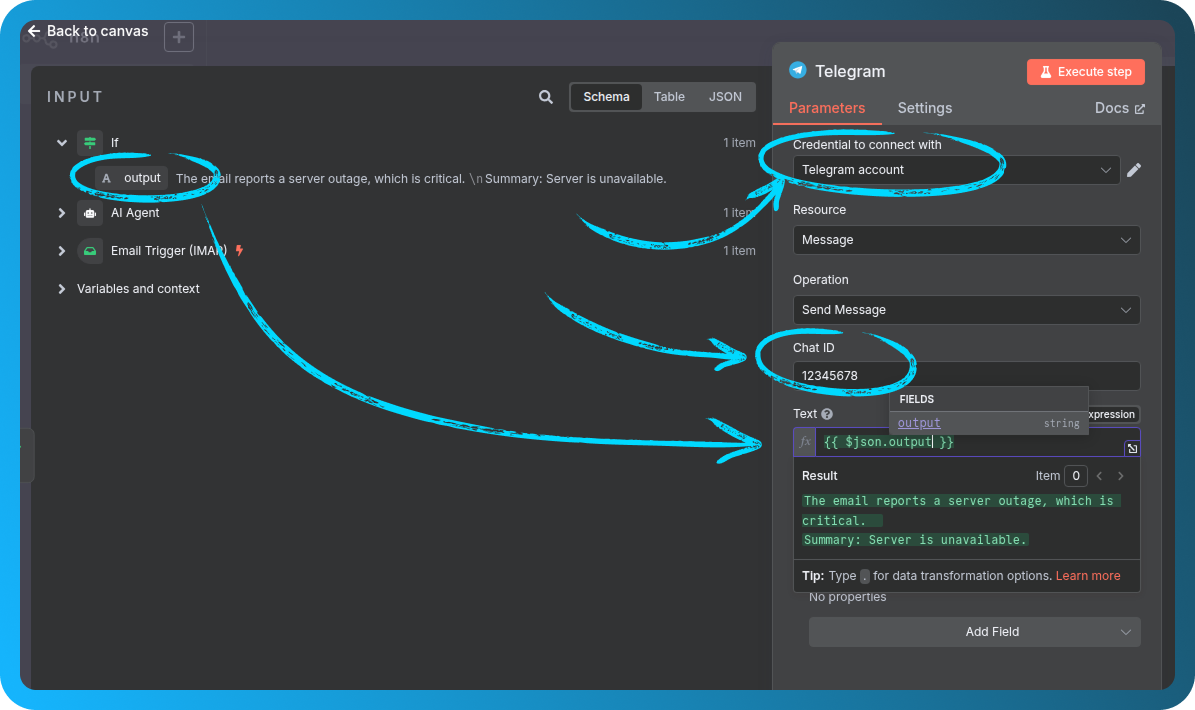
Стварыце новыя ўліковыя дадзеныя:
-
Выкарыстоўвайце токен вашага Telegram bot’s (з https://t.me/botfather)
-
Атрымайце свой Chat ID, напісаўшы ў https://t.me/userinfobot
/start -
У полі Text перацягніце вывад AI
Праверце ўвесь свой workflow
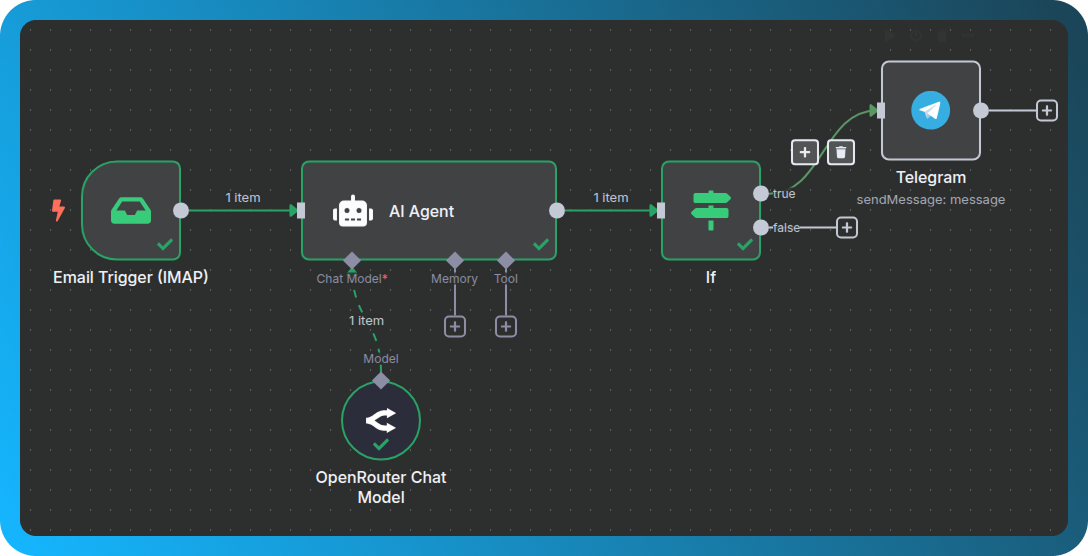
На гэтым этапе ўся ваша схема павінна быць бачная на палатне.
Яна павінна ўключаць:
-
Трыгер электроннай пошты
-
Аналіз AI
-
Праверка ўмовы
-
Паведамленне ў Telegram
Праверце ўсё
Давайце пераканаемся, што ўсё працуе.
Націсніце Execute Workflow і адпраўце яшчэ адзін тэставы ліст. Калі ўсё наладжана правільна, вы павінны ўбачыць, што workflow чакае трыгер.
Калі ўсё працуе, вы атрымаеце апавяшчэнне ў Telegram з кароткім зместам паведамлення.