So erstellen Sie eine WordPress-basierte Website
Einführung
Die meisten Content-Management-Systeme werden in Archivpaketen verteilt, die entpackt und auf einem Server installiert werden müssen. Dieser Artikel führt Sie durch die Erstellung einer Website in FASTPANEL® und verwendet dabei die Installation des beliebtesten CMS als Beispiel.
Sie können eine WordPress-basierte Website auf zwei Arten erstellen:
Wir empfehlen, für jede neue Website einen separaten Benutzer zu erstellen.
Automatische CMS-Installation
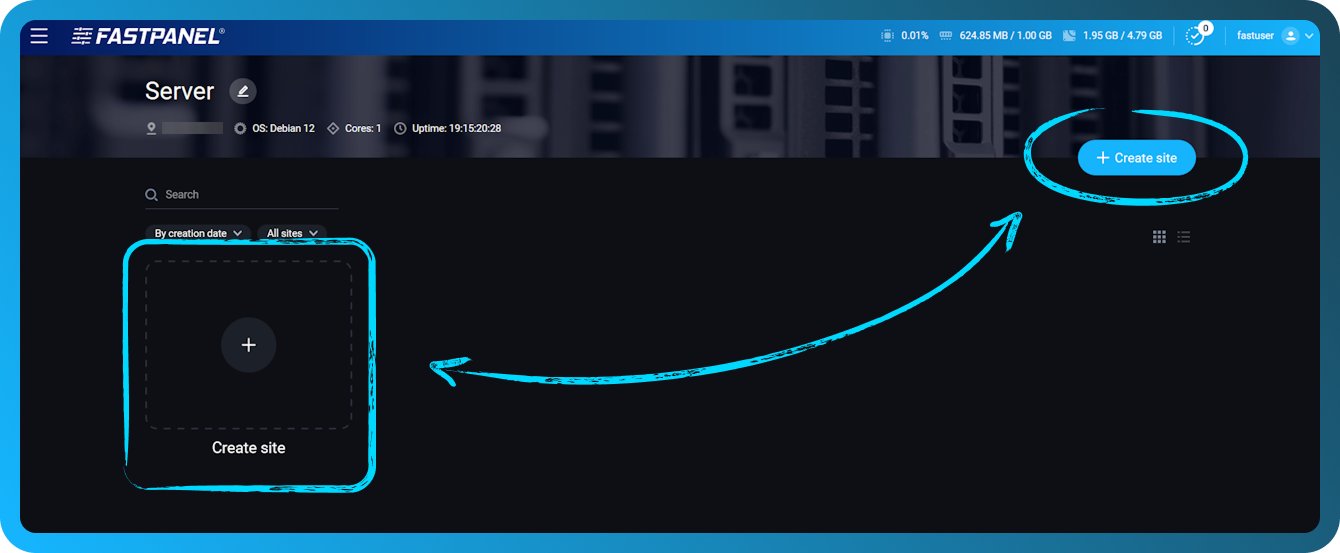
Zunächst müssen Sie das Panel vorbereiten, indem Sie eine neue Website erstellen. Starten Sie dazu den Site Creation Wizard, indem Sie auf die Schaltfläche "Create site" auf der rechten Seite des Bildschirms klicken.
Im ersten Schritt des Site Creation Wizard können Sie WordPress für die Website installieren, die Sie gerade erstellt haben.
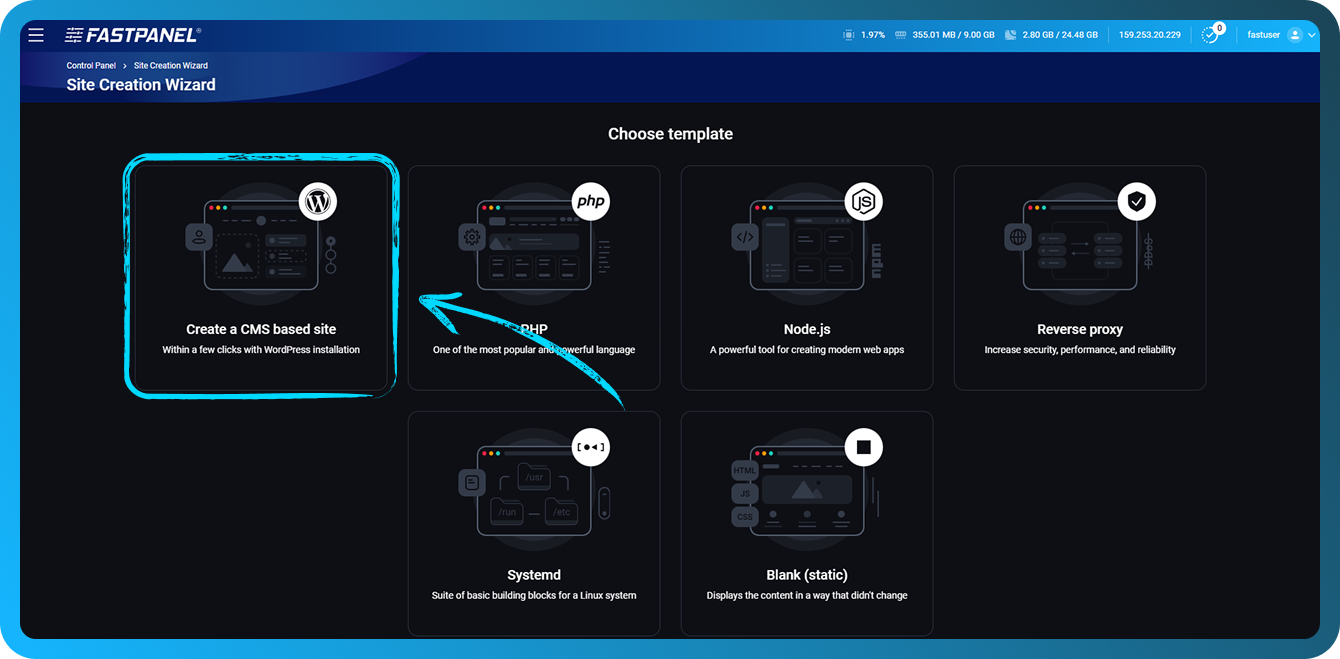
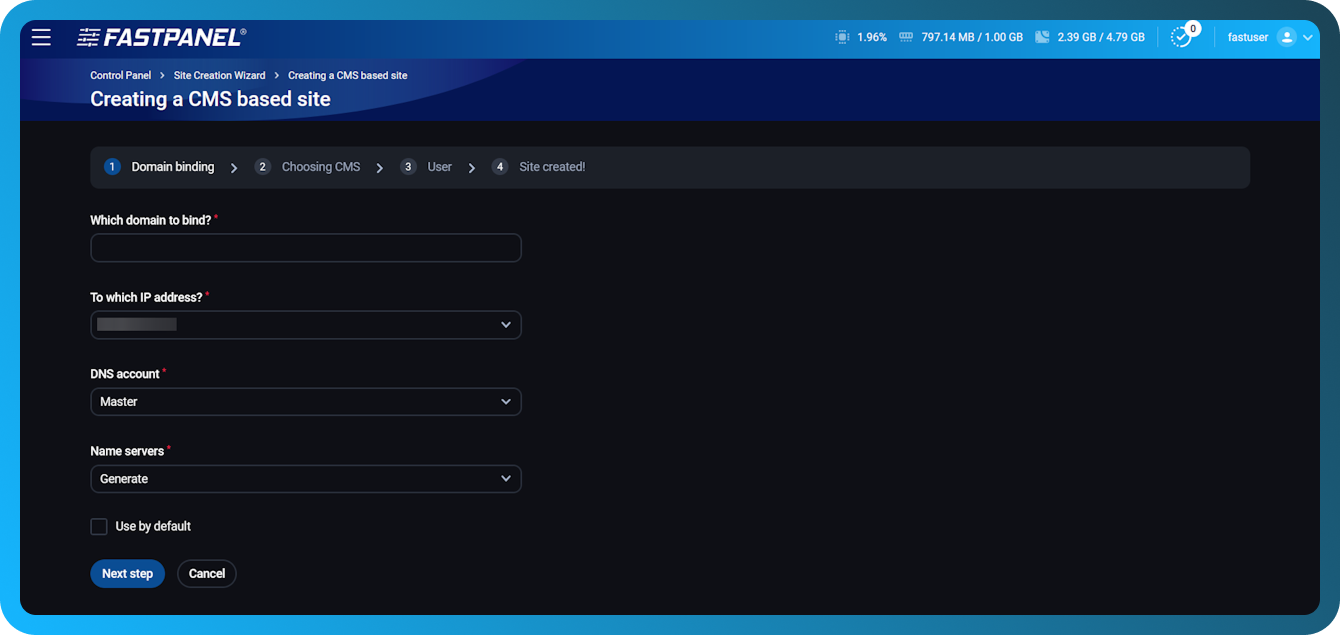
Dadurch wird der Site Creation Wizard geöffnet. Der gesamte Prozess umfasst drei Schritte:
- Domain verbinden
- CMS-Einstellungen einrichten
- Zugangsdaten des Website-Benutzers
Geben Sie einfach den Benutzernamen und das Passwort für den zukünftigen Website-Administrator ein, und den Rest erledigt das Panel selbst.
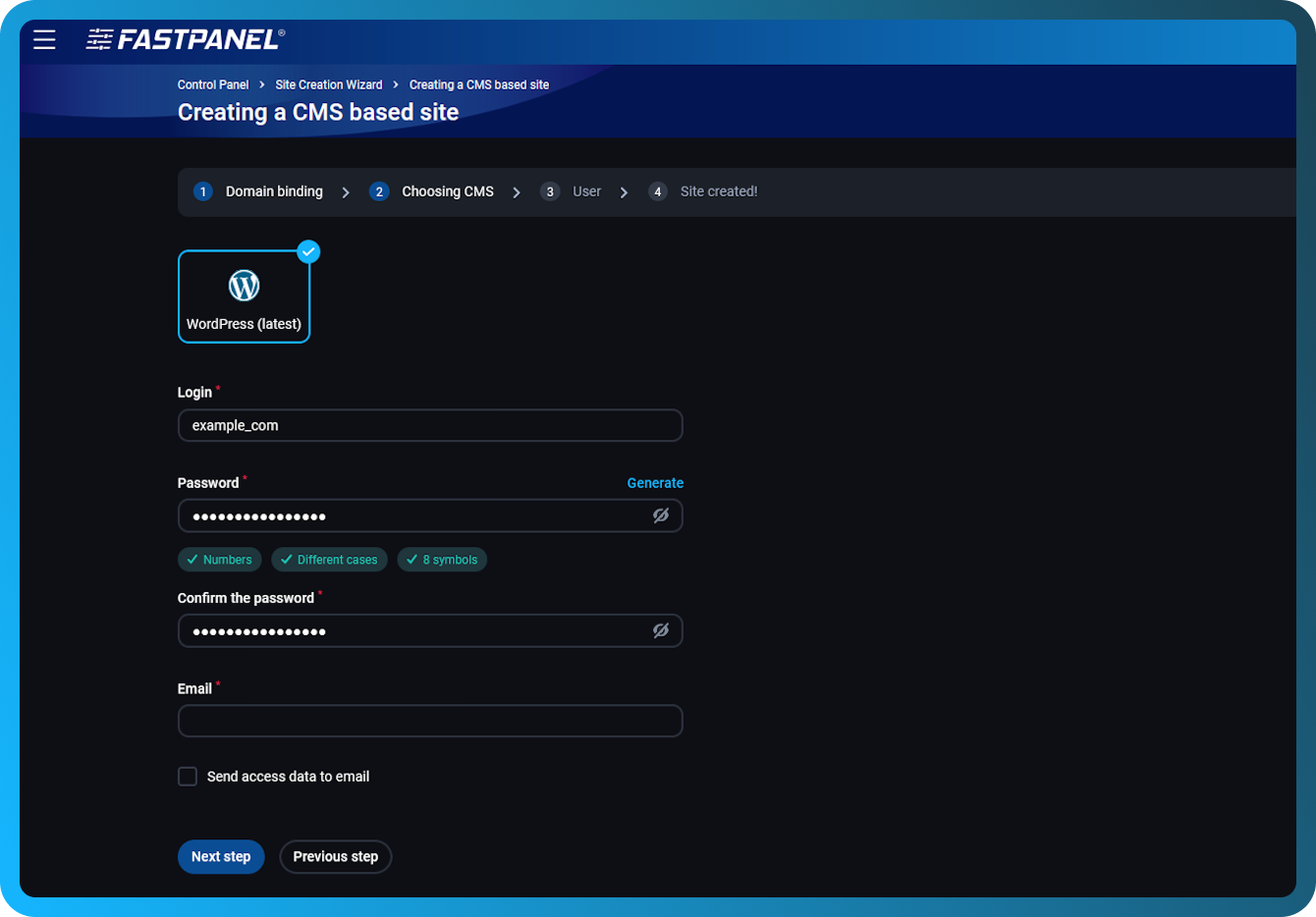
Danach geben Sie die Daten des Website-Benutzers ein
Dies sind nicht die Zugangsdaten des WordPress-Administrators. Sie sind für den Benutzer auf dem Server bestimmt, dem die Website gehört.
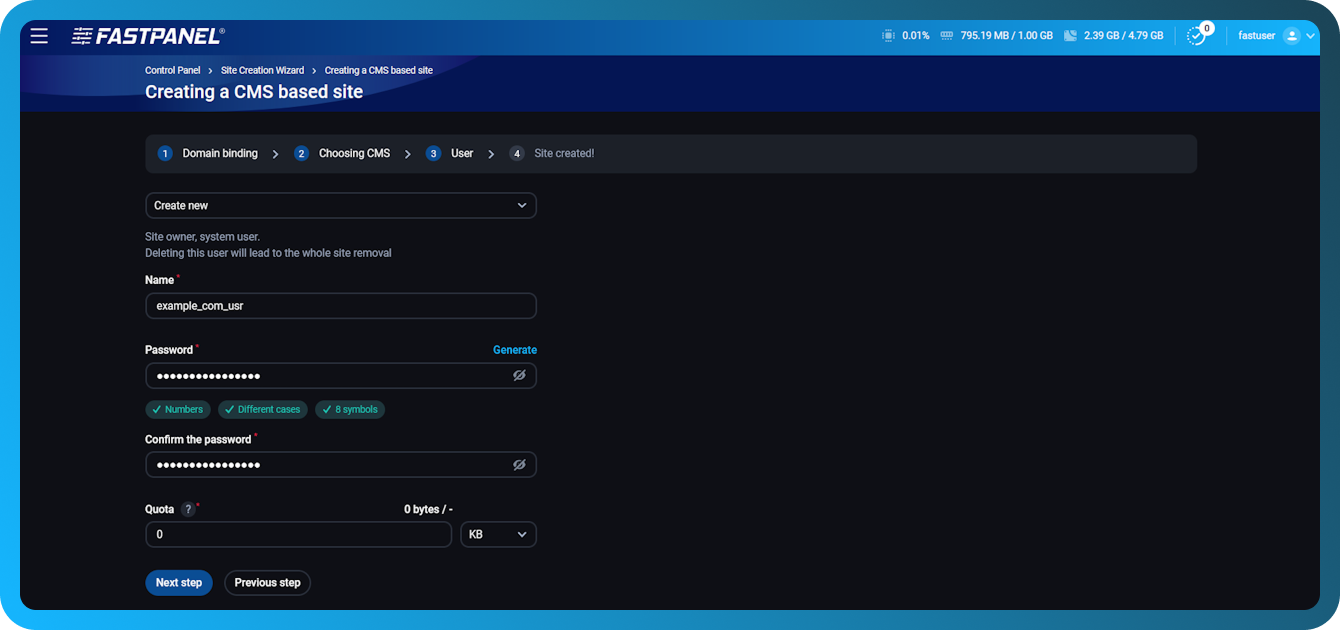
Folgen Sie den Anweisungen des Wizards und schließen Sie die Website-Erstellung ab.
Bewahren Sie die Zugangsdaten für die Datenbank und das FTP-Konto unbedingt an einem sicheren Ort auf
Sie können die Zugangsdaten zu Ihrer Website auch "View", "Download" oder "Send":
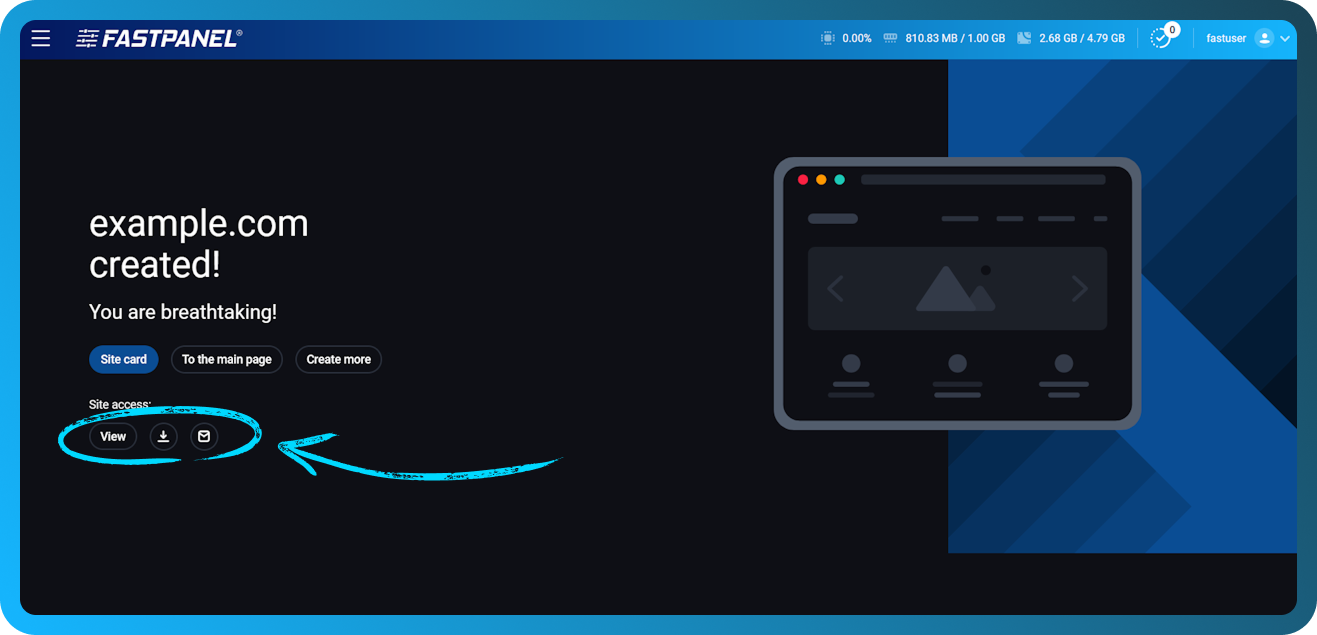
Um fortzufahren, klicken Sie auf "Site card"
Manuelle CMS-Installation
Zunächst müssen Sie das Panel vorbereiten, indem Sie eine neue Website erstellen. Verwenden Sie dazu dieses Handbuch
Nach der Erstellung der Website müssen Sie zunächst ein Installationspaket herunterladen. In diesem speziellen Fall können Sie dies tun, indem Sie dem Link folgen und das Archiv auf Ihrem Computer speichern.
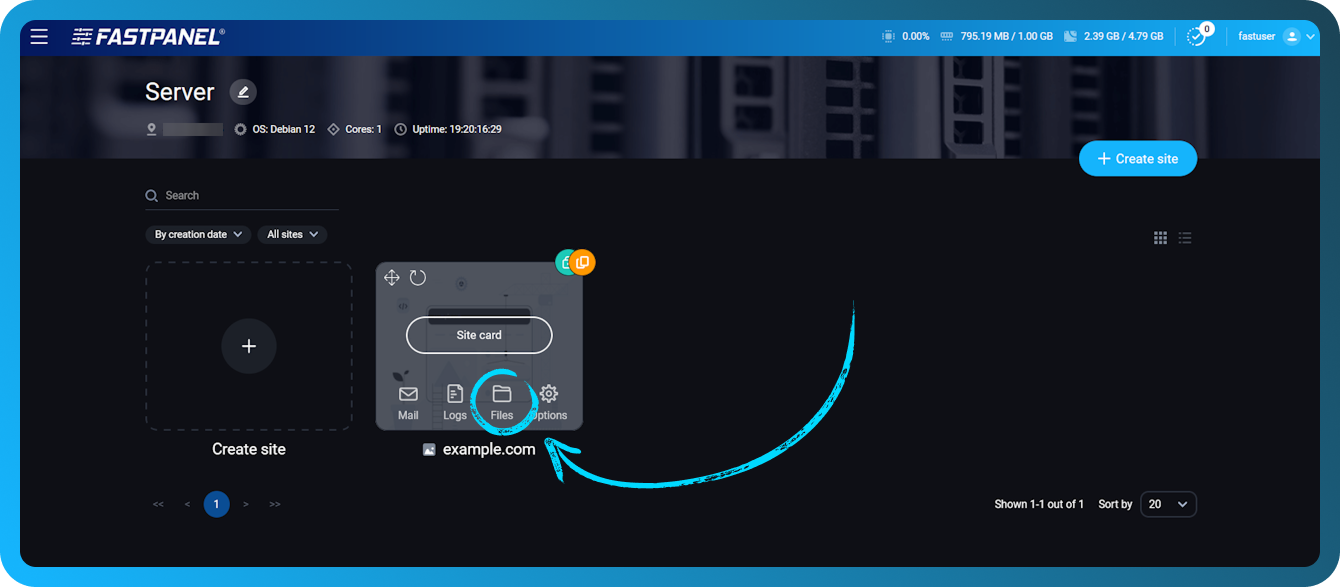
Klicken Sie in der Site card auf "Files", um zum File Manager zu gelangen.
Klicken Sie im geöffneten modalen Fenster auf "Upload" oder ziehen Sie das Archiv einfach per Drag-and-Drop in den Arbeitsbereich
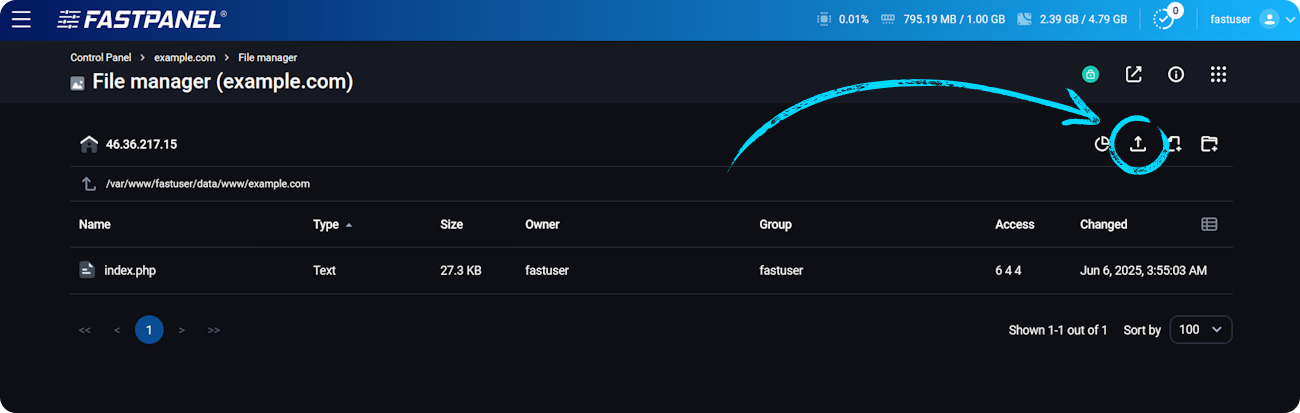
Wählen Sie im geöffneten Modulfenster das zuvor heruntergeladene WordPress-Distributionsarchiv aus
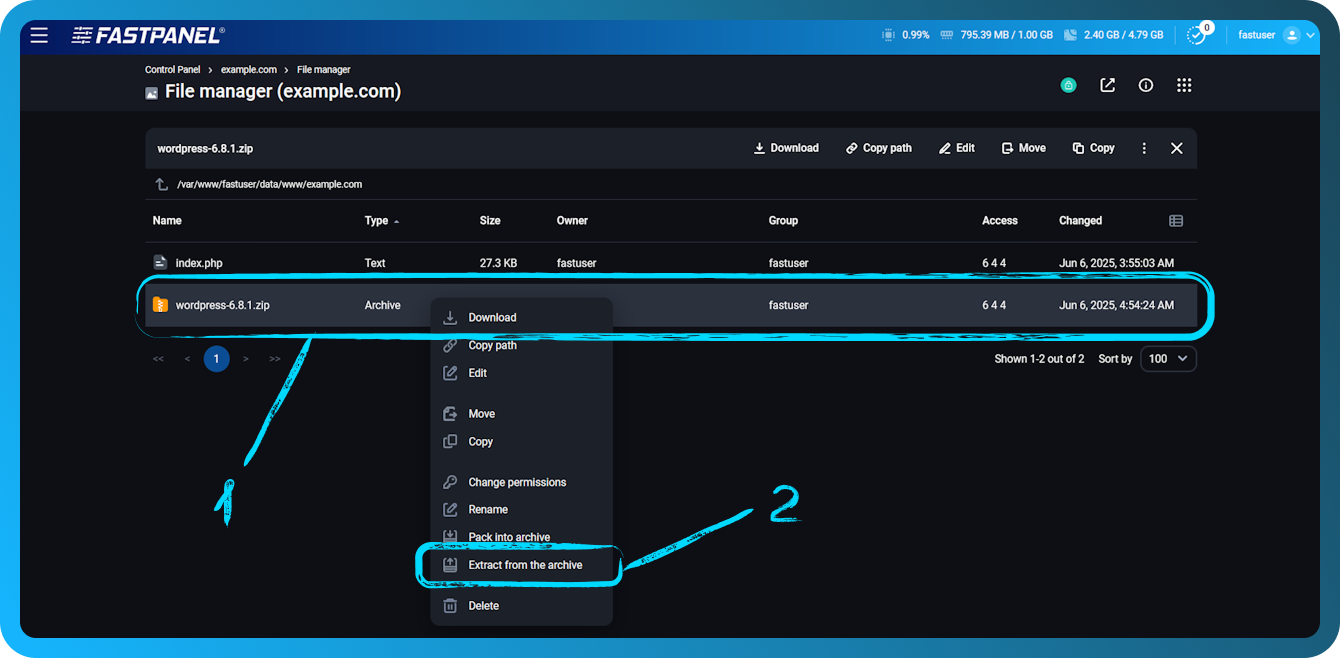
Klicken Sie mit der rechten Maustaste auf das Archiv und wählen Sie "Extract from the archive"
Um Speicherplatz zu sparen, können Sie das Archiv nach dem Entpacken löschen.
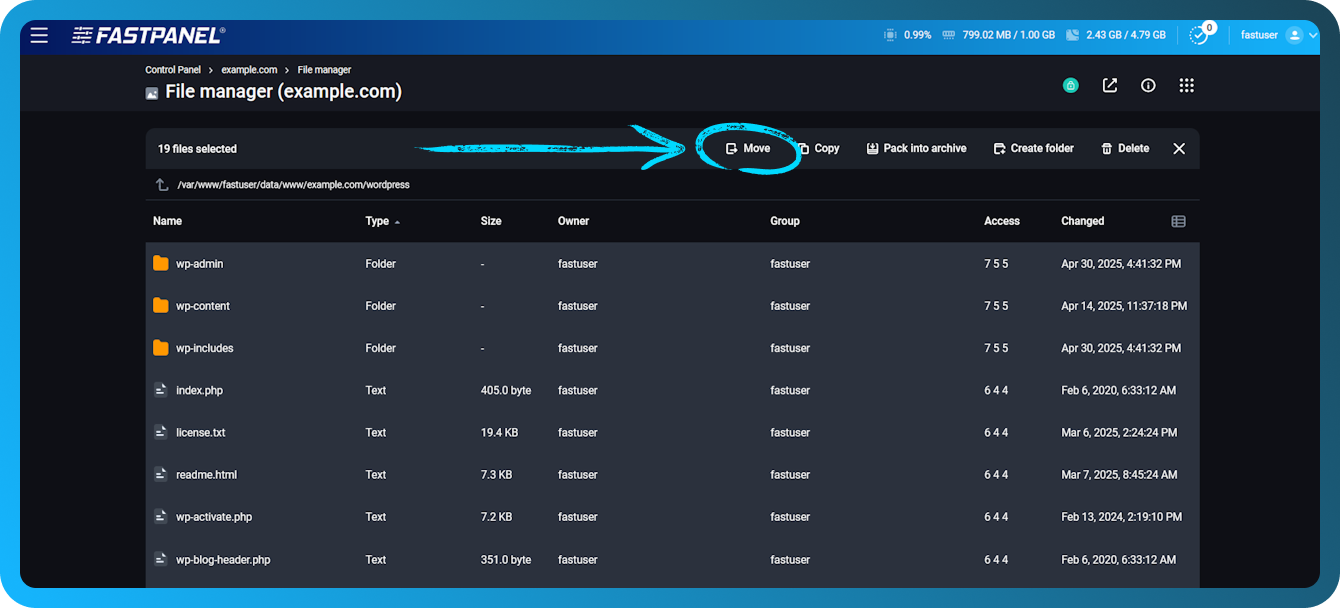
Nun sind Sie nur noch wenige Schritte von der abgeschlossenen WordPress-Installation entfernt. Öffnen Sie das WordPress-Verzeichnis mit einem Doppelklick. Wählen Sie alle Dateien und das Verzeichnis aus und klicken Sie auf "Move"
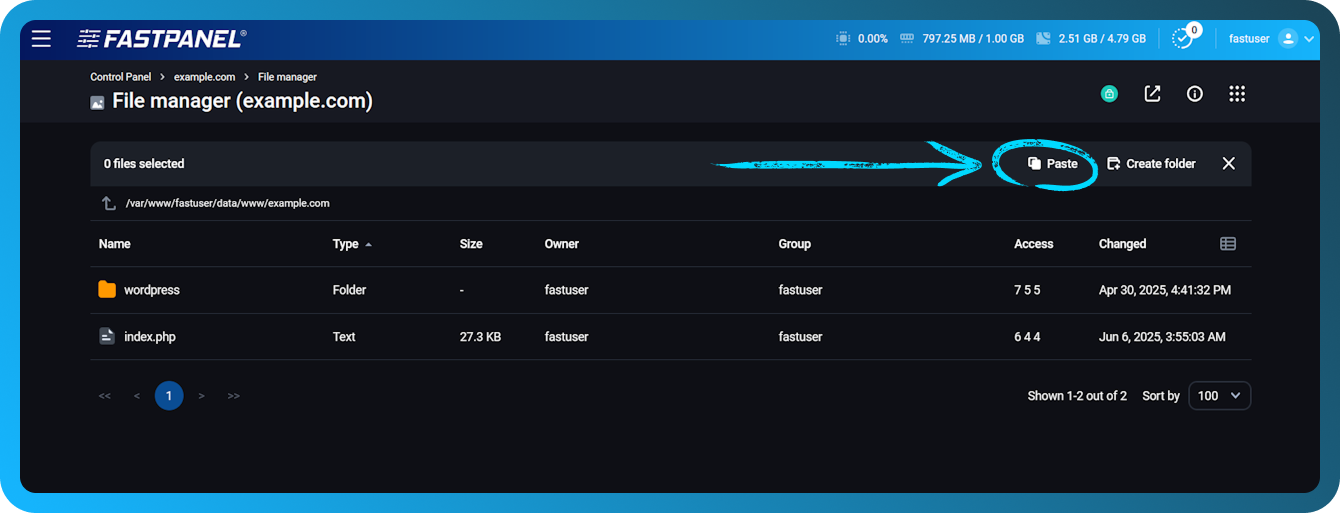
Gehen Sie zum Hauptverzeichnis der Website und klicken Sie auf "Paste"
Nachdem WordPress entpackt wurde, öffnen Sie Ihre Website im Browser, um auf den WordPress-Installationsassistenten zuzugreifen. Schließen Sie die Installation ab, indem Sie den Anweisungen des Installationsassistenten folgen.