Serverüberwachung
Einführung
Serverüberwachung ermöglicht es Ihnen, den aktuellen Zustand und die Leistung Ihres Servers in Echtzeit oder über einen bestimmten Zeitraum zu verfolgen.
Regelmäßige Überwachung hilft dabei:
- Leistungsprobleme rechtzeitig zu erkennen
- Serverressourcen zu optimieren
- Kritische Situationen zu verhindern, die durch übermäßige Nutzung von Speicherplatz oder Arbeitsspeicher verursacht werden
Aktuelle Statistiken anzeigen
FASTPANEL® bietet praktische Werkzeuge zur Kontrolle wichtiger Serverleistungsparameter wie CPU-Auslastung, RAM-Nutzung und Speicherplatznutzung. Es zeigt wichtige Indikatoren der Serverleistung oben im Control Panel in der oberen rechten Ecke der Benutzeroberfläche an.
In Echtzeit sind die folgenden Daten verfügbar:
-
CPU-Auslastung — aktueller prozentualer Wert der Prozessorauslastung
-
RAM-Nutzung — Menge des verwendeten und insgesamt verfügbaren Arbeitsspeichers
-
Speicherplatznutzung — verwendeter und gesamter Speicherplatz
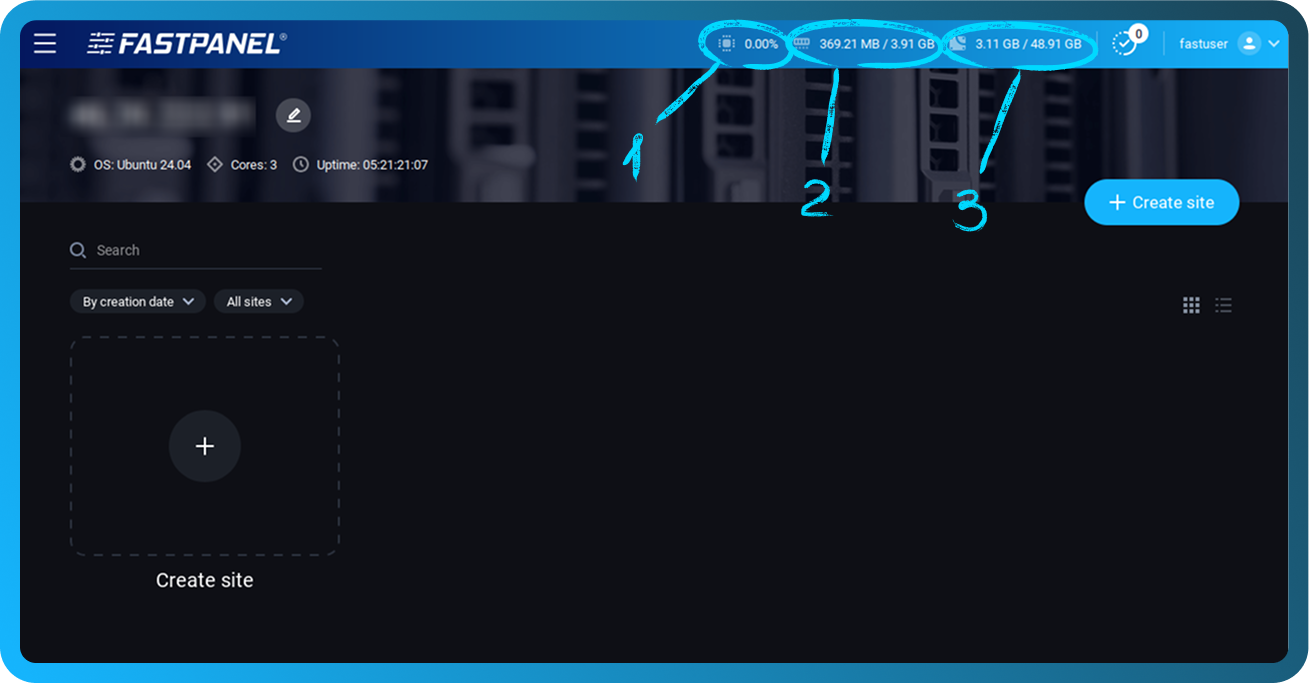
Diese Indikatoren ermöglichen es Ihnen, den aktuellen Serverzustand schnell zu bewerten, ohne einen separaten Abschnitt zu öffnen.
Detaillierte Serverstatistiken
Für eine eingehendere Analyse der Serverleistung verwenden Sie den Abschnitt "Statistik".
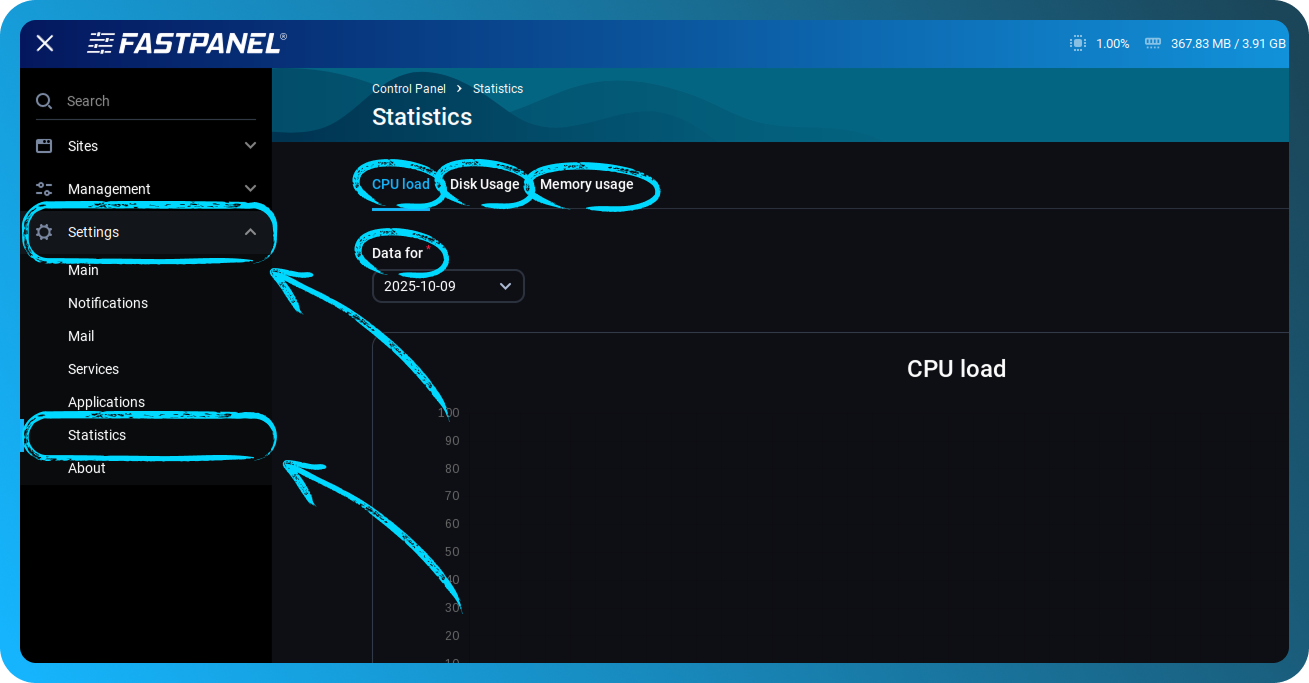
Um den Abschnitt "Statistik" zu öffnen, gehen Sie im Seitenmenü zu "Einstellungen" → "Statistik"
Dieser Abschnitt enthält drei Registerkarten mit detaillierten Diagrammen:
-
CPU-Auslastung
-
Speicherplatznutzung
-
Speichernutzung
Oben im Abschnitt befindet sich ein Dropdown-Menü mit der Bezeichnung "Daten für“, mit dem Sie den Zeitraum für die Anzeige der Statistik auswählen können.
Verfügbare Optionen:
-
Für eine Woche — zusammenfassende Statistik für die letzten 7 Tage
-
yyyy-mm-dd — Daten für ein bestimmtes Datum (verfügbar für die letzten 7 Tage)
CPU-Auslastung
Die Registerkarte "CPU-Auslastung" zeigt das Diagramm der Prozessorauslastung für den ausgewählten Zeitraum an.
Diese Registerkarte enthält zwei Diagramme:
Diagramm der CPU-Auslastung
Zeigt den Prozentsatz der CPU-Auslastung im Tagesverlauf an. Die Skala reicht von 0 bis 100%.
Das Diagramm hilft dabei, Lastspitzen und Zeiträume mit erhöhter Aktivität zu erkennen.
Wenn Sie den Mauszeiger über das Diagramm bewegen, erscheint ein Tooltip mit detaillierten Informationen:
- Genaue Uhrzeit der Messung
- Gesamter prozentualer Wert der CPU-Auslastung
- Liste der Prozesse, die die Last verursachen, mit ihrem individuellen prozentualen Anteil
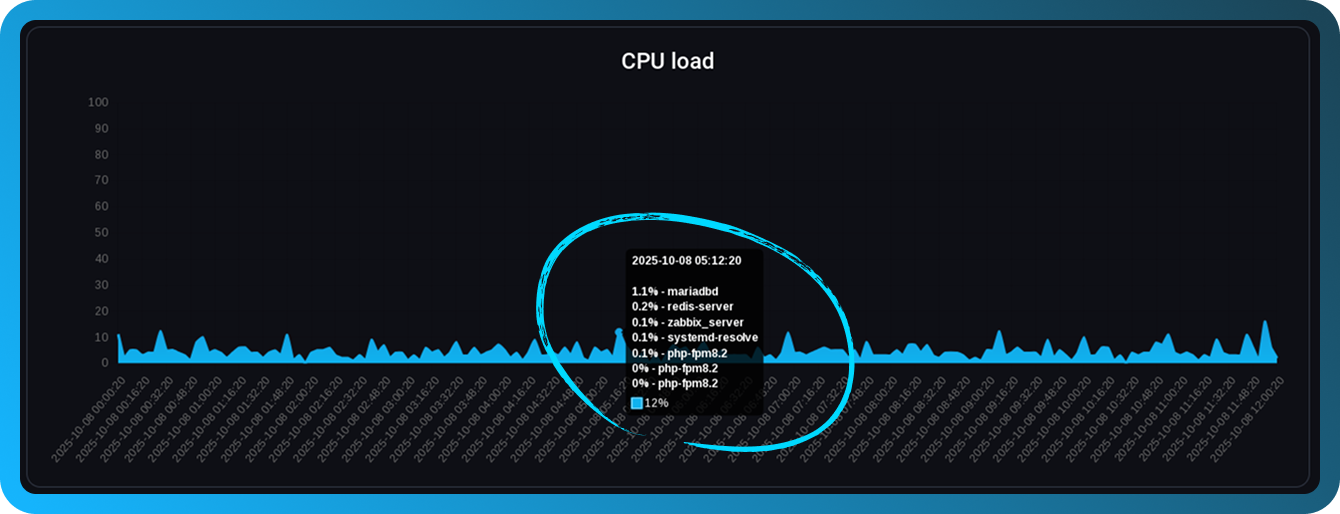
So können Sie schnell feststellen, welche Prozesse oder Anwendungen zu einem bestimmten Zeitpunkt für eine hohe CPU-Auslastung verantwortlich sind.
Diagramm des Lastdurchschnitts (LA)
Zeigt die durchschnittliche Systemlast über drei Zeitintervalle an:
-
LA1 (blau) — durchschnittliche Last über 1 Minute
-
LA5 (hellblau) — durchschnittliche Last über 5 Minuten
-
LA15 (rot) — durchschnittliche Last über 15 Minuten
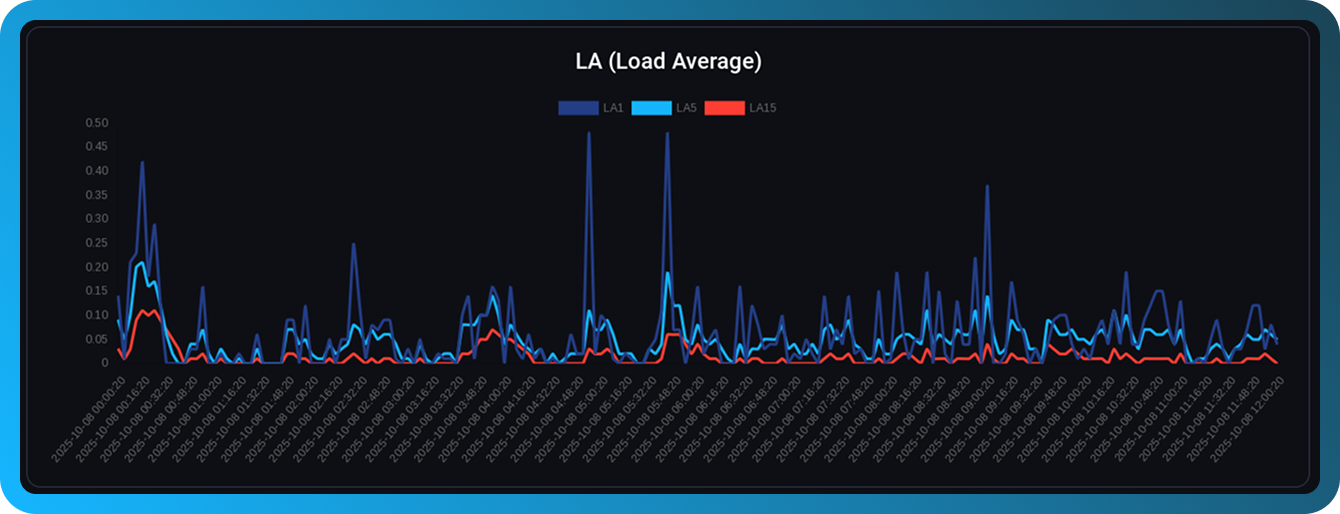
Der Lastdurchschnitt zeigt die Anzahl der Prozesse an, die auf ihre Ausführung warten. Ein Wert, der höher ist als die Anzahl der CPU-Kerne, kann auf eine Systemüberlastung hinweisen.
Speicherplatznutzung
Die Registerkarte "Speicherplatznutzung" liefert Informationen über den verwendeten Speicherplatz.
Diese Registerkarte enthält zwei Diagramme:
Diagramm der Speicherplatznutzung
Zeigt die Menge des verwendeten Speicherplatzes über den ausgewählten Zeitraum an. Die Skala wird in Gigabyte (GB) gemessen.
Das Diagramm hilft dabei, die Wachstumsdynamik der Speicherplatznutzung zu verfolgen
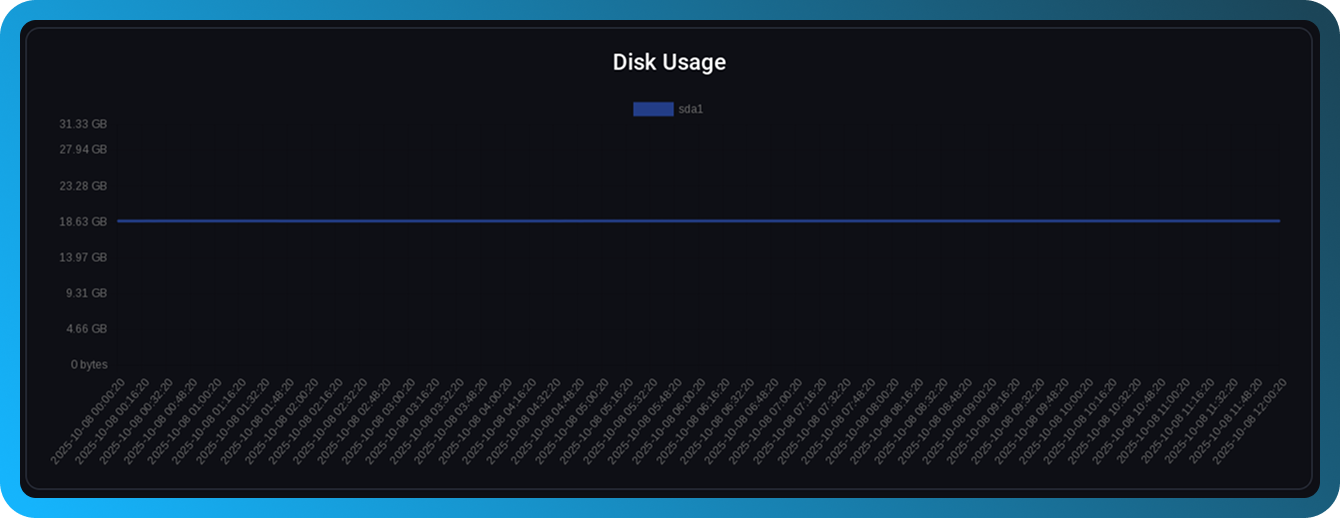
Diagramm der Inode-Nutzung
Zeigt die Anzahl der verwendeten Inodes (Dateiindexdeskriptoren) an.
Jede Datei und jedes Verzeichnis im Dateisystem belegt einen Inode
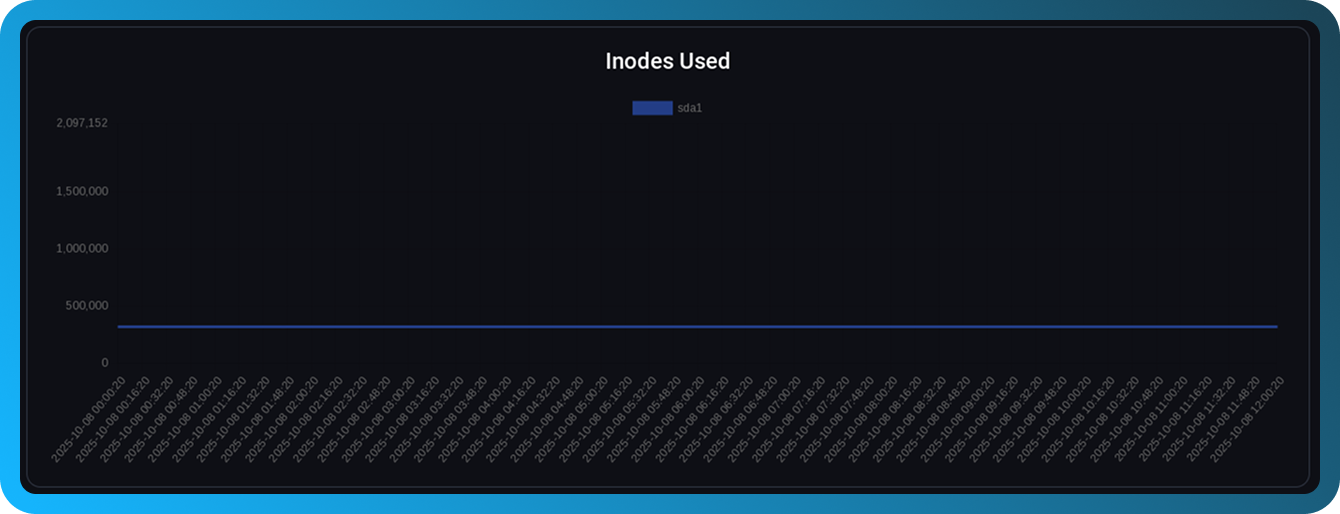
Auch wenn freier Speicherplatz verfügbar ist, kann ein Mangel an Inodes die Erstellung neuer Dateien verhindern.
Speichernutzung
Die Registerkarte "Speichernutzung" zeigt den RAM-Verbrauch des Servers an.
Das Diagramm zeigt die Menge des verwendeten RAM über den ausgewählten Zeitraum an.
Die Skala wird in Megabyte (MB) und Gigabyte (GB) angezeigt
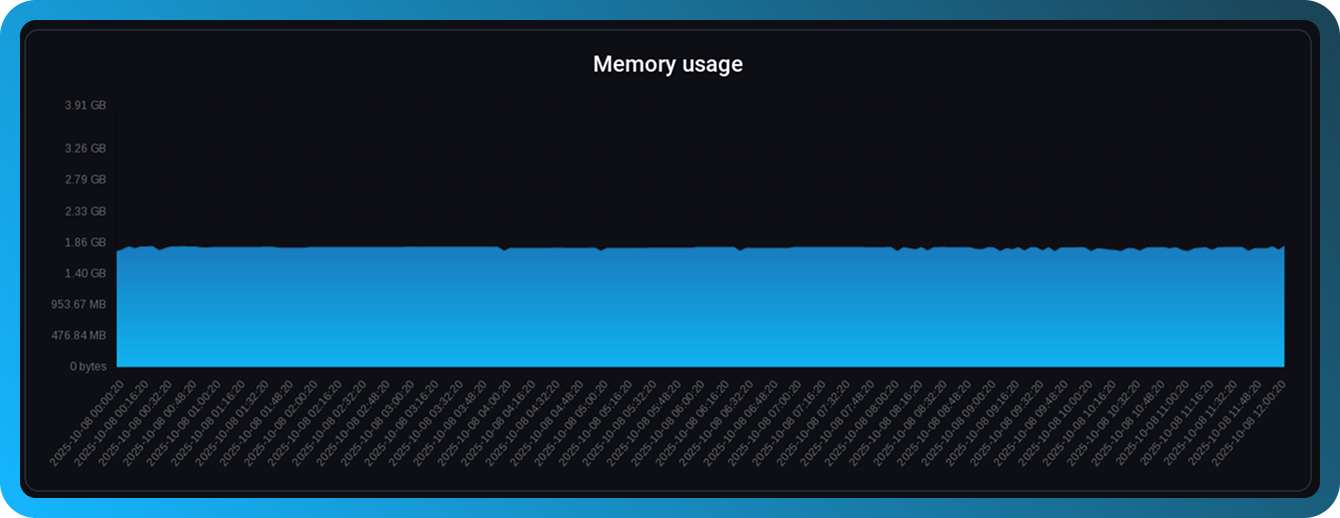
Das Diagramm ermöglicht es Ihnen:
- Den durchschnittlichen Speicherverbrauch zu bestimmen
- Speicherlecks zu erkennen
- Zu beurteilen, ob der RAM erweitert werden muss
Interpretation von Überwachungsdaten
Normale Werte
- CPU — eine anhaltende Auslastung unter 70% ist für die meisten Server normal
- RAM — eine Nutzung bis zu 80% ist akzeptabel, aber es wird empfohlen, eine Reserve vorzuhalten
- Speicherplatz — es sollten mindestens 20% freier Speicherplatz beibehalten werden
Warnzeichen
- Ständig hohe CPU-Auslastung (über 90%) — möglicherweise sind eine Optimierung der Anwendungen oder mehr Rechenleistung erforderlich
- Ständig nahezu maximale Speichernutzung — Risiko von Systeminstabilität, erwägen Sie eine Erhöhung des RAM
- Schnelles Wachstum der Speicherplatznutzung — eine Bereinigung oder Erweiterung des Speicherplatzes kann erforderlich sein
- Erschöpfung der Inodes — entfernen Sie unnötige Dateien oder überarbeiten Sie die Struktur der Datenspeicherung
Empfehlungen zur Überwachung
- Überprüfen Sie die Serverstatistik regelmäßig, insbesondere nach Konfigurationsänderungen
- Achten Sie auf ungewöhnliche Lastspitzen — sie können auf Probleme oder Angriffe hinweisen
- Verwenden Sie die Wochenstatistik, um allgemeine Trends zu analysieren
- Berücksichtigen Sie bei der Planung neuer Websites oder Anwendungen die aktuelle Ressourcennutzung