Мониторинг сервера
Введение
Мониторинг сервера позволяет отслеживать текущее состояние и производительность вашего сервера в реальном времени или за определенный период.
Регулярный мониторинг помогает:
- Своевременно выявлять проблемы производительности
- Оптимизировать ресурсы сервера
- Предотвращать критические ситуации, вызванные чрезмерным использованием диска или памяти
Просмотр текущей статистики
FASTPANEL® предоставляет удобные инструменты для контроля ключевых параметров производительности сервера, таких как нагрузка на CPU, использование RAM и использование дискового пространства. Ключевые показатели производительности сервера отображаются в верхней части панели управления, в правом верхнем углу интерфейса.
В реальном времени доступны следующие данные:
-
Нагрузка на CPU — текущий процент нагрузки на процессор
-
Использование RAM — объем используемой и общий доступный объем памяти
-
Использование диска — использованное и общее дисковое пространство
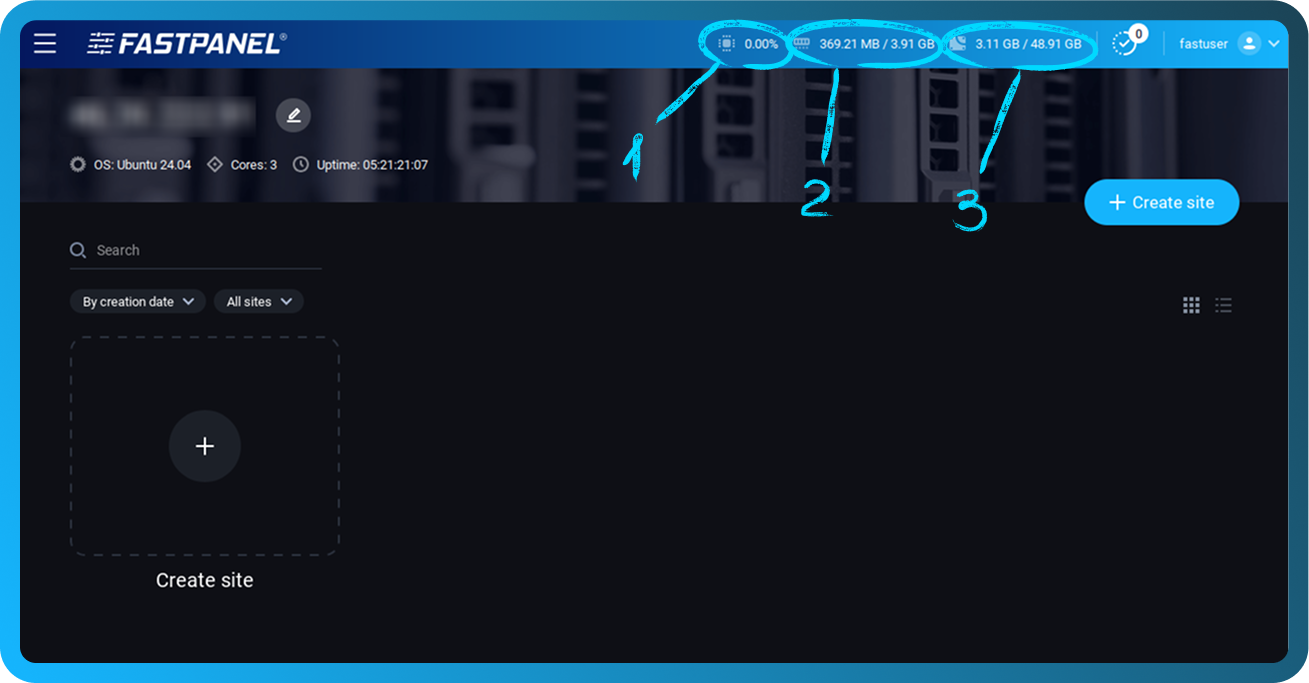
Эти показатели позволяют быстро оценить текущее состояние сервера без открытия отдельного раздела.
Подробная статистика сервера
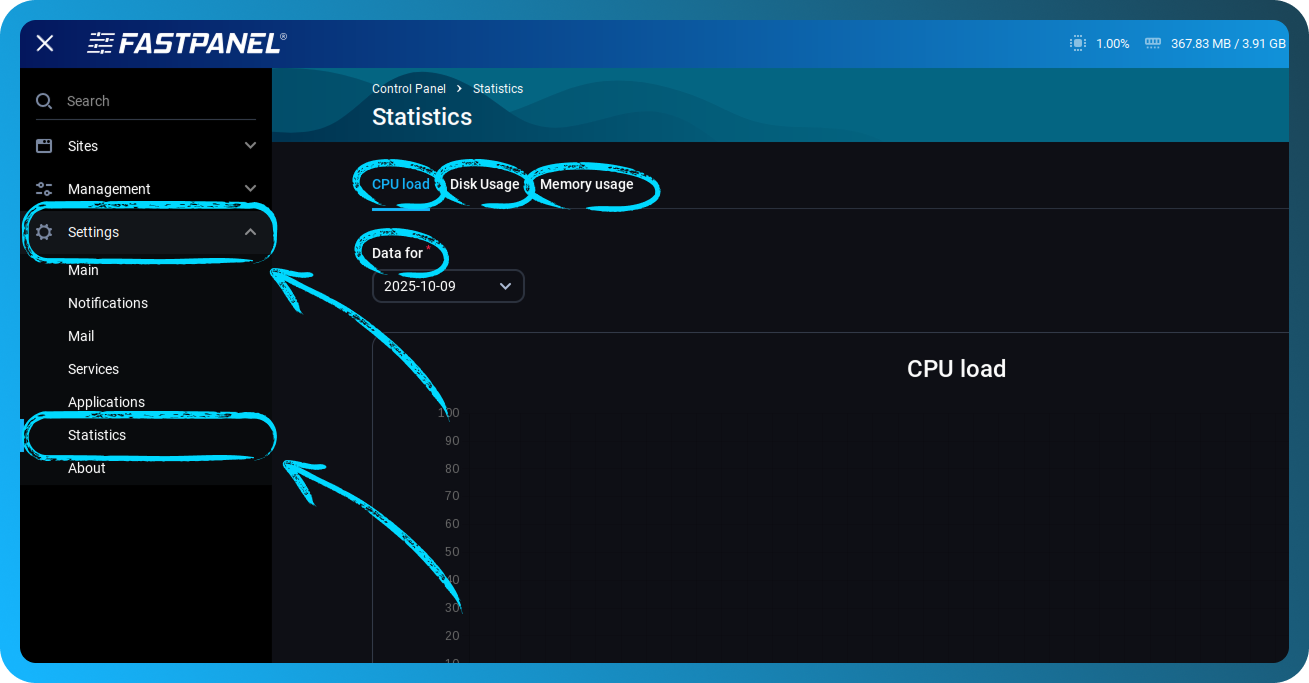
Для более глубокого анализа производительности сервера используйте раздел "Статистика".
Чтобы открыть раздел "Статистика", перейдите в боковом меню → "Настройки" → "Статистика"
Этот раздел содержит три вкладки с подробными графиками:
-
Нагрузка на CPU
-
Использование диска
-
Использование памяти
В верхней части раздела находится выпадающее меню с названием "Данные за”, которое позволяет выбрать период отображения статистики.
Доступные варианты:
-
За неделю — сводная статистика за последние 7 дней
-
yyyy-mm-dd — данные за конкретную дату (доступно за последние 7 дней)
Нагрузка на CPU
Во вкладке "Нагрузка на CPU" отображается график нагрузки на процессор за выбранный период.
Эта вкладка включает два графика:
График нагрузки на CPU
Показывает процент использования CPU в течение дня. Шкала варьируется от 0 до 100%.
График помогает выявлять пиковые нагрузки и периоды повышенной активности.
При наведении на график появляется всплывающая подсказка с подробной информацией:
- Точное время измерения
- Общий процент нагрузки на CPU
- Список процессов, создающих нагрузку, с их индивидуальным процентным вкладом
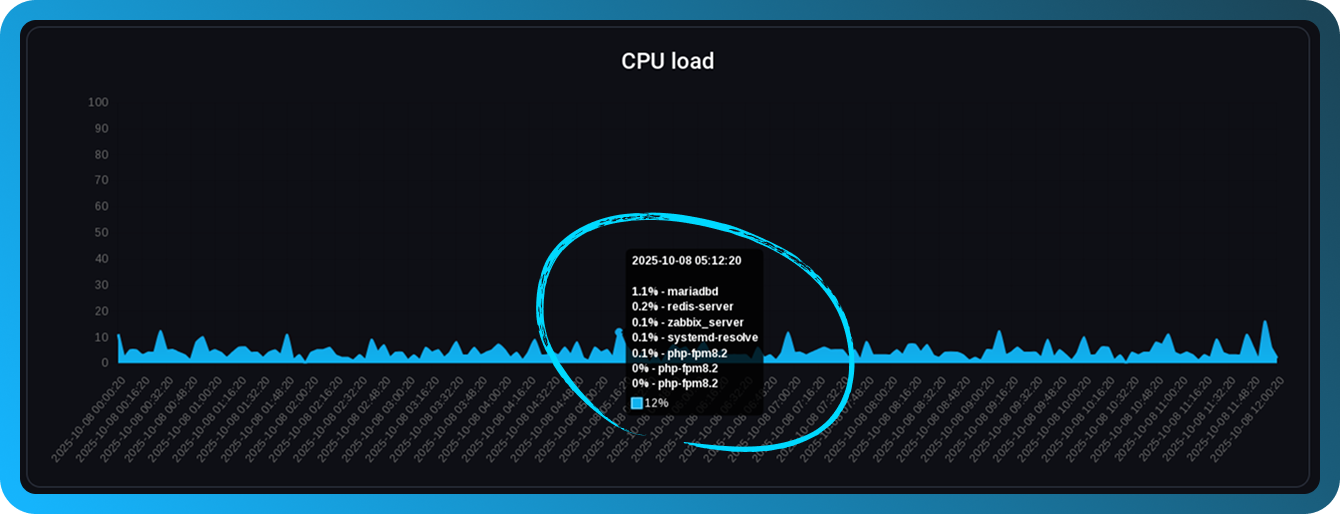
Это позволяет быстро определить, какие процессы или приложения отвечают за высокое использование CPU в любой момент времени.
График Load Average (LA)
Показывает среднюю нагрузку системы за три временных интервала:
-
LA1 (синий) — средняя нагрузка за 1 минуту
-
LA5 (голубой) — средняя нагрузка за 5 минут
-
LA15 (красный) — средняя нагрузка за 15 минут
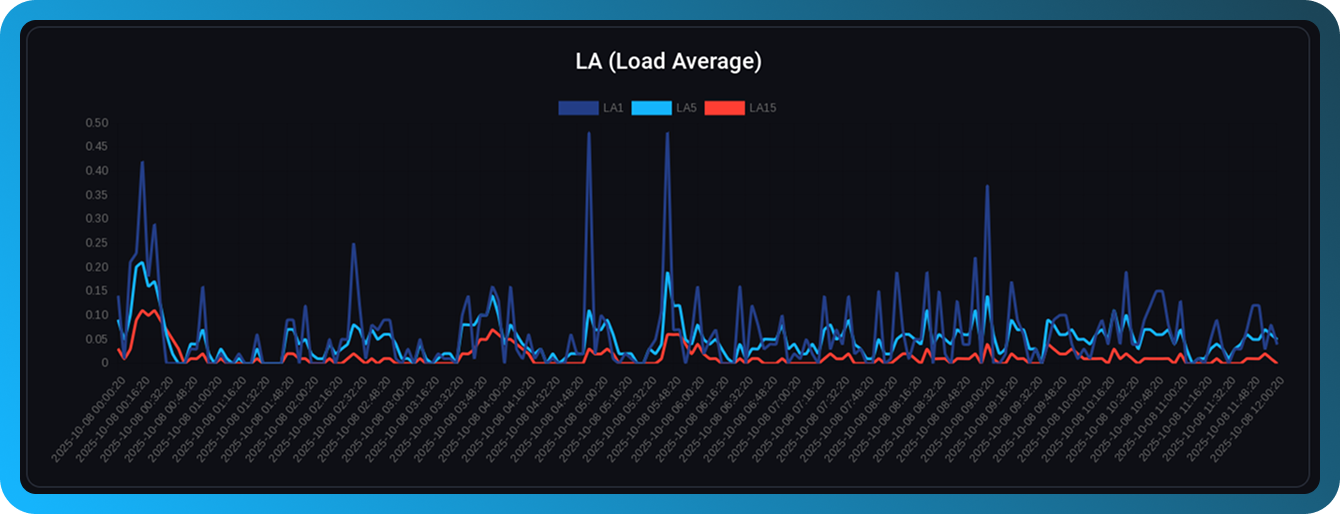
Load Average показывает количество процессов, ожидающих выполнения. Значение выше количества ядер CPU может указывать на перегрузку системы.
Использование диска
Вкладка "Использование диска" предоставляет информацию об используемом дисковом пространстве.
Эта вкладка содержит два графика:
График использования диска
Показывает объем используемого дискового пространства за выбранный период. Шкала измеряется в гигабайтах (GB).
График помогает отслеживать динамику роста использования диска
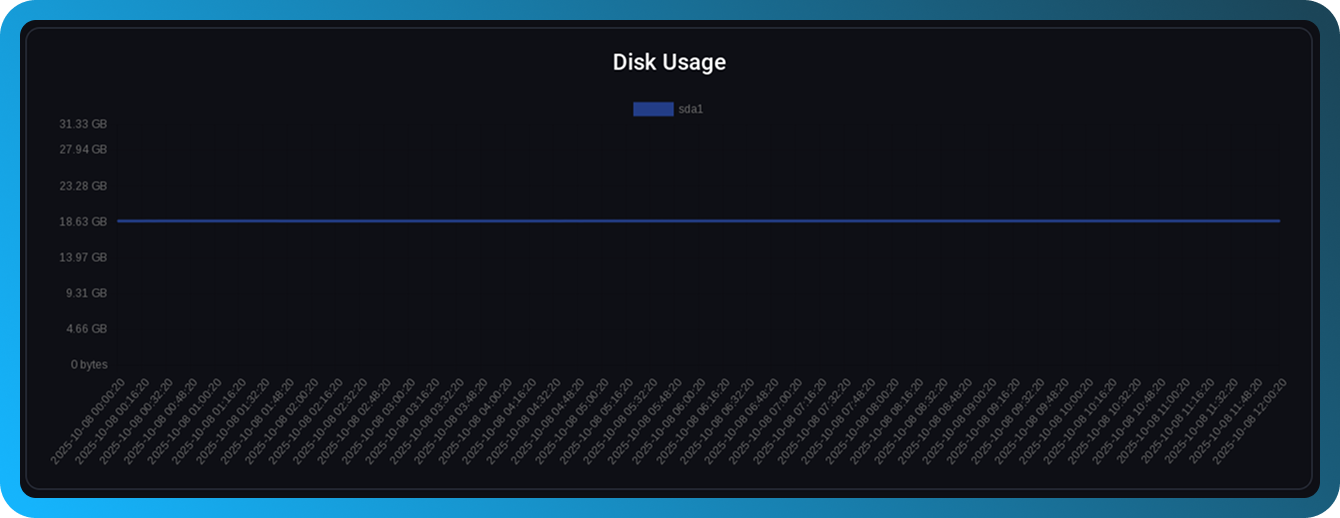
График использования inode
Показывает количество использованных inode (индексных дескрипторов файлов).
Каждый файл и каталог в файловой системе занимает один inode
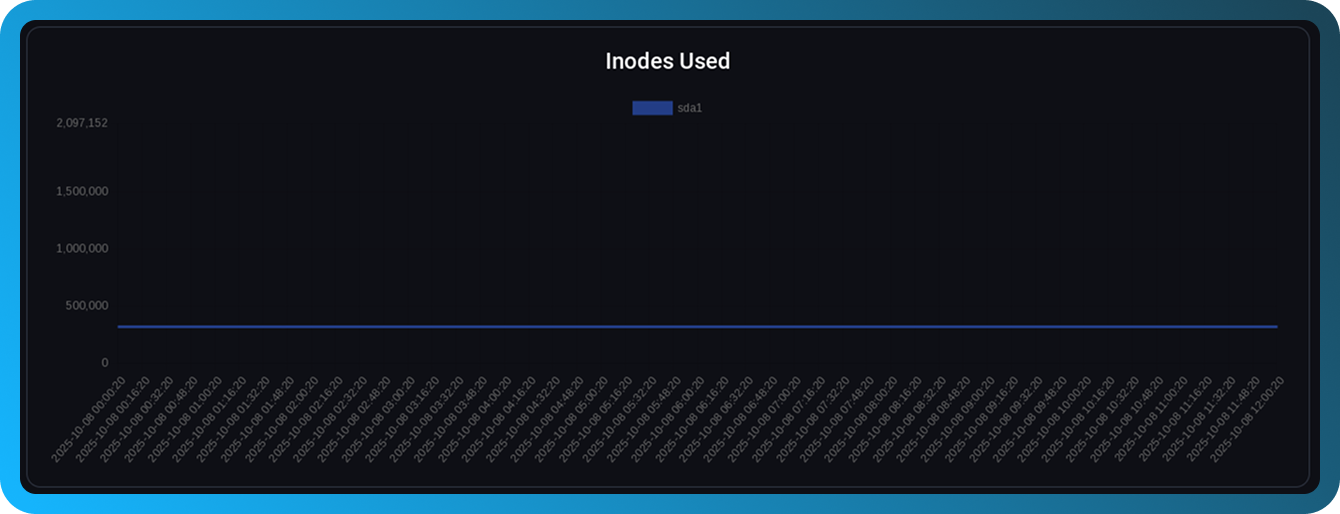
Даже если на диске есть свободное место, исчерпание inode может помешать созданию новых файлов.
Использование памяти
Вкладка "Использование памяти" показывает потребление RAM сервером.
График отображает объем используемой RAM за выбранный период.
Шкала отображается в мегабайтах (MB) и гигабайтах (GB)
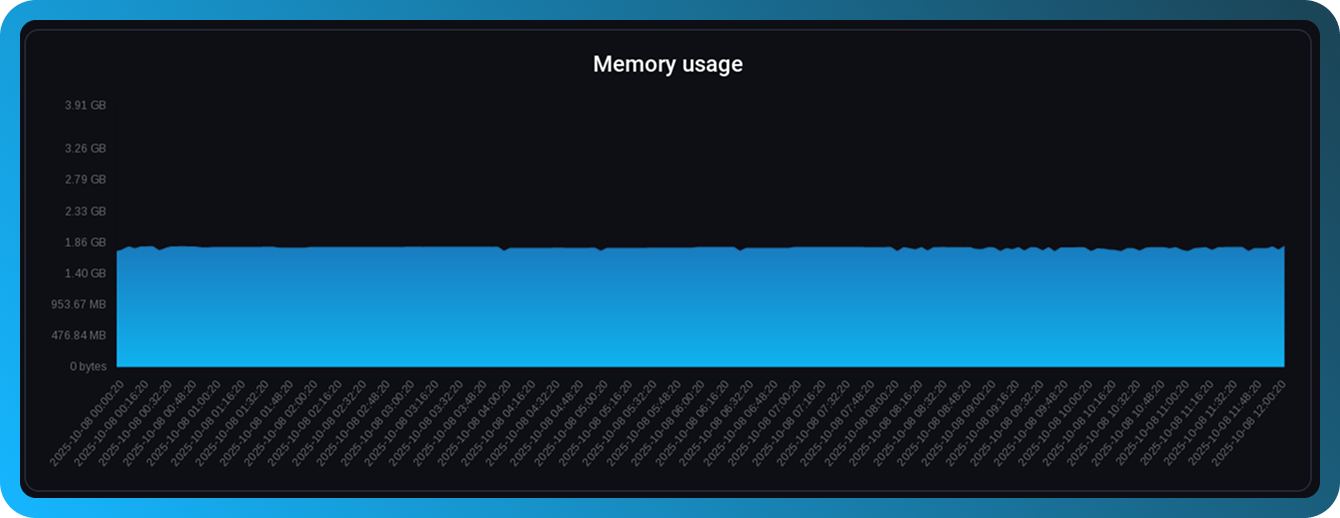
График позволяет:
- Определять среднее потребление памяти
- Выявлять утечки памяти
- Оценивать, нужно ли увеличить объем RAM
Интерпретация данных мониторинга
Нормальные значения
- CPU — стабильная нагрузка ниже 70% является нормой для большинства серверов
- RAM — использование до 80% допустимо, но рекомендуется сохранять резерв
- Disk — следует поддерживать не менее 20% свободного места
Предупреждающие признаки
- Постоянно высокая нагрузка на CPU (более 90%) — может потребоваться оптимизация приложений или больше вычислительной мощности
- Постоянное использование памяти, близкое к максимуму, — риск нестабильности системы, рассмотрите увеличение объема RAM
- Быстрый рост использования диска — может потребоваться очистка или расширение дискового пространства
- Исчерпание inode — удалите ненужные файлы или пересмотрите структуру хранения данных
Рекомендации по мониторингу
- Регулярно проверяйте статистику сервера, особенно после изменений конфигурации
- Обращайте внимание на необычные скачки нагрузки — они могут указывать на проблемы или атаки
- Используйте еженедельную статистику для анализа общих тенденций
- При планировании новых веб-сайтов или приложений учитывайте текущее использование ресурсов