Monitoreo del servidor
Introducción
El monitoreo del servidor le permite realizar un seguimiento del estado actual y del rendimiento de su servidor en tiempo real o durante un período específico.
El monitoreo regular ayuda a:
- Detectar problemas de rendimiento a tiempo
- Optimizar los recursos del servidor
- Prevenir situaciones críticas causadas por el uso excesivo del disco o la memoria
Visualización de las estadísticas actuales
FASTPANEL® proporciona herramientas convenientes para controlar parámetros clave del rendimiento del servidor, como la carga de la CPU, el uso de RAM y el uso del espacio en disco. Muestra indicadores clave del rendimiento del servidor en la parte superior del panel de control, en la esquina superior derecha de la interfaz.
En tiempo real, están disponibles los siguientes datos:
-
Carga de la CPU — porcentaje actual de carga del procesador
-
Uso de RAM — cantidad de memoria usada y total disponible
-
Uso del disco — espacio en disco usado y total
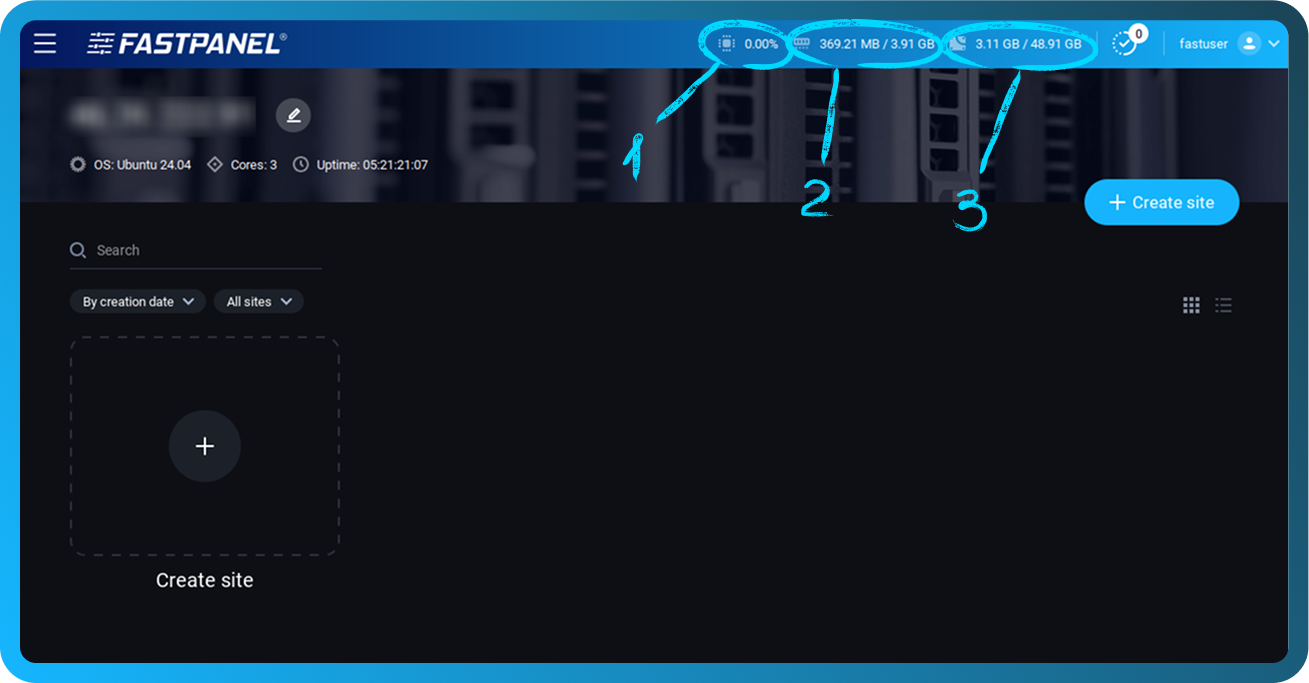
Estos indicadores le permiten evaluar rápidamente el estado actual del servidor sin abrir una sección aparte.
Estadísticas detalladas del servidor
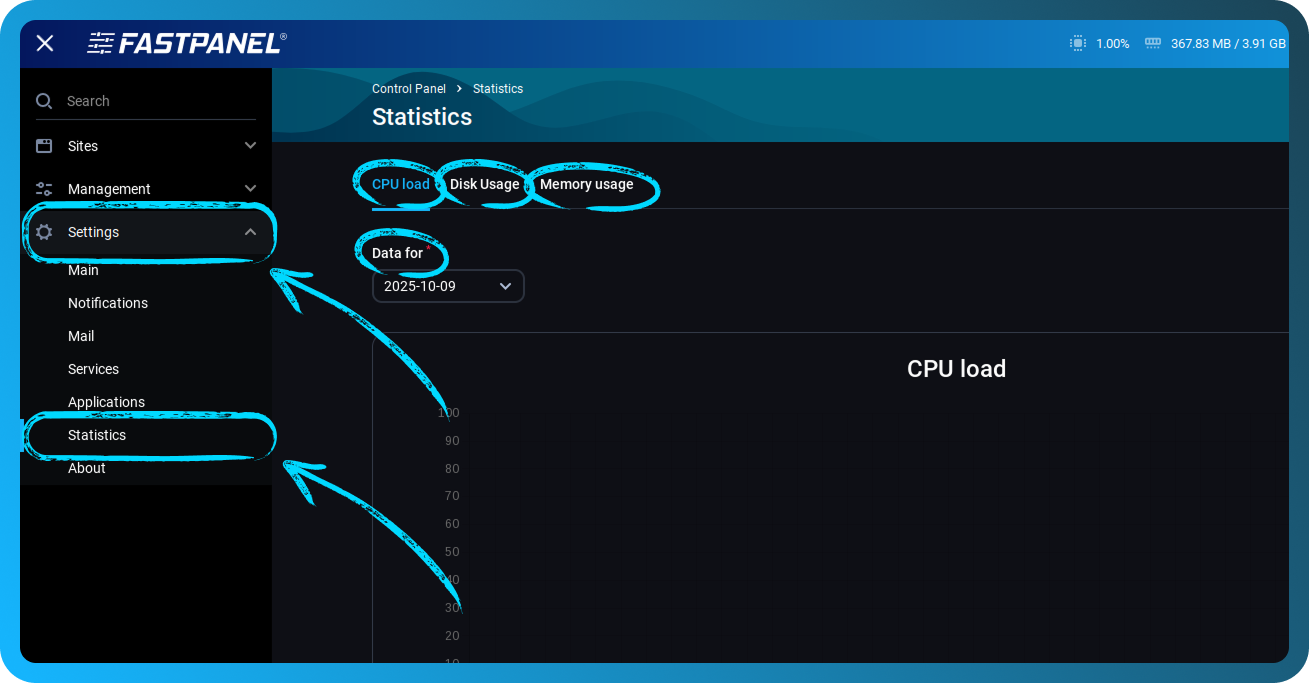
Para un análisis más profundo del rendimiento del servidor, utilice la sección "Estadísticas".
Para abrir la sección "Estadísticas", vaya al menú lateral → "Configuración" → "Estadísticas"
Esta sección contiene tres pestañas con gráficos detallados:
-
Carga de la CPU
-
Uso del disco
-
Uso de memoria
En la parte superior de la sección, hay un menú desplegable con la etiqueta "Datos para”, que le permite seleccionar el período para mostrar las estadísticas.
Opciones disponibles:
-
Para una semana — estadísticas resumidas de los últimos 7 días
-
yyyy-mm-dd — datos de una fecha específica (disponibles para los últimos 7 días)
Carga de la CPU
La pestaña "Carga de la CPU" muestra el gráfico de carga del procesador para el período seleccionado.
Esta pestaña incluye dos gráficos:
Gráfico de carga de la CPU
Muestra el porcentaje de uso de la CPU a lo largo del día. La escala va de 0 a 100%.
El gráfico ayuda a identificar picos de carga y períodos de mayor actividad.
Al pasar el cursor sobre el gráfico, aparece una información sobre herramientas con información detallada:
- Hora exacta de la medición
- Porcentaje total de carga de la CPU
- Lista de procesos que causan la carga, con sus porcentajes de contribución individuales
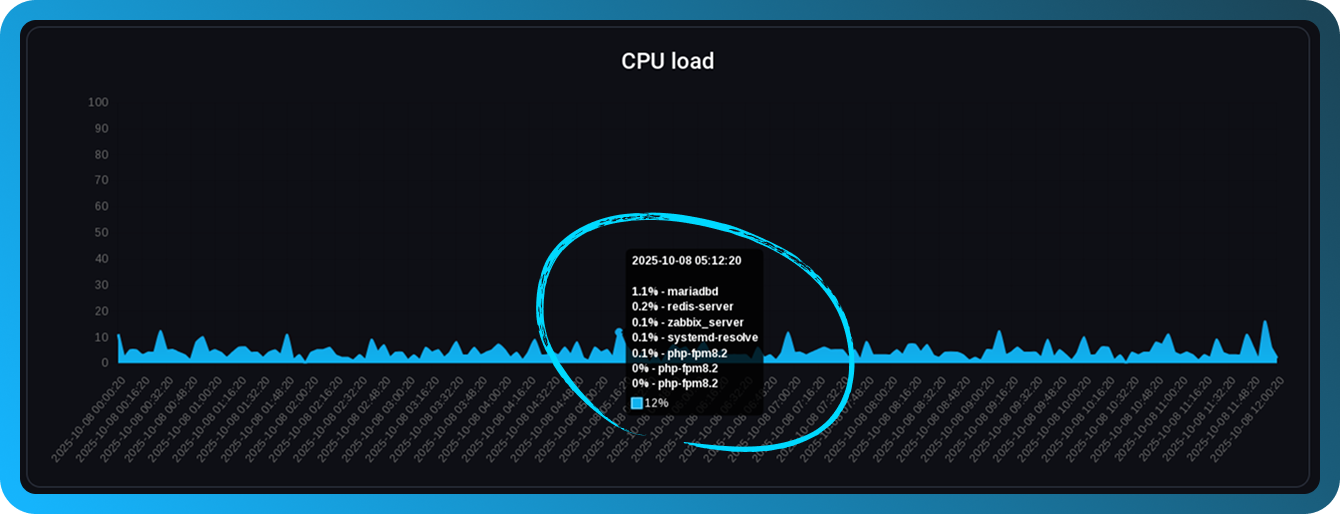
Esto le permite determinar rápidamente qué procesos o aplicaciones son responsables del alto uso de CPU en un momento dado.
Gráfico de promedio de carga (LA)
Muestra la carga promedio del sistema durante tres intervalos de tiempo:
-
LA1 (azul) — carga promedio durante 1 minuto
-
LA5 (azul claro) — carga promedio durante 5 minutos
-
LA15 (rojo) — carga promedio durante 15 minutos
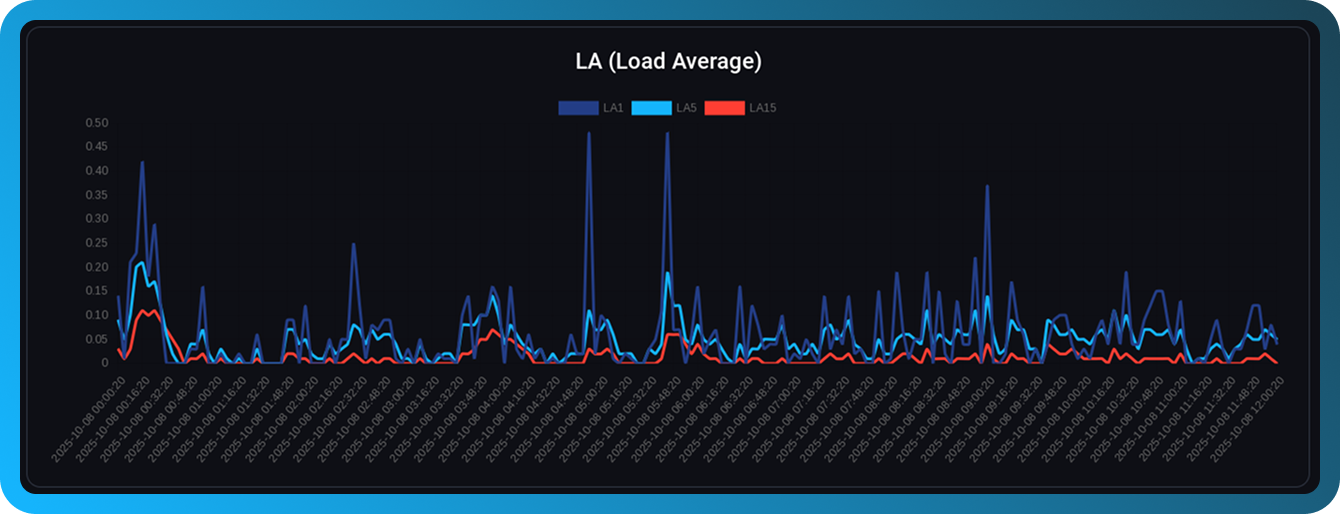
El promedio de carga muestra la cantidad de procesos que están esperando ser ejecutados. Un valor superior al número de núcleos de la CPU puede indicar sobrecarga del sistema.
Uso del disco
La pestaña "Uso del disco" proporciona información sobre el espacio en disco utilizado.
Esta pestaña contiene dos gráficos:
Gráfico de uso del disco
Muestra la cantidad de espacio en disco utilizado durante el período seleccionado. La escala se mide en gigabytes (GB).
El gráfico ayuda a seguir la dinámica de crecimiento del uso del disco
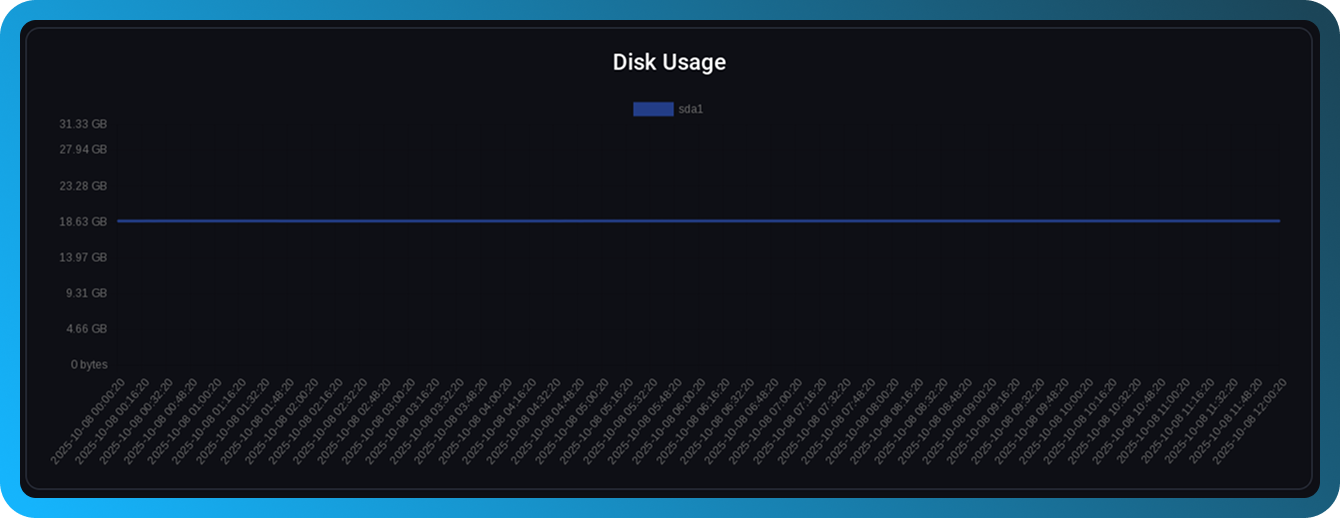
Gráfico de uso de inodos
Muestra el número de inodos utilizados (descriptores de índice de archivos).
Cada archivo y directorio del sistema de archivos ocupa un inodo
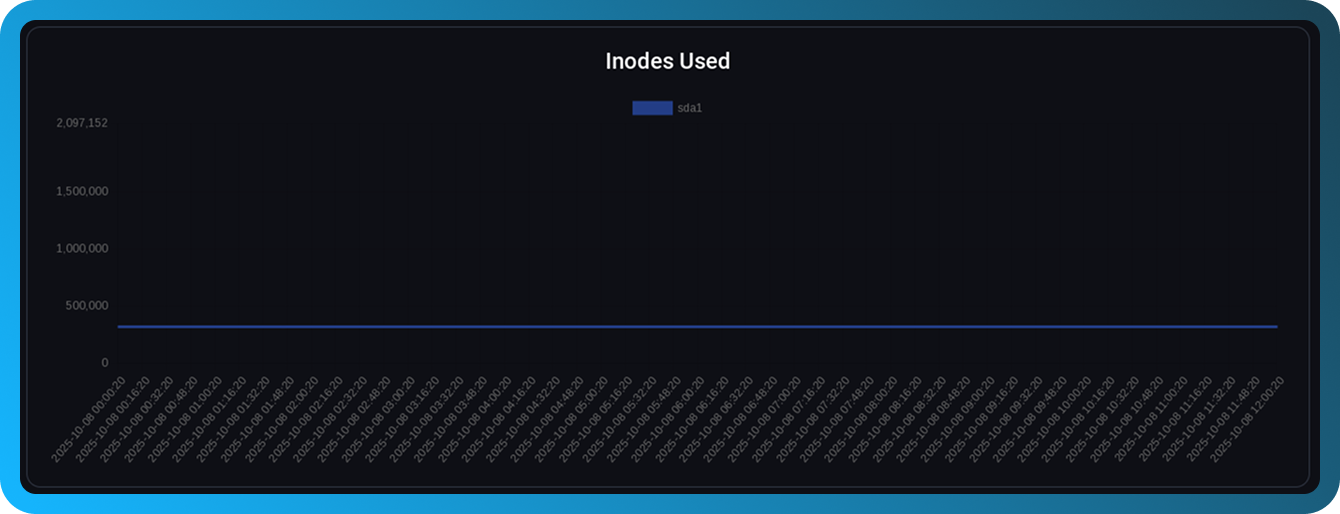
Incluso si hay espacio libre disponible en el disco, quedarse sin inodos puede impedir la creación de nuevos archivos.
Uso de memoria
La pestaña "Uso de memoria" muestra el consumo de RAM del servidor.
El gráfico muestra la cantidad de RAM utilizada durante el período seleccionado.
La escala se muestra en megabytes (MB) y gigabytes (GB)
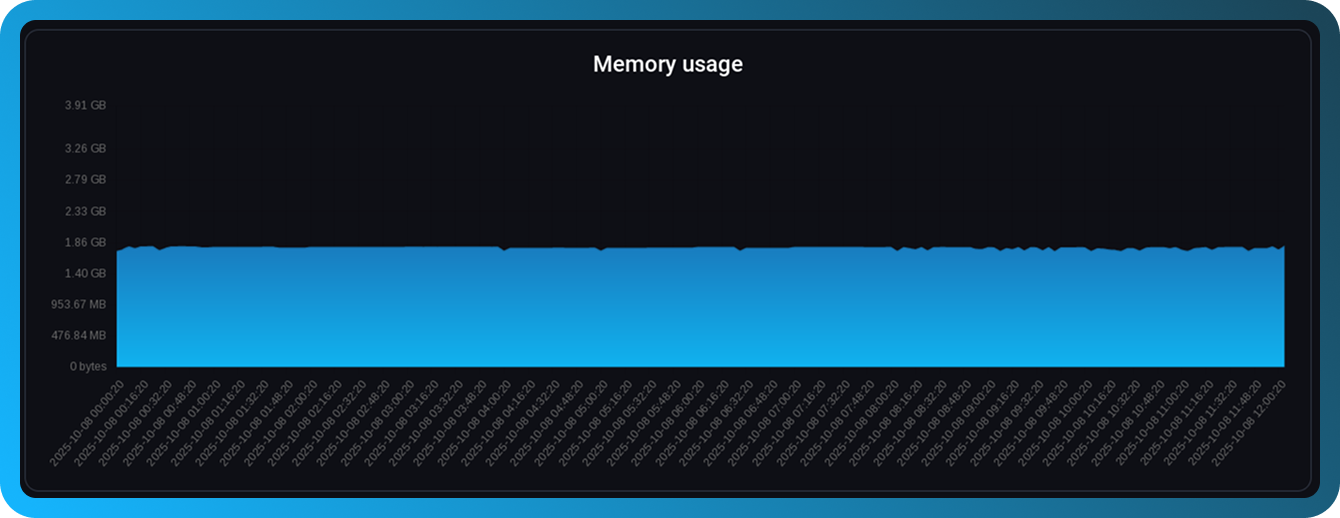
El gráfico le permite:
- Determinar el consumo promedio de memoria
- Detectar fugas de memoria
- Evaluar si es necesario aumentar la RAM
Interpretación de los datos de monitoreo
Valores normales
- CPU — una carga sostenida por debajo del 70% es normal para la mayoría de los servidores
- RAM — un uso de hasta el 80% es aceptable, pero se recomienda mantener una reserva
- Disco — se debe mantener al menos un 20% de espacio libre
Señales de advertencia
- Carga de CPU constantemente alta (más del 90%) — puede requerir optimización de la aplicación o más potencia de procesamiento
- Uso de memoria constante cercano al máximo — riesgo de inestabilidad del sistema; considere aumentar la RAM
- Crecimiento rápido del uso del disco — puede ser necesario limpiar o ampliar el espacio en disco
- Agotamiento de inodos — elimine archivos innecesarios o revise la estructura de almacenamiento de datos
Recomendaciones de monitoreo
- Revise regularmente las estadísticas del servidor, especialmente después de cambios en la configuración
- Preste atención a los picos de carga inusuales — pueden indicar problemas o ataques
- Utilice las estadísticas semanales para analizar las tendencias generales
- Al planificar nuevos sitios web o aplicaciones, tenga en cuenta el uso actual de los recursos