Traiter automatiquement les e-mails dans n8n à l’aide de l’IA
Vous devez garder un œil sur les e-mails importants (comme les alertes de panne de serveur) et vous ne voulez rien manquer ? Ce guide simple vous montre comment configurer un flux automatisé dans n8n qui :
-
Surveille une boîte de réception via IMAP
-
Utilise un modèle d’IA pour décider si un message est important
-
Et, si c’est le cas, envoie une notification Telegram avec un court résumé
Dans ce guide, nous allons intégrer n8n à FASTPANEL — utilisé ici comme serveur de messagerie IMAP où les boîtes aux lettres sont créées et gérées.
Configurez votre boîte aux lettres (si ce n’est pas encore fait)
Avant de passer à n8n, assurons-nous que votre boîte de réception est prête à l’emploi.
Suivez ce guide pour créer une nouvelle boîte aux lettres :
Comment ajouter une nouvelle boîte aux lettres dans FASTPANEL
Une fois la boîte aux lettres créée :
-
Enregistrez l’identifiant et le mot de passe — vous en aurez besoin plus tard pour la connecter à n8n
-
Vous n’avez rien d’autre à configurer du côté de FASTPANEL — c’est terminé de ce côté-là !
Passons maintenant à la création de l’automatisation dans n8n.
Créer un nouveau workflow
Pour commencer, nous allons créer un nouveau flux dans n8n.
Ouvrez n8n et cliquez sur "Create workflow" dans le coin supérieur droit
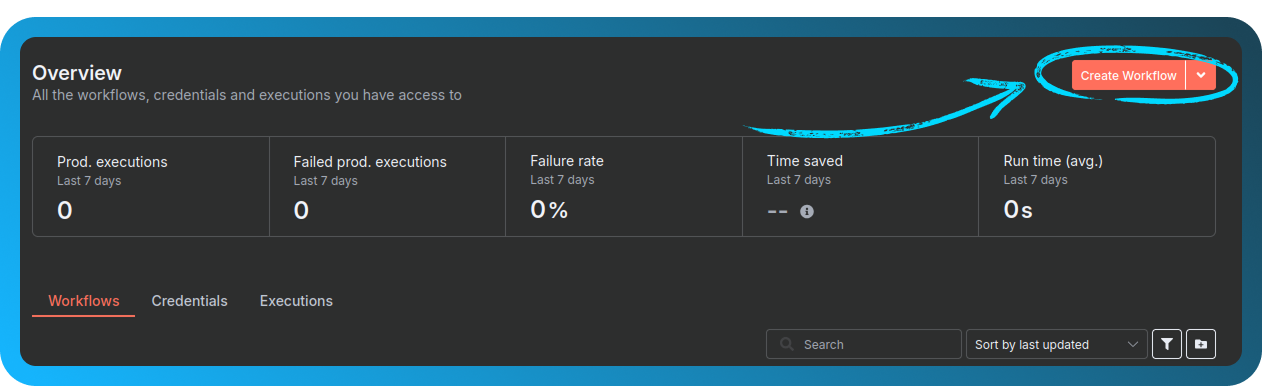
Demandez à n8n de surveiller votre boîte de réception
Nous voulons que n8n vérifie votre compte e-mail pour détecter les nouveaux messages.
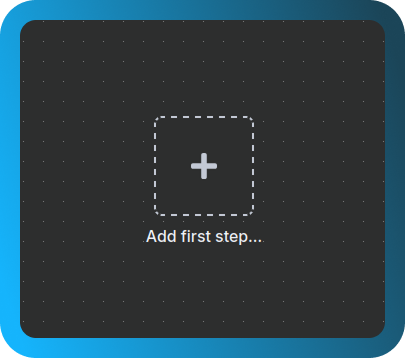
Cliquez sur "Add first step..."
Recherchez imap, puis choisissez "Email Trigger (IMAP)"
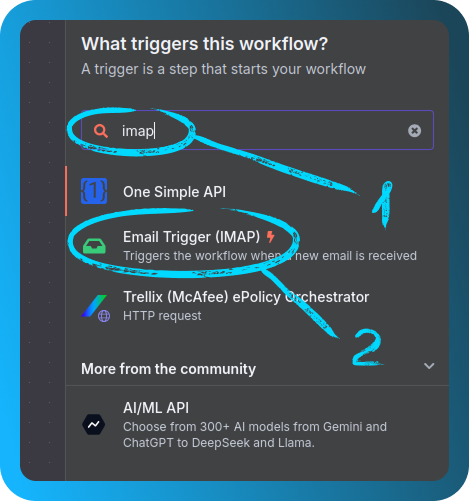
Cela permettra à n8n de surveiller les e-mails entrants à l’aide d’IMAP.
Connectez votre compte e-mail
Donnons à n8n l’accès à votre boîte aux lettres.
Cliquez sur "Create new credentials", renseignez vos identifiants e-mail et (si nécessaire) activez "Allow Self-Signed Certificates". Donnez un nom à votre connexion afin de la retrouver plus facilement plus tard
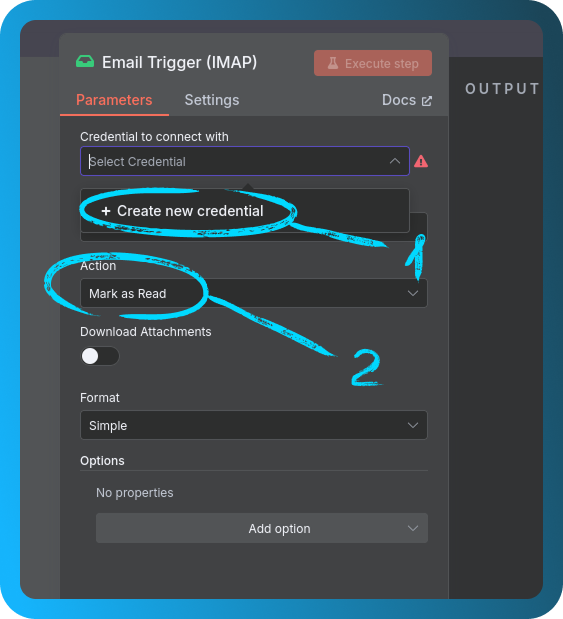
Si vous voyez "Connection tested successfully", tout est prêt

Ajustez les paramètres du déclencheur
Un petit ajustement rapide avant de continuer.
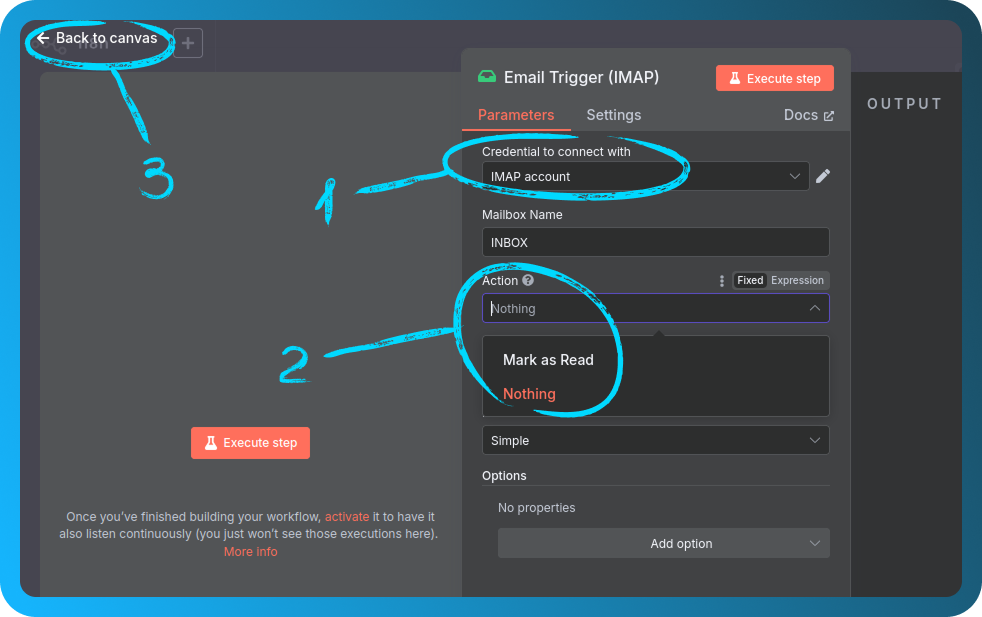
Dans les paramètres du déclencheur, remplacez "Mark as read" par "Nothing", puis cliquez sur "Back to canvas"
Préparez votre clé API d’IA
Nous utiliserons OpenRouter pour alimenter l’IA.
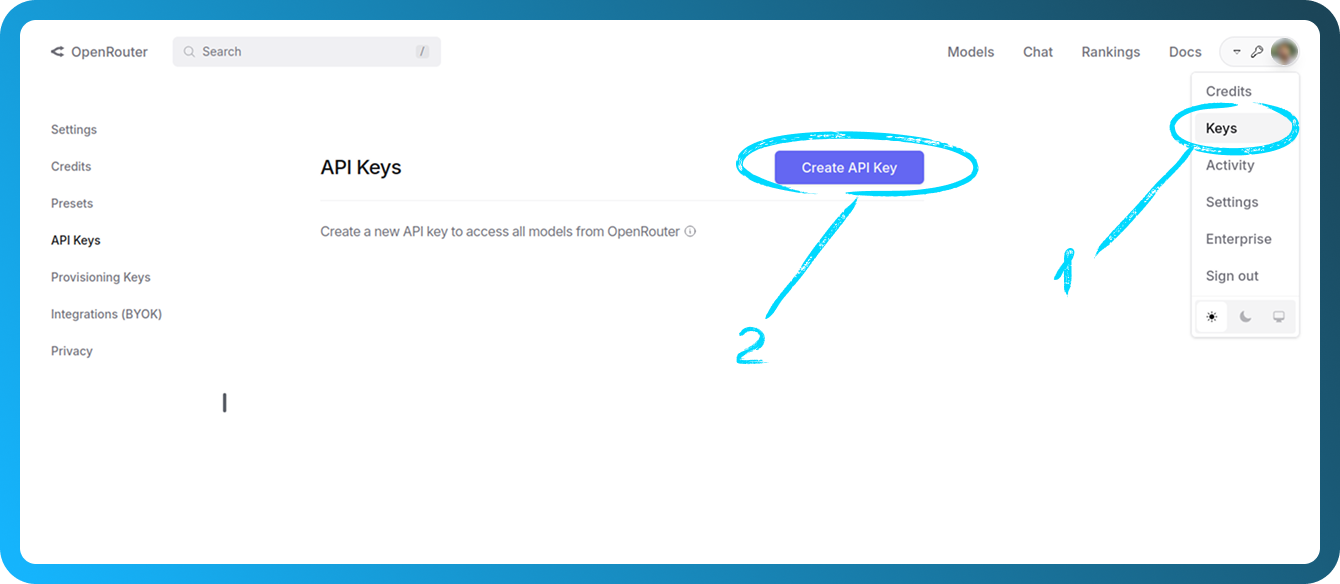
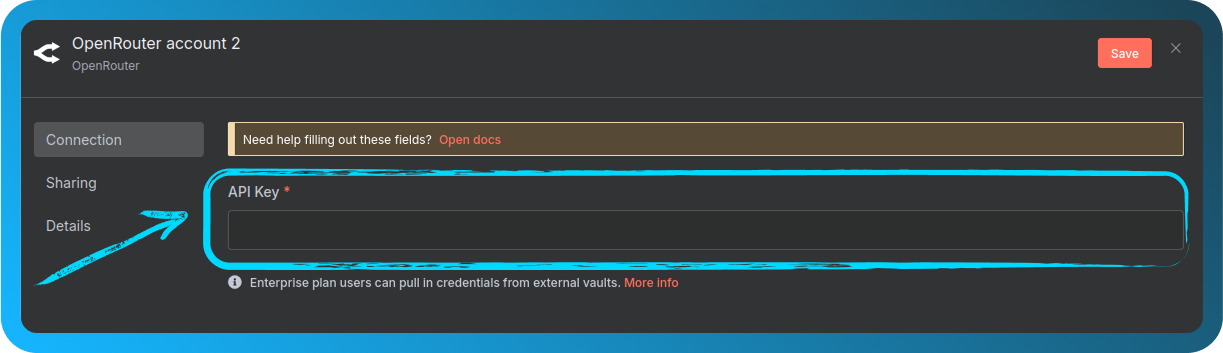
Accédez à OpenRouter, connectez-vous, créez une clé API (Profile → Keys → Create API Key), puis copiez-la — vous ne pourrez plus la revoir ensuite.
Ajoutez l’agent IA
Il est temps d’intégrer l’IA au workflow.
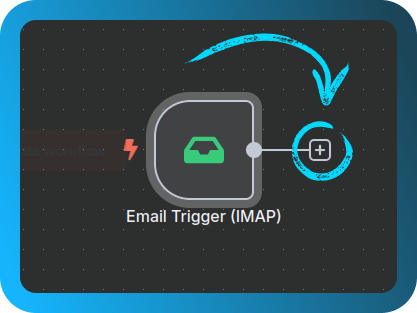
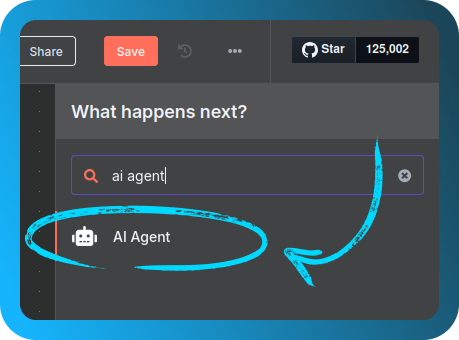
Cliquez sur "+", recherchez AI Agent, puis ajoutez-le au canvas
Cliquez ensuite sur "Back to canvas".
Ajoutez un modèle d’IA
Choisissons le cerveau de l’agent.
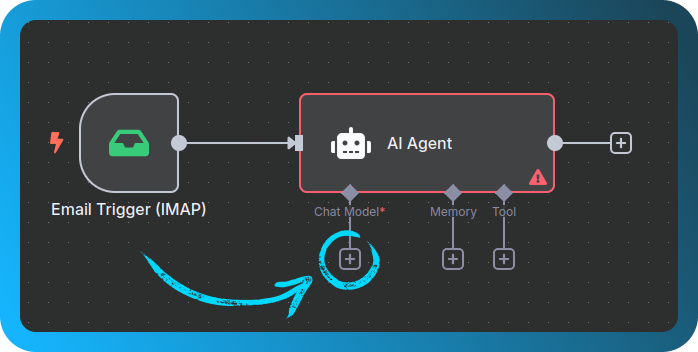
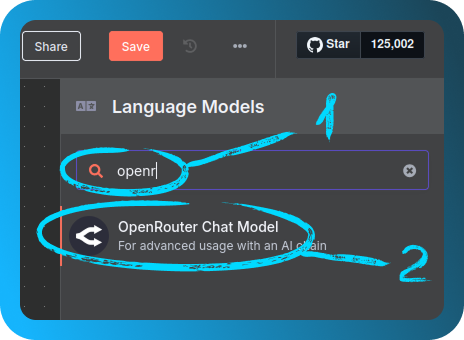
Cliquez à nouveau sur "+", recherchez OpenRouter Chat Model, puis ajoutez-le
Créez de nouveaux identifiants à l’aide de votre clé API
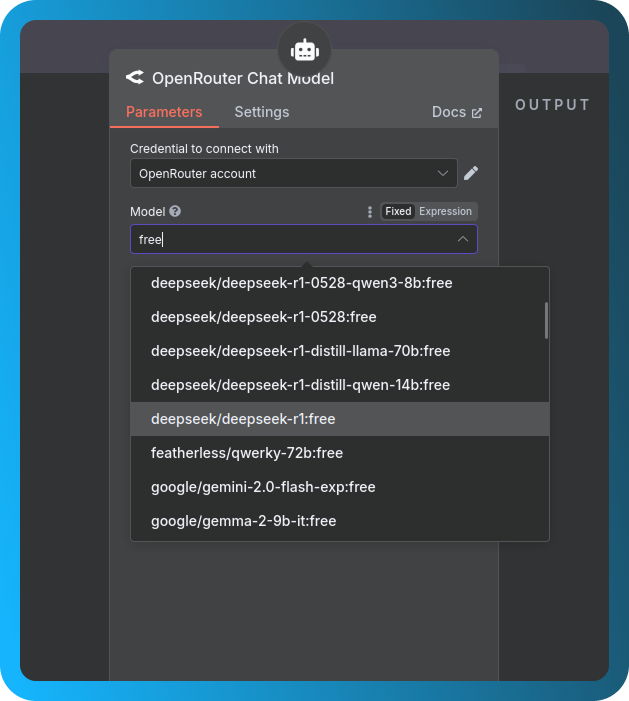
Choisissez ensuite un modèle gratuit (vous pouvez taper free pour filtrer, par exemple DeepSeek)
Indiquez à l’IA ce qu’elle doit rechercher
Nous allons maintenant apprendre à l’IA à reconnaître les messages importants.
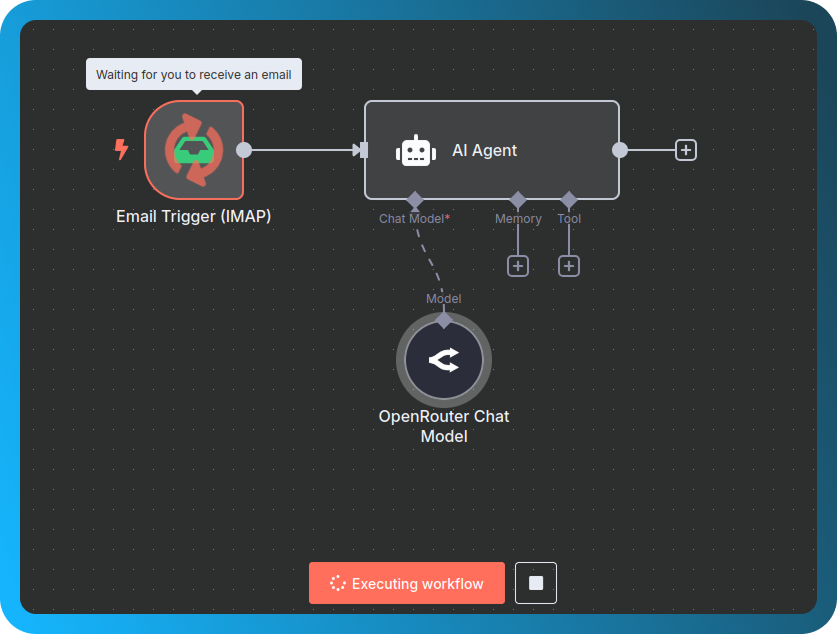
Cliquez sur "Execute Workflow", envoyez un e-mail de test à l’adresse surveillée, puis double-cliquez sur le nœud AI Agent une fois l’e-mail arrivé
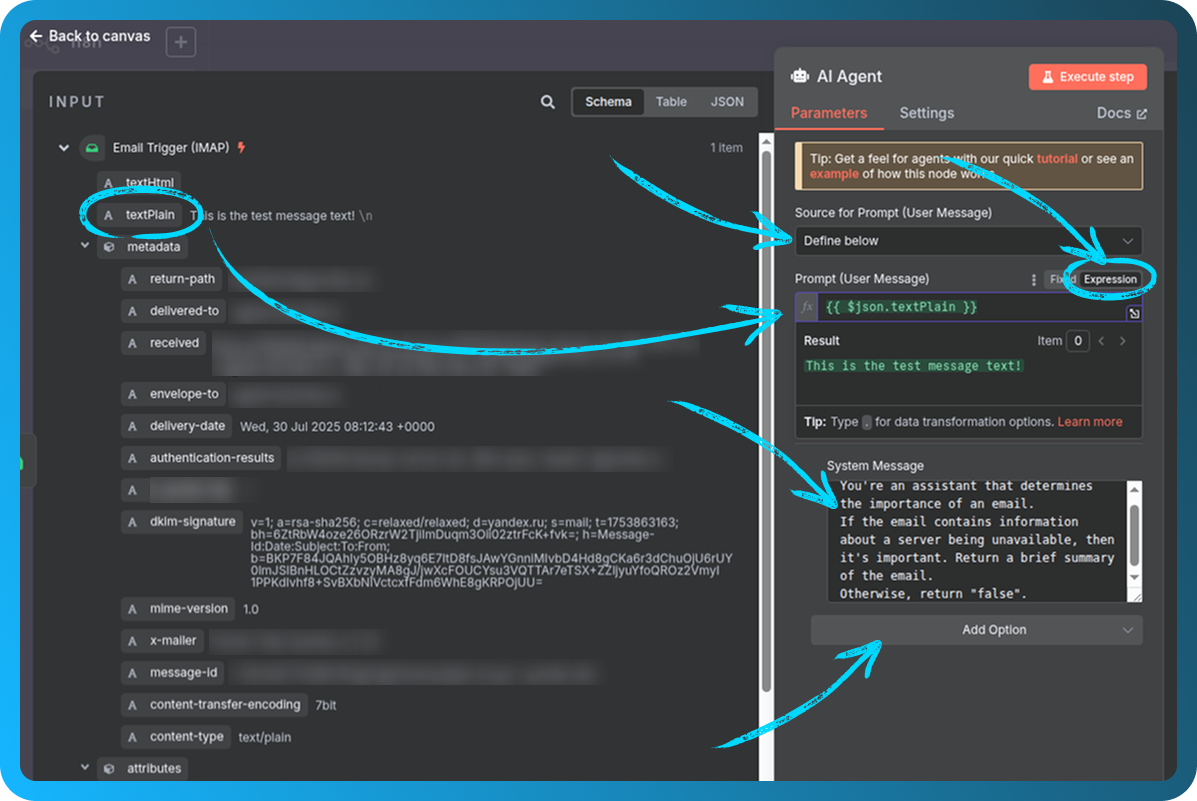
Maintenant, indiquons à l’IA ce qu’elle doit faire :
- Définissez Source for Prompt sur
Define below - Sous Prompt, choisissez
Expressionet faites glisser la variabletextHtml - Cliquez sur "Add option", sélectionnez System message, puis collez ceci :
You're an assistant that determines the importance of an email.
If the email mentions a server being unavailable, return a short summary.
Otherwise, return "false".
Cliquez sur "Back to canvas" pour continuer.
Ajoutez une vérification pour les e-mails importants
Nous voulons agir uniquement si l’e-mail est vraiment important.
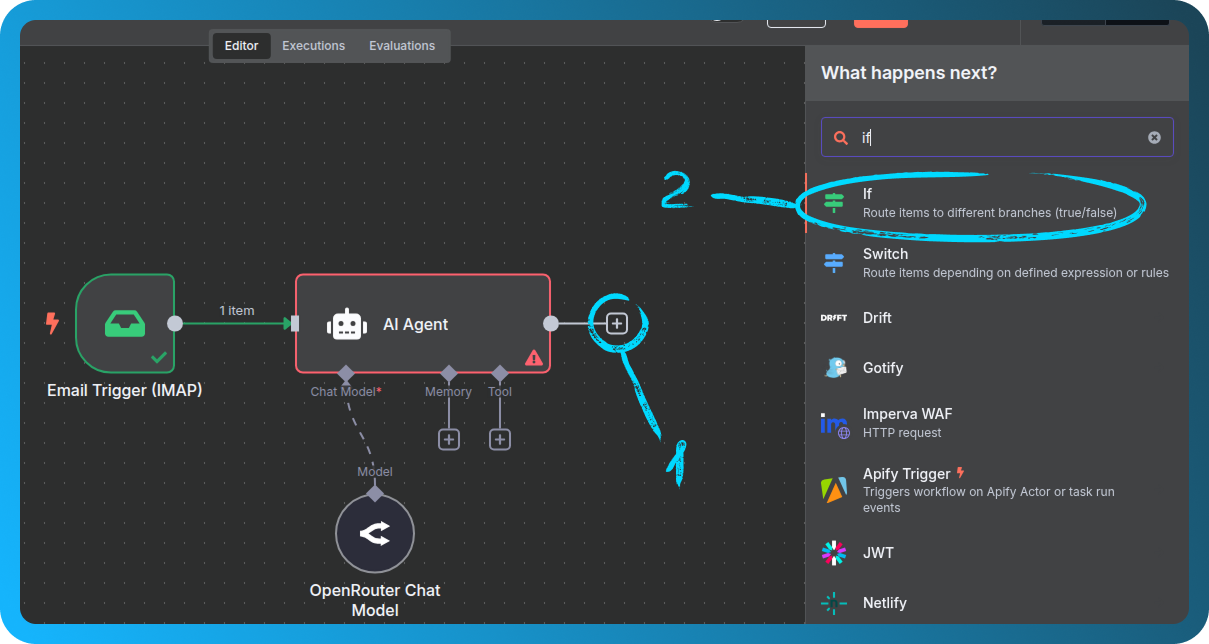
Ajoutez un nœud If
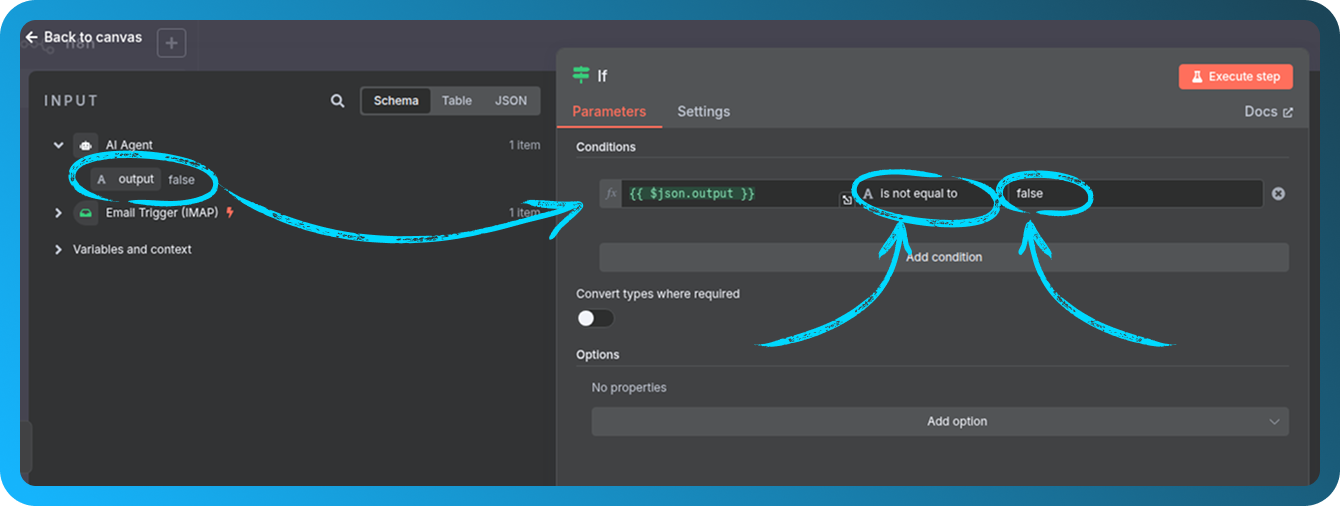
Définissez la condition :
Si la sortie de l’IA n’est pas égale à false
Envoyez la notification Telegram
Faisons en sorte que ce message vous soit envoyé directement.
Depuis la sortie true du nœud If, ajoutez un nœud Telegram → Send a text message
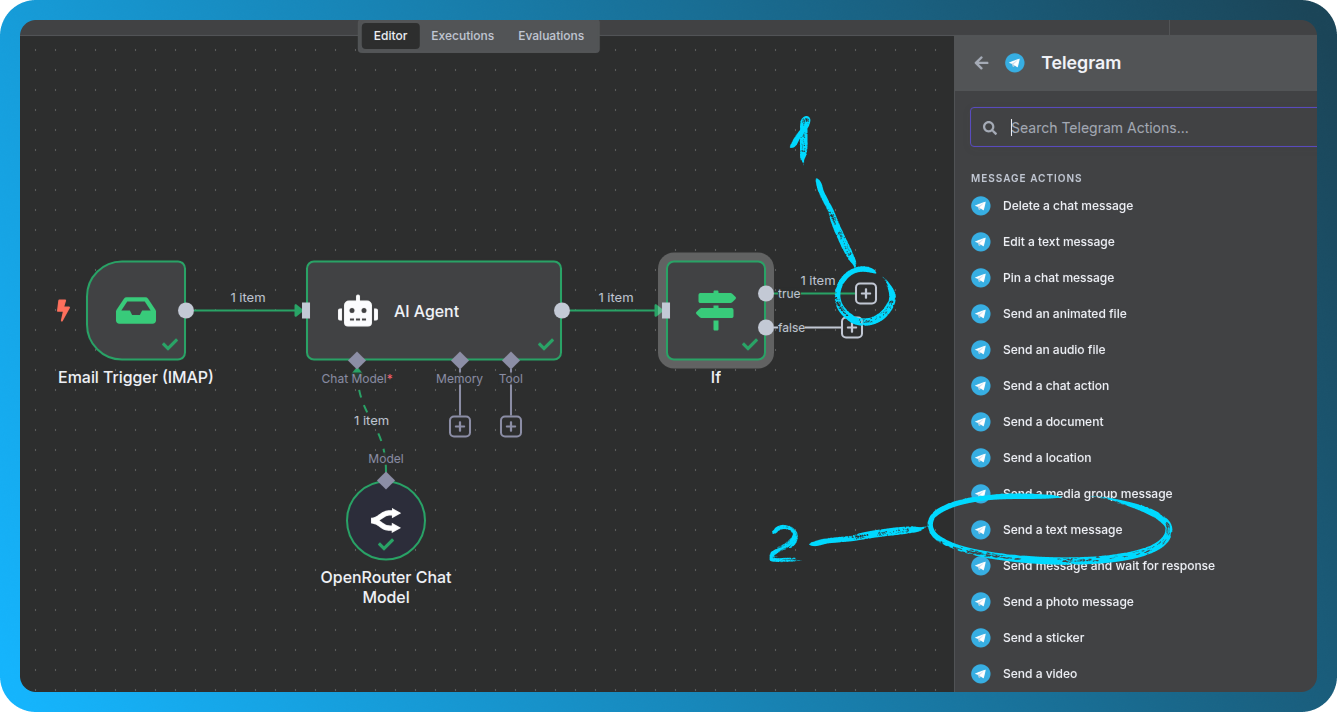
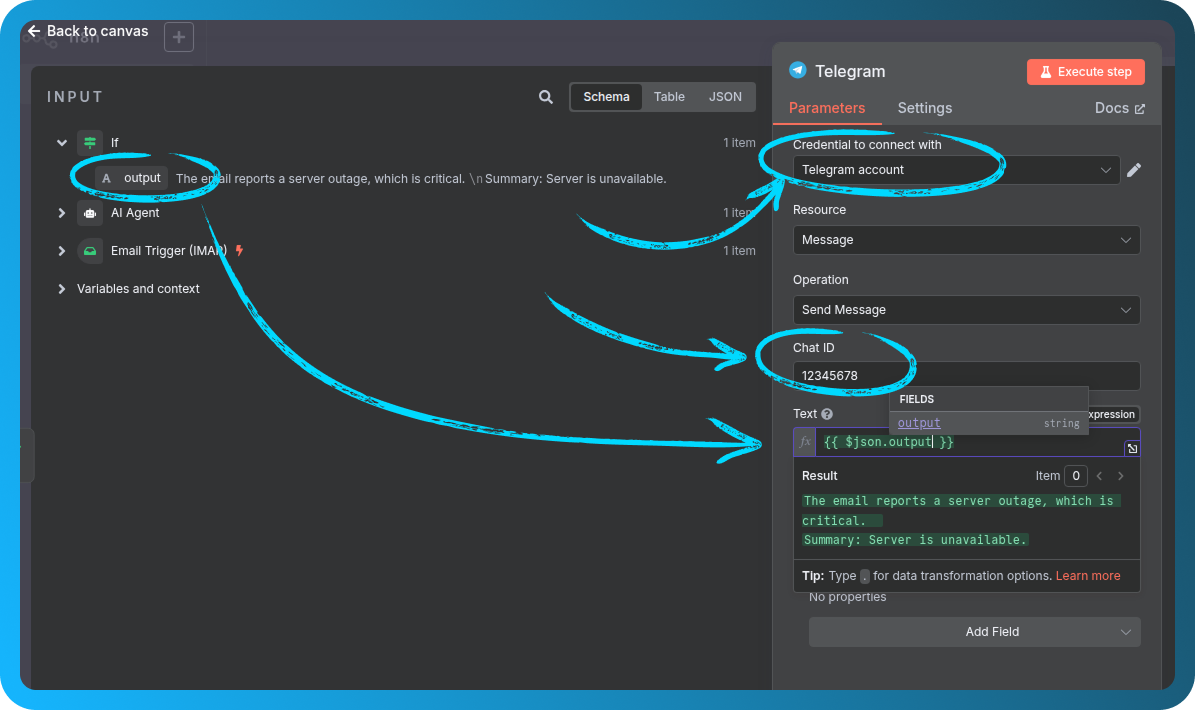
Créez de nouveaux identifiants :
-
Utilisez le jeton de votre bot Telegram (depuis https://t.me/botfather)
-
Obtenez votre Chat ID en envoyant un message à https://t.me/userinfobot avec
/start -
Dans le champ Text, faites glisser la sortie de l’IA
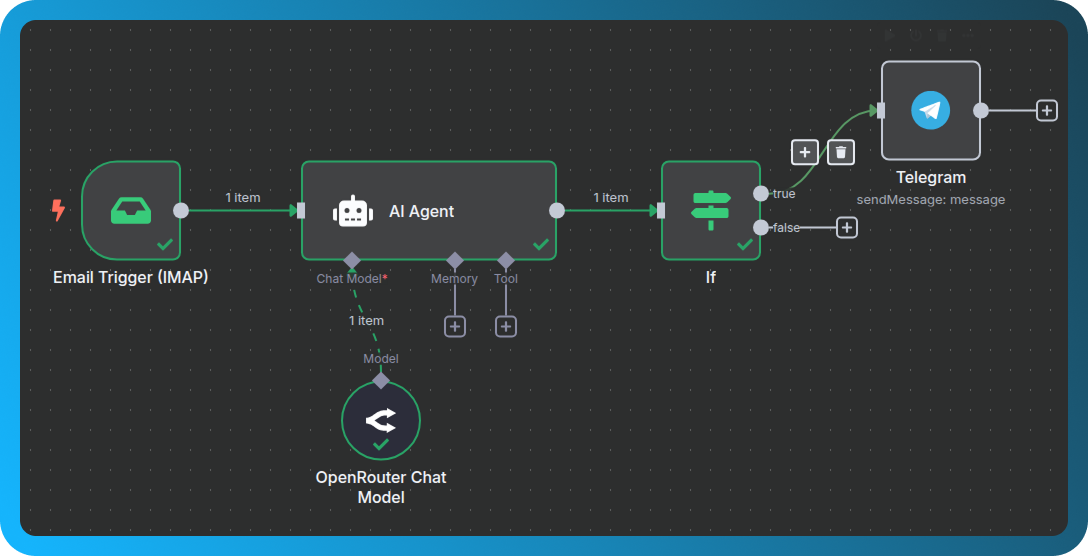
Vérifiez l’ensemble de votre workflow
À ce stade, votre configuration complète devrait être visible sur le canvas.
Il devrait inclure :
-
Déclencheur d’e-mail
-
Analyse par IA
-
Vérification de condition
-
Message Telegram
Testez tout
Assurons-nous que tout fonctionne.
Cliquez sur Execute Workflow et envoyez un autre e-mail de test. Si tout est correctement configuré, vous devriez le voir en attente d’un déclencheur.
Si tout fonctionne, vous recevrez une notification dans Telegram, résumant le message.