Comment changer une version de PHP
Introduction
FASTPANEL® vous permet d’utiliser des versions alternatives de PHP pour chaque site individuellement. Vous pouvez installer et utiliser n’importe quelle version de PHP à partir de la version 5.3. Vous pouvez appliquer n’importe quelle version de PHP à votre site web à partir de PHP 5.3
Cet article couvre les points suivants :
- Comment changer la version de PHP pour un site web
- Comment changer la version de PHP (CLI) pour l’utilisateur
- Comment utiliser des versions alternatives de PHP en ligne de commande (CLI)
- Comment utiliser des versions alternatives dans le planificateur crontab
Changement de la version de PHP à l’exemple de PHP 7.4
-
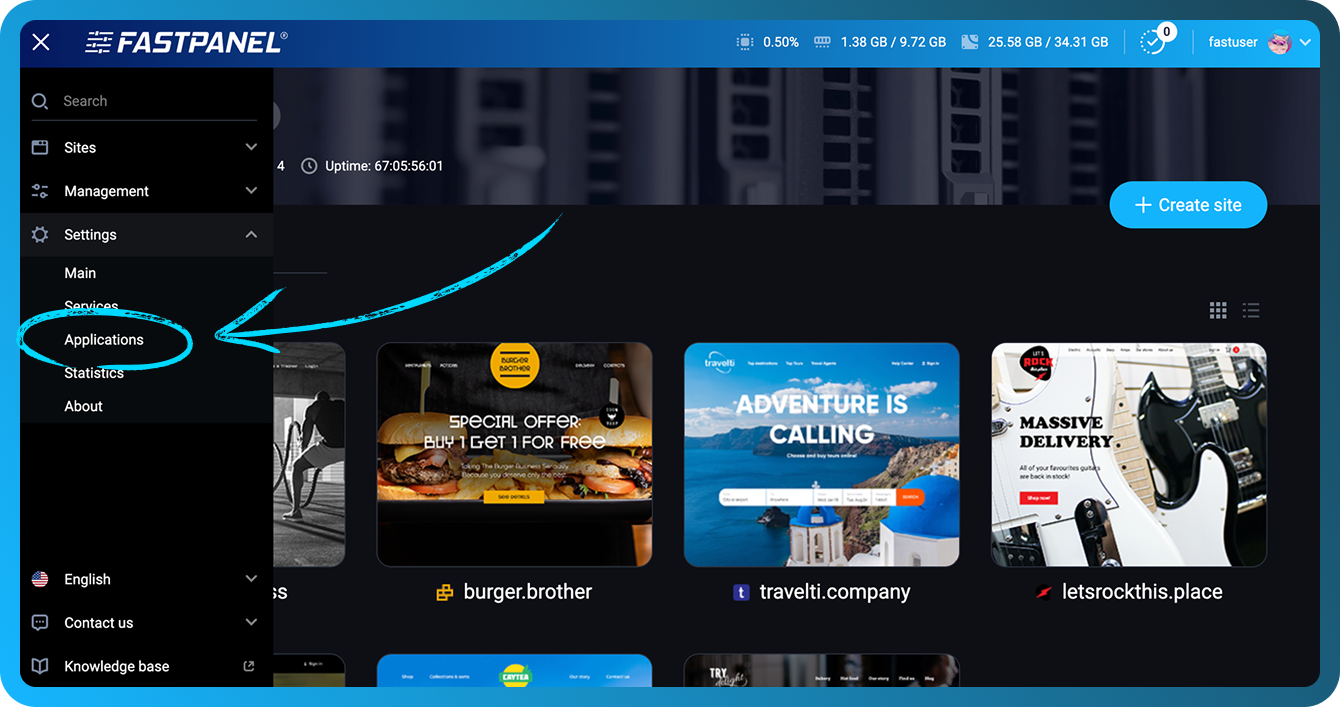
Allez dans le menu latéral « Settings » -> « Applications »
-
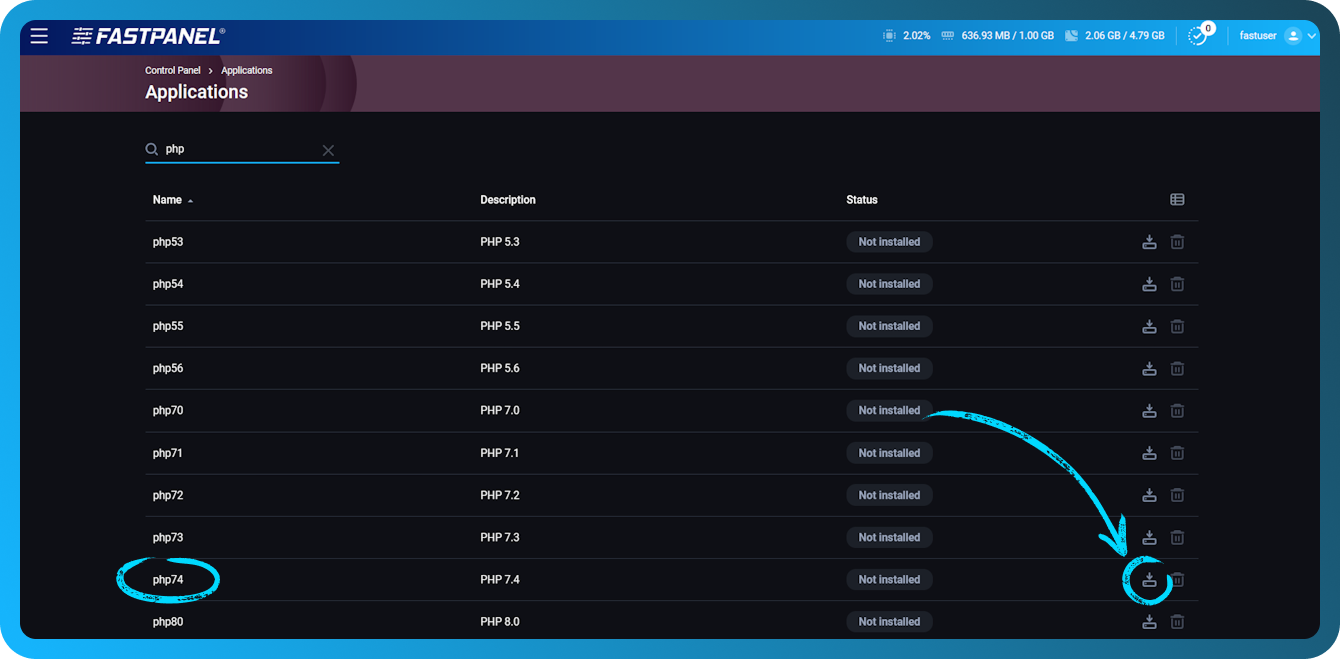
Trouvez l’application php74, cliquez sur « Install » et attendez que l’installation soit terminée :
-
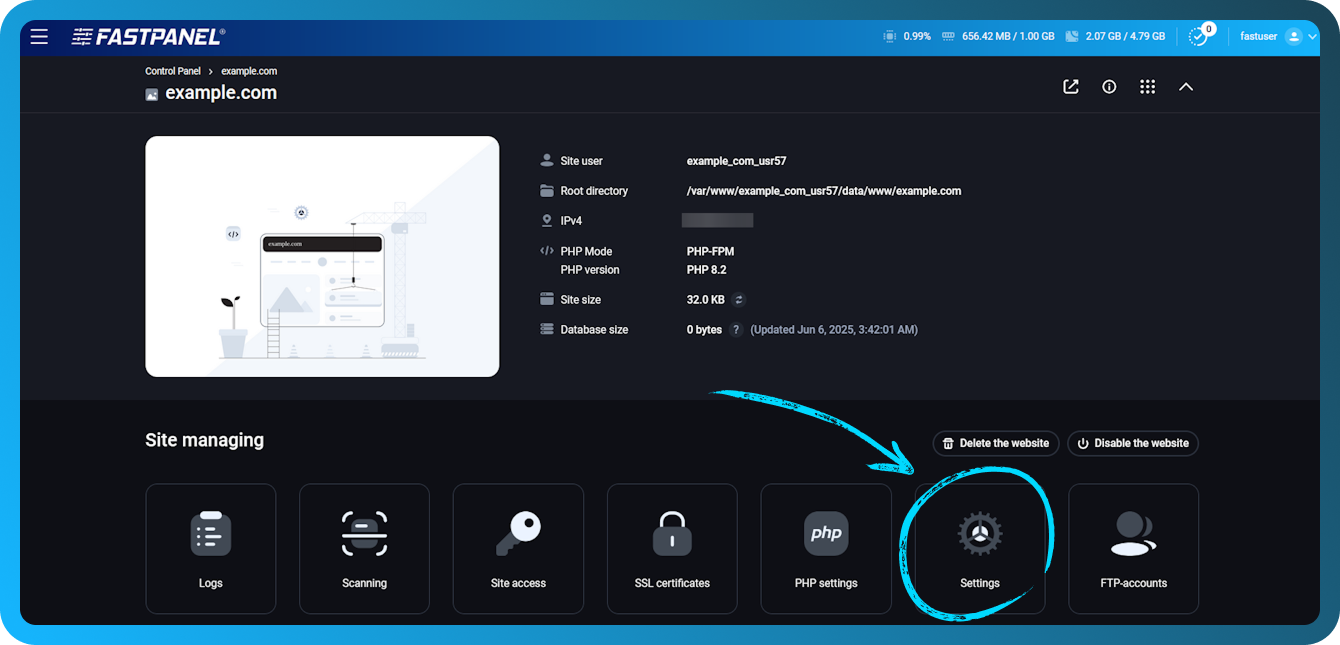
Ouvrez la fiche du site web pour lequel la version de PHP doit être changée et cliquez sur le menu « Settings »
-
Effectuez les actions suivantes :
- Ouvrez le sous-menu « PHP settings »
- Sélectionnez FastCGI comme PHP mode
- Sélectionnez la version de PHP requise dans le champ PHP version.
- Cliquez sur le bouton « Save ».
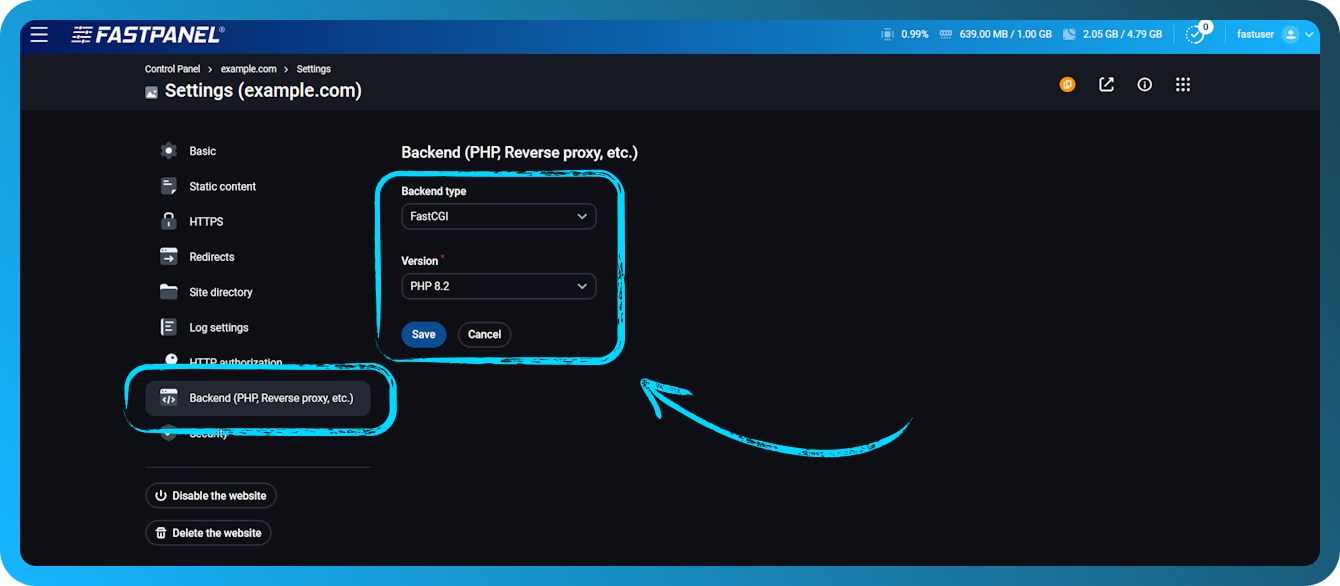
Lorsque « PHP Version » devient actif, vous pouvez choisir la version de PHP requise, php74 dans ce cas particulier.
Au lieu de FastCGI, vous pouvez également choisir PHP-FPM ou CGI, mais dans 95 % des cas, FastCGI convient. Vous trouverez plus d’informations sur les modes PHP ici
Vous pouvez vérifier que la version correcte de PHP est appliquée en créant le fichier info.php dans le répertoire racine de votre site web avec le contenu suivant :
<?php phpinfo(); ?>
Après cela, ouvrez le fichier via un navigateur Internet en suivant un lien similaire à http://yourwebsite.com/info.php
Si tout est fait correctement, vous verrez une page affichant des informations techniques sur PHP 7.4
Comment changer la version de PHP (CLI) pour l’utilisateur
FASTPANEL® vous permet de sélectionner des versions de PHP pour chaque utilisateur individuellement. Cette action vous permettra d’accéder à la version alternative de PHP en ligne de commande à l’aide de la commande php habituelle.
Cette action n’influence que la version de PHP en ligne de commande et les tâches du planificateur crontab. Les versions de PHP sélectionnées pour les sites web resteront inchangées.
Pour changer la version de PHP pour l’utilisateur, ouvrez le menu « Users ». Choisissez l’utilisateur, cliquez sur l’icône « Edit user » et sélectionnez une version appropriée dans le champ « PHP (CLI) version »
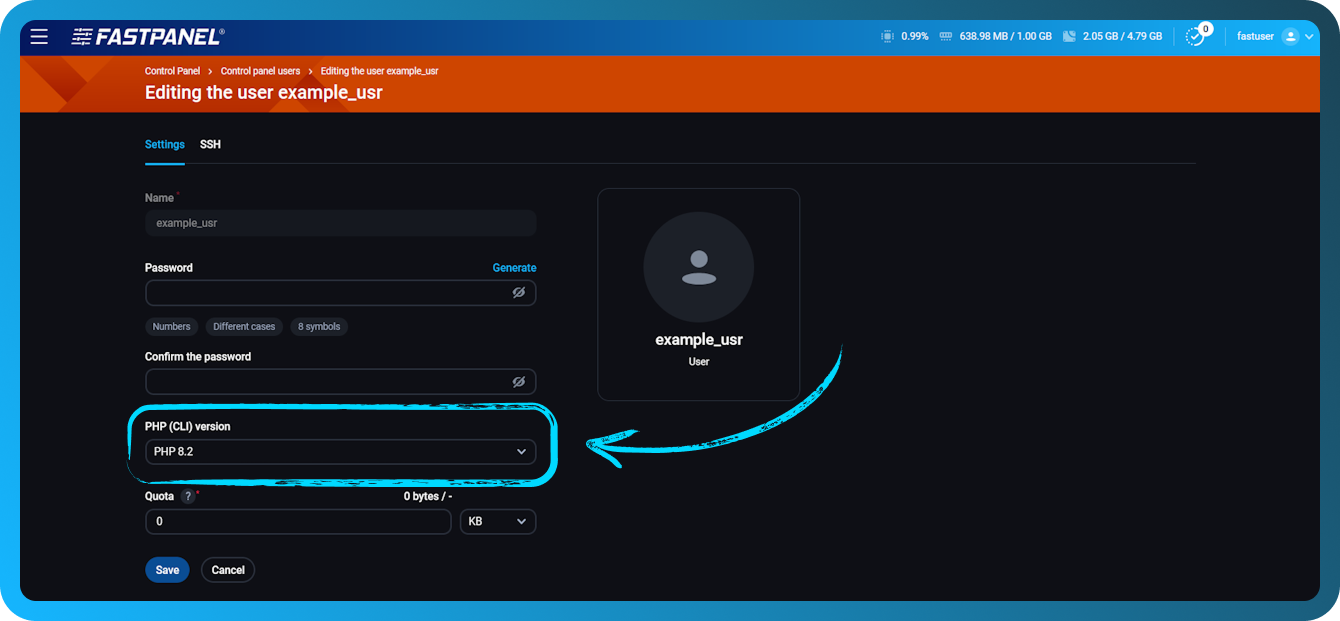
Après avoir modifié ce paramètre, reconnectez-vous au serveur via SSH. Dans les sessions précédemment ouvertes, la version de PHP restera la même.
Comment utiliser des versions alternatives de PHP en ligne de commande (CLI)
En règle générale, pour exécuter des scripts via la ligne de commande, la commande suivante est utilisée :
php /path/to/script.php
De cette façon, la version principale de PHP du serveur sera utilisée, même si une version alternative a été choisie pour le site web.
Si la version de PHP a été changée au préalable conformément aux instructions de Comment changer la version de PHP (CLI) pour l’utilisateur, alors la commande php commune utilisera la version de PHP choisie pour l’utilisateur, et non celle du serveur.
Comment utiliser des versions alternatives dans le planificateur crontab
Pour exécuter le script via la version alternative, vous devez remplacer la commande php par le chemin complet vers l’interpréteur alternatif. Dans le cas de PHP 7.4, ce sera /opt/php74/bin/php, donc la commande ressemblera à ceci :
/opt/php74/bin/php /path/to/script.php