Dépannage avec Let’s Encrypt
Pour accélérer le processus de débogage, nous vous recommandons de commencer par vérifier votre site avec le service Let’s Debug et, si des problèmes sont détectés, de les corriger.
Afin d’émettre correctement un certificat SSL Let’s Encrypt pour votre site, vous devez vous assurer que :
-
Tous les domaines et alias utilisent les mêmes serveurs DNS et pointent vers l’adresse IP du serveur depuis lequel l’émission du certificat est tentée. Vous pouvez vérifier les alias définis pour le site dans FASTPANEL, dans les paramètres du site, comme indiqué dans la capture d’écran :
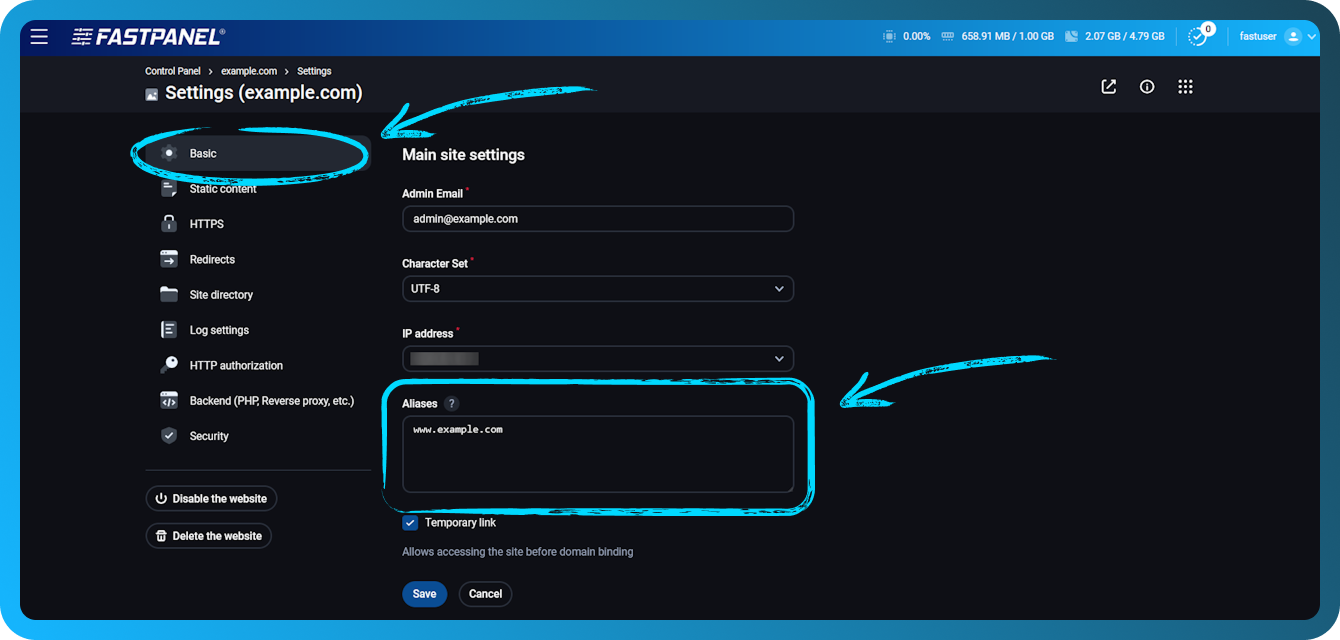
Vous pouvez vérifier les serveurs DNS utilisés et la direction de chaque domaine individuel à l’aide des commandes de console suivantes :
nslookup -q=NS example.com 8.8.8.8Exemple du résultat attendu de l’exécution de la commande :

nslookup example.com 8.8.8.8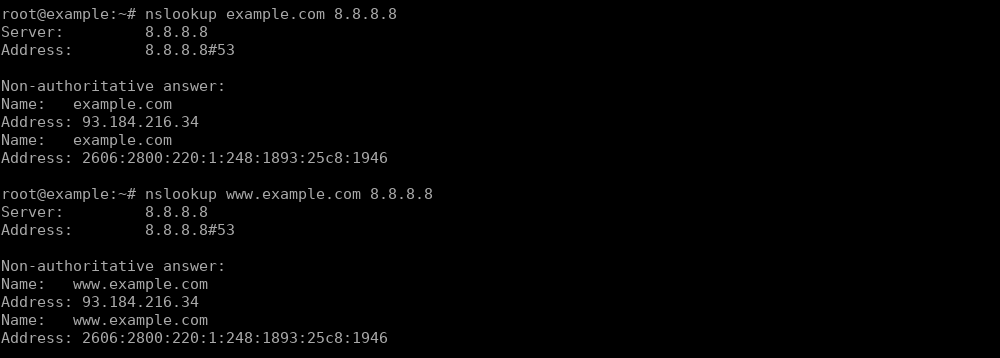 info
infoSi vous utilisez des services de protection DDoS (par exemple, CloudFlare) ou d’autres services qui servent de proxy pour les requêtes vers le serveur, vous devrez vérifier la direction du domaine via le panneau de paramètres de ce service.
-
Votre site est accessible sur le réseau et s’ouvre correctement ; vous pouvez le vérifier en l’ouvrant dans le navigateur.
-
Le nom de domaine du site sur le serveur où il est hébergé se résout vers la bonne adresse IP.
Connectez-vous à votre serveur via SSH à l’aide du modèle de commande ci-dessous et saisissez votre mot de passe :
ssh root@your.ip.addressPour vérifier cet élément, il est important d’exécuter la commande sur le serveur où le site est hébergé :
host example.comExemple du résultat attendu de l’exécution de la commande :

-
Si le serveur utilise la technologie NAT, assurez-vous que votre serveur peut accéder à sa propre adresse IP externe.
Connectez-vous à votre serveur via SSH à l’aide du modèle de commande ci-dessous et saisissez votre mot de passe :
ssh root@your.ip.addressPour vérifier cela sur le serveur où votre site est hébergé, exécutez la commande suivante :
curl -IL example.comExemple du résultat attendu de l’exécution de la commande :
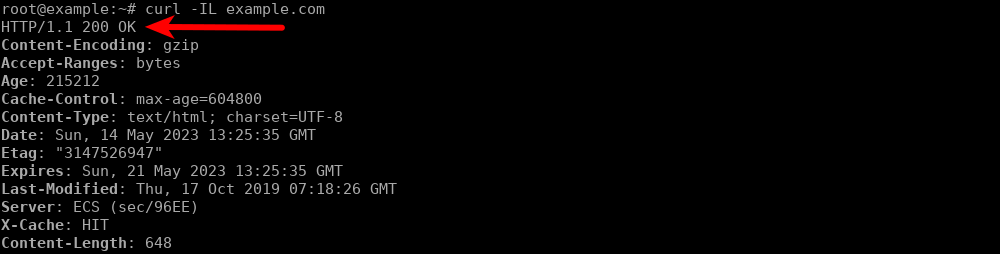
-
Si les domaines du site ont des enregistrements DNS AAAA, assurez-vous que l’IPv6 est activé pour le site et que l’adresse IP correspond à celle indiquée dans l’enregistrement AAAA.
Vous pouvez activer l’IPv6 dans les paramètres du site, comme indiqué dans la capture d’écran :
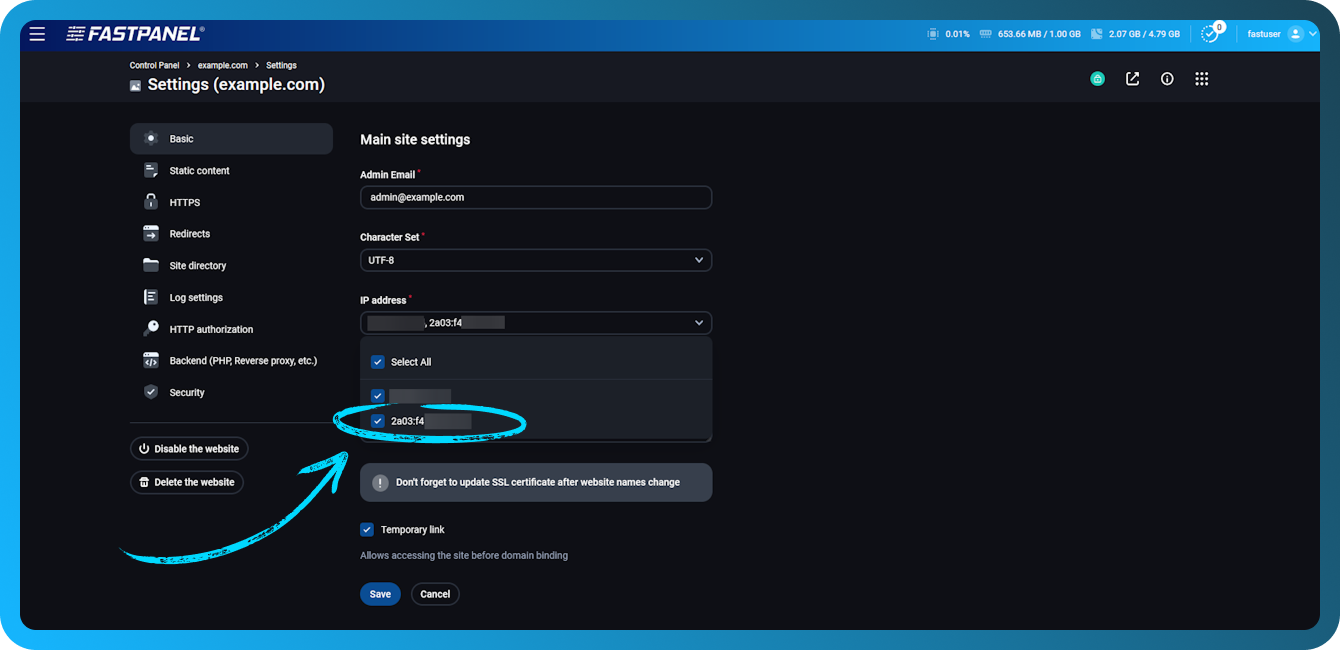
-
Après avoir vérifié les paragraphes précédents et, si nécessaire, effectué le dépannage, vous pouvez procéder à une vérification à l’aide du fichier de validation.
Créez un fichier de vérification en exécutant la commande suivante :
echo "Let's Encrypt creation test" > /usr/local/fastpanel2/web/letsencrypt/LE.txtEt vérifiez ; vous pouvez le faire de n’importe quelle manière pratique, par exemple en exécutant la commande du modèle :
curl example.com/.well-known/acme-challenge/LE.txtExemple du résultat attendu de l’exécution de la commande :

Vous pouvez également vérifier via le navigateur en accédant à une adresse similaire.