Terhubung ke file situs melalui PhpStorm
Menghubungkan ke FTP di PhpStorm melibatkan konfigurasi server jarak jauh dan pembuatan pemetaan untuk sinkronisasi file. Berikut adalah panduan terperinci.
Konfigurasikan FTP/SFTP
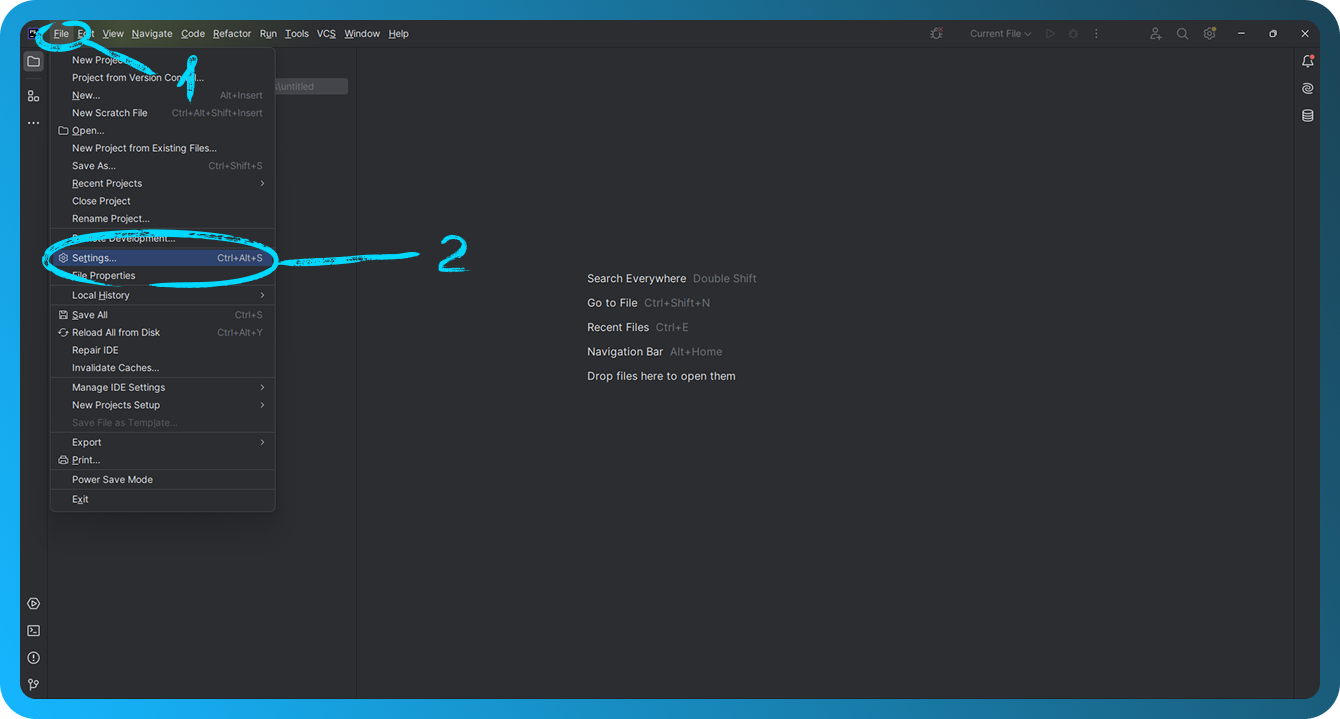
Luncurkan PhpStorm. Buka proyek yang ingin Anda konfigurasi koneksinya, lalu buka "File" → "Settings".
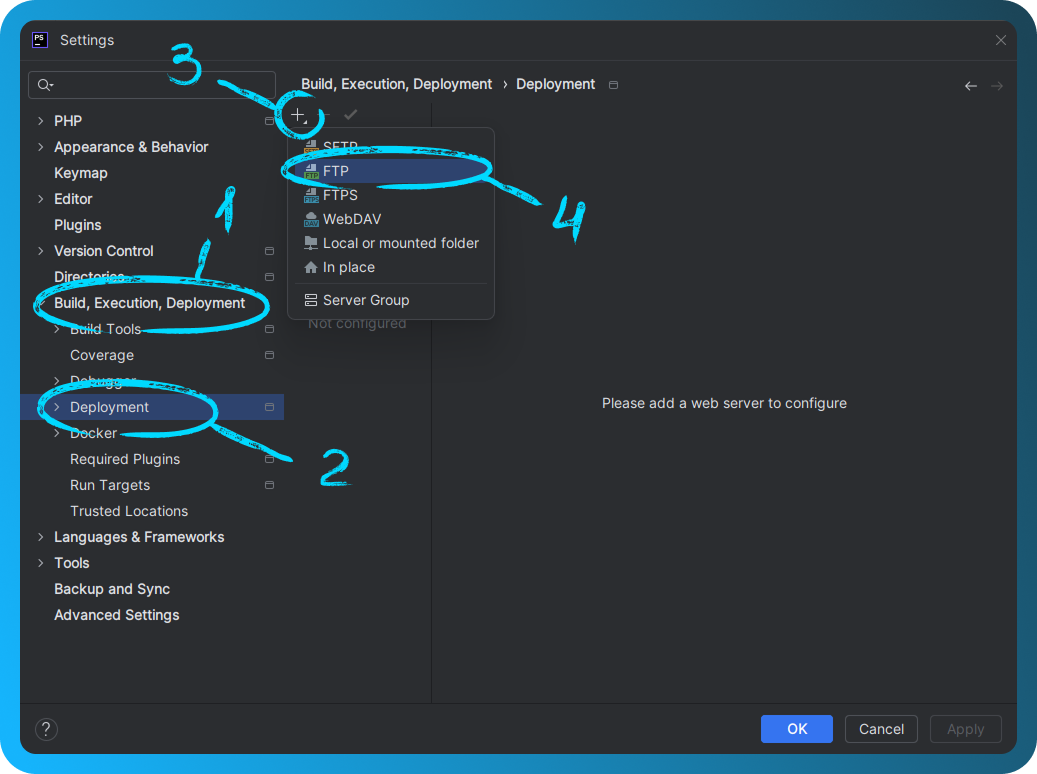
Tambahkan server baru dengan membuka "Build, Execution, Deployment" → "Deployment" di pengaturan. Klik ikon "+" dan pilih "FTP" atau "SFTP" jika menggunakan koneksi aman. Masukkan nama server dan klik "OK".
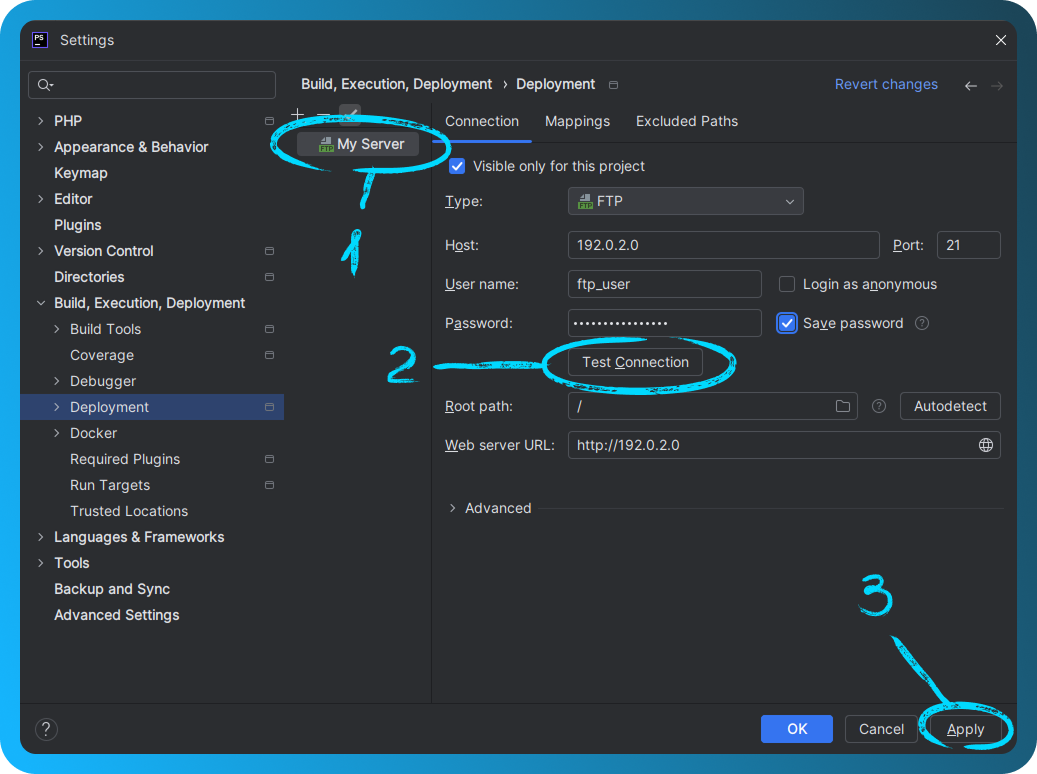
Tab "Connection":
- Host: Masukkan alamat IP server.
- Port: 21 untuk FTP, 2222 untuk SFTP.
- User name: Masukkan nama pengguna FTP/SFTP.
- Password: Masukkan kata sandi FTP/SFTP.
- Pilih "Passive mode" jika diperlukan (berguna untuk melewati pembatasan jaringan).
Anda dapat mempelajari cara membuat akun FTP di FASTPANEL® di artikel ini dan tentang akun SFTP di artikel ini.
Klik "Test Connection" untuk memverifikasi koneksi. Jika berhasil, sebuah pesan akan muncul: Connection successful.
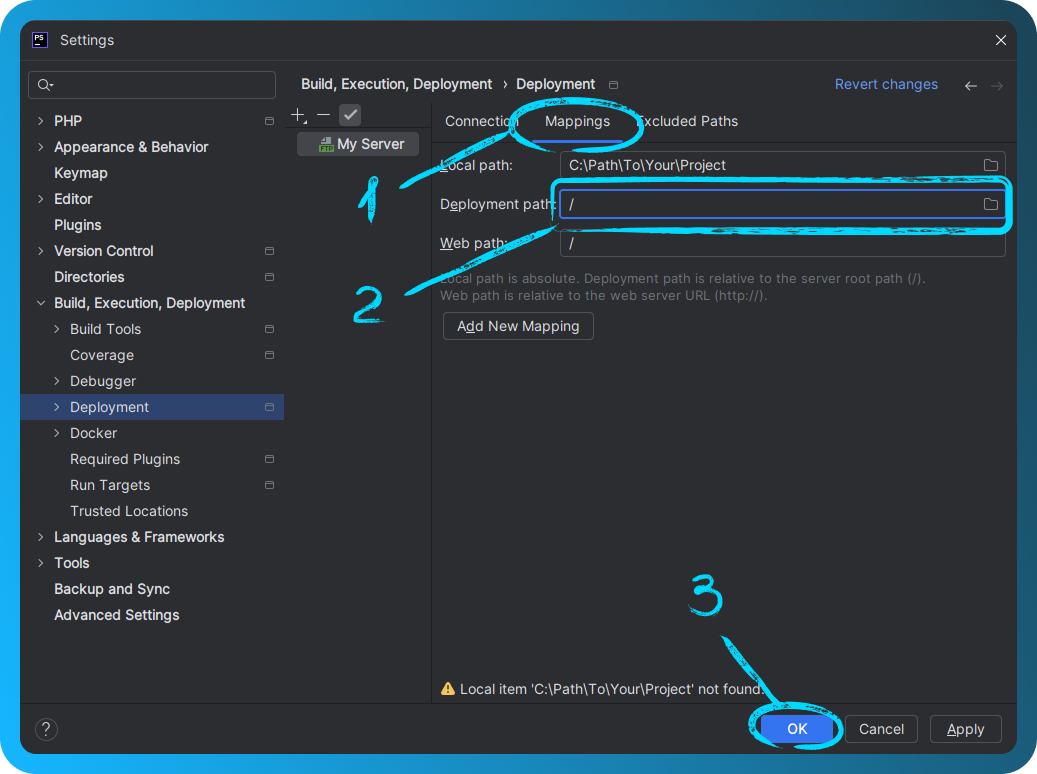
Buka tab "Mappings". Tentukan "Deployment Path": jalur direktori di server tempat file akan ditempatkan (misalnya, /).Tutup jendela pengaturan dengan mengklik "OK".
Bekerja dengan File
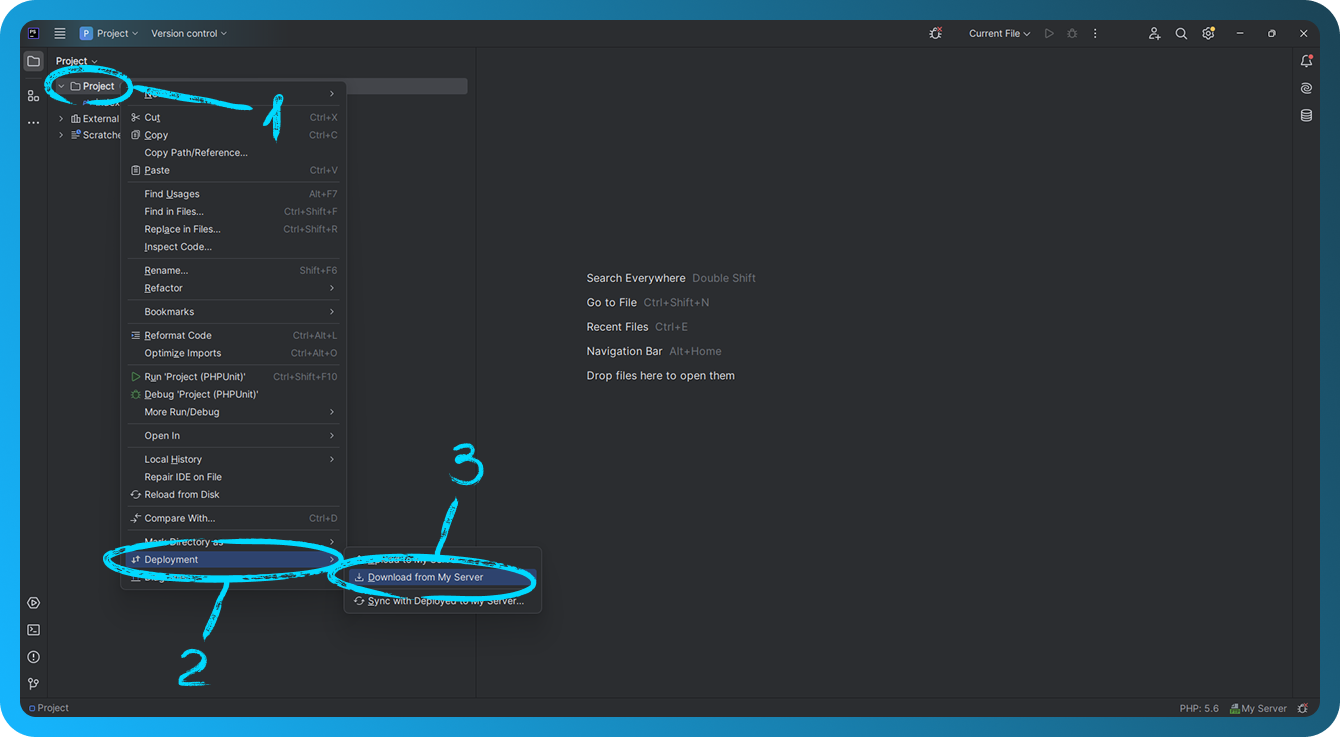
Untuk mengunduh file dari server, klik kanan pada proyek atau file → "Deployment" → "Download from [Server Name]". Untuk mengunggah file ke server, klik kanan pada proyek atau file → "Deployment" → "Upload to [Server Name]".
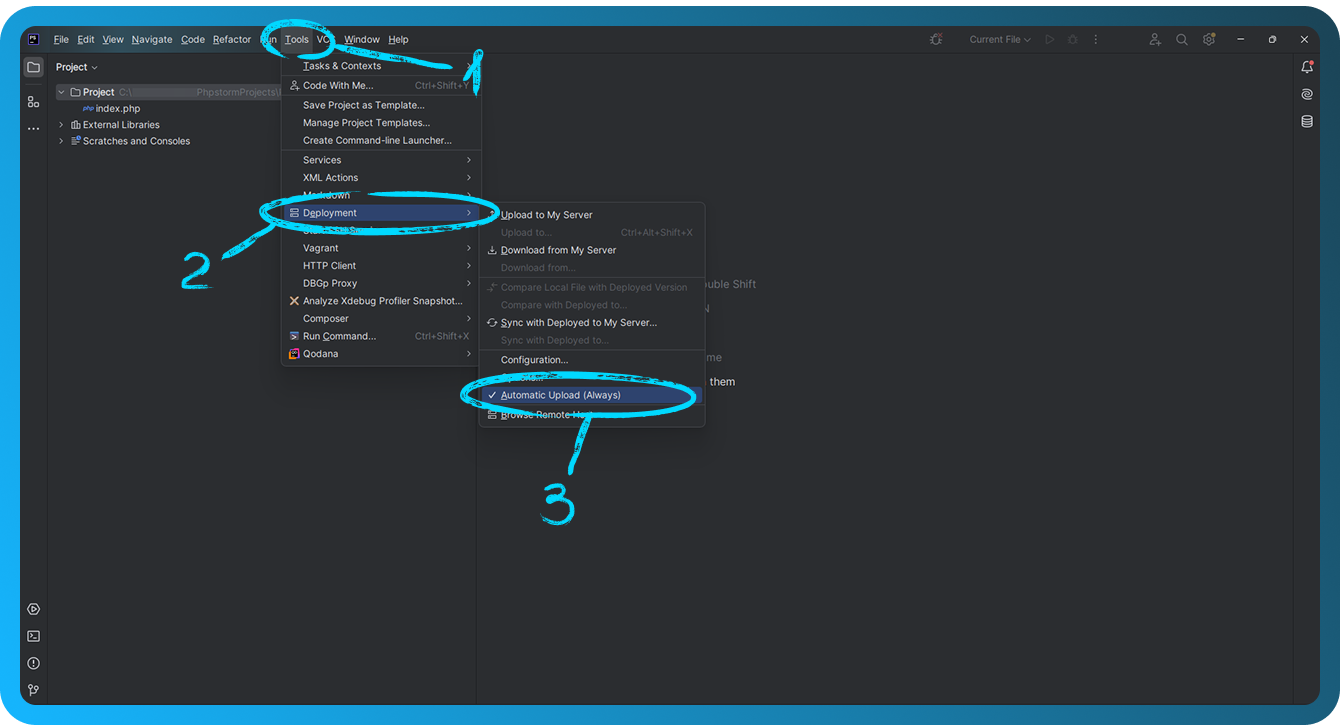
Untuk mengaktifkan unggah otomatis perubahan, buka "Tools" → "Deployment" → "Automatic Upload" → "Always".