Server di database remoti
Introduzione
FASTPANEL® consente di collegare server di database esterni: MySQL o PostgreSQL, offrendo così la possibilità di lavorare con database situati su server esterni.
I database esterni non possono essere aggiunti ai piani di backup e la gestione delle impostazioni non è disponibile per i server di database esterni in FASTPANEL®
Questo articolo descrive un esempio di collegamento di un server DBMS esterno a FASTPANEL® sul server principale.
Gli esempi in questo articolo utilizzano l'IP nominale 1.1.1.1 come indirizzo del server principale con FASTPANEL®. L'indirizzo reale del server esterno non è importante, ma al di fuori degli esempi forniti in questo articolo non ha nulla a che fare con 1.1.1.1
Connessione del server di database MySQL
Per collegare un server MySQL esterno a FASTPANEL®, segui questi passaggi:
-
Eseguendo la seguente query creerai un utente del server MySQL esterno a cui vengono concessi privilegi per consentire connessioni esterne e la gestione dei database. Per eseguirla, devi accedere a mysql come utente amministrativo:
CREATE USER 'FASTPANEL_USER'@'FASTPANEL_IP' IDENTIFIED BY 'PASSWORD';- FASTPANEL_USER - il nome utente che verrà utilizzato per le connessioni di FASTPANEL® al server
- FASTPANEL_IP - un indirizzo IP del server su cui è installato FASTPANEL®
- PASSWORD - la password che verrà utilizzata per le connessioni di FASTPANEL® al server
Esempio di query:

-
Concedi privilegi amministrativi all'utente creato eseguendo la seguente query
GRANT ALL PRIVILEGES ON *.* TO FASTPANEL_USER@'FASTPANEL_IP' WITH GRANT OPTION;- FASTPANEL_USER - il nome utente che verrà utilizzato per le connessioni di FASTPANEL® al server.
- FASTPANEL_IP - è l'indirizzo IP del server su cui è installato FASTPANEL®
Esempio di query:

-
Configura MySQL in modo che ascolti su tutte le interfacce di rete. Ciò richiede la modifica o l'aggiunta della seguente riga nel file di configurazione di MySQL (molto spesso è
/etc/mysql/my.cnf, ma può variare):bind_address = *
Per abilitare le nuove impostazioni, MySQL richiede un riavvio. Nei sistemi di tipo systemd, ciò può essere ottenuto eseguendo il seguente comando:
systemctl restart mysql
Per completare la configurazione, esegui le seguenti azioni in FASTPANEL® sul server principale
-
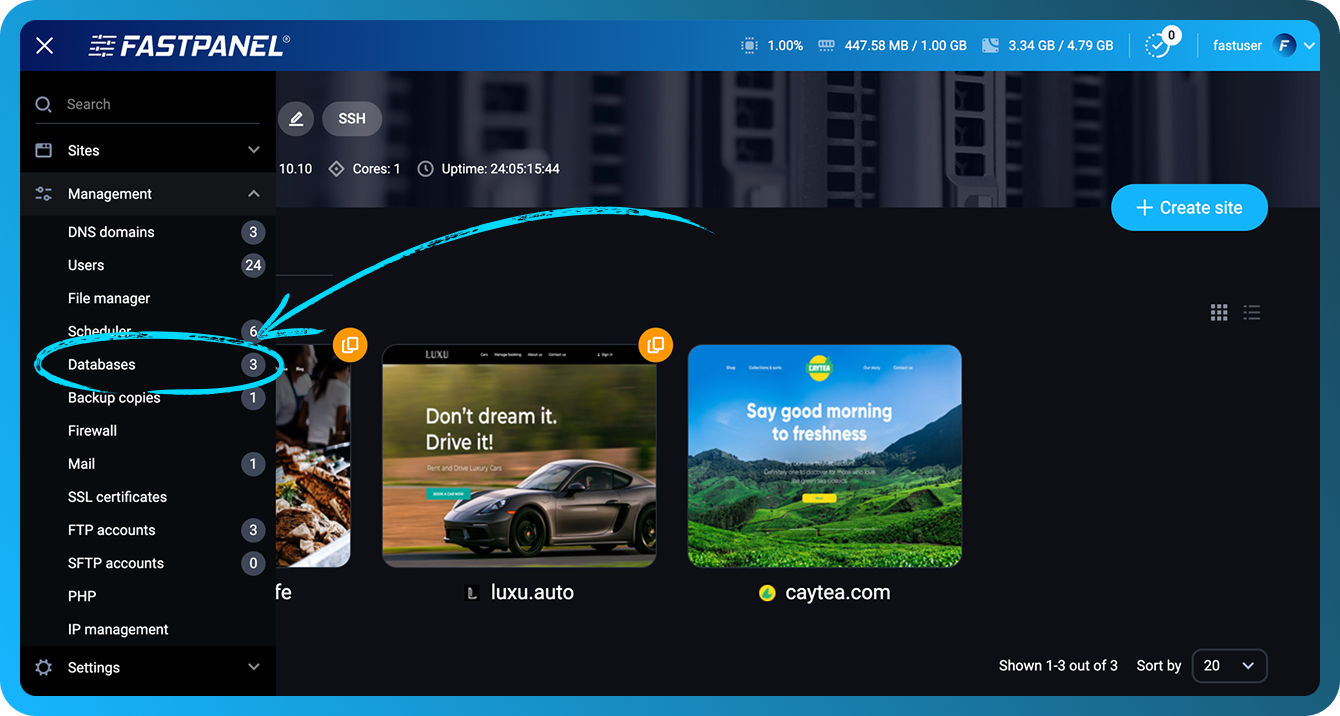
Vai a "Impostazioni" → "Database"
-
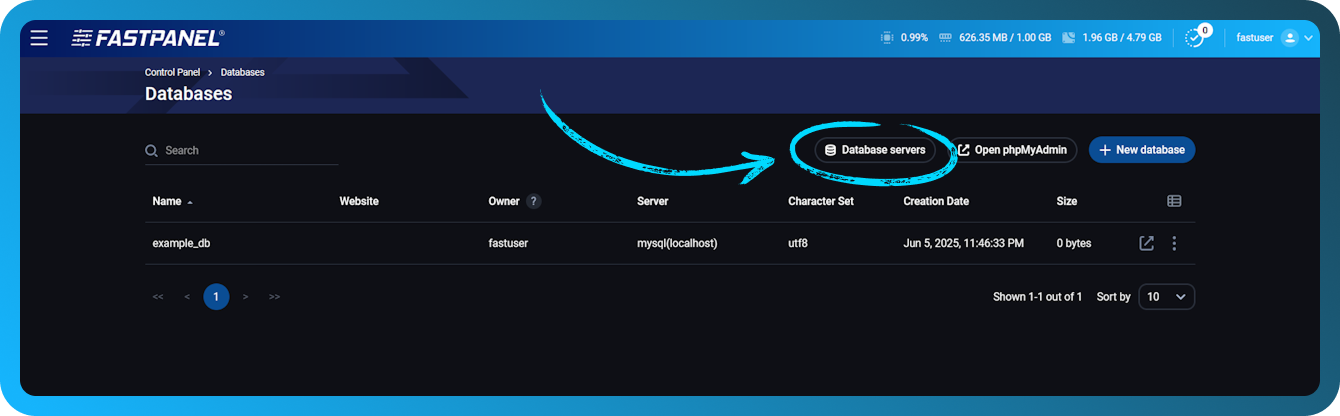
Fai clic su "Server di database"
-
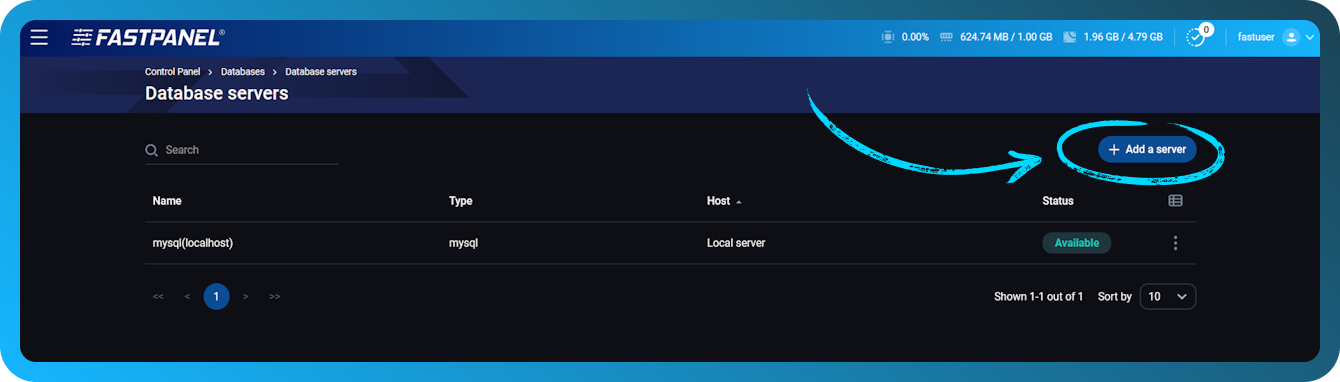
Fai clic sul pulsante "Aggiungi un server", quindi deseleziona la casella "Server locale" e compila i campi con i dati per collegare il server esterno dai passaggi precedenti
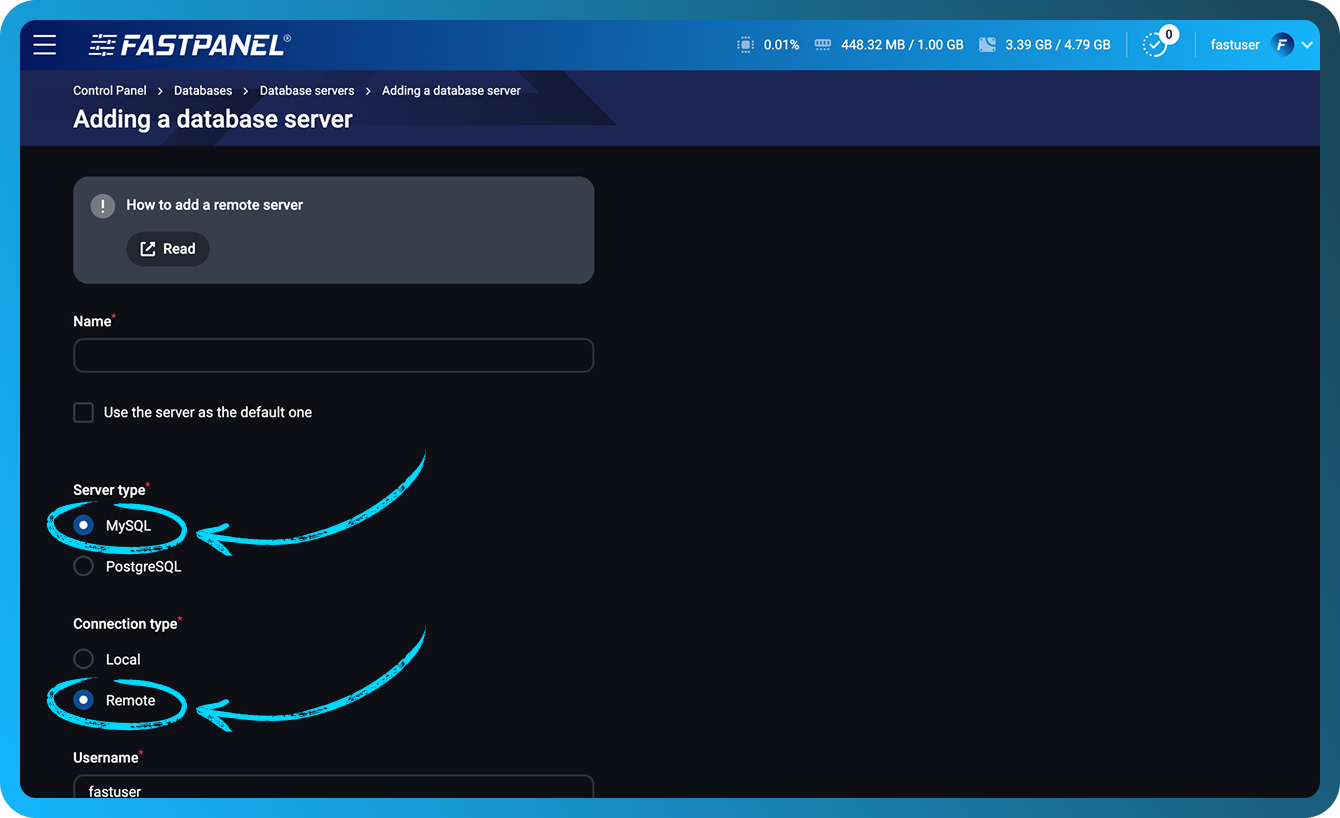
Se tutto è stato eseguito correttamente, nella pagina "Server di database" apparirà una nuova riga con le informazioni del server aggiunto. Dopodiché questo server diventerà disponibile per la creazione di database.
Connessione del server di database PostgreSQL
Per collegare un server PostgreSQL esterno a FASTPANEL®, segui questi passaggi:
-
Eseguendo la seguente query creerai un utente del server PostgreSQL esterno a cui vengono concessi privilegi per consentire connessioni esterne e la gestione dei database. Per eseguirla, devi accedere a psql come utente amministrativo:
CREATE USER FASTPANEL_USER WITH ENCRYPTED PASSWORD 'USERPASSWORD' SUPERUSER BYPASSRLS REPLICATION CREATEDB CREATEROLE INHERIT LOGIN;- FASTPANEL_USER - il nome utente che verrà utilizzato per le connessioni di FASTPANEL® al server
- USERPASSWORD - la password che verrà utilizzata per le connessioni di FASTPANEL® al server
Esempio di query:

-
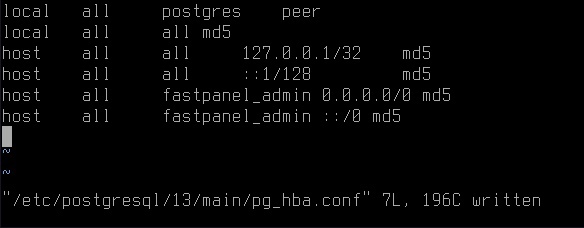
Concedi all'utente creato i privilegi per le connessioni esterne aggiungendo le seguenti righe nel file di configurazione postgresql
pg_hba.confhost all FASTPANEL_USER 0.0.0.0/0 md5
host all FASTPANEL_USER ::/0 md5Esempio di file:
-
Configura PostgreSQL in modo che ascolti su tutte le interfacce di rete. Ciò richiede l'aggiunta della seguente riga nel file di configurazione di PostgreSQL (molto spesso è
/etc/postgresql/VERSION/main/postgresql.conf):listen_addresses = '*'
PostgreSQL richiede un riavvio per abilitare le impostazioni. Nei sistemi di tipo systemd, ciò può essere fatto eseguendo il seguente comando:
systemctl restart postgresql
Per completare la configurazione, esegui le seguenti azioni in FASTPANEL® sul server principale:
-
Vai a "Impostazioni" → "Database"
-
Fai clic su "Server di database"
-
Fai clic sul pulsante "Aggiungi un server"
-
Deseleziona la casella "Server locale" e compila i campi con i dati per collegare il server remoto dai passaggi precedenti
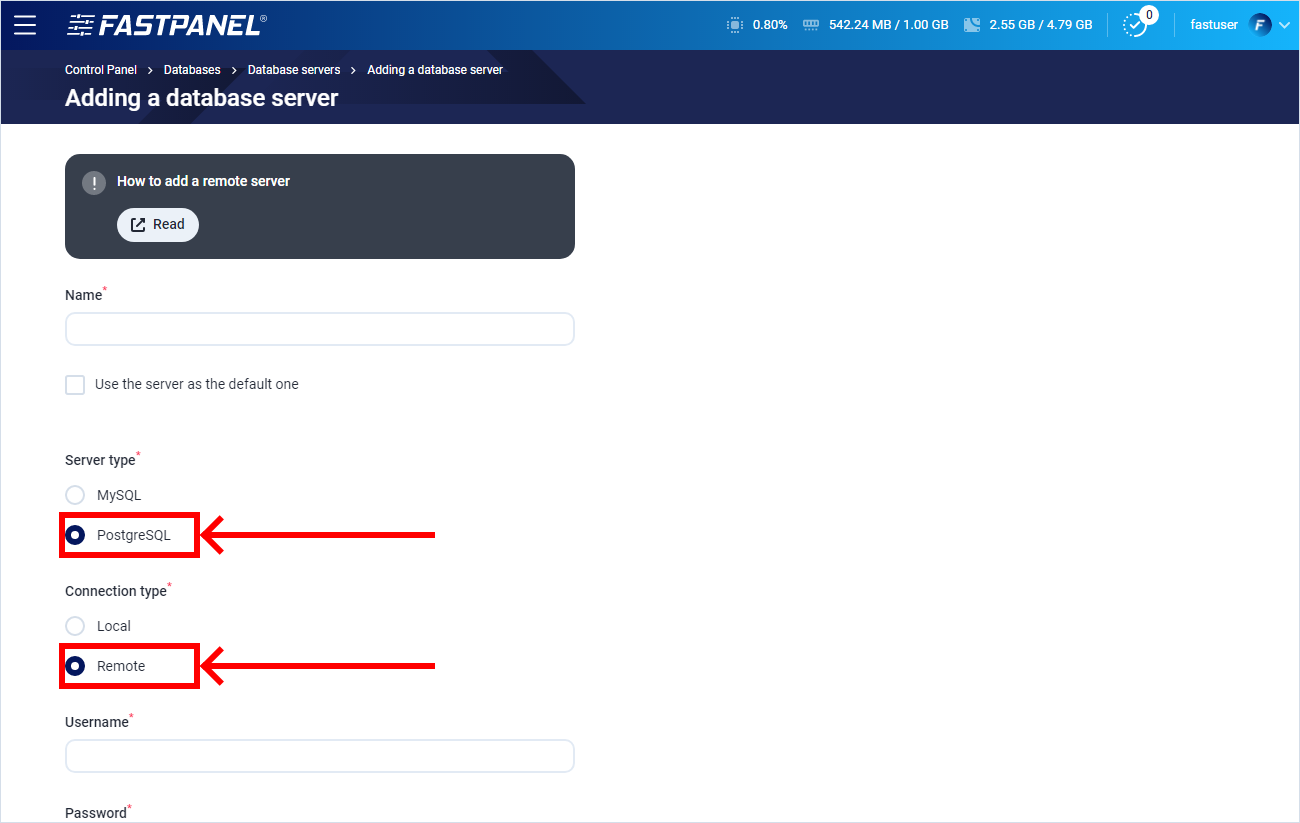
Se tutto è stato eseguito correttamente, nella pagina "Server di database" apparirà una nuova riga con le informazioni del server aggiunto. Dopodiché questo server diventerà disponibile per la creazione di database.