Elabora automaticamente le email in n8n usando l'AI
Hai bisogno di tenere d'occhio email importanti (come gli avvisi di interruzione del server) e non vuoi perderti nulla? Questa semplice guida ti mostra come configurare un flusso automatizzato in n8n che:
-
Monitora una casella di posta tramite IMAP
-
Usa un modello di AI per decidere se un messaggio è importante
-
E, se lo è, invia una notifica Telegram con un breve riepilogo
In questa guida, integreremo n8n con FASTPANEL, usato qui come server di posta IMAP in cui le caselle di posta vengono create e gestite.
Configura la tua casella di posta (se non l'hai ancora fatto)
Prima di passare a n8n, assicuriamoci che la tua casella email sia pronta.
Segui questa guida per creare una nuova casella di posta:
Come aggiungere una nuova casella di posta in FASTPANEL
Una volta creata la casella di posta:
-
Salva il login e la password: ti serviranno più avanti quando la collegherai a n8n
-
Non devi configurare nient'altro dal lato FASTPANEL: lì hai finito!
Ora andiamo avanti e iniziamo a creare l'automazione in n8n.
Crea un nuovo workflow
Per prima cosa, creeremo un nuovo flusso in n8n.
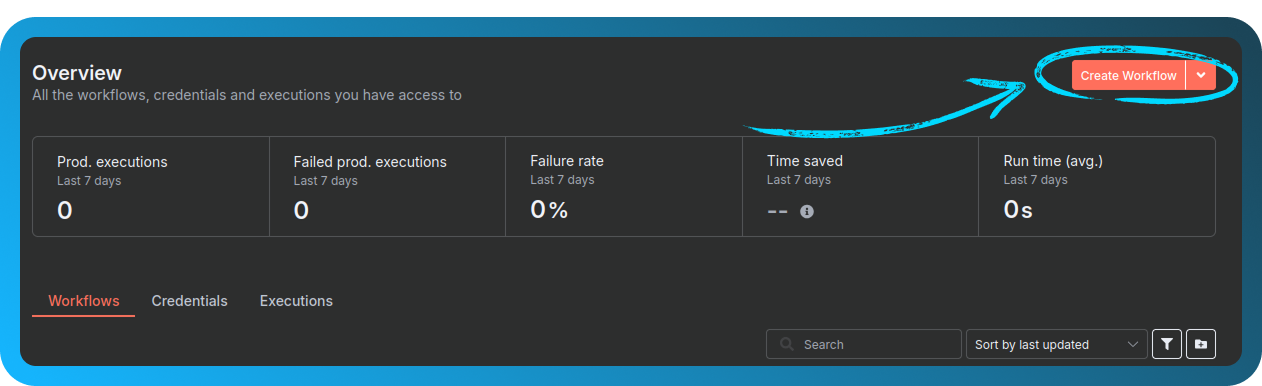
Apri n8n e fai clic su "Create workflow" nell'angolo in alto a destra
Di' a n8n di controllare la tua casella email
Vogliamo che n8n controlli il tuo account email per nuovi messaggi.
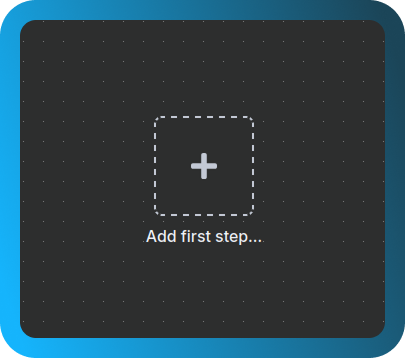
Fai clic su "Add first step..."
Cerca imap e scegli "Email Trigger (IMAP)"
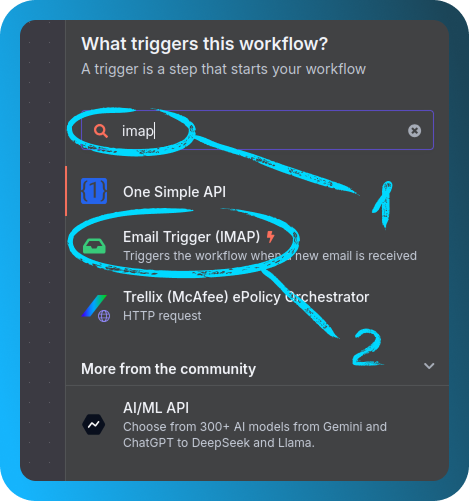
Questo permetterà a n8n di monitorare le email in arrivo usando IMAP.
Collega il tuo account email
Diamo a n8n l'accesso alla tua casella di posta.
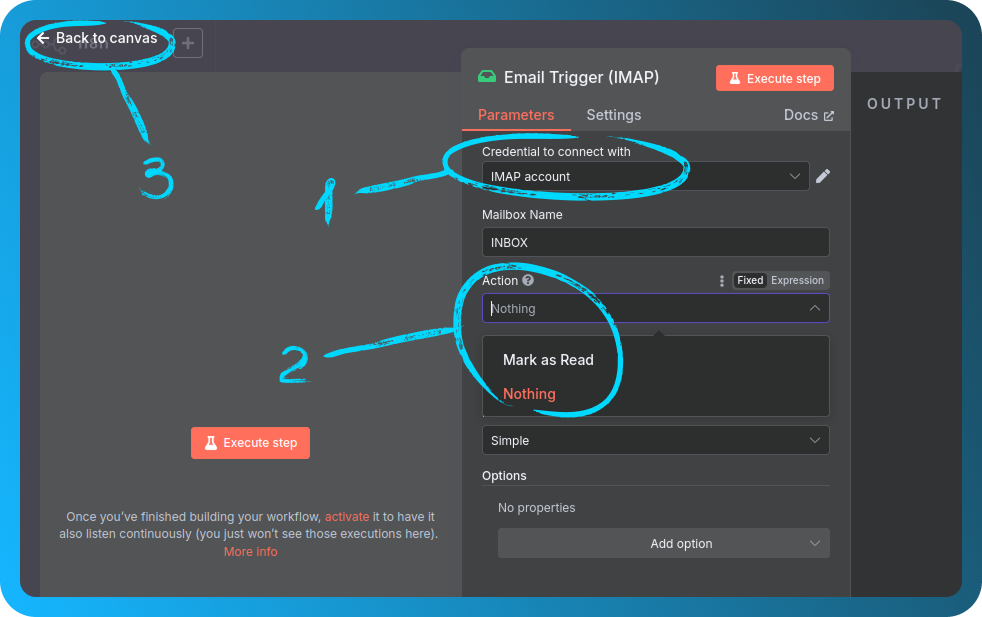
Fai clic su "Create new credentials", inserisci i dati di accesso della tua email e (se necessario) abilita "Allow Self-Signed Certificates". Assegna un nome alla connessione così sarà più facile trovarla in seguito
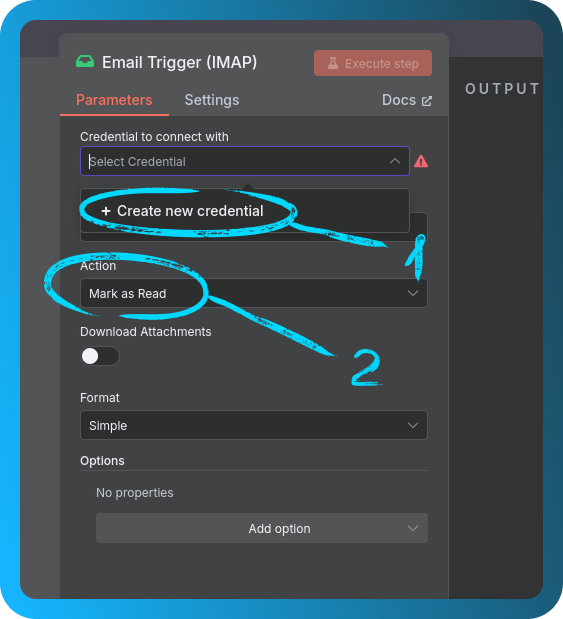
Se vedi "Connection tested successfully", è tutto pronto

Regola le impostazioni del trigger
Una piccola modifica prima di andare avanti.
Nelle impostazioni del trigger, cambia "Mark as read" in "Nothing", quindi fai clic su "Back to canvas"
Prepara la tua chiave API dell'AI
Useremo OpenRouter per alimentare l'AI.
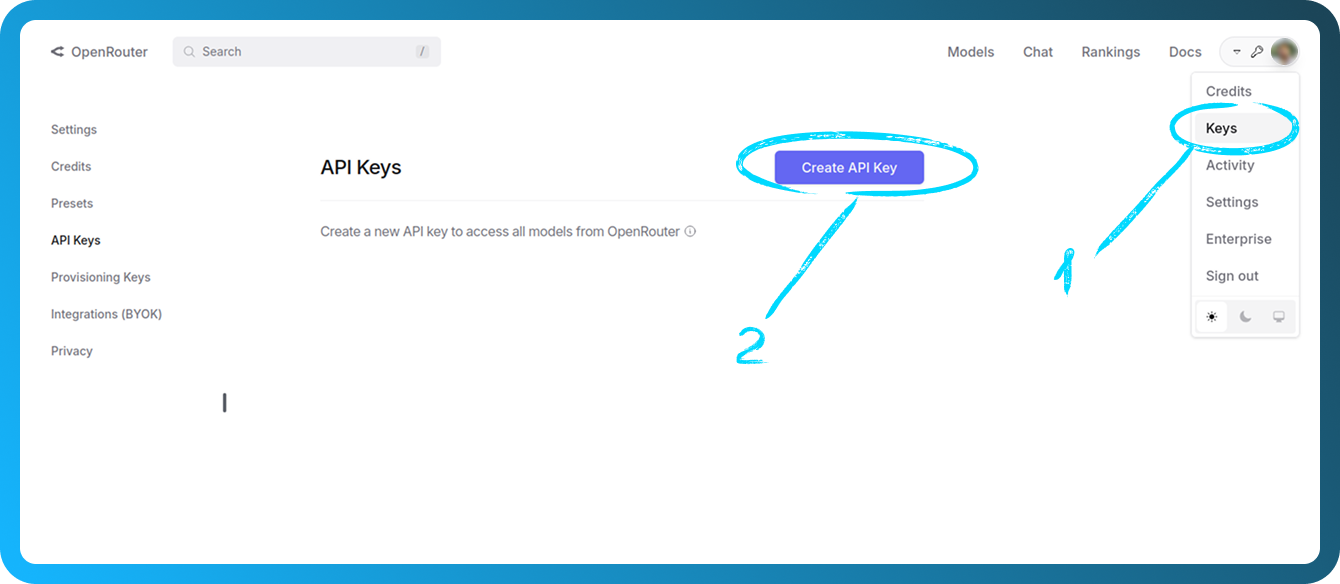
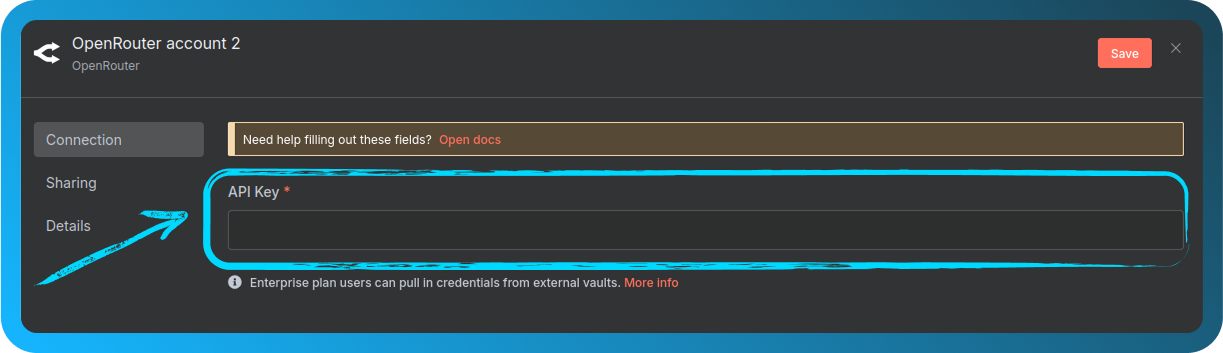
Vai su OpenRouter, accedi, crea una chiave API (Profile → Keys → Create API Key) e copiala: non potrai più visualizzarla.
Aggiungi l'agente AI
È il momento di portare l'AI nel workflow.
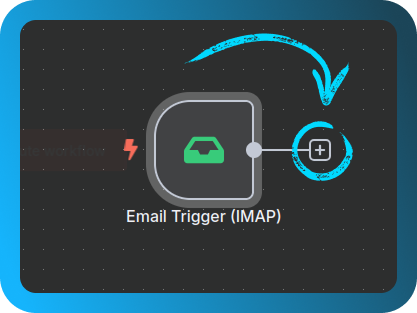
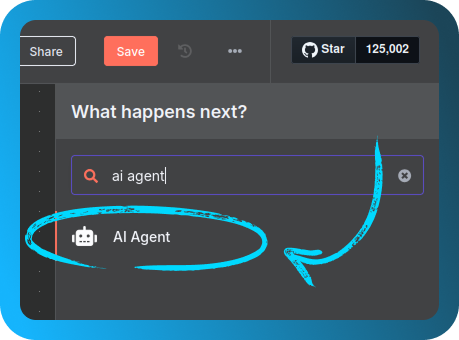
Fai clic su "+", cerca AI Agent e aggiungilo al canvas
Poi fai clic su "Back to canvas".
Aggiungi un modello di AI
Scegliamo il cervello dietro l'agente.
Fai di nuovo clic su "+", cerca OpenRouter Chat Model e aggiungilo
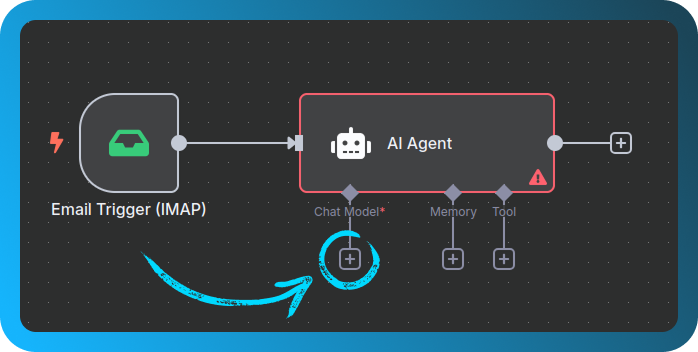
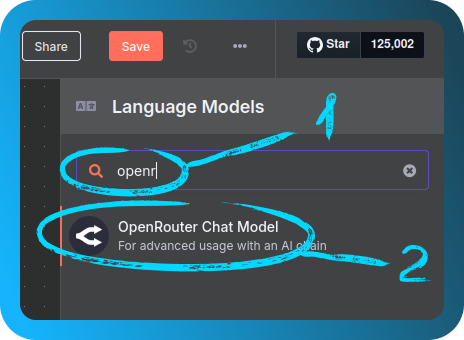
Crea nuove credenziali usando la tua chiave API
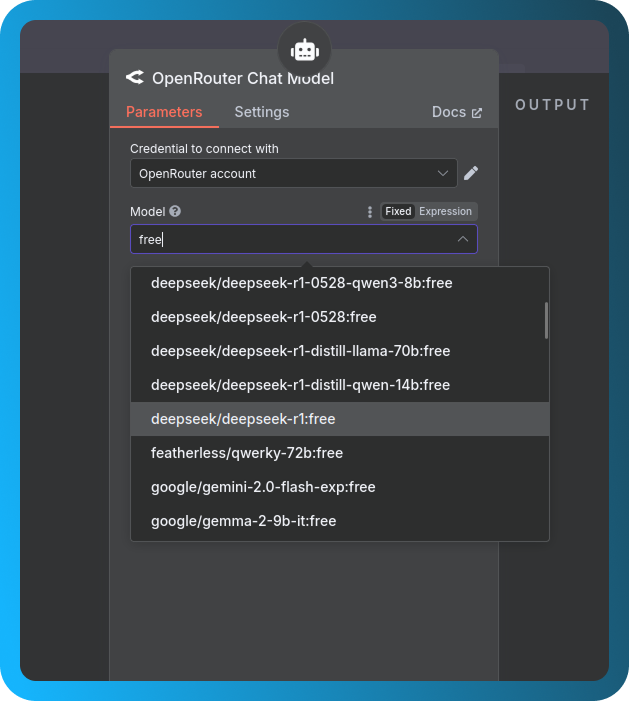
Poi scegli un modello gratuito (puoi digitare free per filtrare, ad esempio DeepSeek)
Di' all'AI cosa deve cercare
Ora insegneremo all'AI come riconoscere i messaggi importanti.
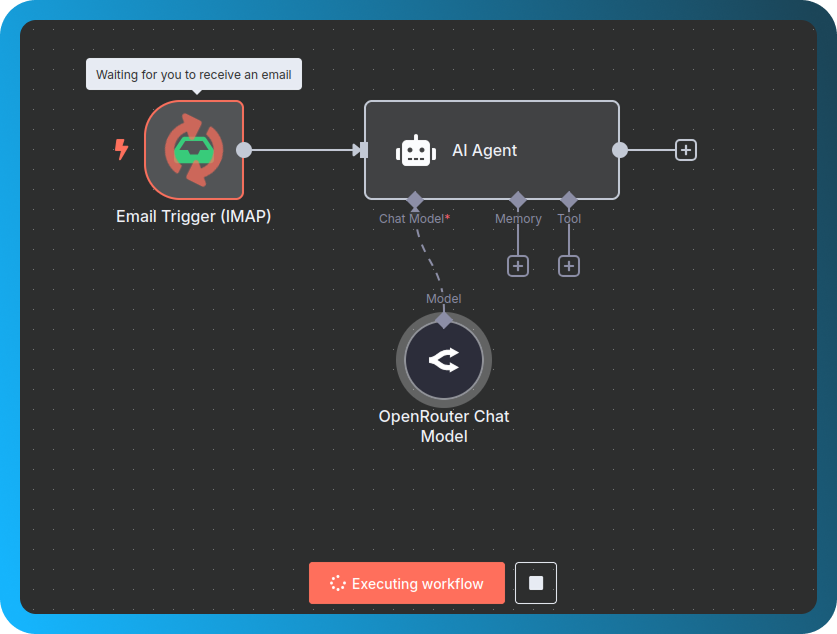
Fai clic su "Execute Workflow", invia un'email di prova all'indirizzo monitorato e poi fai doppio clic sul nodo AI Agent una volta arrivata l'email
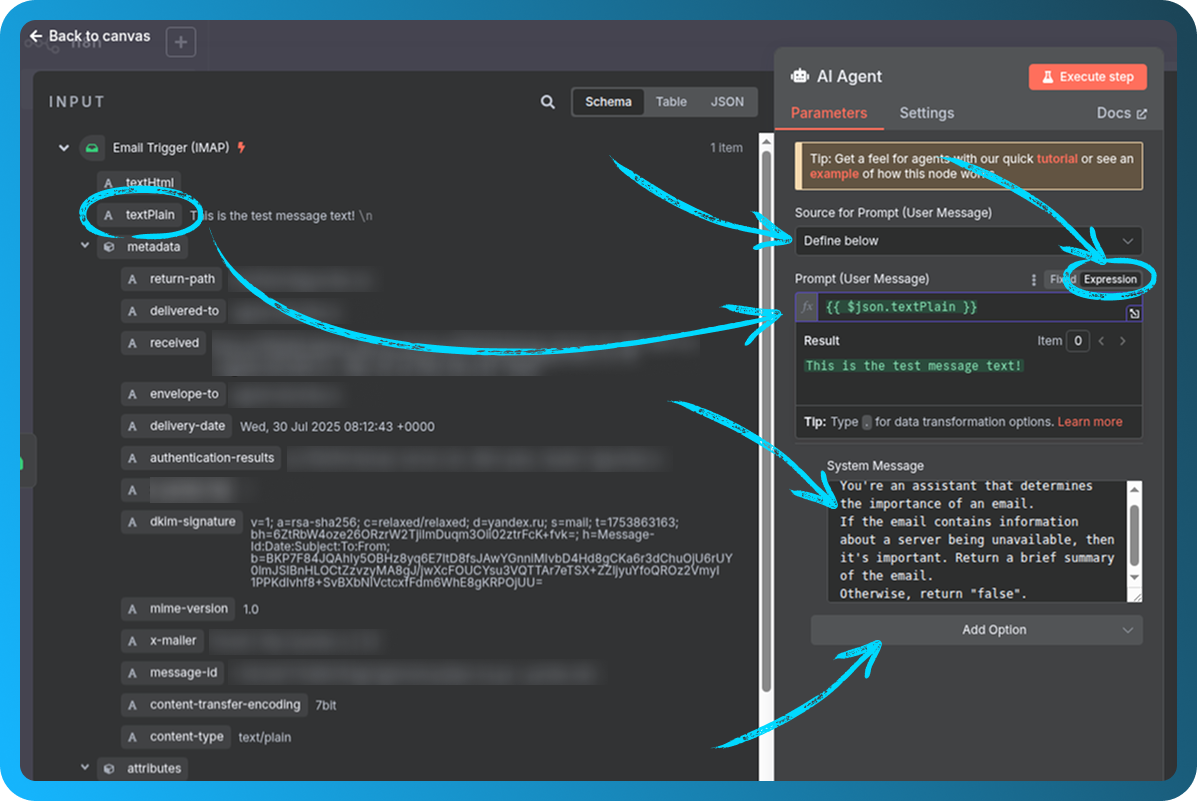
Ora diciamo all'AI cosa deve fare:
- Imposta Source for Prompt su
Define below - In Prompt, scegli
Expressione trascina la variabiletextHtml - Fai clic su "Add option", seleziona System message e incolla questo:
You're an assistant that determines the importance of an email.
If the email mentions a server being unavailable, return a short summary.
Otherwise, return "false".
Fai clic su "Back to canvas" per continuare.
Aggiungi un controllo per le email importanti
Vogliamo agire solo se l'email è davvero importante.
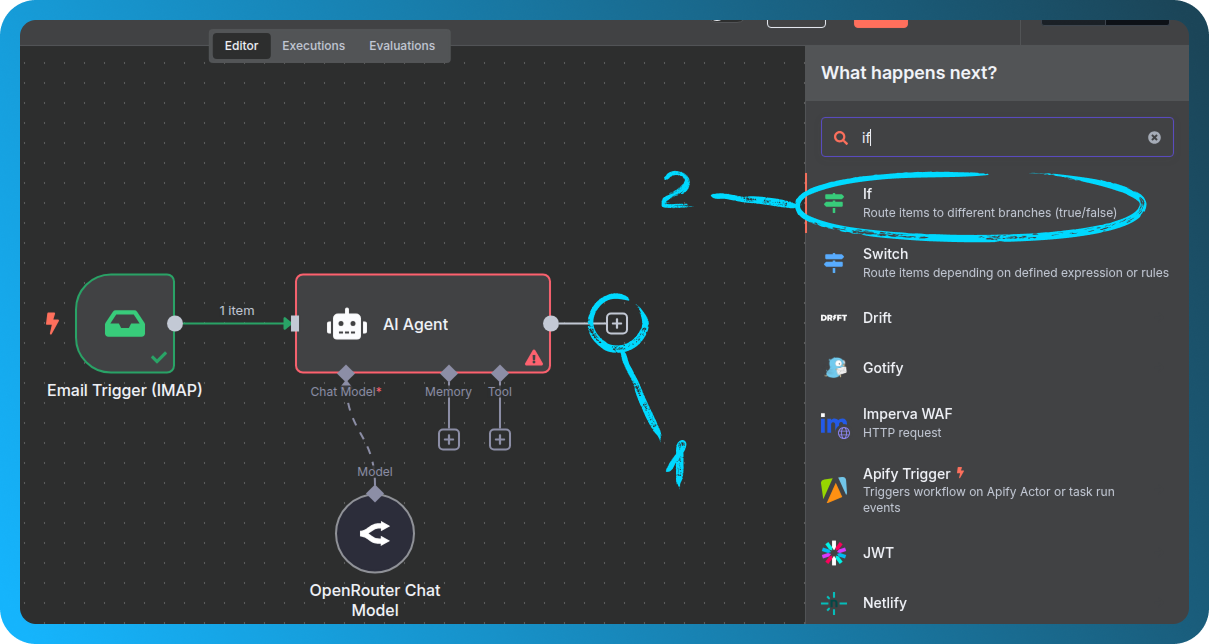
Aggiungi un nodo If
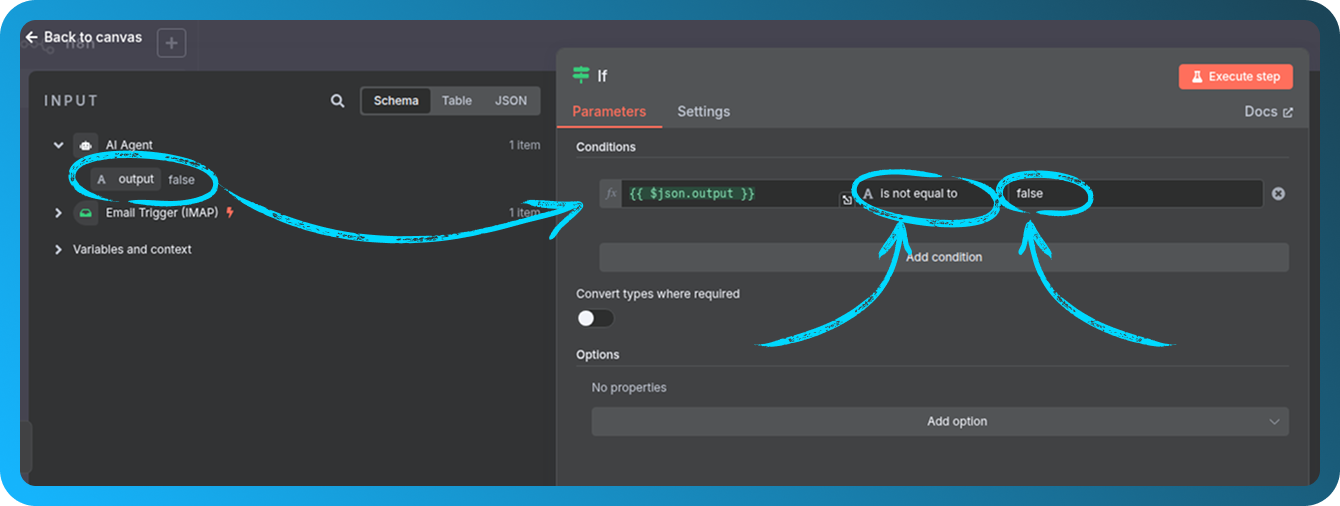
Imposta la condizione:
Se l'output dell'AI non è uguale a false
Invia la notifica Telegram
Facciamo in modo che quel messaggio ti venga recapitato direttamente.
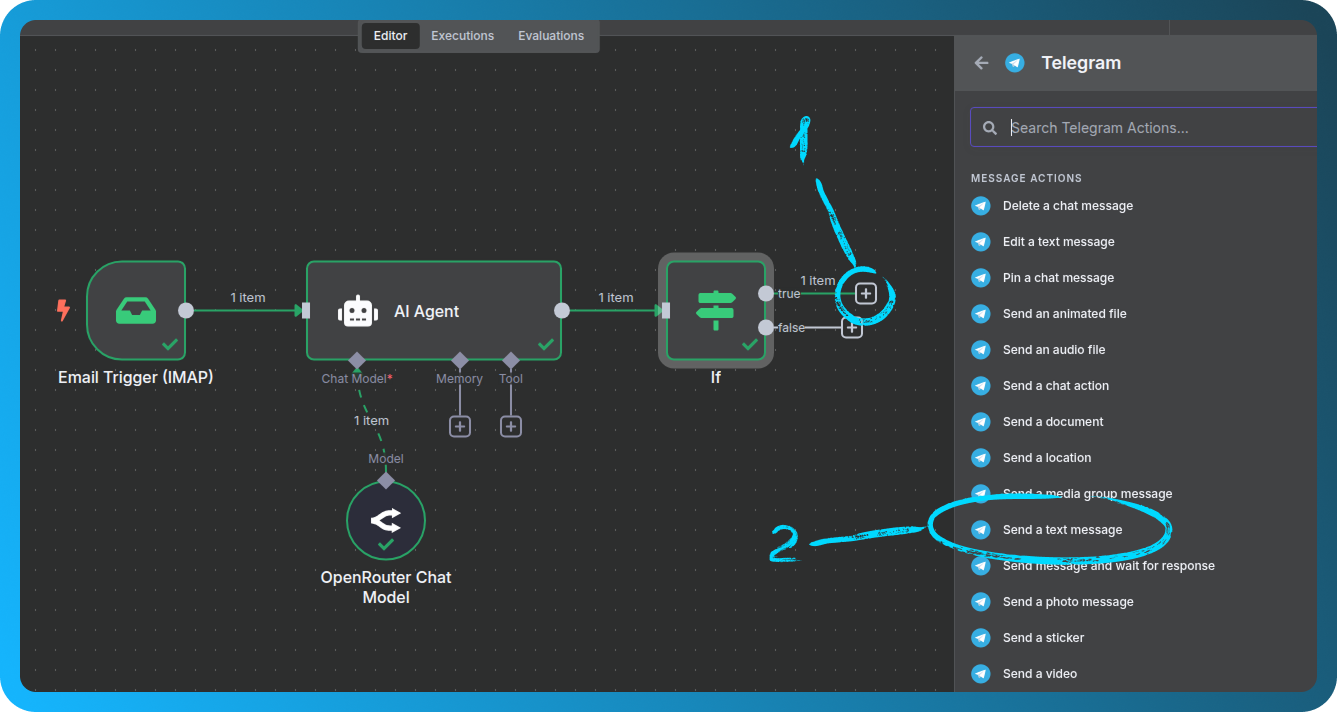
Dall'output true del nodo If, aggiungi un nodo Telegram → Send a text message
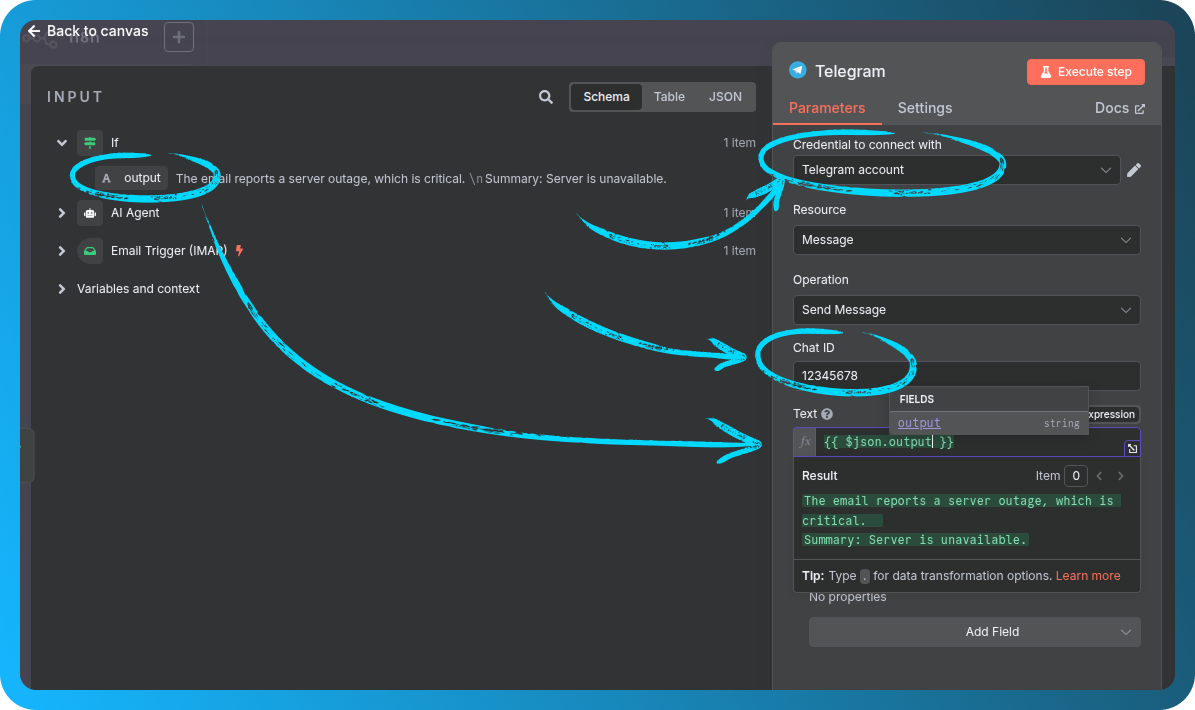
Crea nuove credenziali:
-
Usa il token del tuo bot Telegram (da https://t.me/botfather)
-
Ottieni il tuo Chat ID inviando un messaggio a https://t.me/userinfobot con
/start -
Nel campo Text, trascina l'output dell'AI
Controlla il tuo workflow completo
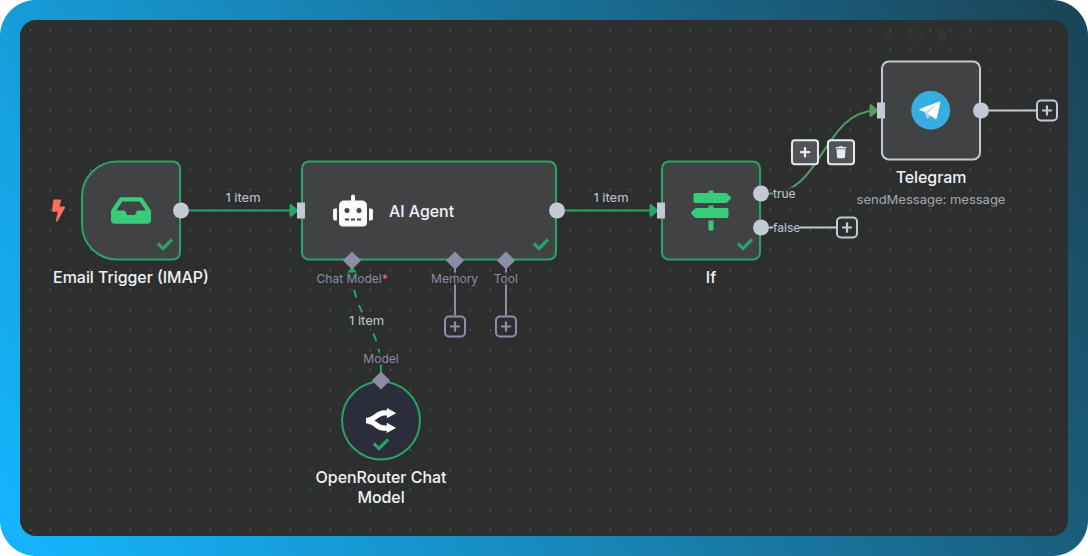
A questo punto, la configurazione completa dovrebbe essere visibile nel canvas.
Dovrebbe includere:
-
Trigger email
-
Analisi AI
-
Controllo della condizione
-
Messaggio Telegram
Prova tutto
Assicuriamoci che tutto funzioni.
Fai clic su Execute Workflow e invia un'altra email di prova. Se tutto è configurato correttamente, dovresti vederlo in attesa di un trigger.
Se tutto funziona, riceverai una notifica in Telegram con un riepilogo del messaggio.