PhpStorm 経由でサイトファイルに接続する
PhpStorm で FTP に接続するには、リモートサーバーを設定し、ファイル同期用のマッピングを作成する必要があります。 以下に詳細なガイドを示します。
FTP/SFTP を設定する
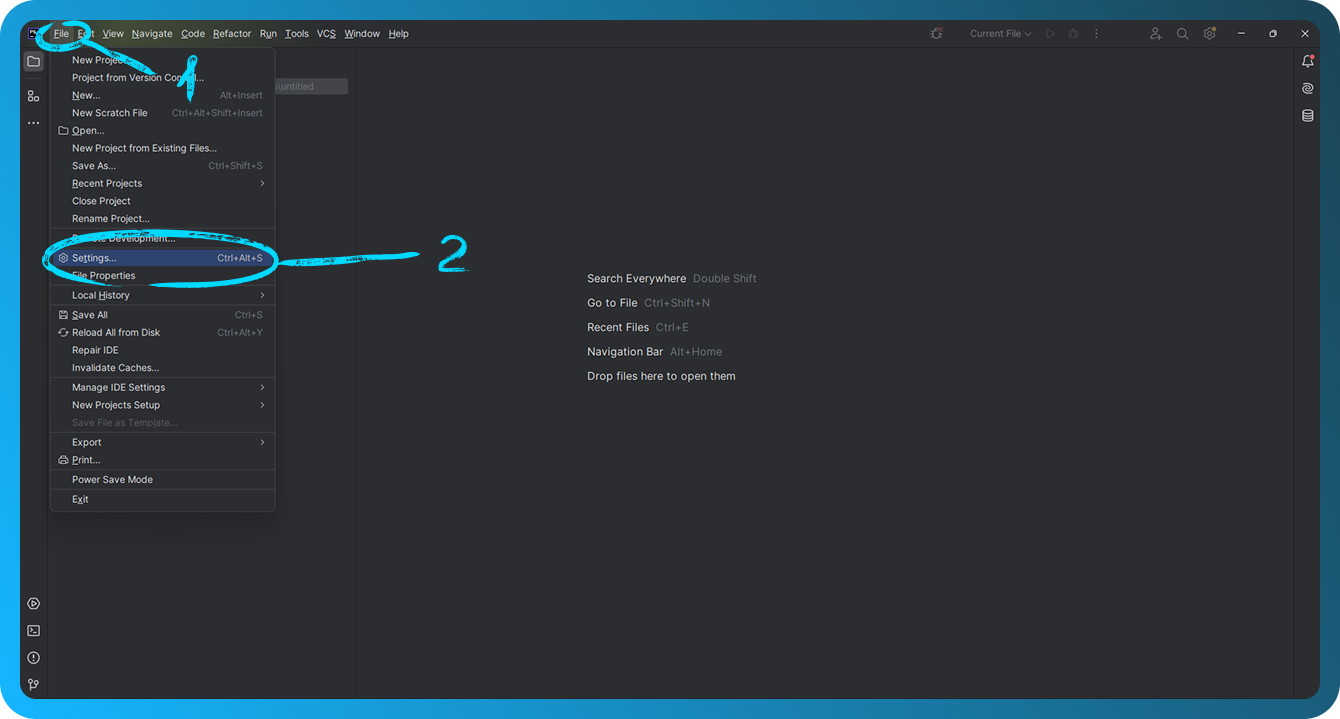
PhpStorm を起動します。 接続を設定したいプロジェクトを開き、"File" → "Settings" に移動します。
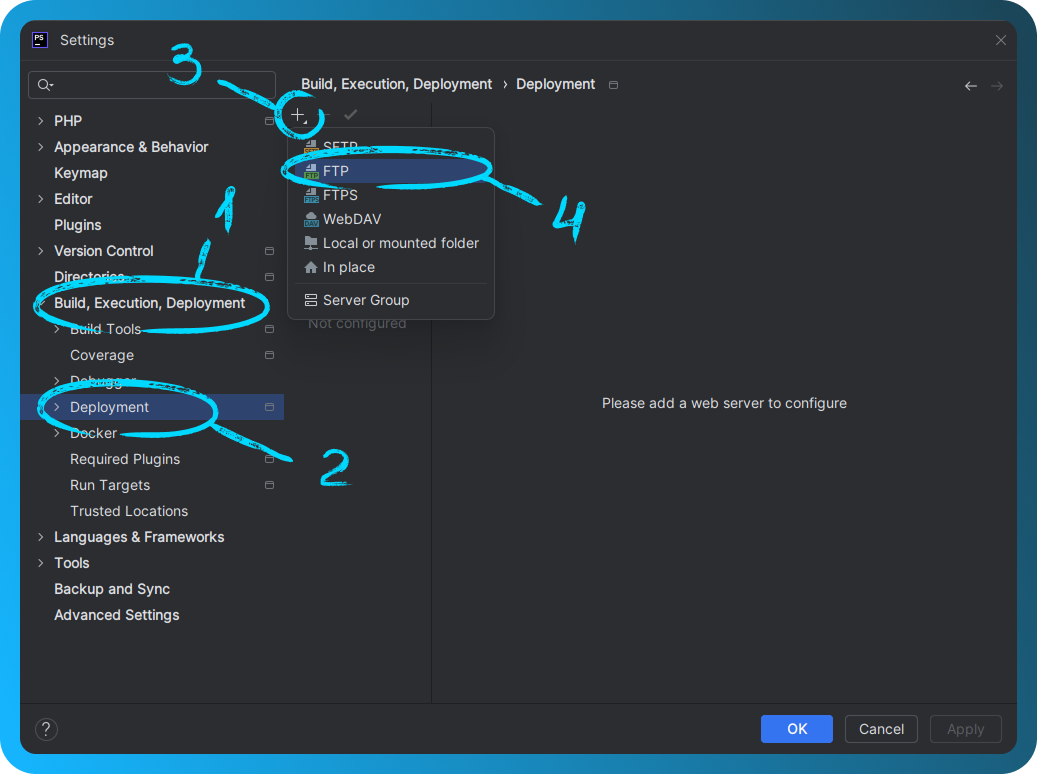
設定内の "Build, Execution, Deployment" → "Deployment" に移動して、新しいサーバーを追加します。 "+" アイコンをクリックし、セキュア接続を使用する場合は "FTP" または "SFTP" を選択します。 サーバー名を入力して "OK" をクリックします。
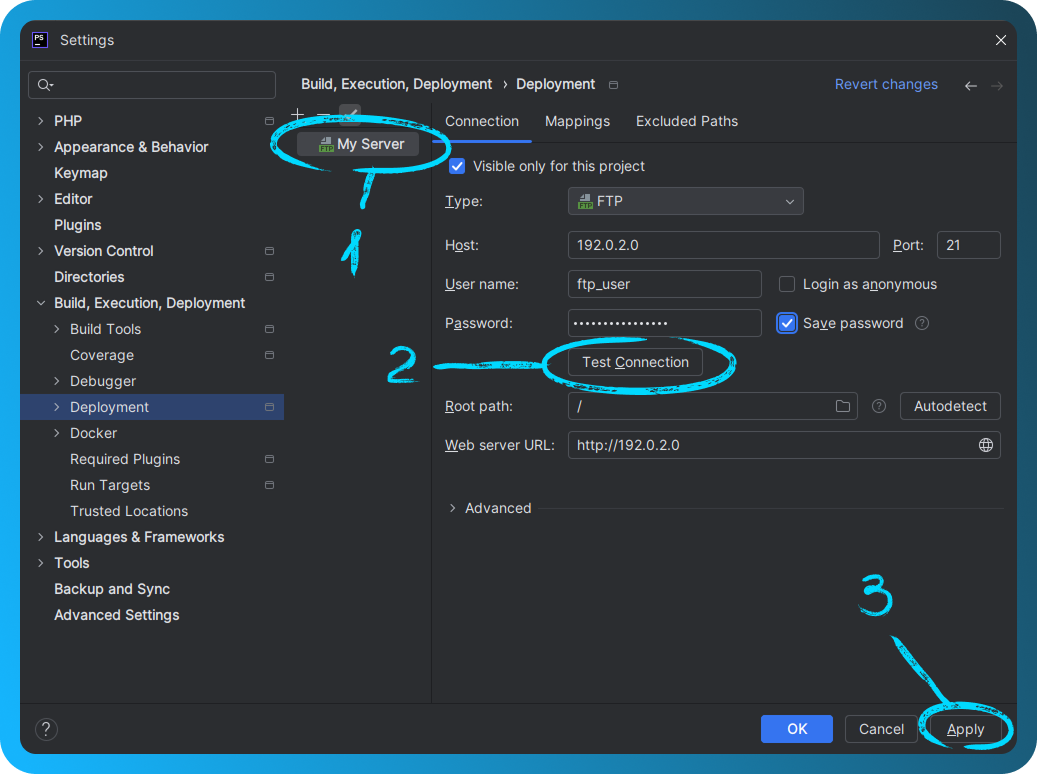
"Connection" タブ:
- Host: サーバーの IP アドレスを入力します。
- Port: FTP は 21、SFTP は 2222。
- User name: FTP/SFTP のユーザー名を入力します。
- Password: FTP/SFTP のパスワードを入力します。
- 必要に応じて "Passive mode" を選択します(ネットワーク制限を回避するのに役立ちます)。
接続を確認するには "Test Connection" をクリックします。 成功すると、Connection successful というメッセージが表示されます。
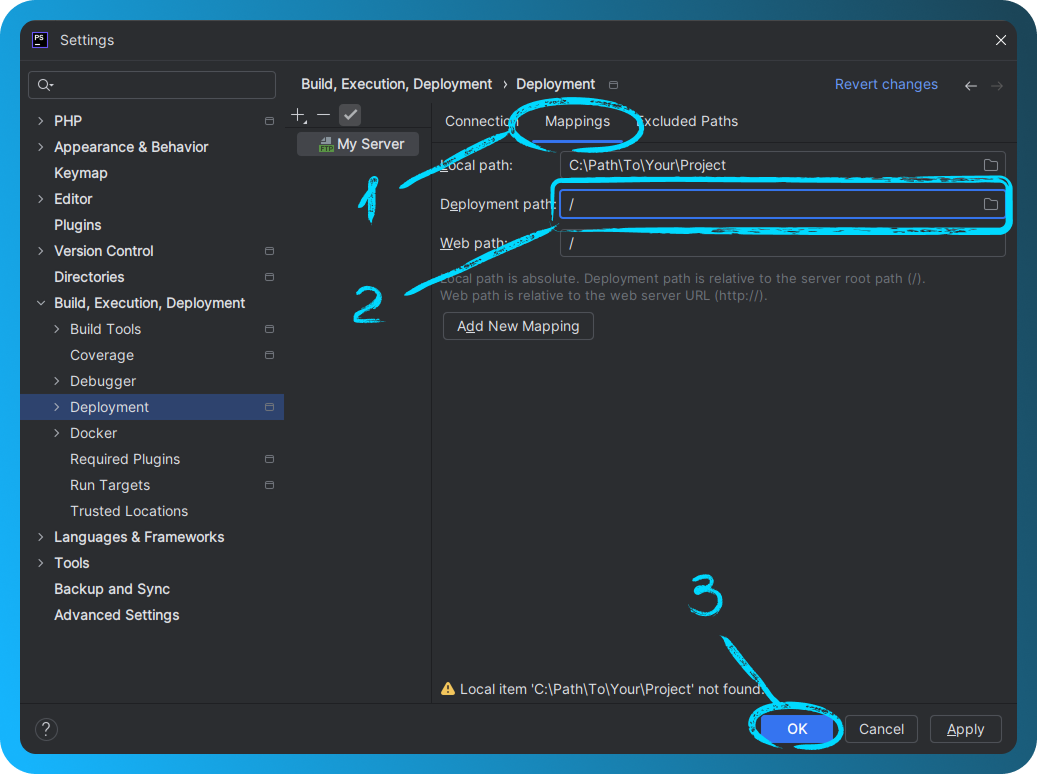
"Mappings" タブに移動します。 "Deployment Path" を指定します。これは、ファイルが配置されるサーバー上のディレクトリパスです(例: /)。"OK" をクリックして設定ウィンドウを閉じます。
ファイルを操作する
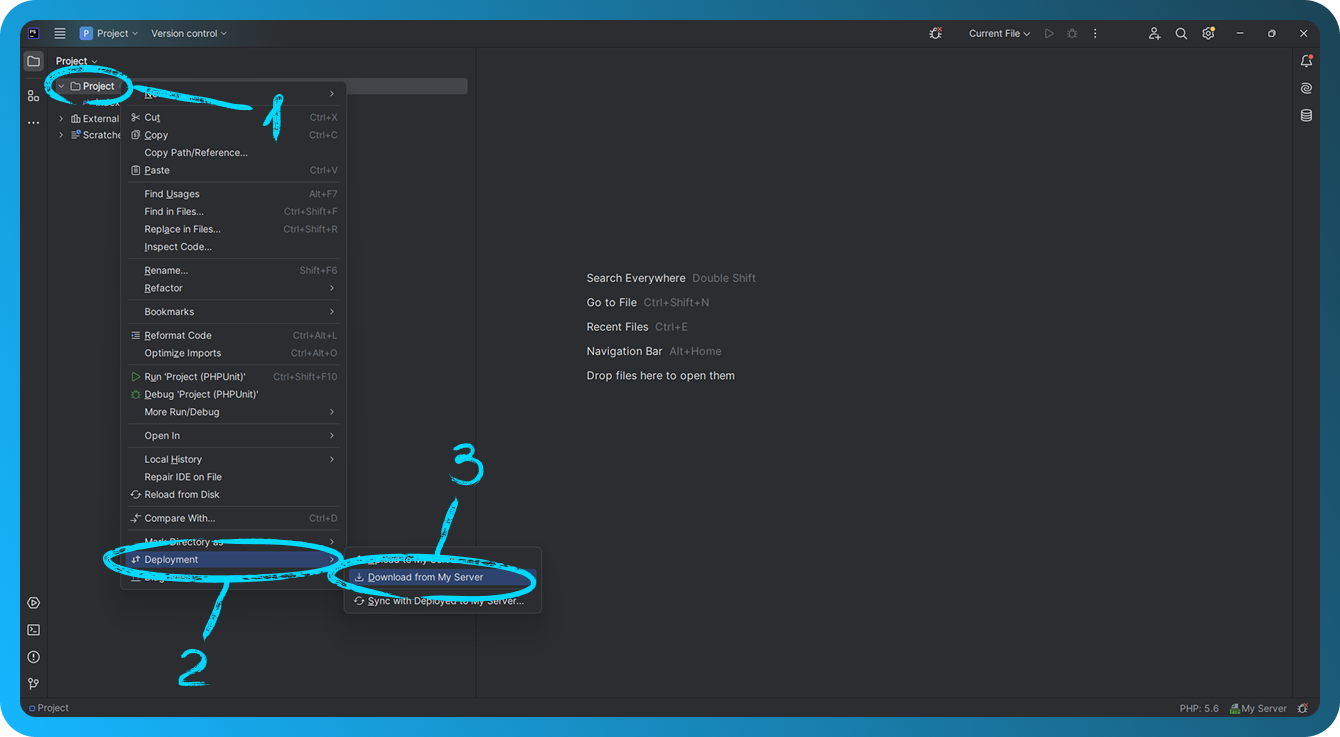
サーバーからファイルをダウンロードするには、プロジェクトまたはファイルを右クリック → "Deployment" → "Download from [Server Name]"。 サーバーにファイルをアップロードするには、プロジェクトまたはファイルを右クリック → "Deployment" → "Upload to [Server Name]"。
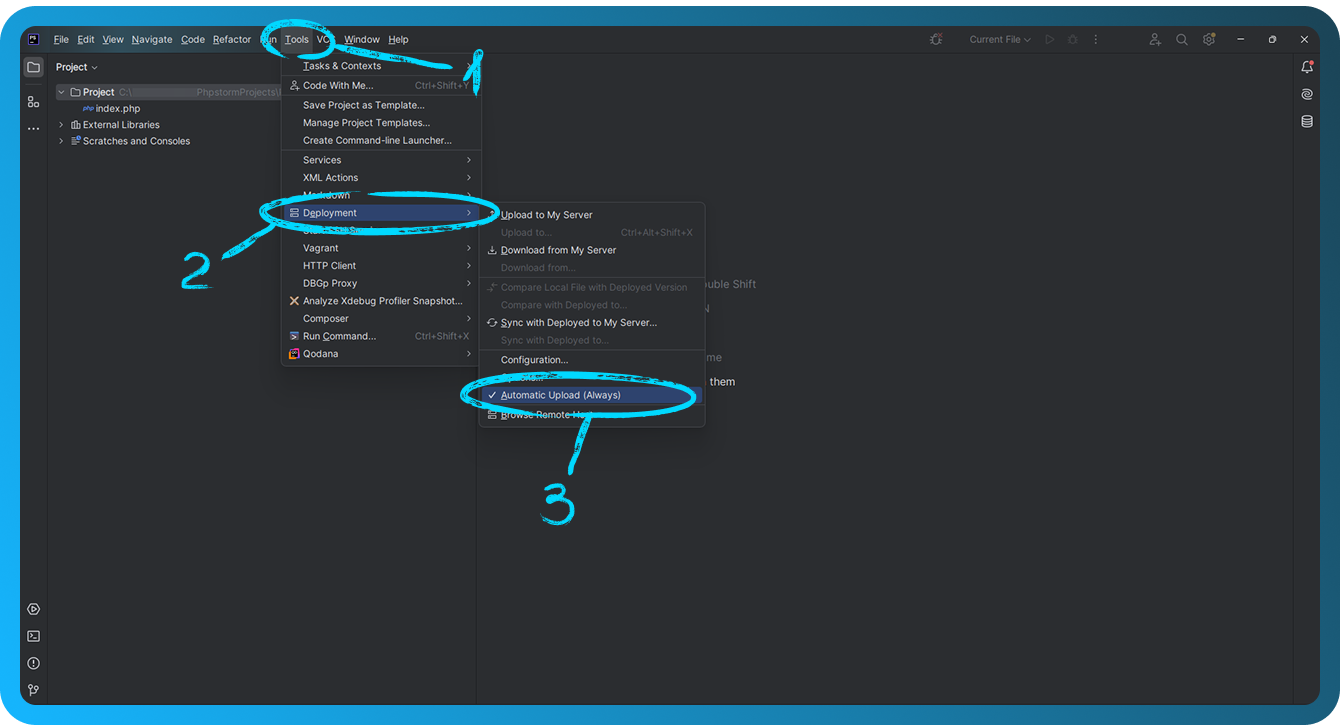
変更の自動アップロードを有効にするには、"Tools" → "Deployment" → "Automatic Upload" → "Always" に移動します。