AI を使用して n8n でメールを自動処理する
重要なメール(サーバー障害アラートなど)を常に確認しておきたいけれど、見逃したくありませんか? このシンプルなガイドでは、n8n で次のことを行う自動フローの設定方法を紹介します:
-
IMAP 経由でメール受信トレイを監視する
-
AI モデルを使用して、メッセージが重要かどうかを判断する
-
重要な場合は、短い要約付きの Telegram 通知を送信する
このガイドでは、n8n を FASTPANEL と統合します。ここでは、FASTPANEL はメールボックスを作成および管理する IMAP メールサーバーとして使用します。
メールボックスを設定する(まだの場合)
n8n に進む前に、メール受信トレイの準備が整っていることを確認しましょう。
新しいメールボックスを作成するには、このガイドに従ってください:
メールボックスを作成したら:
-
ログイン名とパスワードを保存してください。後で n8n に接続するときに必要になります
-
FASTPANEL 側では、ほかに何も設定する必要はありません。これで完了です!
それでは次に進み、n8n で自動化の構築を始めましょう。
新しいワークフローを作成する
まず最初に、n8n で新しいフローを作成します。
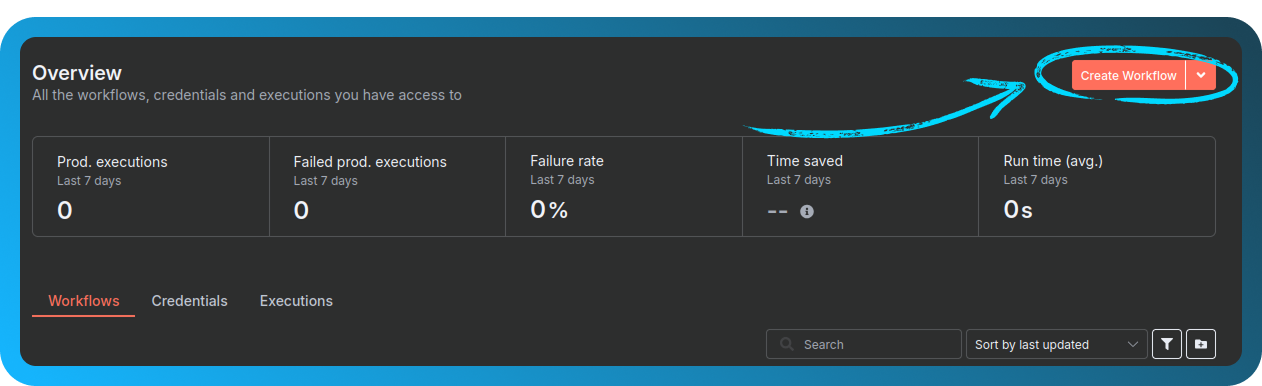
n8n を開き、右上隅の「Create workflow」をクリックします
n8n にメール受信トレイを監視させる
n8n に新しいメッセージがないかメールアカウントを確認させます。
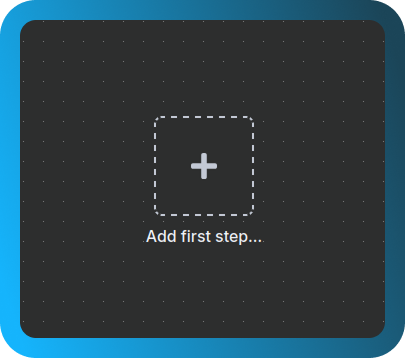
「Add first step...」をクリックします
imap を検索し、「Email Trigger (IMAP)」を選択します
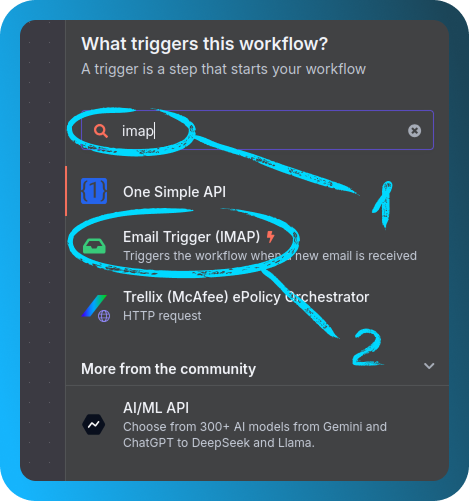
これにより、n8n は IMAP を使用して受信メールを監視できるようになります。
メールアカウントを接続する
n8n にメールボックスへのアクセスを許可しましょう。
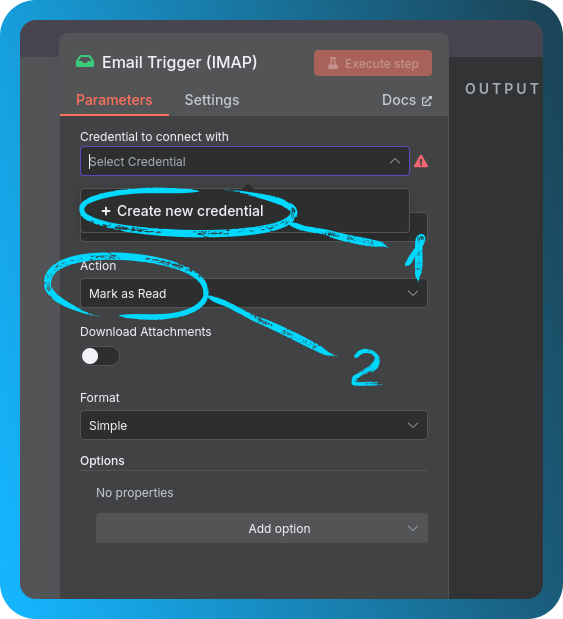
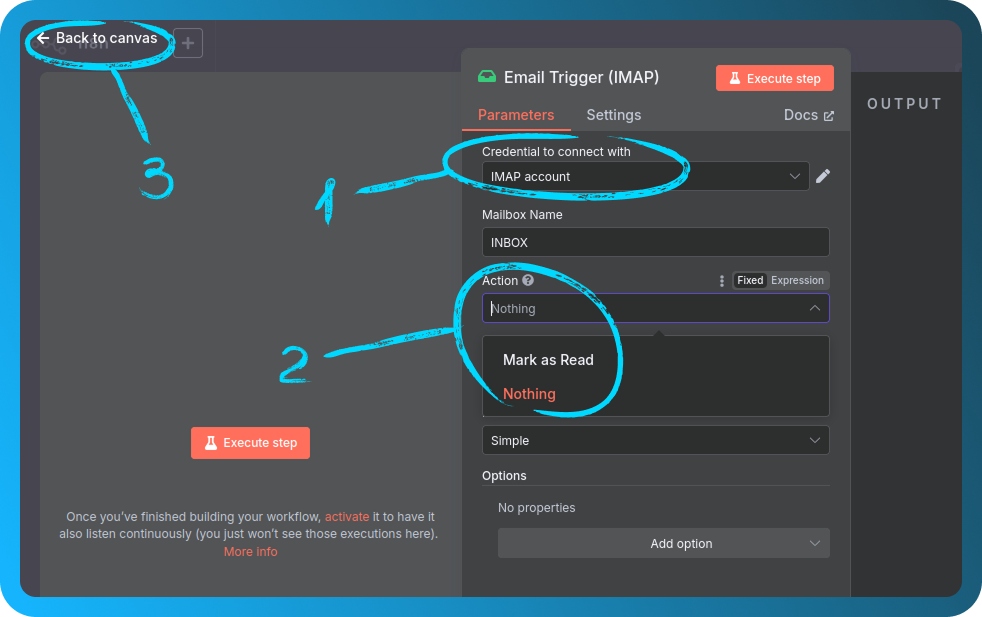
「Create new credentials」をクリックし、メールのログイン情報を入力して、(必要に応じて)「Allow Self-Signed Certificates」を有効にします。 後で見つけやすいように、接続に名前を付けます
「Connection tested successfully」と表示されたら、準備完了です

トリガー設定を調整する
次に進む前に、ひとつだけ素早く調整しましょう。
トリガー設定で「Mark as read」を「Nothing」に変更し、その後「Back to canvas」をクリックします
AI API キーを準備する
AI を動かすために OpenRouter を使用します。
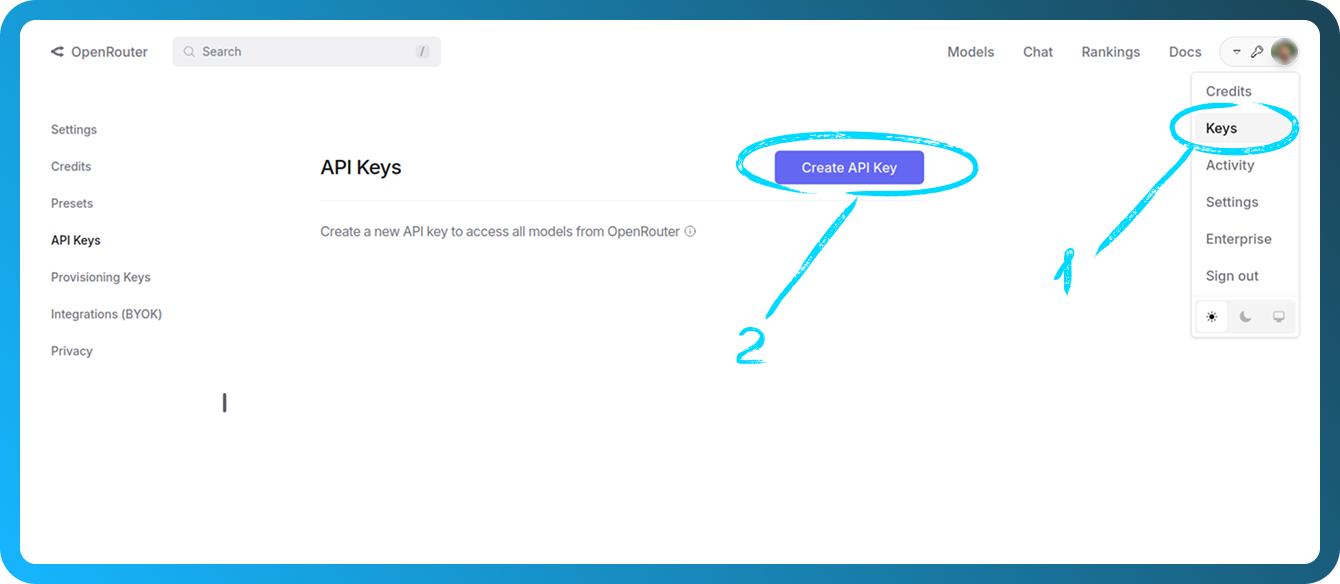
OpenRouter にアクセスしてサインインし、API キーを作成します(Profile → Keys → Create API Key)。作成後にコピーしてください。あとから再表示することはできません。
AI エージェントを追加する
ワークフローに AI を組み込みましょう。
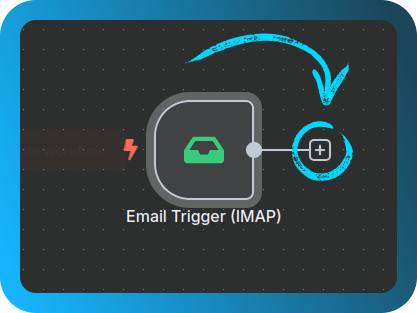
「+」をクリックし、AI Agent を検索してキャンバスに追加します
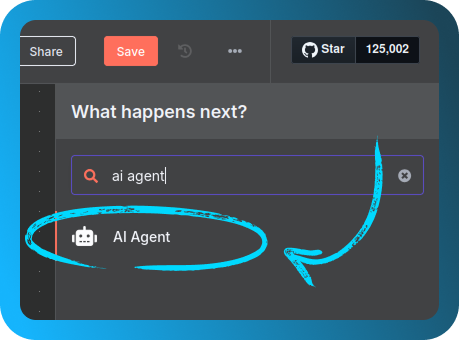
その後、「Back to canvas」をクリックします。
AI モデルを追加する
エージェントの頭脳となるモデルを選びましょう。
再度「+」をクリックし、OpenRouter Chat Model を検索して追加します
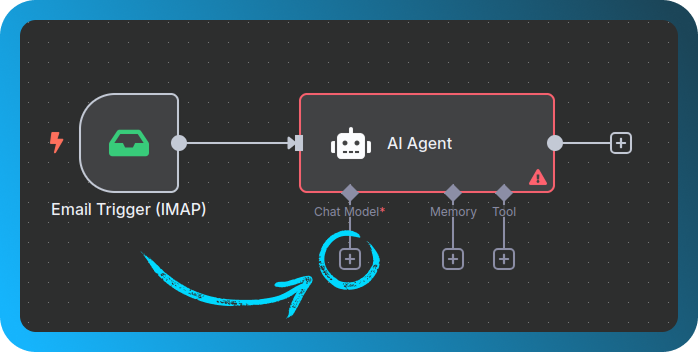
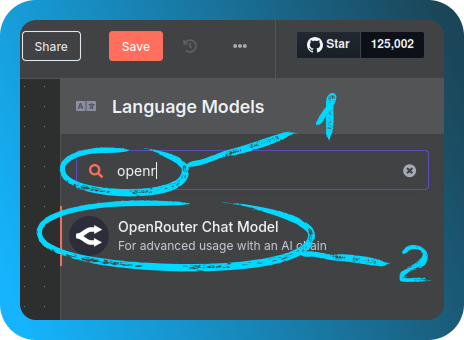
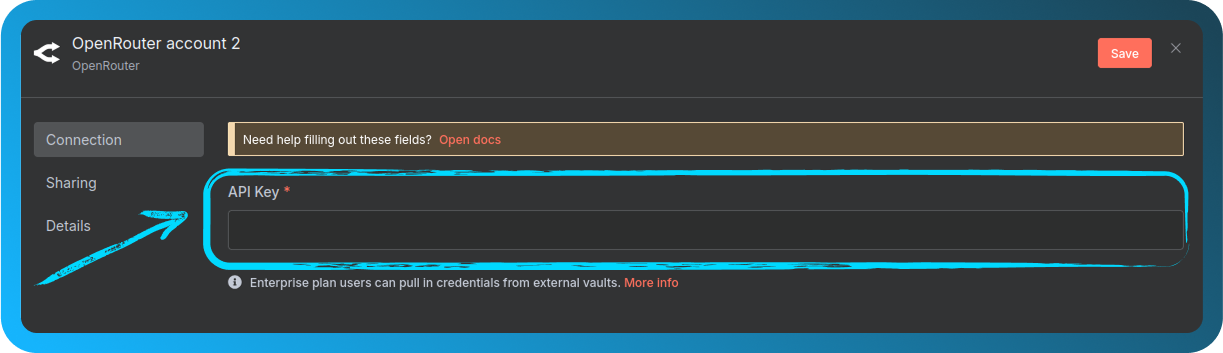
API キーを使用して新しい認証情報を作成します
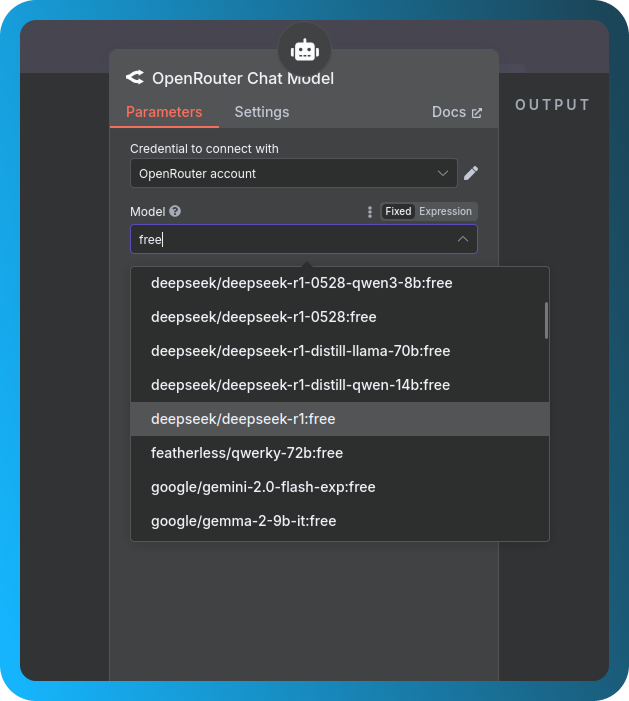
次に無料モデルを選択します(たとえば free と入力して絞り込めます。DeepSeek など)
AI に何を探すべきか伝える
次に、重要なメッセージを認識する方法を AI に教えます。
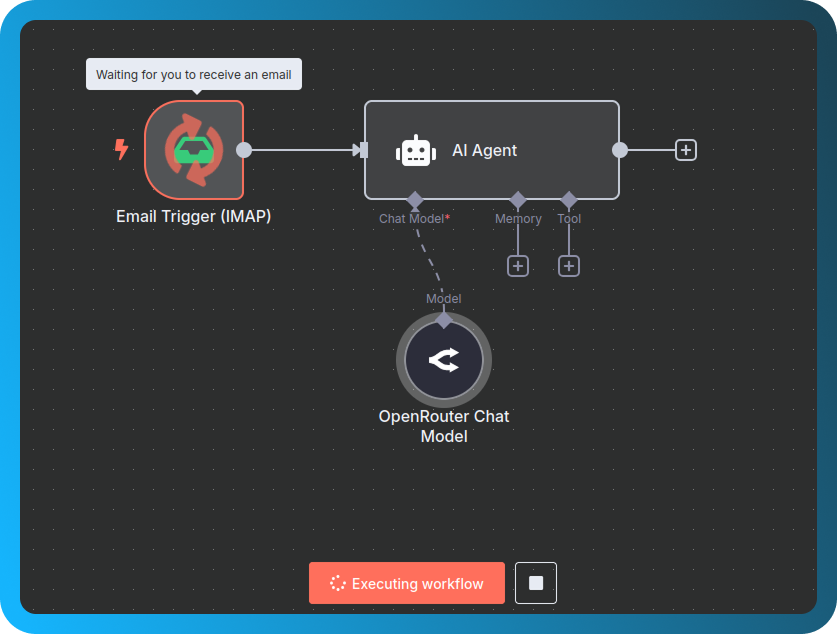
「Execute Workflow」をクリックし、監視対象のアドレスにテストメールを送信して、メールが届いたら AI Agent ノードをダブルクリックします
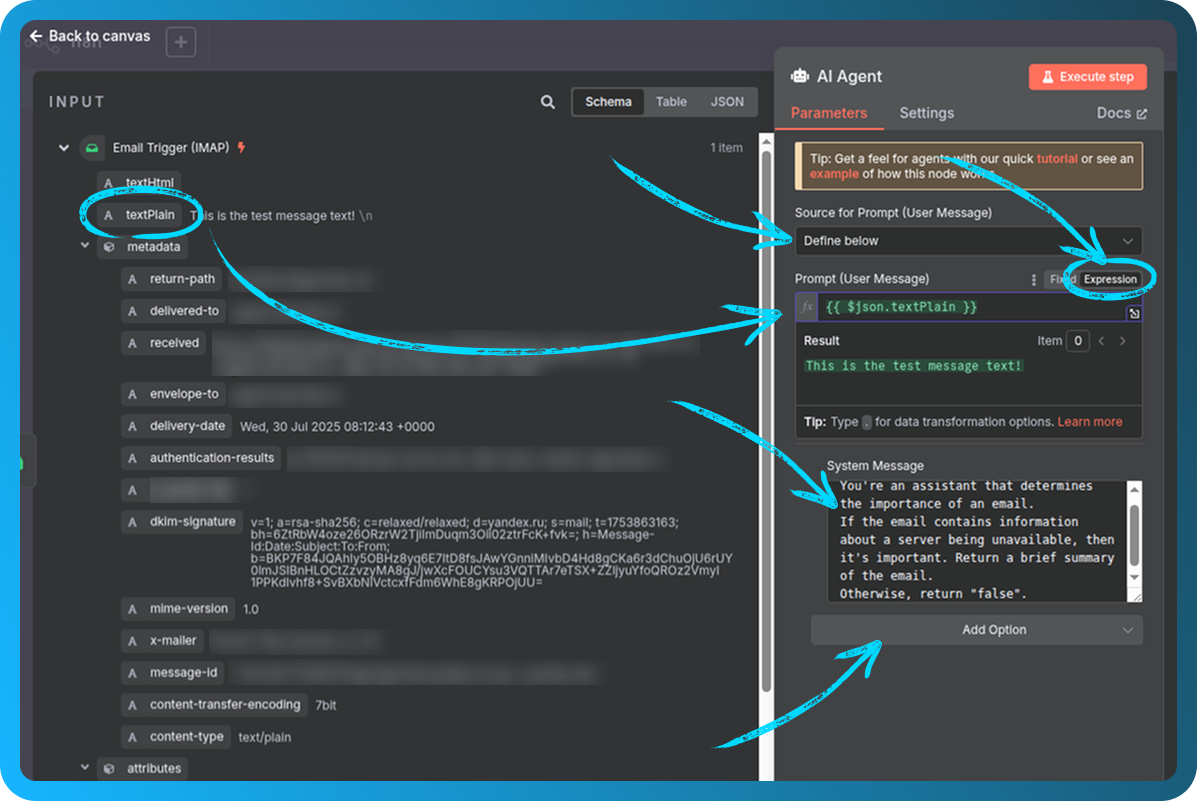
それでは、AI に何をすべきか伝えましょう:
- Source for Prompt を
Define belowに設定します - Prompt で
Expressionを選択し、textHtml変数をドラッグして追加します - 「Add option」をクリックし、System message を選択して、これを貼り付けます:
You're an assistant that determines the importance of an email.
If the email mentions a server being unavailable, return a short summary.
Otherwise, return "false".
続行するには「Back to canvas」をクリックします。
重要なメールを確認するチェックを追加する
メールが本当に重要な場合にのみアクションを実行したいと考えています。
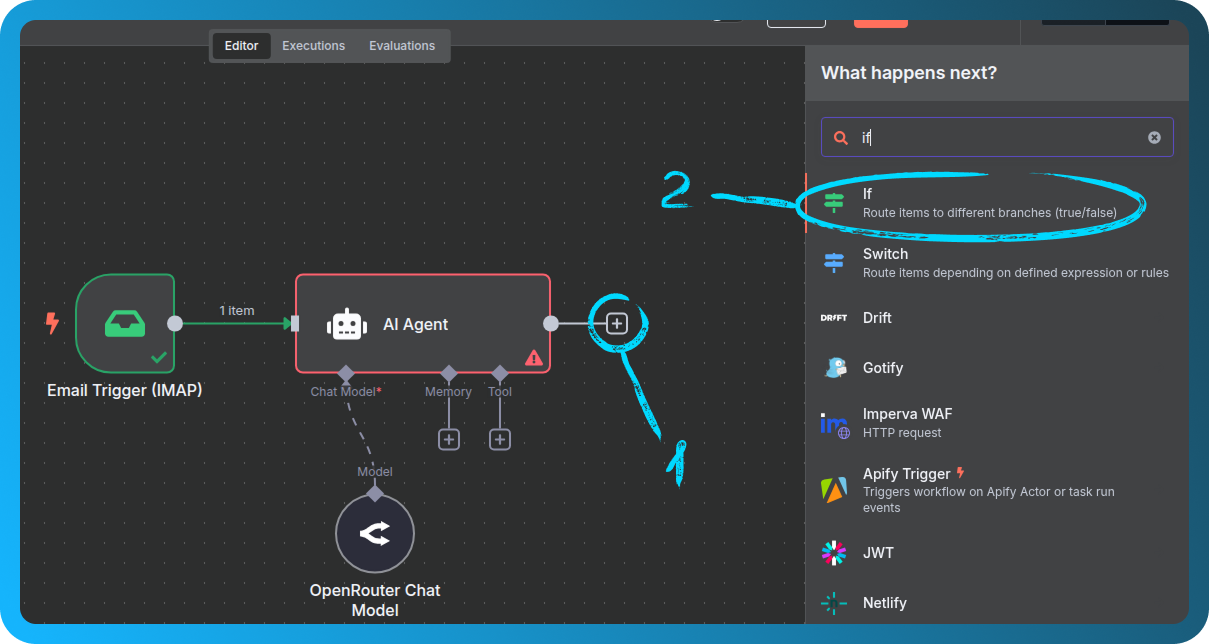
If ノードを追加します
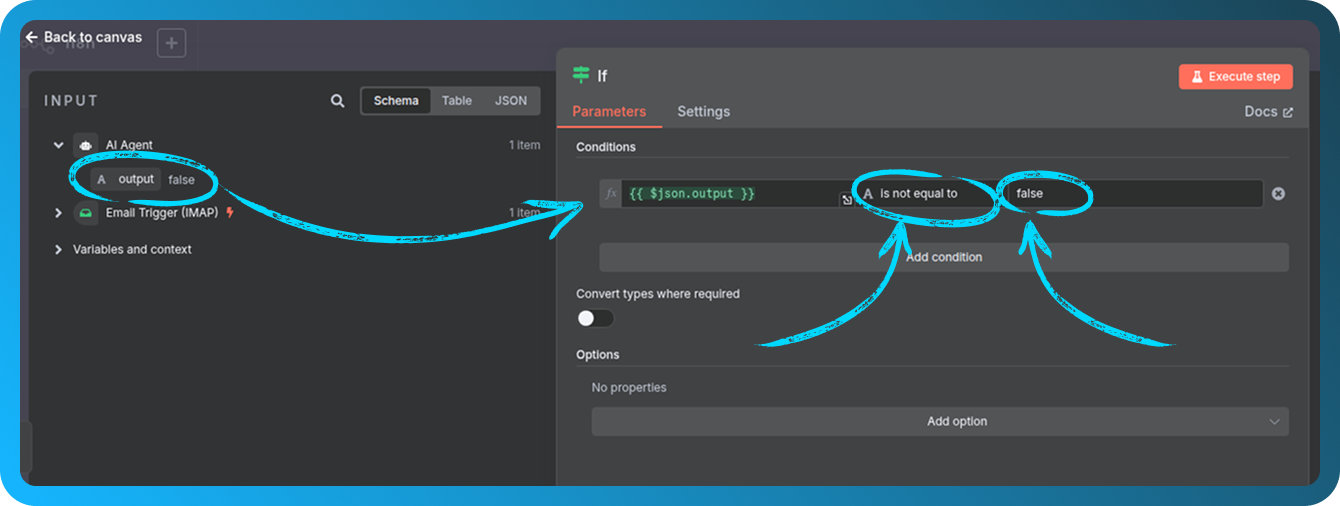
条件を設定します:
AI の出力が false と等しくない場合
Telegram 通知を送信する
そのメッセージをあなたに直接届けましょう。
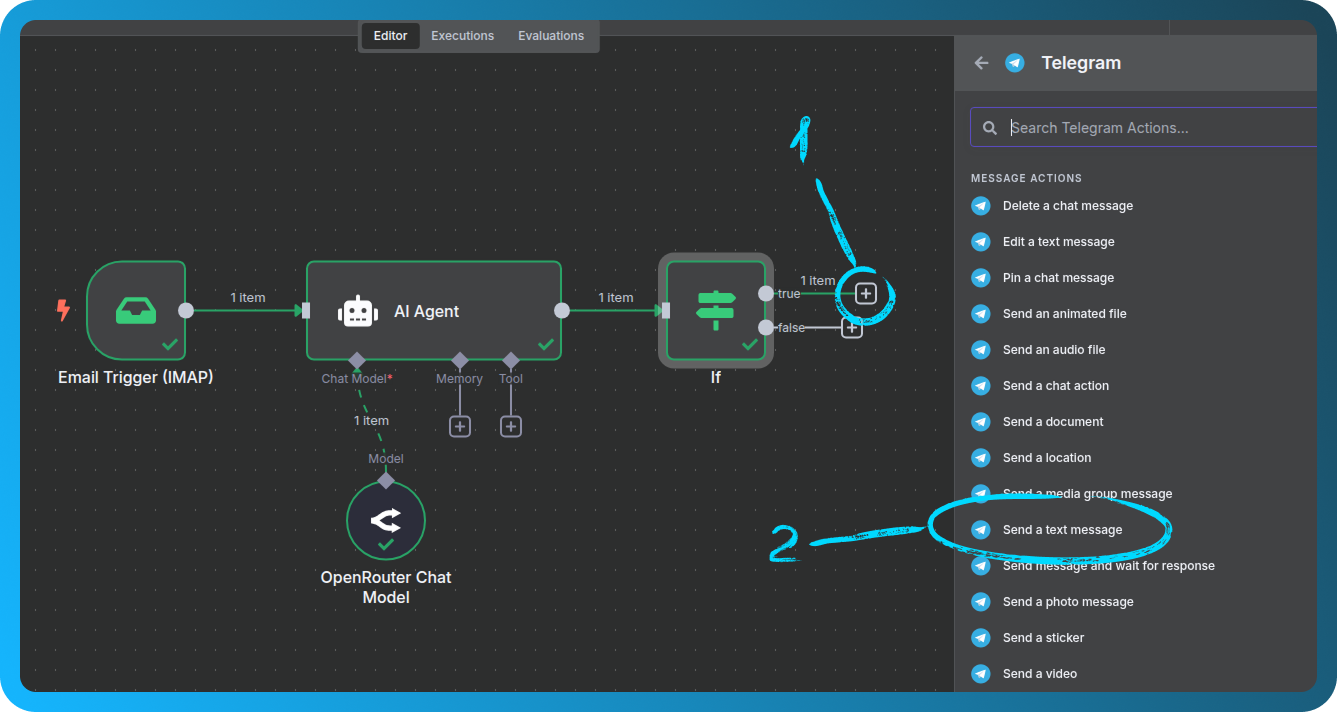
If ノードの true 出力から、Telegram → Send a text message ノードを追加します
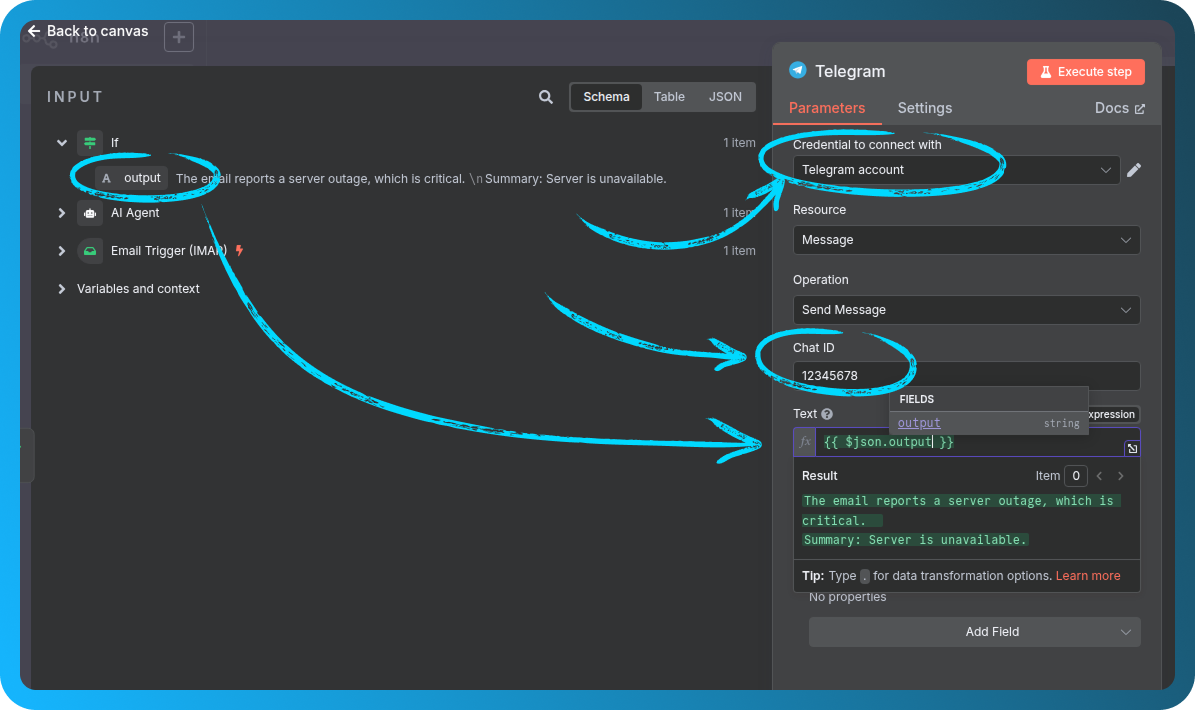
新しい認証情報を作成します:
-
Telegram ボットのトークンを使用します(https://t.me/botfather から取得)
-
https://t.me/userinfobot に
/startを送信して、Chat ID を取得します -
Text フィールドに、AI の出力をドラッグして追加します
ワークフロー全体を確認する
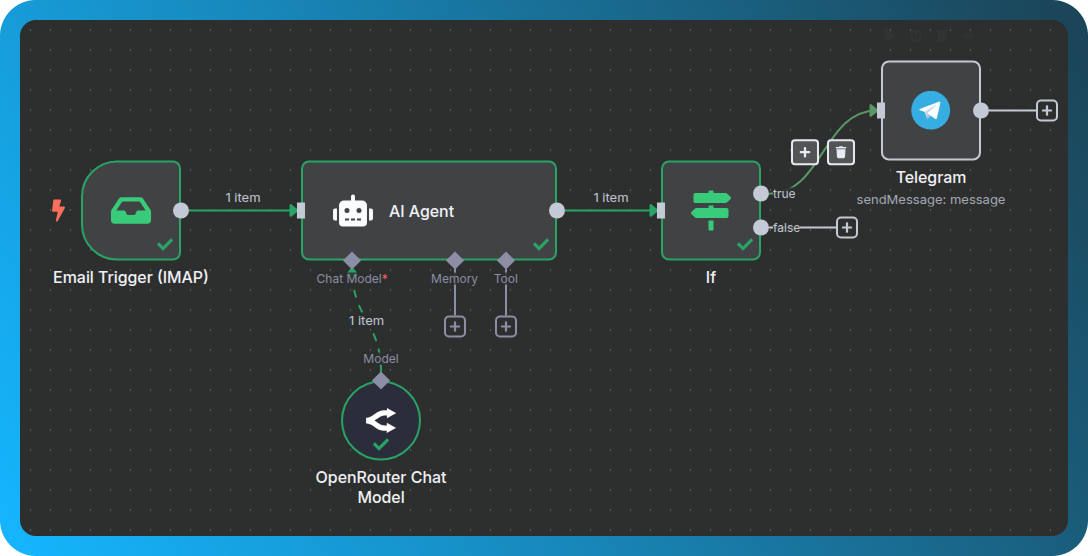
この時点で、設定全体がキャンバス上に表示されているはずです。
含まれているべき要素は次のとおりです:
-
メールトリガー
-
AI 分析
-
条件チェック
-
Telegram メッセージ
すべてをテストする
すべてが動作することを確認しましょう。
Execute Workflow をクリックして、別のテストメールを送信します。 すべてが正しく設定されていれば、トリガーを待機している状態が表示されるはずです。
すべてが正常に動作していれば、メッセージを要約した通知が Telegram に届きます。