Стандартты сақтық көшірме жоспары
Стандартты сақтық көшірме жоспарын жасау
Алдымен сақтық көшірме тіркелгісін жасау керек. Мұны қалай жасау керегін осында көре аласыз.
Сақтық көшірме тіркелгісі жасалғаннан кейін, "Сақтық көшірме жоспарын" жасай аласыз
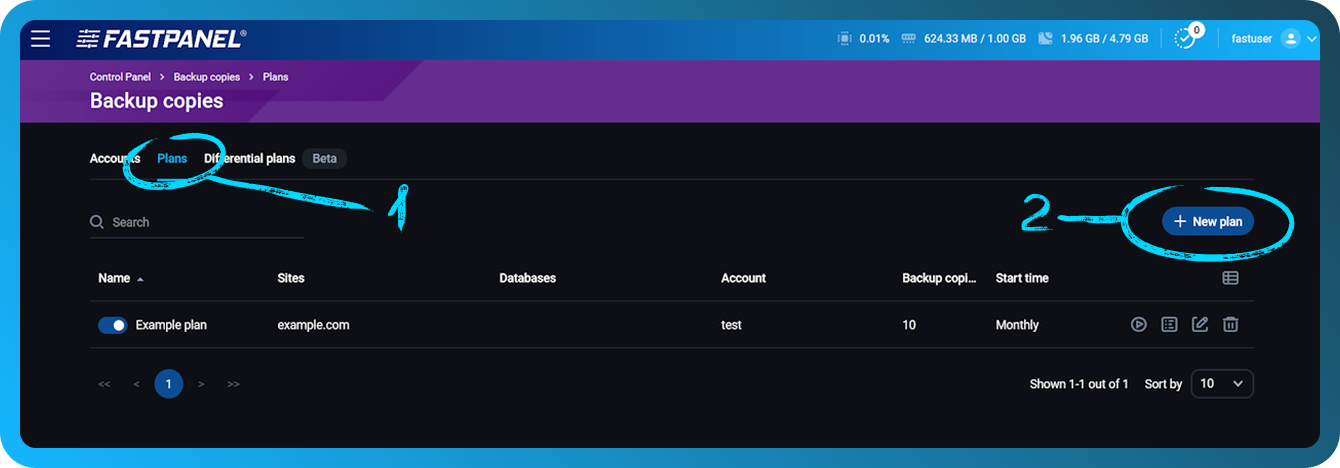
- "Жоспарлар" қойындысына өтіңіз
- "Жаңа жоспар" түймесін басыңыз
- Ашылған модальды терезеде барлық өрістерді толтырыңыз
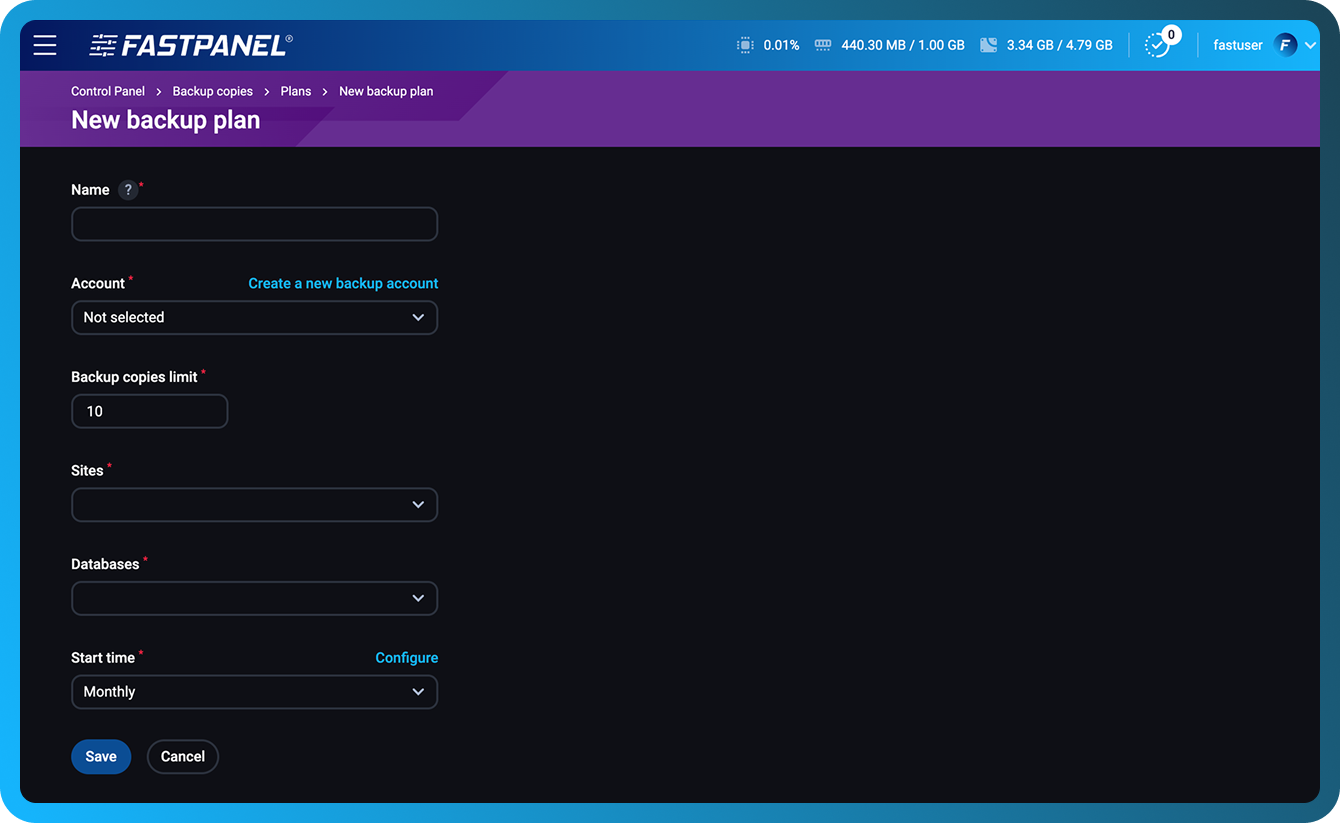
Жоспар баптаулары
- Атауы: Оңай анықтау үшін сақтық көшірме жоспарының атауы.
- Тіркелгі: Бұрын жасаған сақтық көшірме тіркелгісі.
- Сақтық көшірмелер шегі: Сақтағыңыз келетін сақтық көшірмелердің ең көп саны.
- Сайттар: Сақтық көшірмеге қосқыңыз келетін нақты сайттарды таңдаңыз.
- Дерекқорлар: Сақтық көшірмеге қай дерекқорларды қосу керегін таңдаңыз.
- Басталу уақыты: Сақтық көшірмелердің қаншалықты жиі жасалатынын анықтаңыз (күн сайын, апта сайын және т.б.). Жеке кестеңізді қалай баптау керегін осында біле аласыз.
Күнделікті жоспар күн сайын жаңа көшірме жасайды және "Сақтық көшірмелер шегі" баптауында көрсетілген күндер санынан ескі көшірмені алмастырады.
Баптауды аяқтау
Барлық қажетті ақпаратты енгізіп, сақтық көшірме баптауларын теңшегеннен кейін:
Енгізген деректеріңізді тексеріңіз
Барлық жолдар, пайдаланушылар, дерекқорлар және ерекшеліктер дұрыс көрсетілгеніне көз жеткізіңіз.
"Save" түймесін басыңыз
Бұл сақтық көшірме жоспарының баптауларын сақтайды және оны анықталған кестеге сәйкес белсендіреді.
Сақтау орнын сатып алу
Деректер қауіпсіздігін қамтамасыз ету және ықтимал мәселелерді болдырмау үшін сақтық көшірмелеріңізді бөлек серверде сақтауды қатаң ұсынамыз. Егер сақтық көшірмелер үшін бөлек серверіңіз болмаса, оны бізден сатып ала аласыз. Мұны істеу үшін осы мақаланы оқып шығыңыз