AI көмегімен n8n ішінде электрондық хаттарды автоматты түрде өңдеу
Маңызды электрондық хаттарды (мысалы, сервердің істен шығуы туралы ескертулерді) бақылауда ұстап, ешнәрсені жіберіп алғыңыз келмей ме? Бұл қарапайым нұсқаулық n8n ішінде келесіні орындайтын автоматтандырылған ағынды қалай баптауға болатынын көрсетеді:
-
IMAP арқылы электрондық пошта жәшігін бақылайды
-
Хабарламаның маңызды екенін анықтау үшін AI моделін пайдаланады
-
Ал егер маңызды болса, қысқаша қорытындысы бар Telegram хабарламасын жібереді
Бұл нұсқаулықта біз n8n-ді FASTPANEL-пен біріктіреміз — мұнда ол пошта жәшіктері жасалатын және басқарылатын IMAP пошта сервері ретінде пайдаланылады.
Пошта жәшігіңізді баптаңыз (егер әлі баптамаған болсаңыз)
n8n-ге өтпес бұрын, электрондық пошта жәшігіңіздің жұмысқа дайын екеніне көз жеткізейік.
Жаңа пошта жәшігін жасау үшін мына нұсқаулықты орындаңыз:
FASTPANEL ішінде жаңа пошта жәшігін қалай қосуға болады
Пошта жәшігі жасалғаннан кейін:
-
Логин мен құпиясөзді сақтап қойыңыз — оларды кейін n8n-ге қосқанда қажет етесіз
-
FASTPANEL жағында басқа ештеңе баптаудың қажеті жоқ — ол жақта бәрі дайын!
Енді жалғастырып, n8n ішінде автоматтандыруды құруға кірісейік.
Жаңа workflow жасаңыз
Алдымен n8n ішінде жаңа ағын жасаймыз.
n8n ашып, жоғарғы оң жақ бұрыштағы "Create workflow" түймесін басыңыз
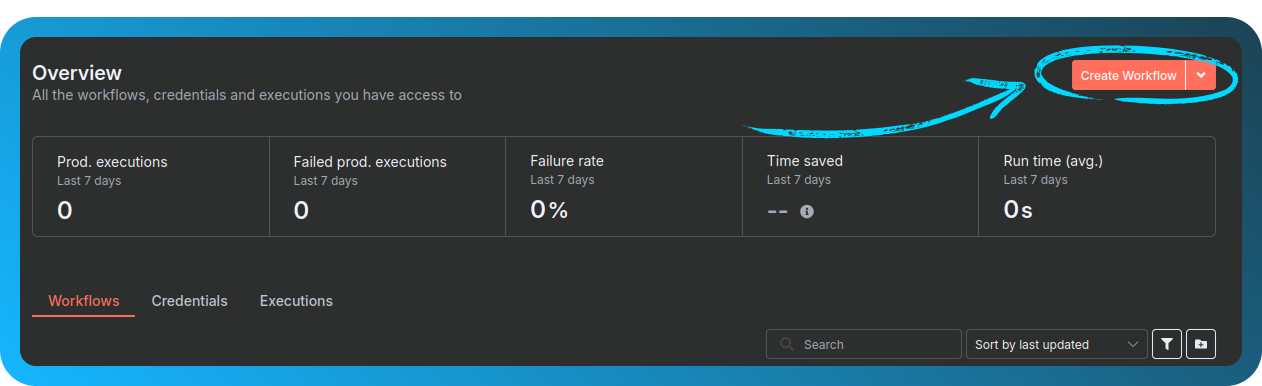
n8n-ге электрондық пошта жәшігіңізді бақылауды тапсырыңыз
Біз n8n жаңа хабарламаларды тексеру үшін электрондық пошта тіркелгіңізді бақылағанын қалаймыз.
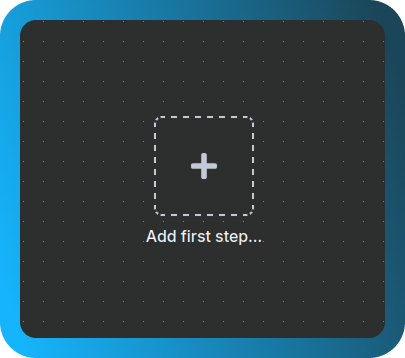
"Add first step..." түймесін басыңыз
imap деп іздеп, "Email Trigger (IMAP)" таңдаңыз
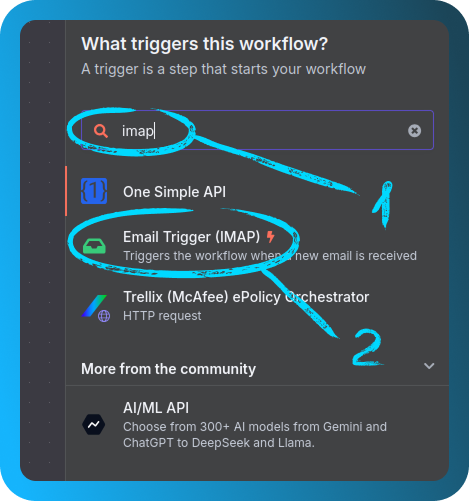
Бұл n8n-ге IMAP арқылы кіріс хаттарды бақылауға мүмкіндік береді.
Электрондық пошта тіркелгіңізді қосыңыз
n8n-ге пошта жәшігіңізге қол жеткізуге рұқсат берейік.
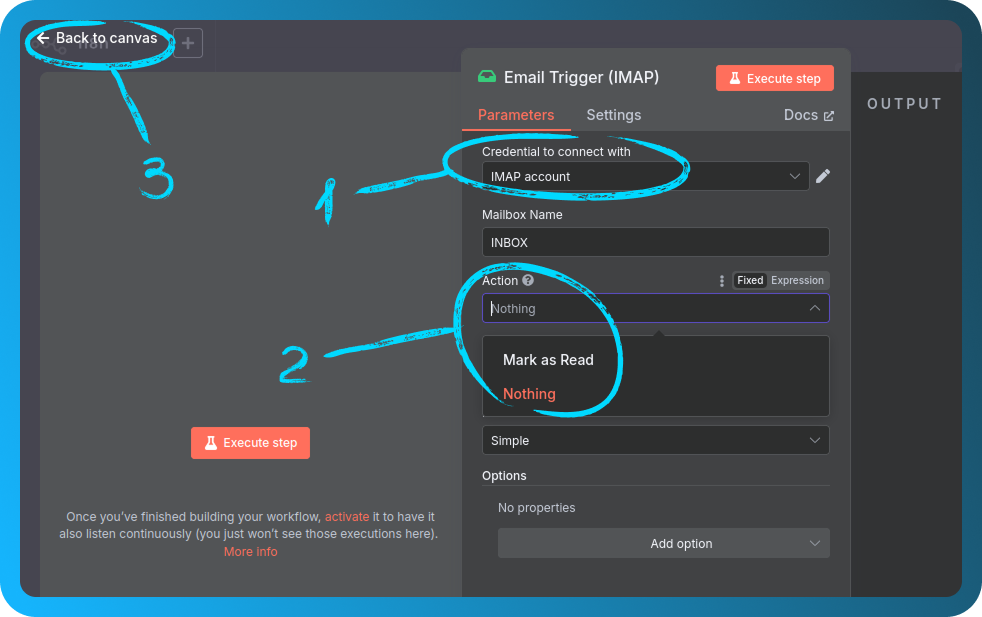
"Create new credentials" түймесін басып, электрондық поштаға кіру деректерін толтырыңыз және (қажет болса) "Allow Self-Signed Certificates" параметрін қосыңыз. Кейін оңай табу үшін қосылымыңызға атау беріңіз
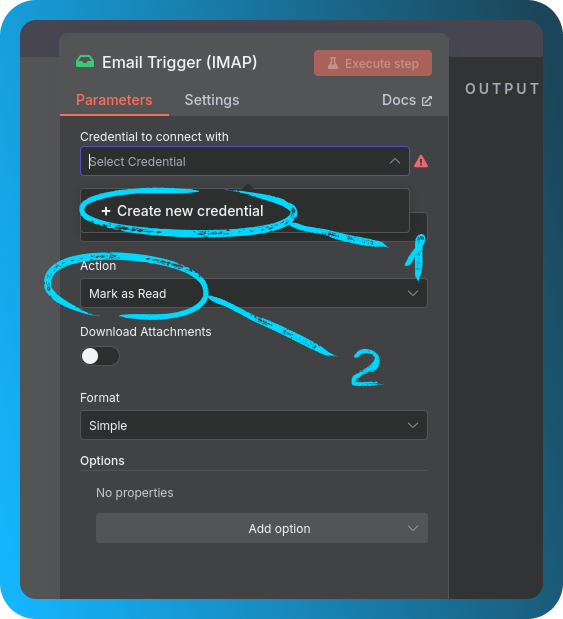
Егер "Connection tested successfully" дегенді көрсеңіз, бәрі дайын

Триггер баптауларын реттеңіз
Жалғастырмас бұрын бір жылдам түзету жасайық.
Триггер баптауларында "Mark as read" параметрін "Nothing" етіп өзгертіңіз, содан кейін "Back to canvas" түймесін басыңыз
AI API кілтіңізді дайындаңыз
AI үшін біз OpenRouter қолданамыз.
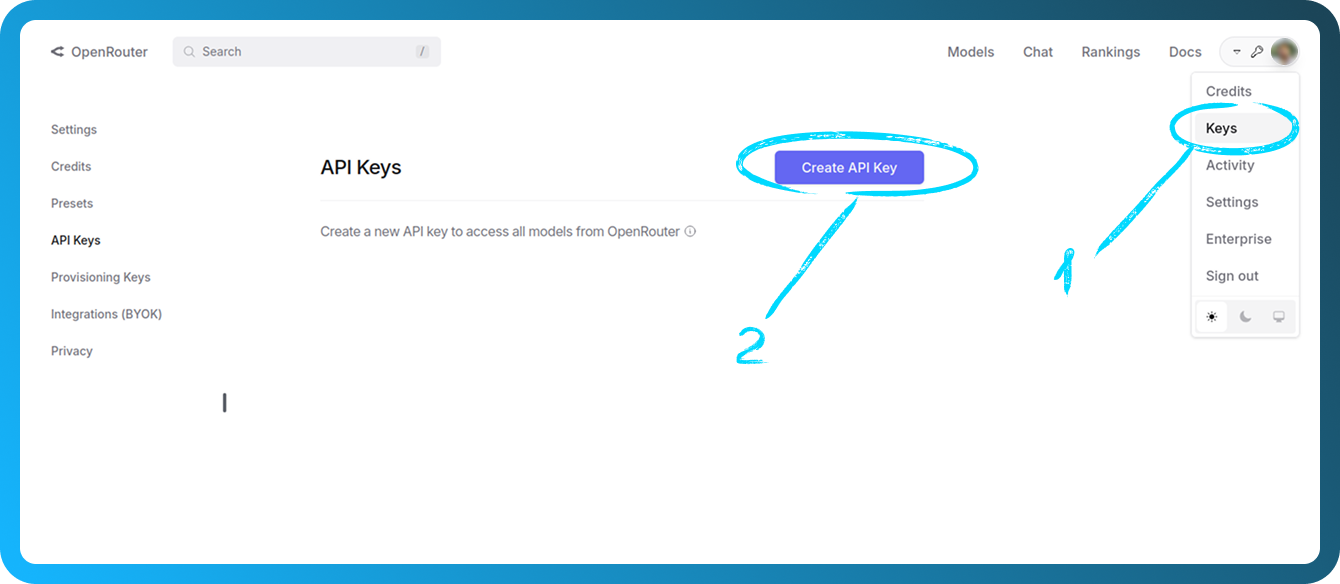
OpenRouter сайтына өтіп, кіріңіз, API кілтін жасаңыз (Profile → Keys → Create API Key) және оны көшіріп алыңыз — оны қайта көре алмайсыз.
AI агентін қосыңыз
Workflow ішіне AI қосудың уақыты келді.
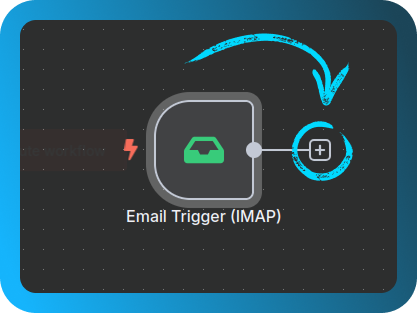
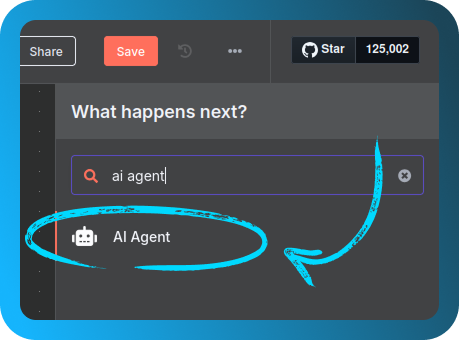
"+" түймесін басып, AI Agent деп іздеңіз және оны canvas-қа қосыңыз
Содан кейін "Back to canvas" түймесін басыңыз.
AI моделін қосыңыз
Агенттің артындағы "миды" таңдайық.
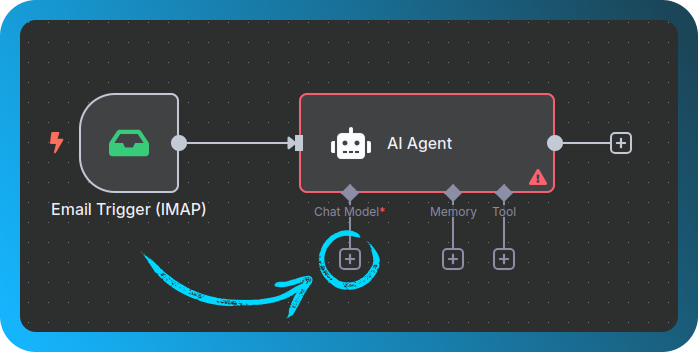
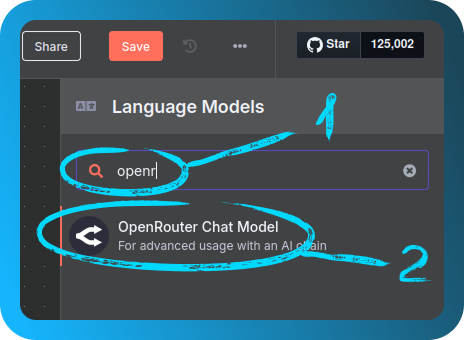
Қайтадан "+" түймесін басып, OpenRouter Chat Model деп іздеңіз және оны қосыңыз
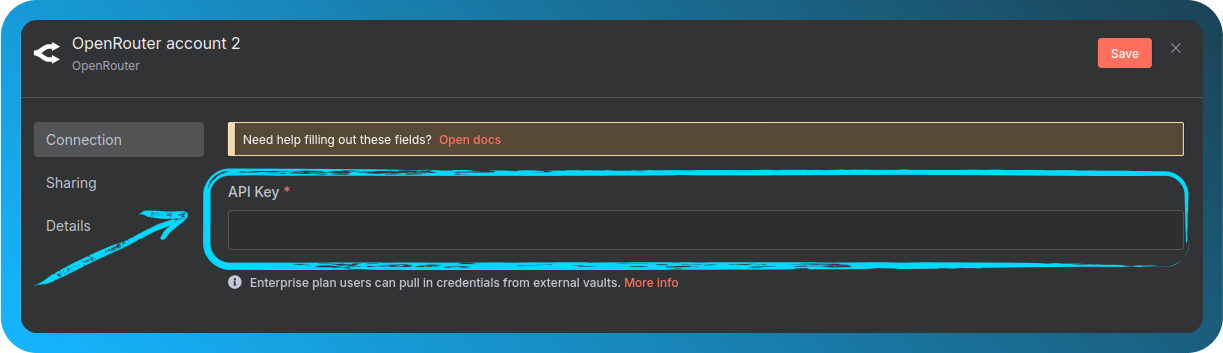
API кілтіңізді пайдаланып жаңа credentials жасаңыз
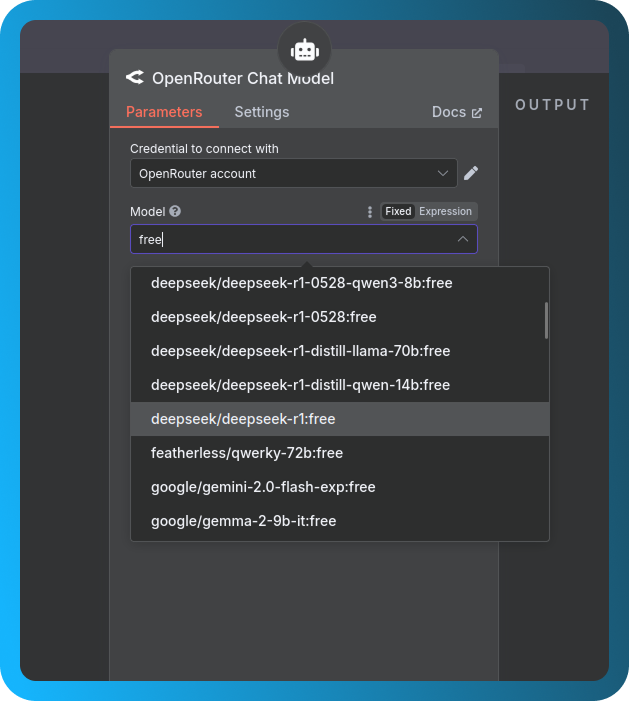
Содан кейін тегін модельді таңдаңыз (сүзгілеу үшін, мысалы, free деп жаза аласыз, DeepSeek)
AI-ға нені іздеу керегін айтыңыз
Енді AI-ға маңызды хабарламаларды қалай тану керегін үйретеміз.
"Execute Workflow" түймесін басыңыз, бақыланатын мекенжайға сынақ хатын жіберіңіз, содан кейін хат келген соң AI Agent түйінін екі рет басыңыз
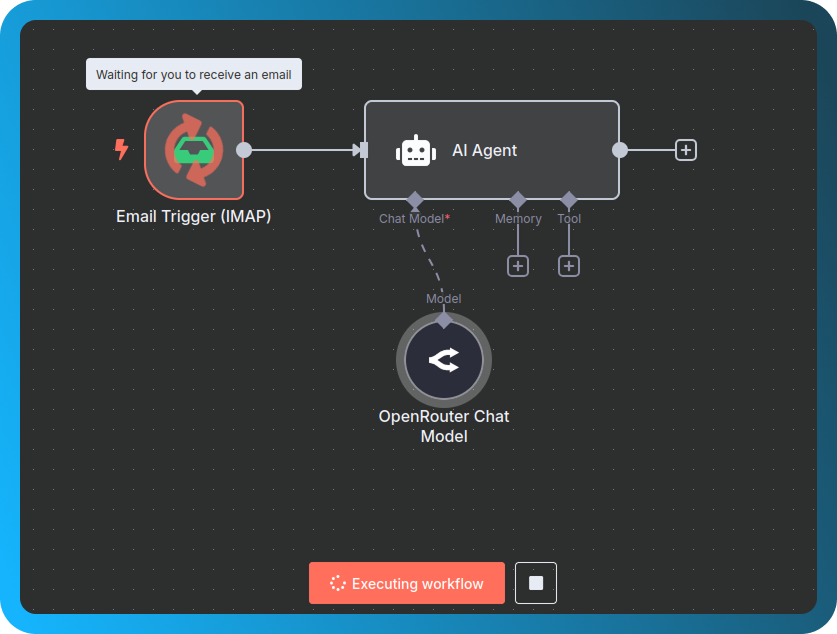
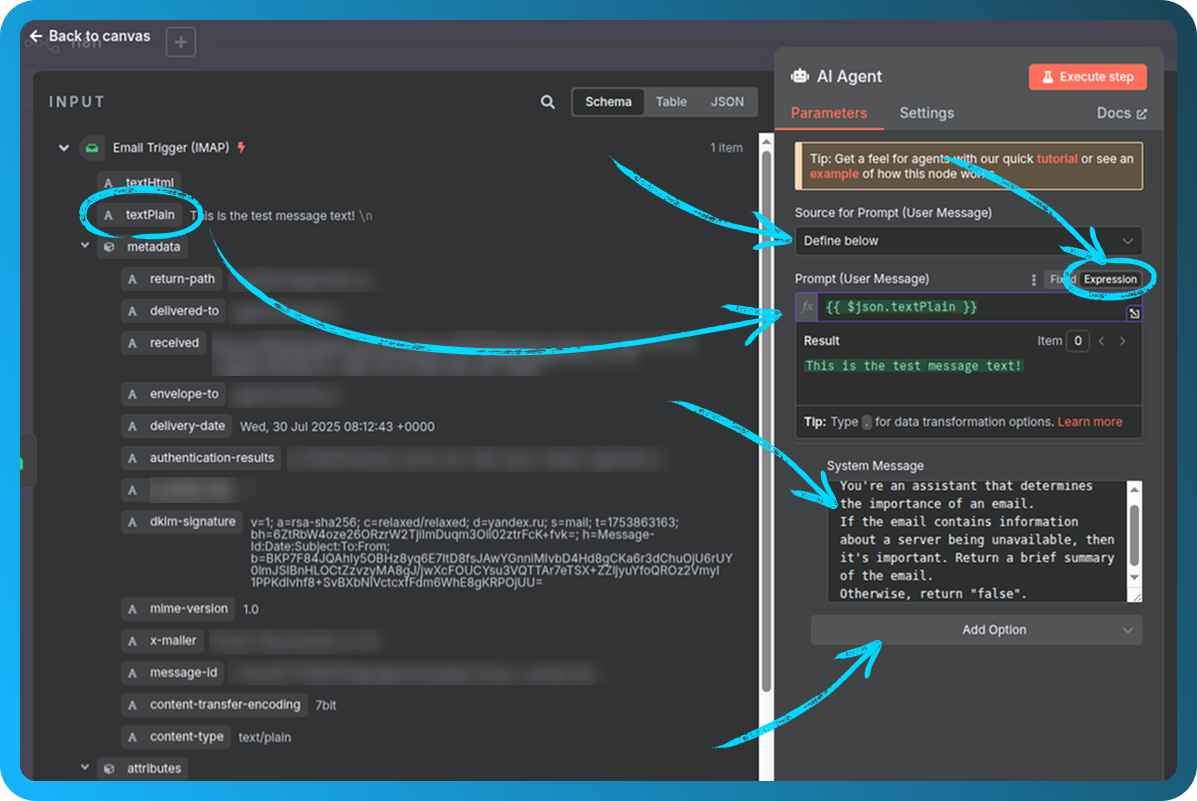
Енді AI-ға не істеу керегін айтайық:
- Source for Prompt параметрін
Define belowетіп орнатыңыз - Prompt бөлімінде
Expressionтаңдаңыз жәнеtextHtmlайнымалысын сүйреп апарыңыз - "Add option" түймесін басып, System message таңдаңыз және мынаны кірістіріңіз:
You're an assistant that determines the importance of an email.
If the email mentions a server being unavailable, return a short summary.
Otherwise, return "false".
Жалғастыру үшін "Back to canvas" түймесін басыңыз.
Маңызды хаттарды тексеруді қосыңыз
Біз тек электрондық хат шынымен маңызды болса ғана әрекет жасағымыз келеді.
If түйінін қосыңыз
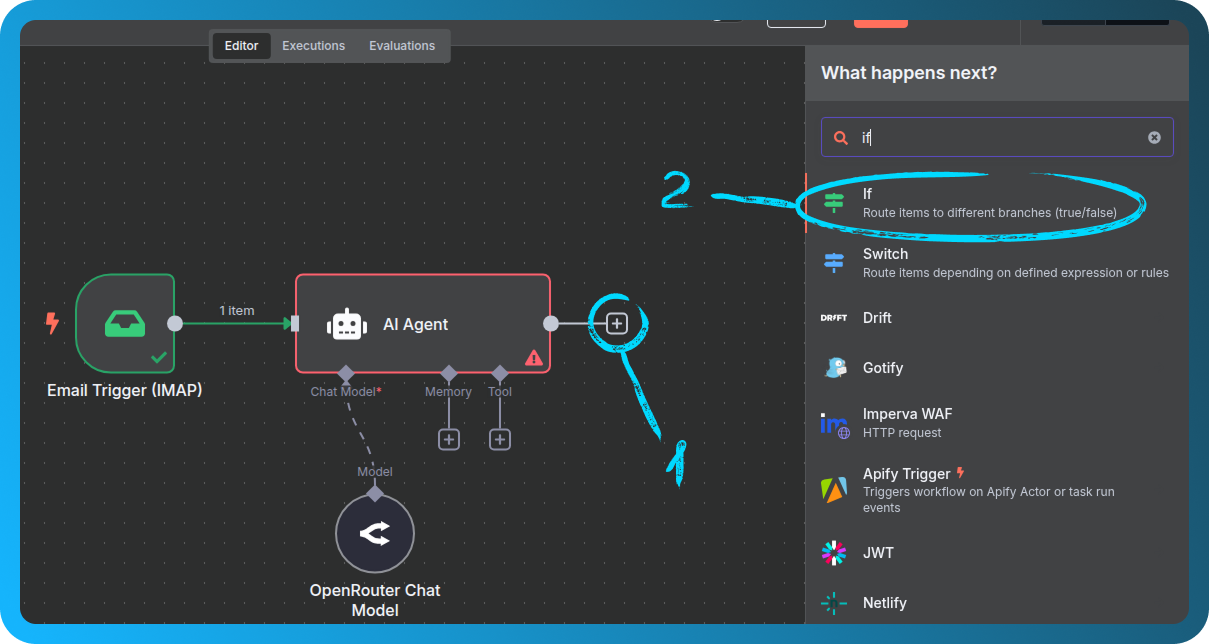
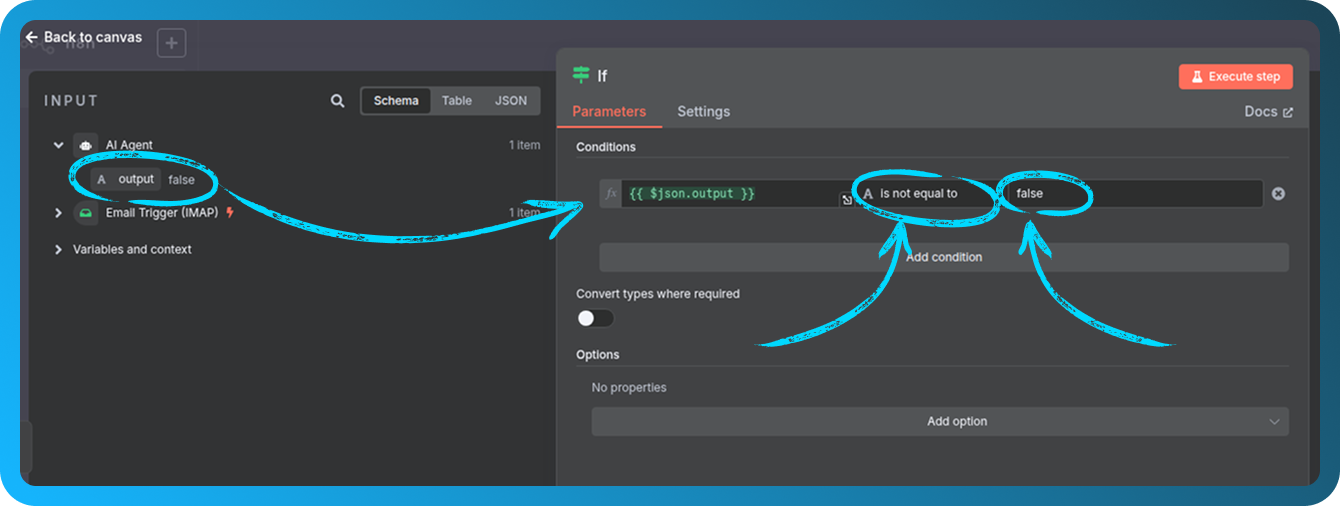
Шартты орнатыңыз:
Егер AI нәтижесі false мәніне тең болмаса
Telegram хабарламасын жіберіңіз
Бұл хабарламаны тікелей өзіңізге жеткізейік.
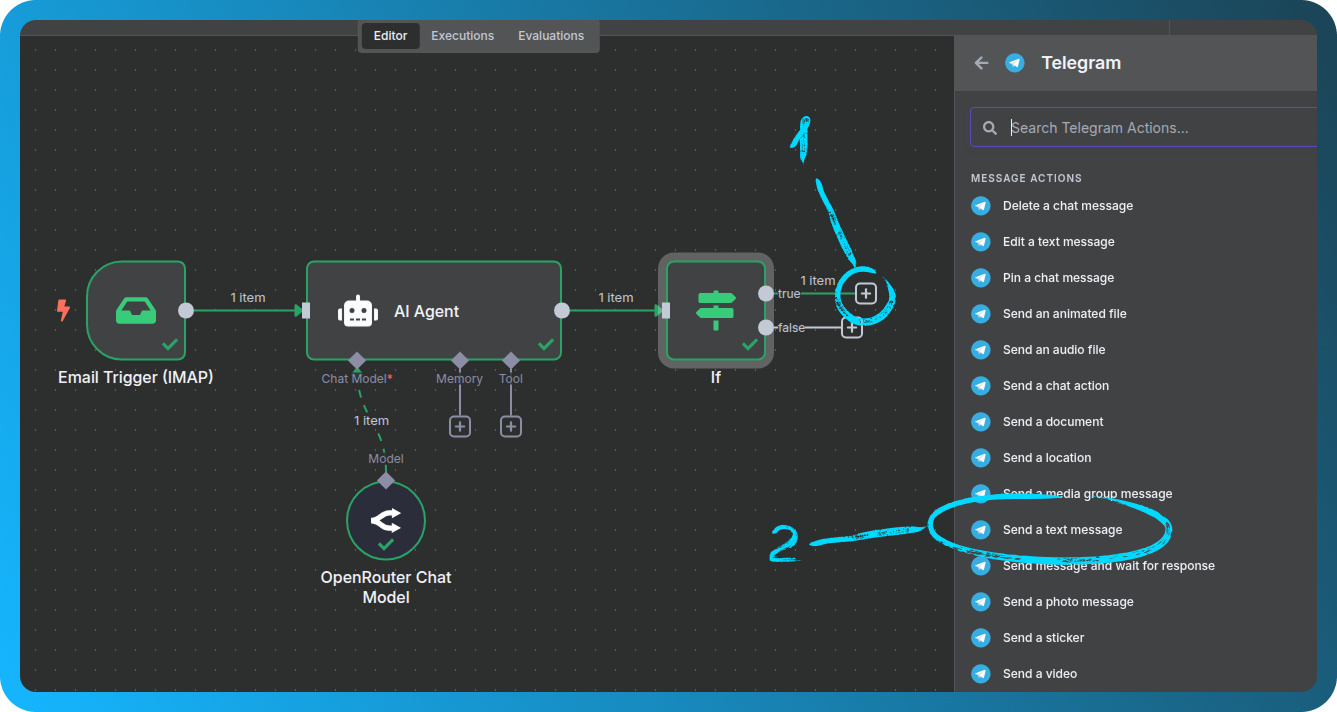
If түйінінің true шығысынан Telegram → Send a text message түйінін қосыңыз
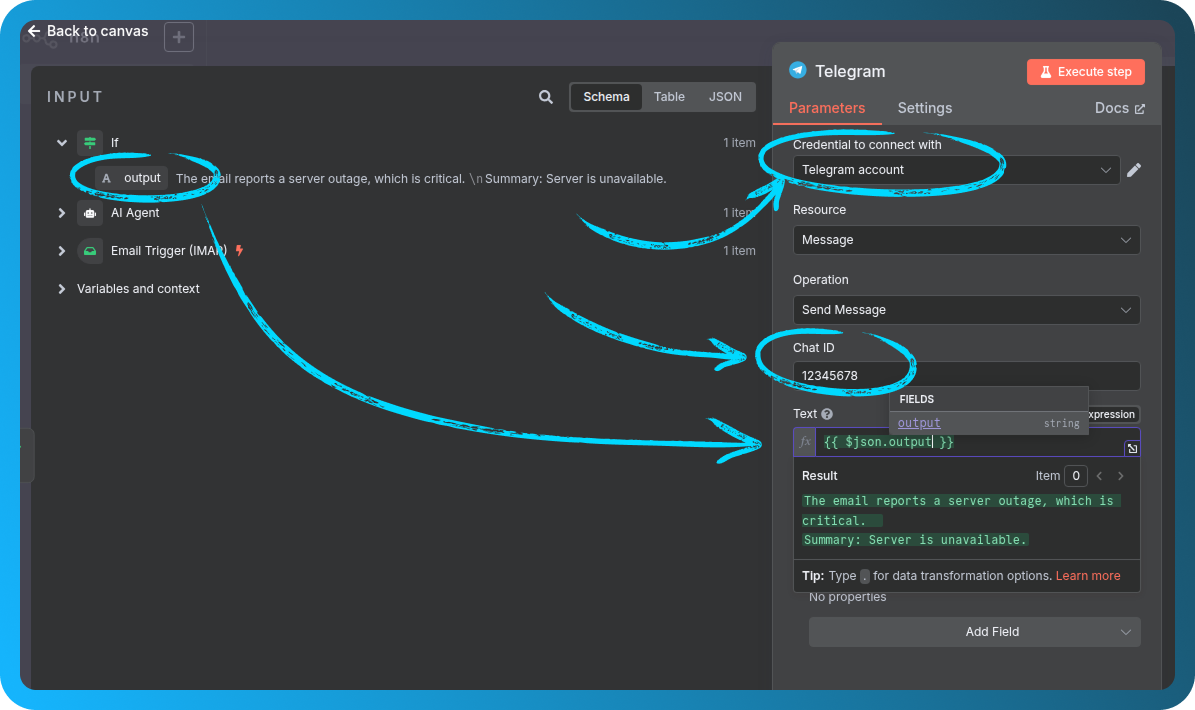
Жаңа credentials жасаңыз:
-
Telegram bot’s токенін пайдаланыңыз (https://t.me/botfather ішінен)
-
/startарқылы https://t.me/userinfobot ботына хабарлама жіберіп, Chat ID алыңыз -
Text өрісіне AI нәтижесін сүйреп апарыңыз
Толық workflow-ыңызды тексеріңіз
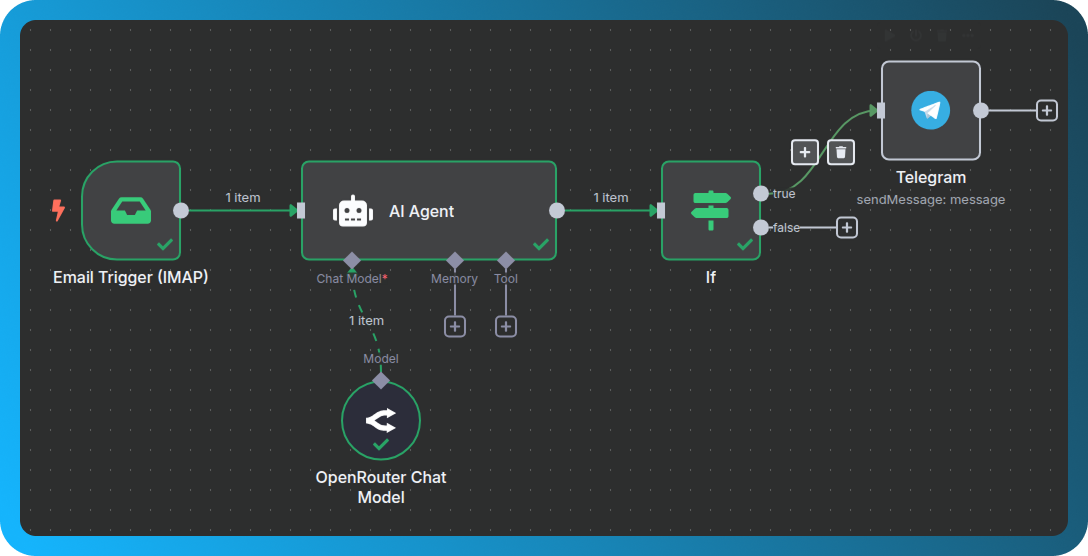
Осы кезде бүкіл баптауыңыз canvas-та көрініп тұруы керек.
Оған мыналар кіруі керек:
-
Электрондық пошта триггері
-
AI талдауы
-
Шартты тексеру
-
Telegram хабарламасы
Барлығын тексеріңіз
Бәрі жұмыс істейтініне көз жеткізейік.
Execute Workflow түймесін басып, тағы бір сынақ хатын жіберіңіз. Егер бәрі дұрыс бапталған болса, оның триггерді күтіп тұрғанын көресіз.
Егер бәрі жұмыс істеп тұрса, сіз Telegram ішінде хабарламаның қысқаша мазмұны бар хабарлама аласыз.