Plano de backup diferencial
Criando um plano de backup diferencial
Primeiro, você precisa criar uma conta de backup. Você pode ver como fazer isso aqui.
Após a criação da conta de backup, você pode criar um "Plano de backup"
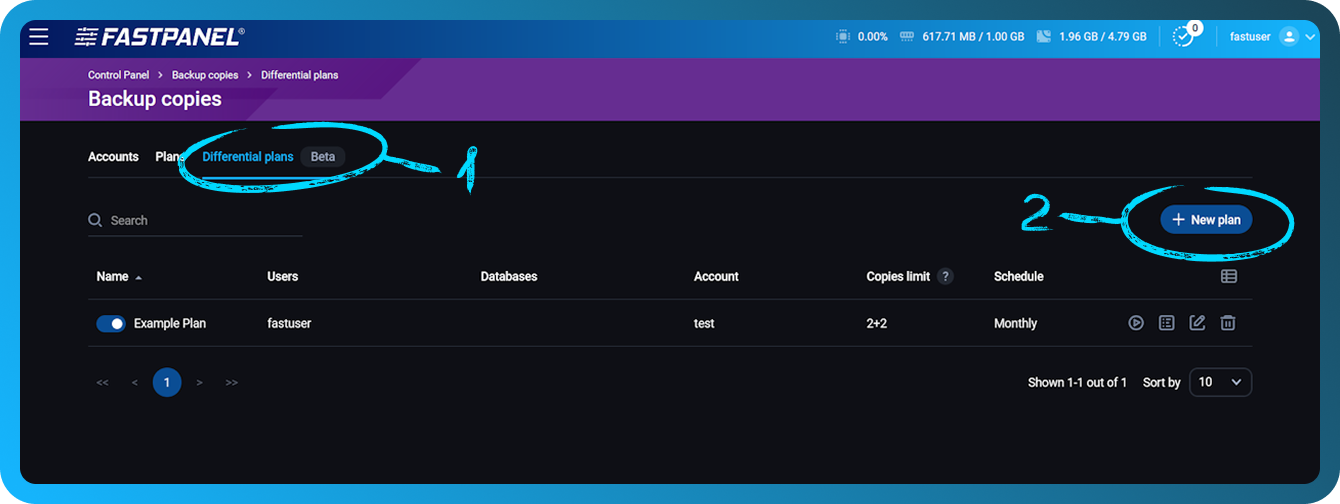
- Vá para a aba "Planos diferenciais"
- Clique em "Novo plano"
Uma nova janela é aberta com as seguintes opções: Usuário único ou Todos os usuários
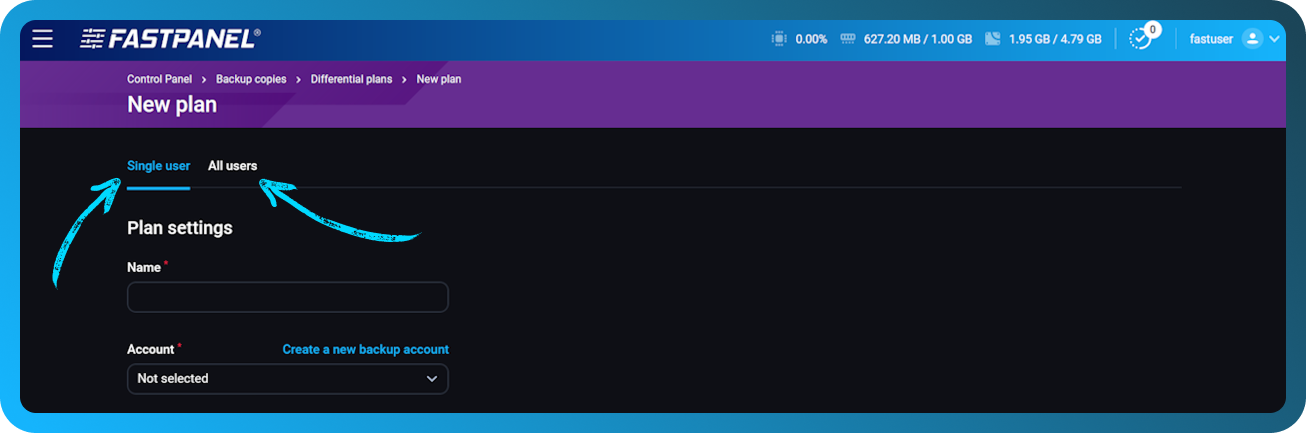
A diferença entre Usuário único e Todos os usuários é a seguinte:
- Usuário único permite selecionar apenas um usuário e seu banco de dados associado para backup.
- Todos os usuários selecionará todos os usuários por padrão, mas você pode excluir quaisquer usuários desnecessários da lista de backup.
Configurações do plano
- Nome: O nome do plano de backup para fácil identificação.
- Conta: A conta de backup que você criou anteriormente.
- Limite de cópias (Completo, Parcial): O número máximo de cópias de backup que você deseja manter. Você pode especificar limites para backups completos e parciais.
- Agendamento: Defina com que frequência os backups devem ser criados (diariamente, semanalmente etc.). Você pode aprender como configurar seu agendamento personalizado aqui.
- Usuário: Selecione o usuário específico cujos dados serão incluídos no backup.
- Exclusões: Especifique quaisquer arquivos, diretórios, bem como e-mails e logs, que você deseja excluir do backup.
- Bancos de dados: Escolha quais bancos de dados incluir no backup.
Compressão
Você pode escolher entre dois tipos de compressão: Gzip e ZSTD. Além disso, você pode selecionar Melhor velocidade ou Melhor compressão. Lembre-se de que, quanto melhor a compressão, mais recursos do sistema ela exige.
-
Gzip: Um algoritmo de compressão amplamente usado que fornece boas taxas de compressão com uso relativamente baixo de recursos. É uma boa escolha para uso geral quando você precisa de um equilíbrio entre velocidade e eficiência de compressão.
-
ZSTD: Um algoritmo de compressão mais recente que oferece velocidades de compressão e descompressão significativamente mais rápidas em comparação com o Gzip, especialmente quando configurado para operação em alta velocidade. Ele também fornece taxas de compressão mais altas, o que pode resultar em backups menores, mas pode exigir mais recursos do sistema, especialmente no modo de melhor compressão.
Escolher Melhor velocidade reduzirá o tempo de compressão, mas poderá resultar em arquivos de backup maiores, enquanto Melhor compressão maximiza a redução de arquivos ao custo de maior uso de CPU e memória.
Criptografia
Você pode ativar a criptografia selecionando a caixa de seleção Encrypt Copies e inserindo uma frase secreta. Lembre-se de que a criptografia exige recursos adicionais de memória e CPU.
- Frase secreta: Esta frase secreta é essencial para acessar e descriptografar seus backups. Certifique-se de armazená-la com segurança, pois ela não poderá ser visualizada nem recuperada posteriormente. Sem a frase secreta, você não poderá restaurar manualmente seus backups criptografados.
Finalizando a configuração
Depois de inserir todas as informações necessárias e configurar suas definições de backup:
Revise suas entradas
Certifique-se de que todos os caminhos, usuários, bancos de dados e exclusões estejam especificados corretamente.
Clique no botão "Save"
Isso salvará as configurações do seu plano de backup e o ativará de acordo com o agendamento definido.
Adquirir um espaço de armazenamento
Recomendamos fortemente armazenar seus backups em um servidor separado para garantir a segurança dos dados e evitar possíveis problemas. Se você não tiver um servidor separado para backups, poderá adquirir um conosco. Para fazer isso, leia este artigo