Processe emails automaticamente no n8n usando IA
Precisa ficar de olho em emails importantes (como alertas de indisponibilidade do servidor) e não quer perder nada? Este guia simples mostra como configurar um fluxo automatizado no n8n que:
-
Monitora uma caixa de entrada de email via IMAP
-
Usa um modelo de IA para decidir se uma mensagem é importante
-
E, se for, envia uma notificação no Telegram com um breve resumo
Neste guia, vamos integrar o n8n ao FASTPANEL — usado aqui como o servidor de email IMAP onde as caixas de correio são criadas e gerenciadas.
Configure sua caixa de correio (se ainda não o fez)
Antes de começarmos no n8n, vamos garantir que sua caixa de entrada de email esteja pronta para uso.
Siga este guia para criar uma nova caixa de correio:
Como adicionar uma nova caixa de correio no FASTPANEL
Quando a caixa de correio for criada:
-
Salve o login e a senha — você precisará deles mais tarde ao conectá-la ao n8n
-
Você não precisa configurar mais nada no lado do FASTPANEL — por lá, está tudo pronto!
Agora, vamos seguir em frente e começar a criar a automação no n8n.
Crie um novo fluxo de trabalho
Primeiro, vamos criar um novo fluxo no n8n.
Abra o n8n e clique em "Create workflow" no canto superior direito
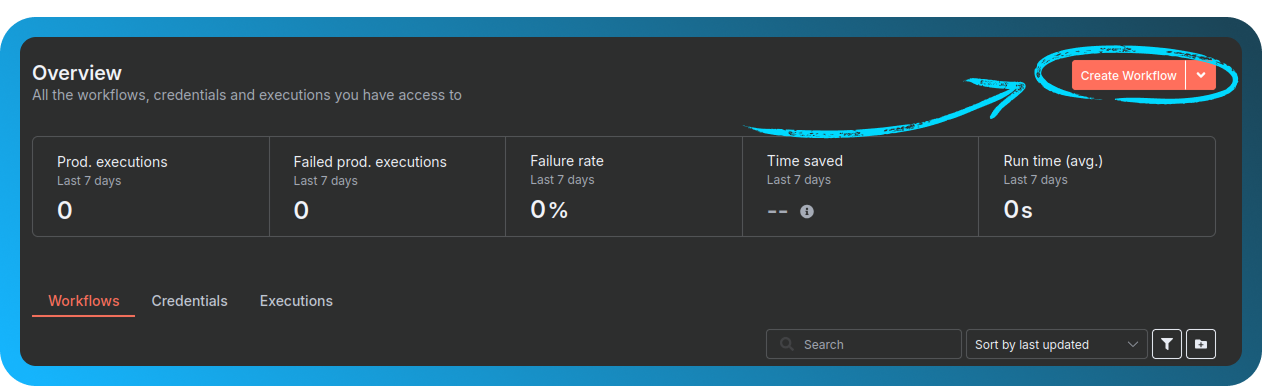
Diga ao n8n para monitorar sua caixa de entrada de email
Queremos que o n8n verifique sua conta de email em busca de novas mensagens.
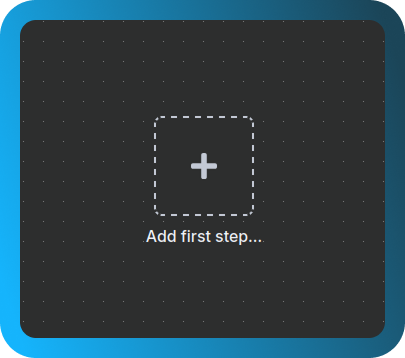
Clique em "Add first step..."
Pesquise por imap e escolha "Email Trigger (IMAP)"
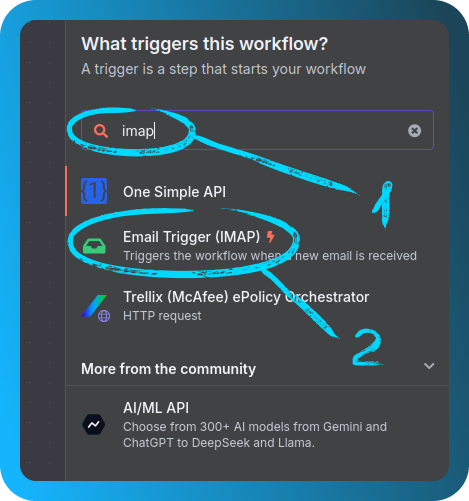
Isso permitirá que o n8n monitore emails recebidos usando IMAP.
Conecte sua conta de email
Vamos dar ao n8n acesso à sua caixa de correio.
Clique em "Create new credentials", preencha suas informações de login de email e (se necessário) ative "Allow Self-Signed Certificates". Dê um nome à sua conexão para ficar mais fácil encontrá-la depois
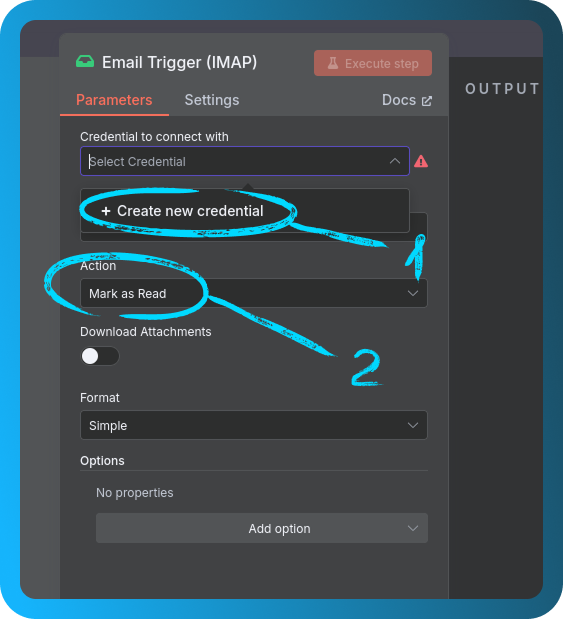
Se você vir "Connection tested successfully", está tudo pronto

Ajuste as configurações do gatilho
Um ajuste rápido antes de continuarmos.
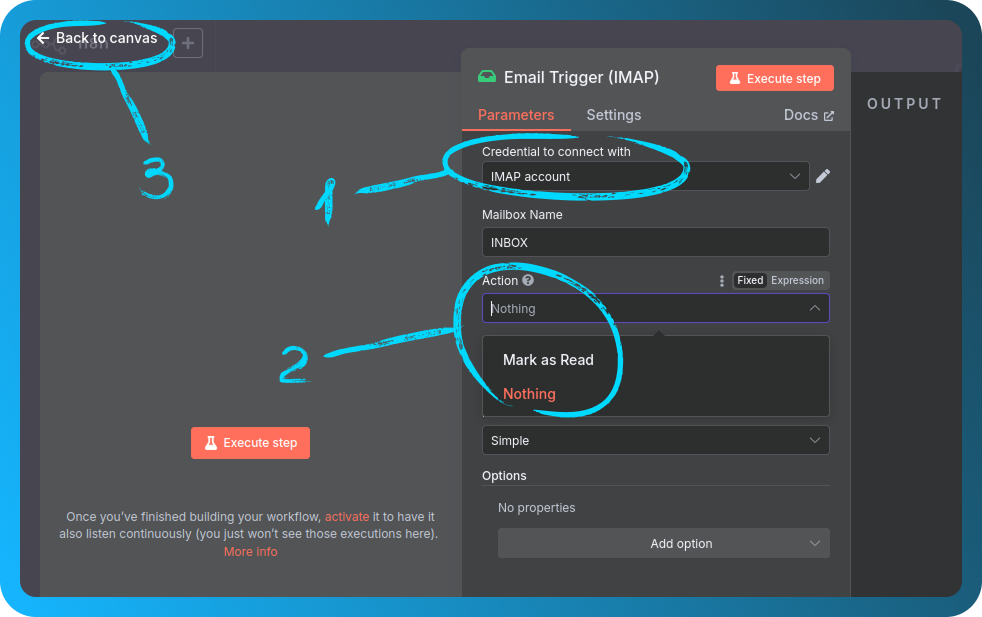
Nas configurações do gatilho, altere "Mark as read" para "Nothing" e depois clique em "Back to canvas"
Prepare sua chave de API de IA
Usaremos o OpenRouter para alimentar a IA.
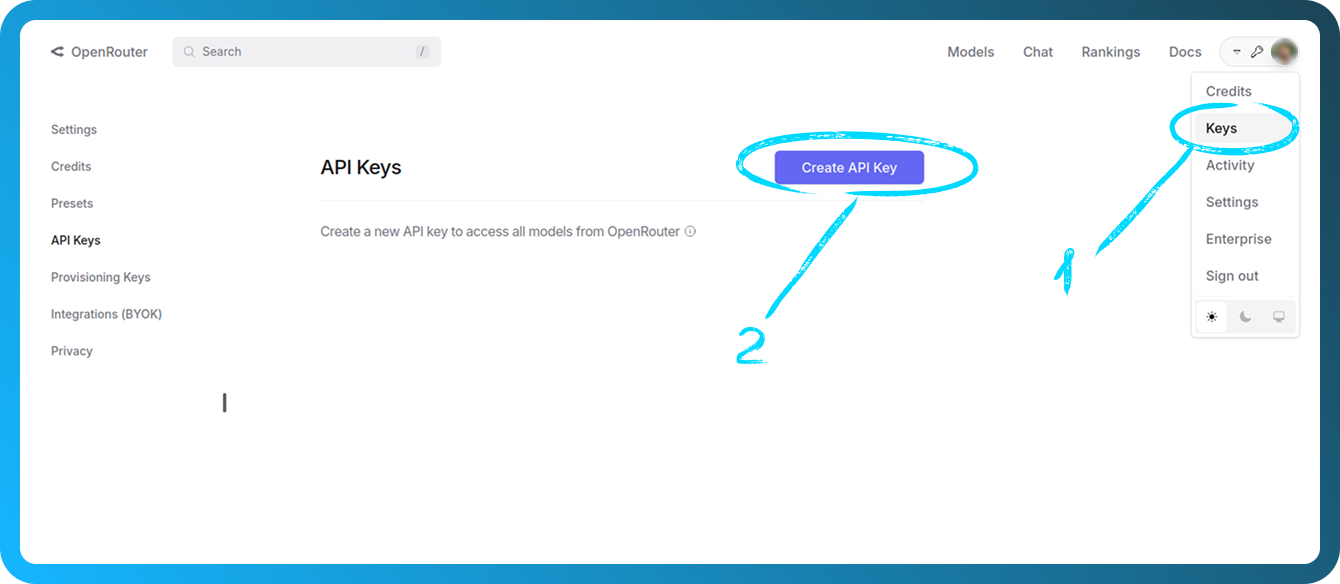
Acesse OpenRouter, entre na sua conta, crie uma chave de API (Profile → Keys → Create API Key) e copie-a — você não poderá vê-la novamente.
Adicione o agente de IA
É hora de trazer a IA para o fluxo de trabalho.
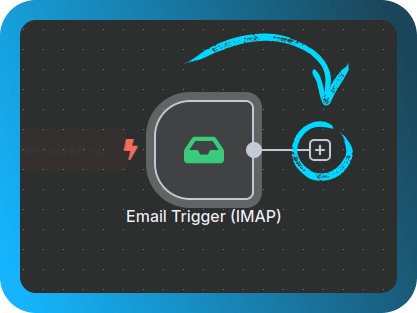
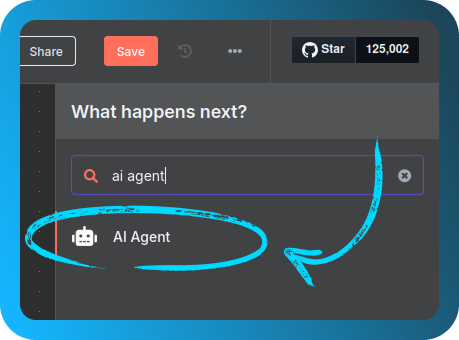
Clique em "+", pesquise por AI Agent e adicione-o à tela
Depois, clique em "Back to canvas".
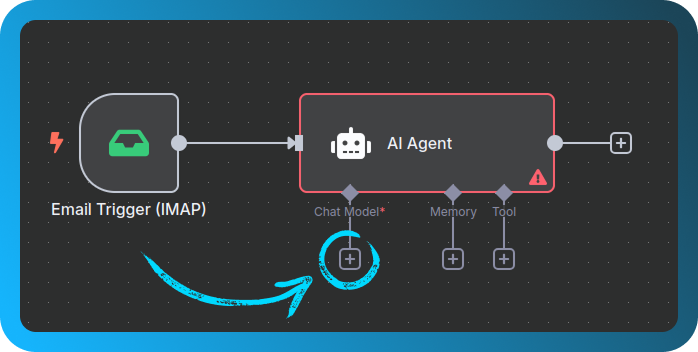
Adicione um modelo de IA
Vamos escolher o cérebro por trás do agente.
Clique em "+" novamente, pesquise por OpenRouter Chat Model e adicione-o
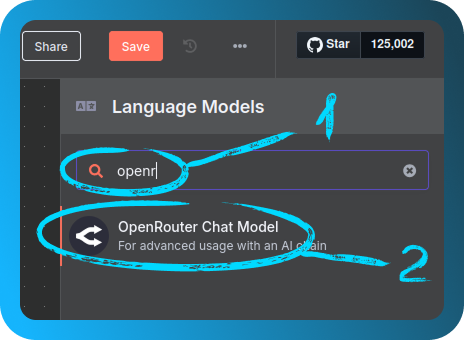
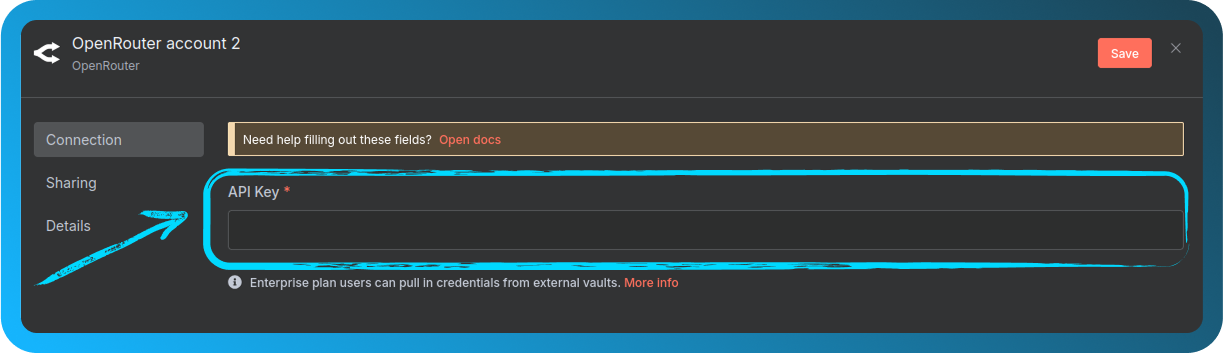
Crie novas credenciais usando sua chave de API
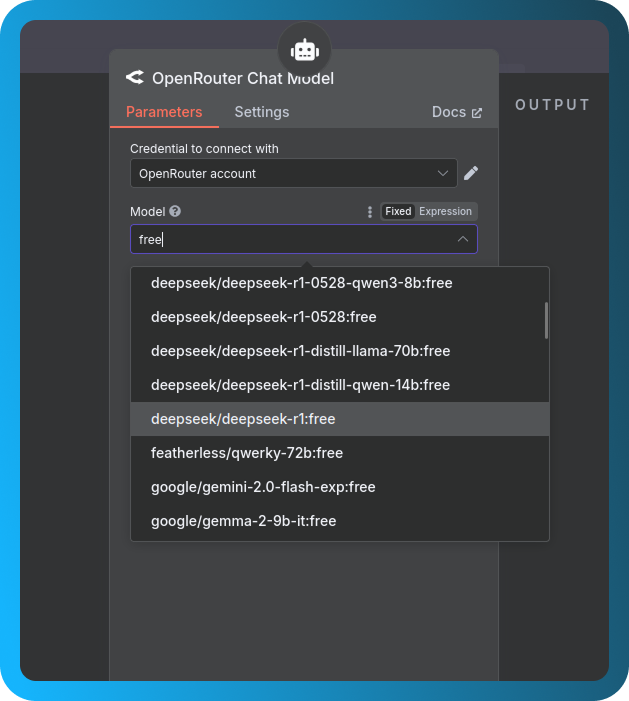
Depois, escolha um modelo gratuito (por exemplo, você pode digitar free para filtrar, como DeepSeek)
Diga à IA o que procurar
Agora vamos ensinar a IA a reconhecer mensagens importantes.
Clique em "Execute Workflow", envie um email de teste para o endereço que está sendo monitorado e depois dê um clique duplo no nó AI Agent quando o email chegar
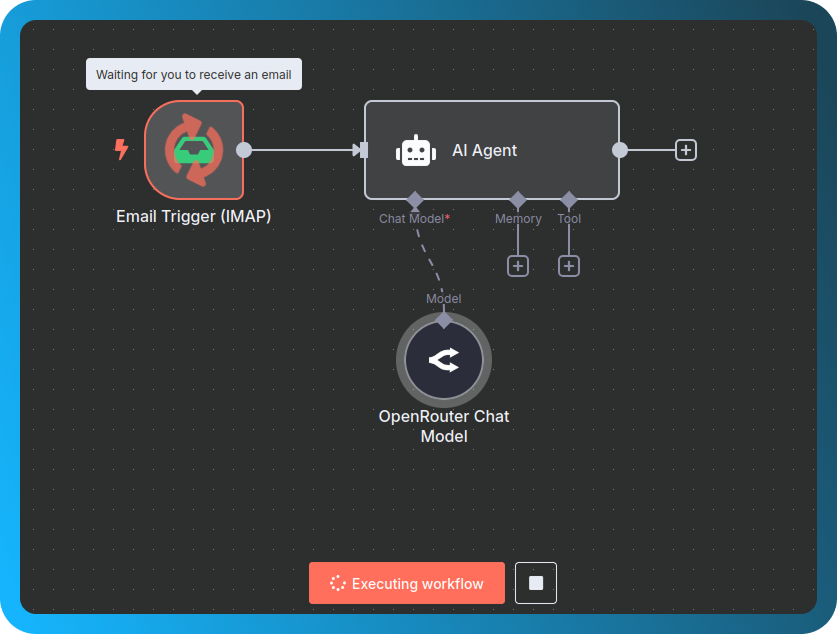
Agora vamos dizer à IA o que fazer:
- Defina Source for Prompt como
Define below - Em Prompt, escolha
Expressione arraste a variáveltextHtml - Clique em "Add option", selecione System message e cole isto:
You're an assistant that determines the importance of an email.
If the email mentions a server being unavailable, return a short summary.
Otherwise, return "false".
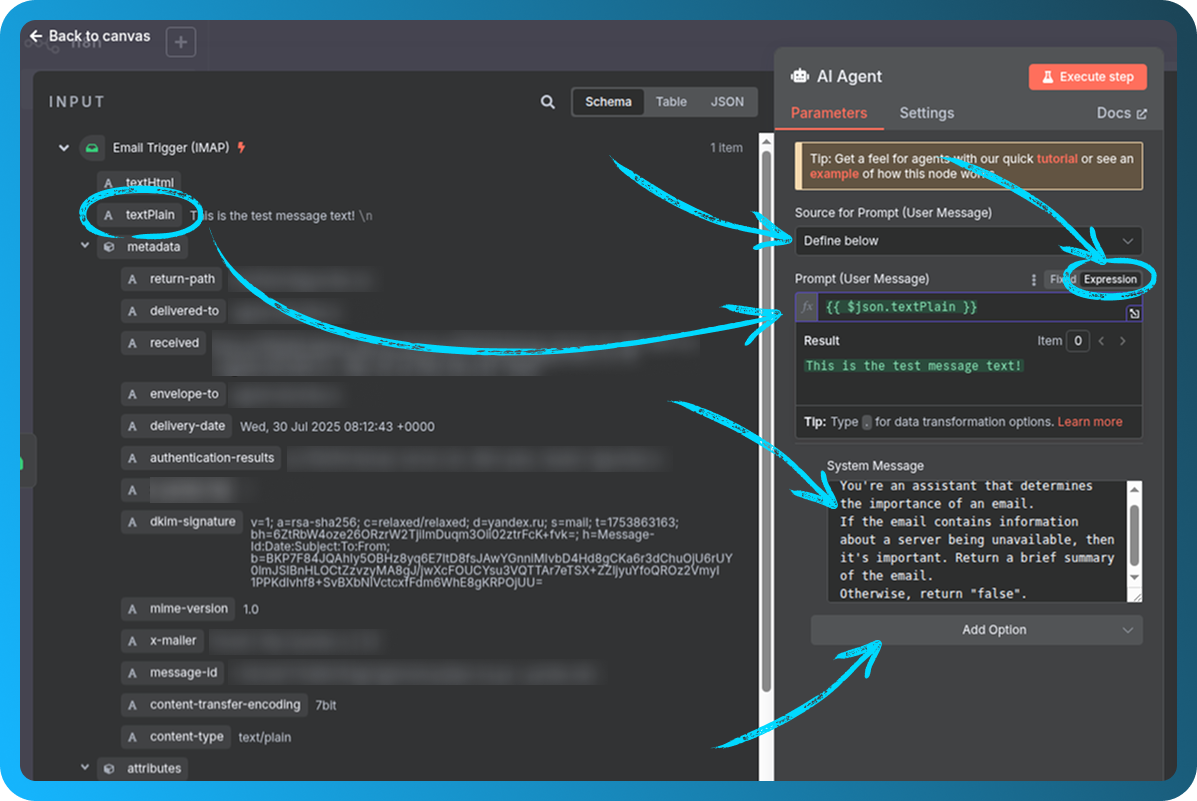
Clique em "Back to canvas" para continuar.
Adicione uma verificação para emails importantes
Só queremos tomar uma ação se o email realmente importar.
Adicione um nó If
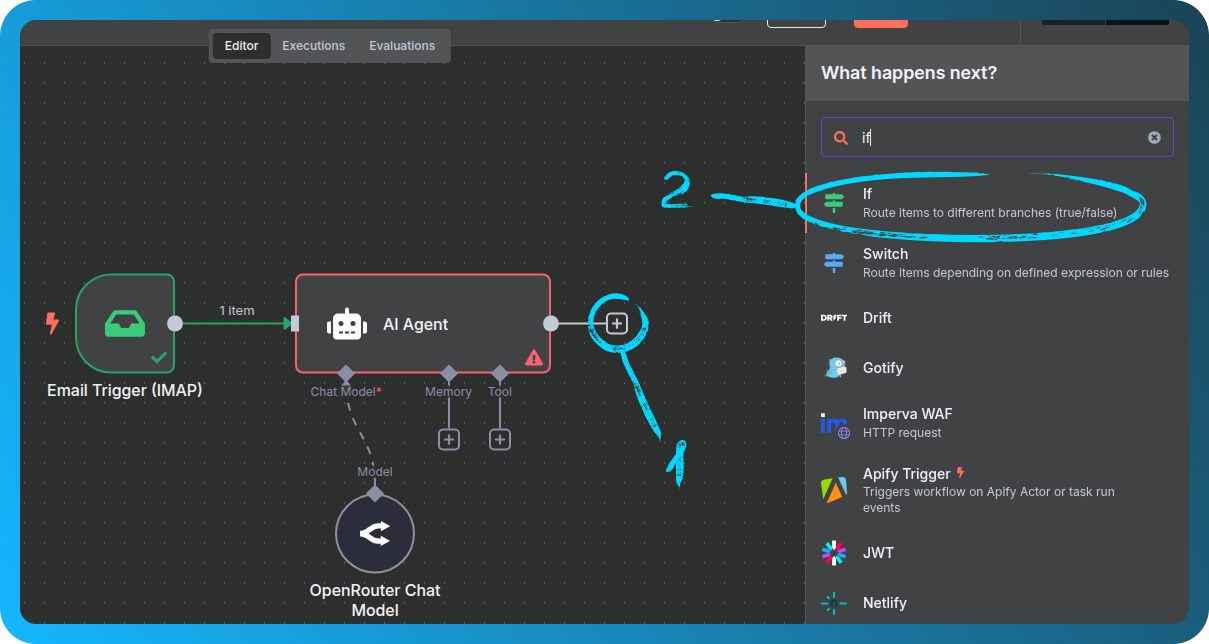
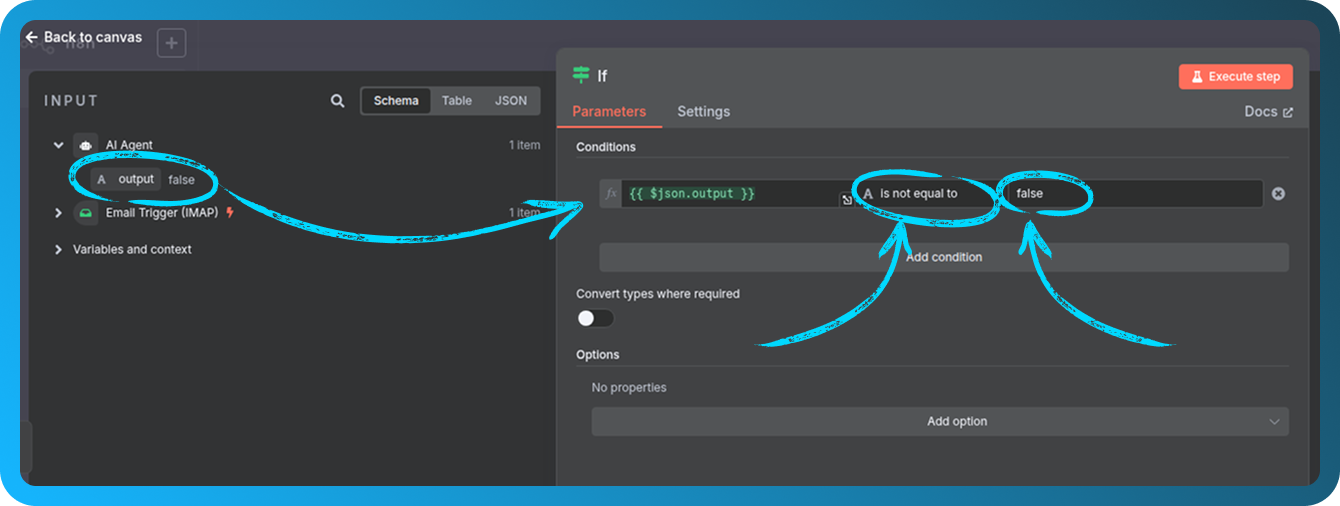
Defina a condição:
Se a saída da IA não for igual a false
Envie a notificação do Telegram
Vamos fazer essa mensagem chegar diretamente até você.
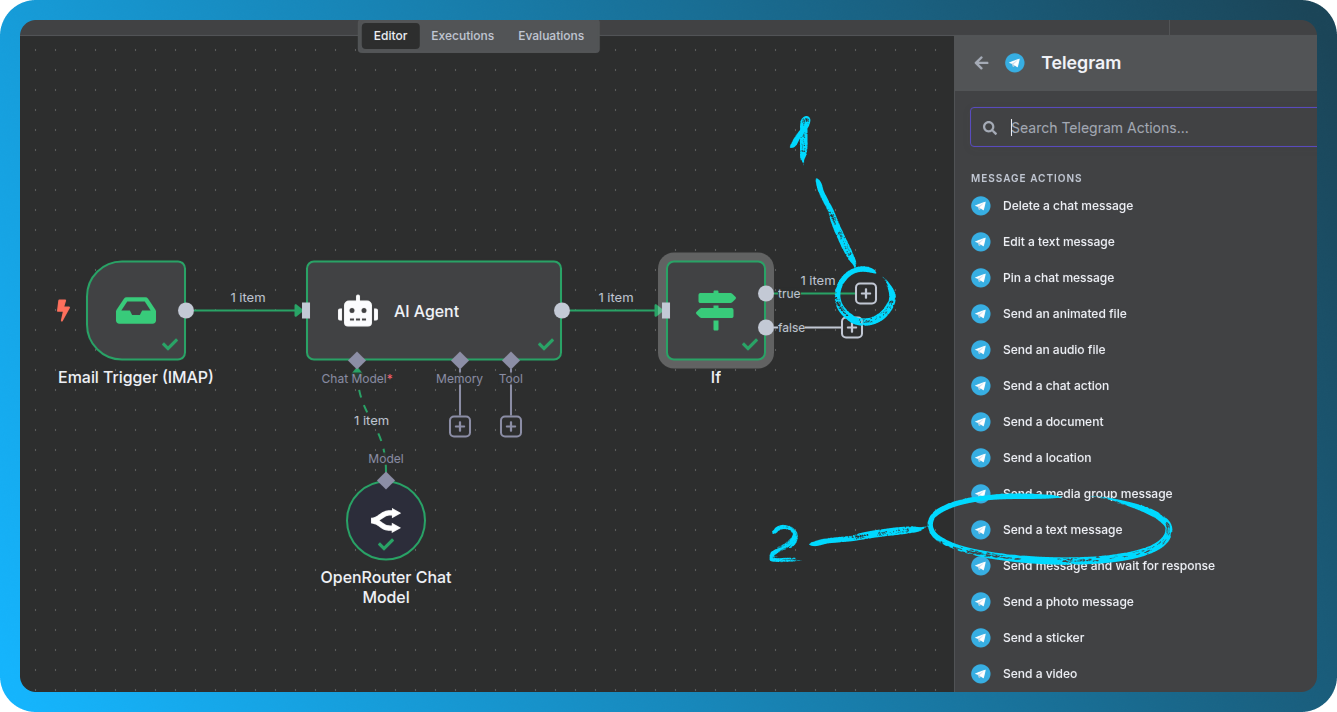
A partir da saída true do nó If, adicione um nó Telegram → Send a text message
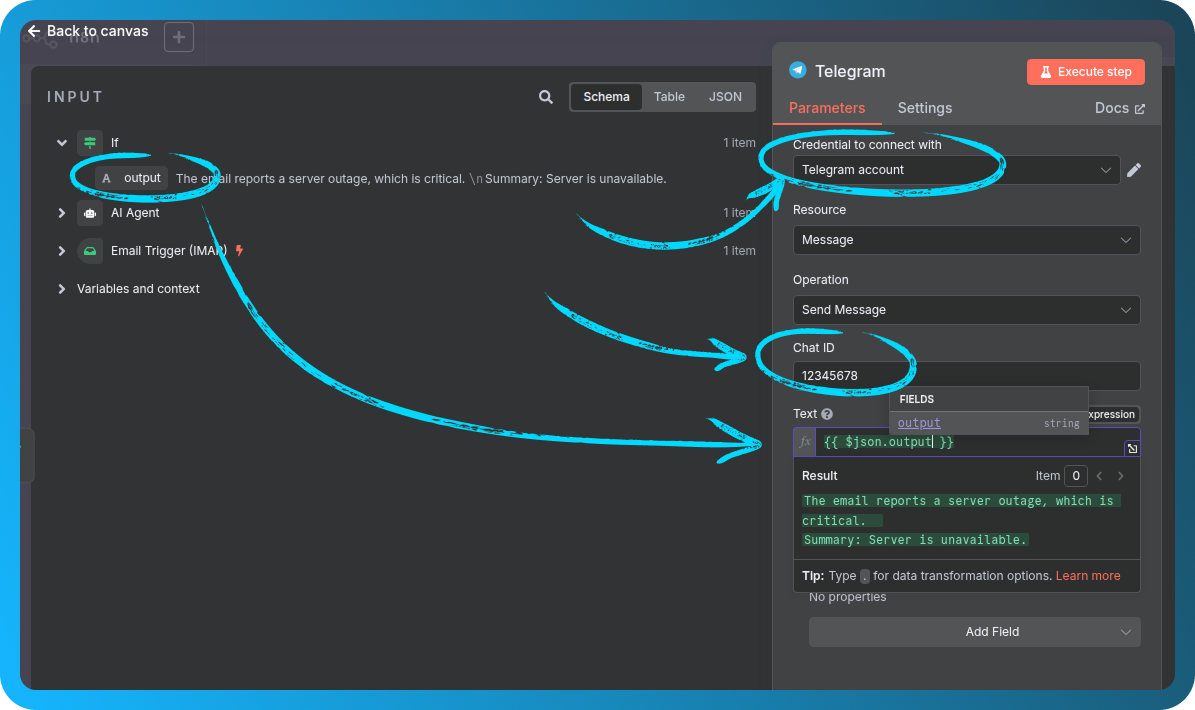
Crie novas credenciais:
-
Use o token do seu bot do Telegram (de https://t.me/botfather)
-
Obtenha seu Chat ID enviando uma mensagem para https://t.me/userinfobot com
/start -
No campo Text, arraste a saída da IA
Verifique seu fluxo de trabalho completo
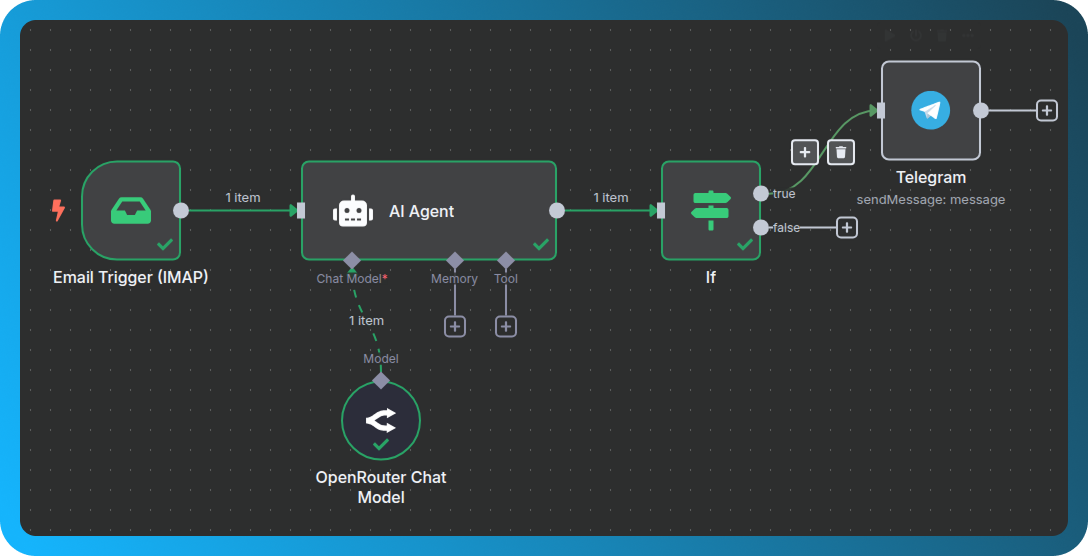
Neste ponto, sua configuração completa deve estar visível na tela.
Ela deve incluir:
-
Gatilho de email
-
Análise por IA
-
Verificação de condição
-
Mensagem do Telegram
Teste tudo
Vamos garantir que tudo funcione.
Clique em Execute Workflow e envie outro email de teste. Se tudo estiver configurado corretamente, você deverá vê-lo aguardando um gatilho.
Se tudo estiver funcionando, você receberá uma notificação no Telegram, resumindo a mensagem.