Yapay zeka kullanarak n8n'de e-postaları otomatik olarak işleme
Önemli e-postaları (örneğin sunucu kesintisi uyarıları) takip etmeniz gerekiyor ve hiçbir şeyi kaçırmak istemiyor musunuz? Bu basit rehber, n8n'de şu işlemleri yapan otomatik bir akışın nasıl kurulacağını gösterir:
-
Bir e-posta gelen kutusunu IMAP üzerinden izler
-
Bir mesajın önemli olup olmadığına karar vermek için bir yapay zeka modeli kullanır
-
Ve önemliyse, kısa bir özetle birlikte bir Telegram bildirimi gönderir
Bu rehberde, n8n'i, posta kutularının oluşturulduğu ve yönetildiği IMAP posta sunucusu olarak burada kullanılan FASTPANEL ile entegre edeceğiz.
Posta kutunuzu kurun (Henüz yapmadıysanız)
n8n'e geçmeden önce, e-posta gelen kutunuzun hazır olduğundan emin olalım.
Yeni bir posta kutusu oluşturmak için bu rehberi izleyin:
FASTPANEL'de yeni bir posta kutusu nasıl eklenir
Posta kutusu oluşturulduktan sonra:
-
Giriş bilgilerini ve parolayı kaydedin — daha sonra bunu n8n'e bağlarken ihtiyacınız olacak
-
FASTPANEL tarafında başka bir şey kurmanıza gerek yok — orada işiniz bitti!
Şimdi devam edelim ve n8n'de otomasyonu oluşturmaya başlayalım.
Yeni bir iş akışı oluşturun
İlk olarak — n8n'de yeni bir akış oluşturacağız.
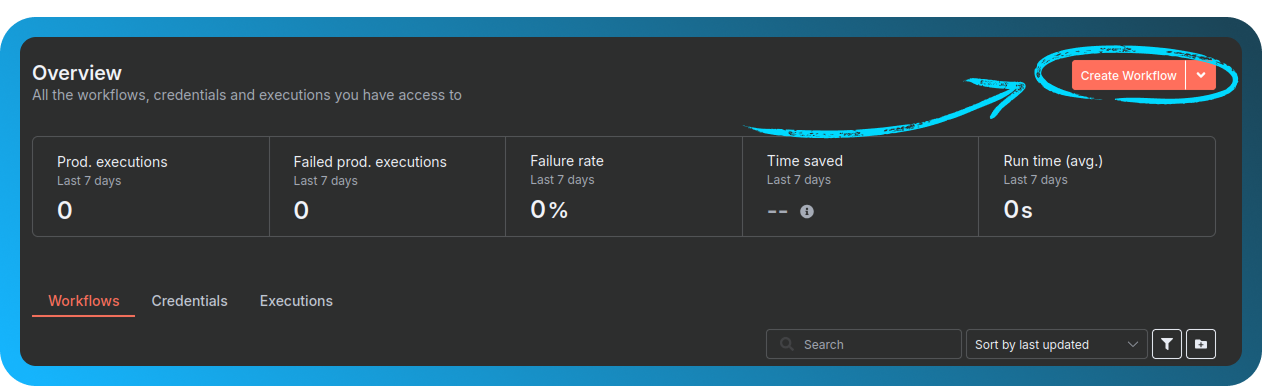
n8n'i açın ve sağ üst köşedeki "Create workflow" seçeneğine tıklayın
n8n'e e-posta gelen kutunuzu izlemesini söyleyin
n8n'in yeni iletiler için e-posta hesabınızı denetlemesini istiyoruz.
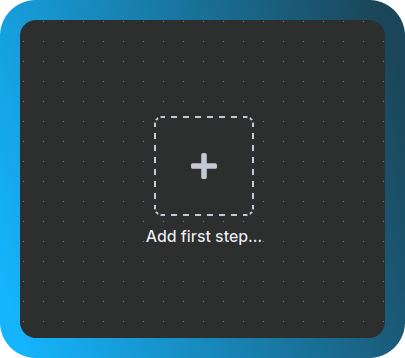
"Add first step..." seçeneğine tıklayın
imap aratın ve "Email Trigger (IMAP)" seçeneğini seçin
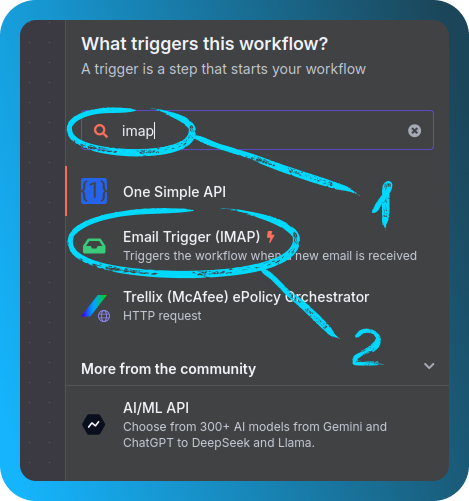
Bu, n8n'in gelen e-postaları IMAP kullanarak izlemesine olanak tanır.
E-posta hesabınızı bağlayın
n8n'e posta kutunuza erişim verelim.
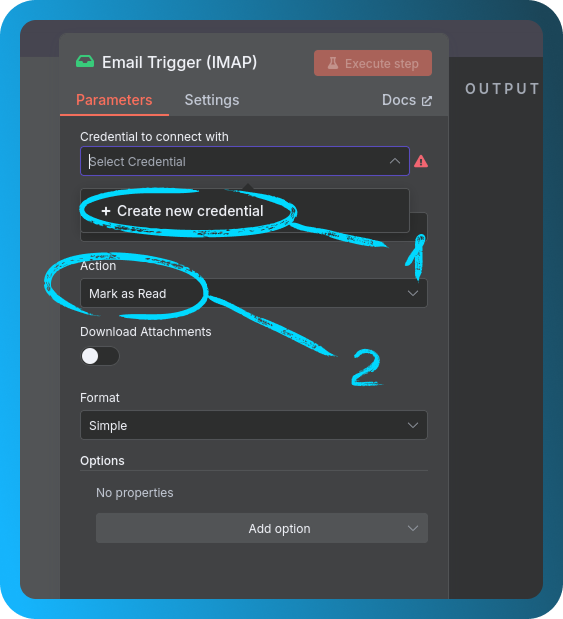
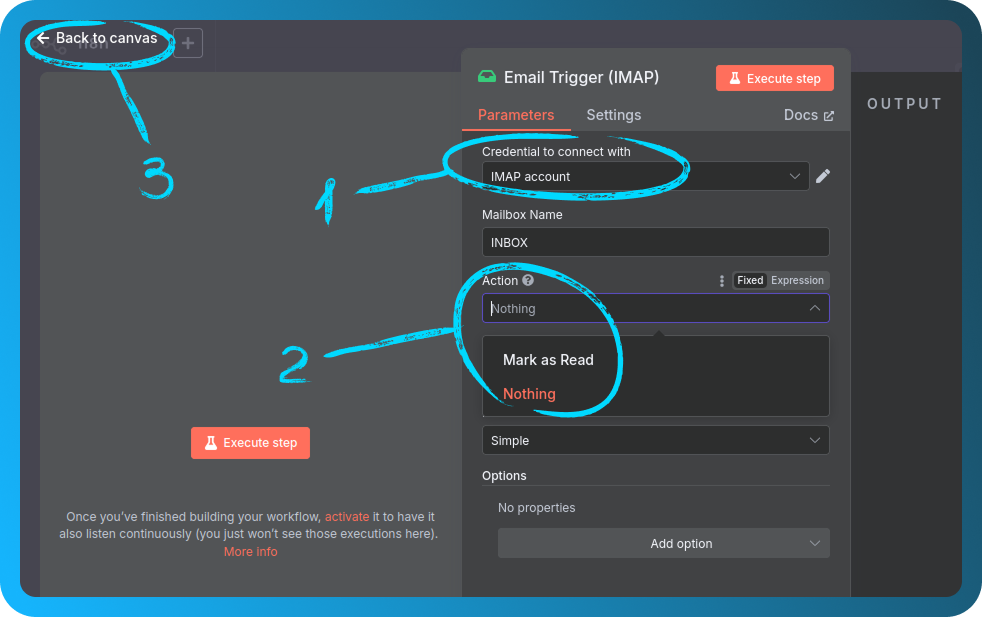
"Create new credentials" seçeneğine tıklayın, e-posta giriş bilgilerinizi doldurun ve (gerekirse) "Allow Self-Signed Certificates" seçeneğini etkinleştirin. Daha sonra daha kolay bulabilmek için bağlantınıza bir ad verin
"Connection tested successfully" ifadesini görüyorsanız, hazırsınız demektir

Tetikleyici ayarlarını düzenleyin
Devam etmeden önce küçük bir ayar yapalım.
Tetikleyici ayarlarında, "Mark as read" seçeneğini "Nothing" olarak değiştirin, ardından "Back to canvas" seçeneğine tıklayın
Yapay zeka API anahtarınızı hazırlayın
Yapay zekayı çalıştırmak için OpenRouter kullanacağız.
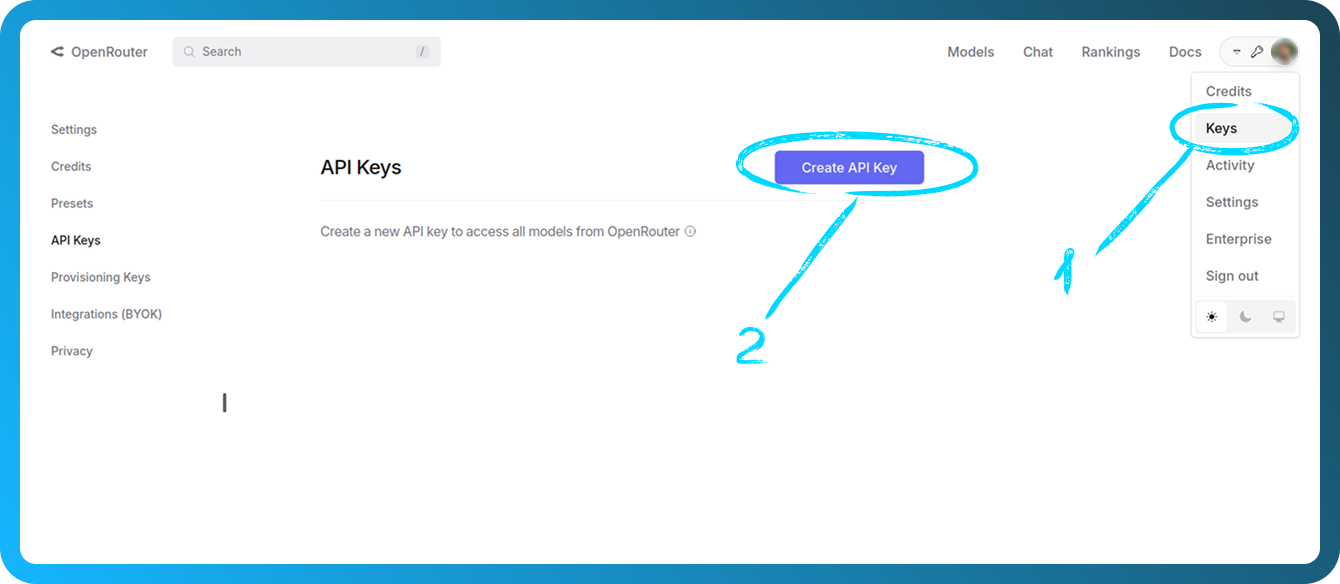
OpenRouter adresine gidin, oturum açın, bir API anahtarı oluşturun (Profile → Keys → Create API Key) ve kopyalayın — bunu bir daha göremeyeceksiniz.
Yapay zeka aracısını ekleyin
İş akışına yapay zekayı dahil etme zamanı.
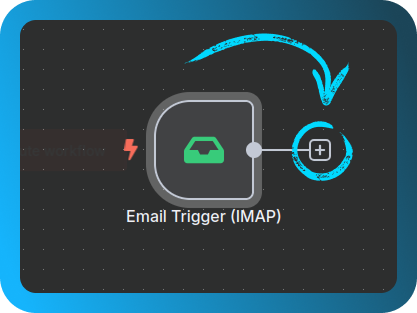
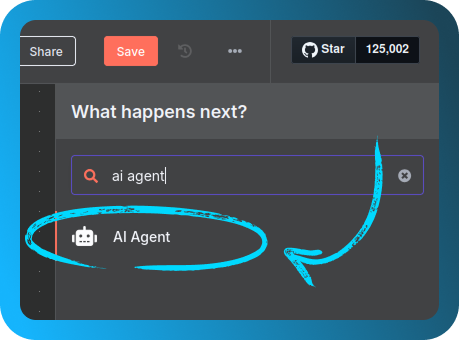
"+" simgesine tıklayın, AI Agent aratın ve tuvale ekleyin
Ardından "Back to canvas" seçeneğine tıklayın.
Bir yapay zeka modeli ekleyin
Aracının arkasındaki beyni seçelim.
Yeniden "+" simgesine tıklayın, OpenRouter Chat Model aratın ve ekleyin
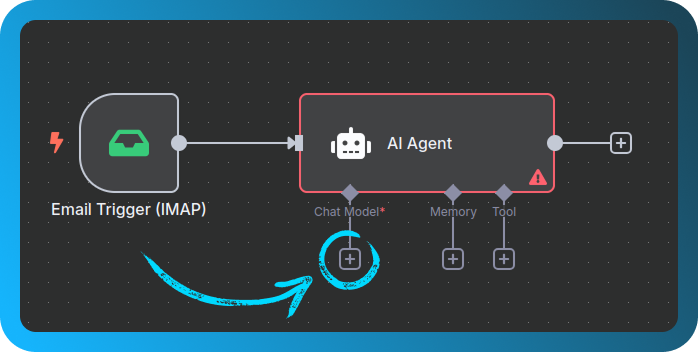
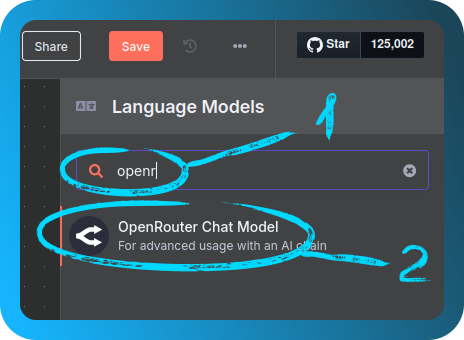
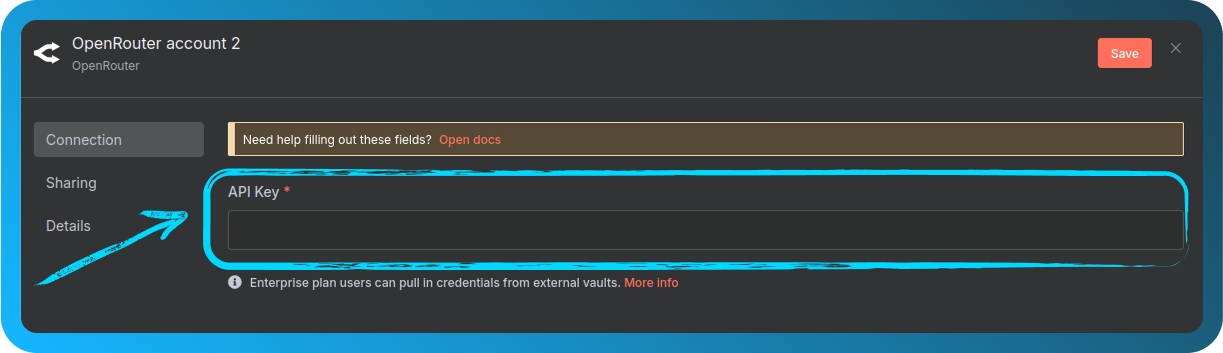
API anahtarınızı kullanarak yeni kimlik bilgileri oluşturun
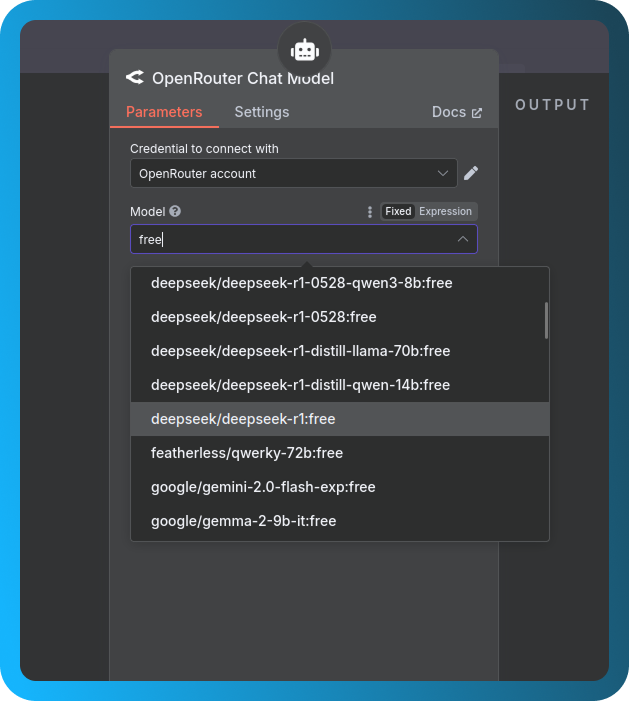
Ardından ücretsiz bir model seçin (örneğin filtrelemek için free yazabilirsiniz, DeepSeek gibi)
Yapay zekaya neyi araması gerektiğini söyleyin
Şimdi yapay zekaya önemli mesajları nasıl tanıyacağını öğreteceğiz.
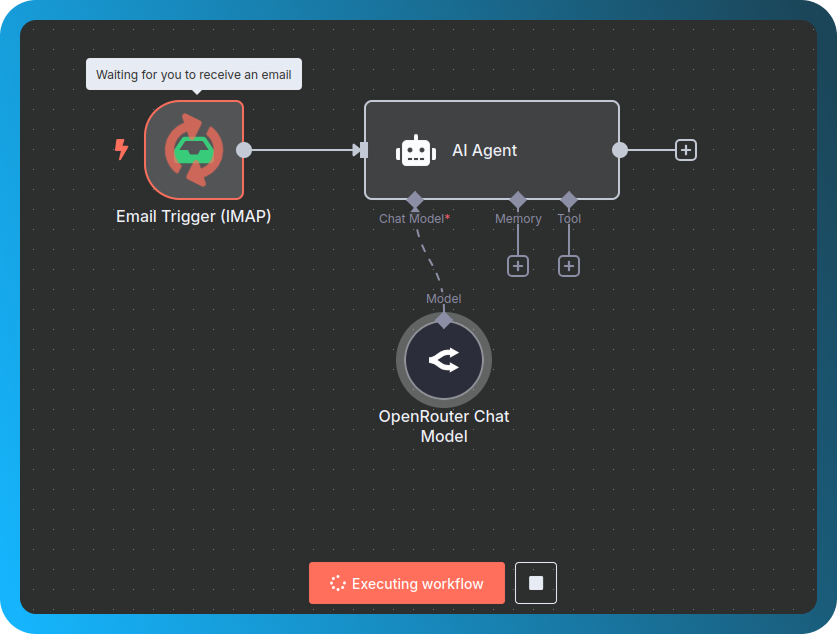
"Execute Workflow" seçeneğine tıklayın, izlenen adrese bir test e-postası gönderin ve e-posta ulaştığında AI Agent düğümüne çift tıklayın
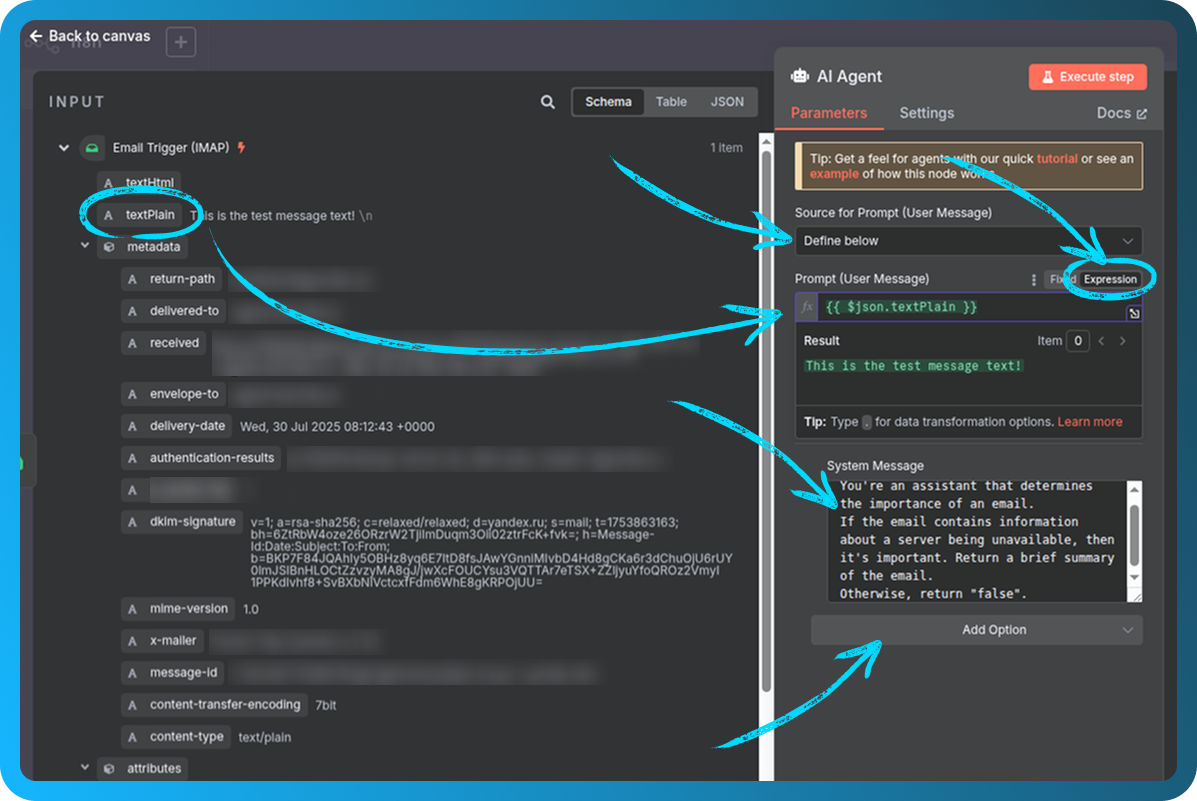
Şimdi yapay zekaya ne yapacağını söyleyelim:
- Source for Prompt değerini
Define belowolarak ayarlayın - Prompt altında
Expressionseçeneğini seçin vetextHtmldeğişkenini sürükleyip bırakın - "Add option" seçeneğine tıklayın, System message seçin ve şunu yapıştırın:
You're an assistant that determines the importance of an email.
If the email mentions a server being unavailable, return a short summary.
Otherwise, return "false".
Devam etmek için "Back to canvas" seçeneğine tıklayın.
Önemli e-postalar için bir kontrol ekleyin
Yalnızca e-posta gerçekten önemliyse işlem yapmak istiyoruz.
Bir If düğümü ekleyin
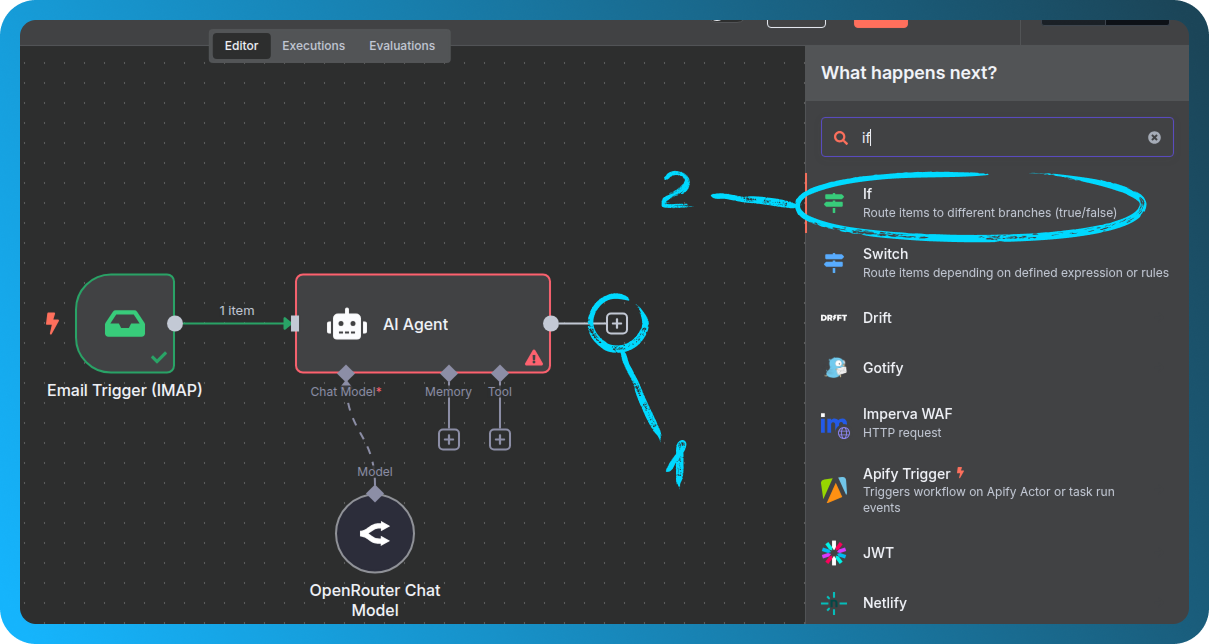
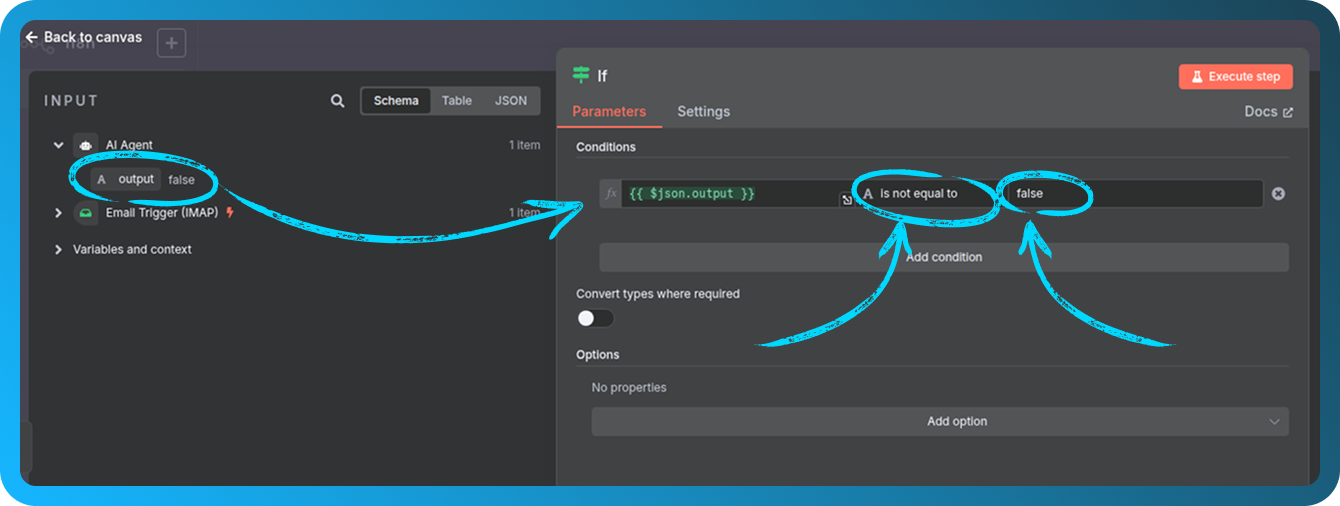
Koşulu ayarlayın:
Yapay zeka çıktısı false değerine eşit değilse
Telegram bildirimini gönderin
Bu mesajın doğrudan size ulaşmasını sağlayalım.
If düğümünün true çıktısından bir Telegram → Send a text message düğümü ekleyin
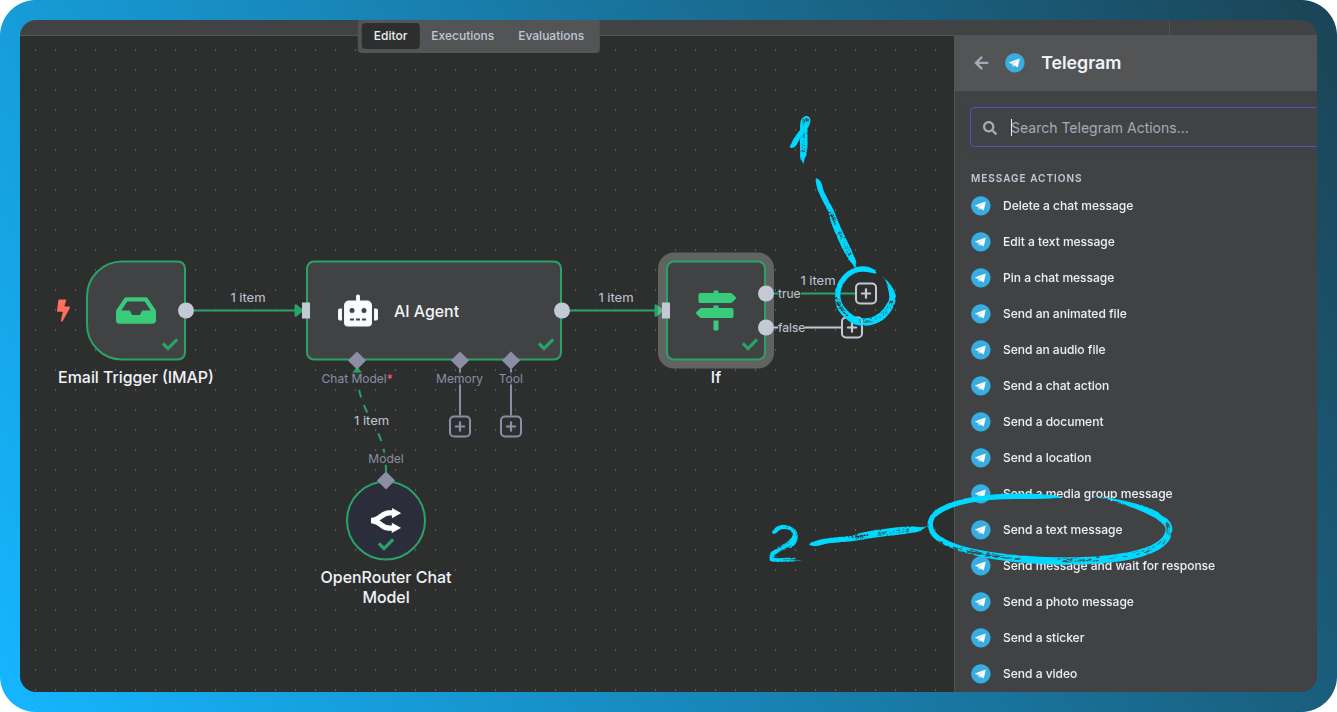
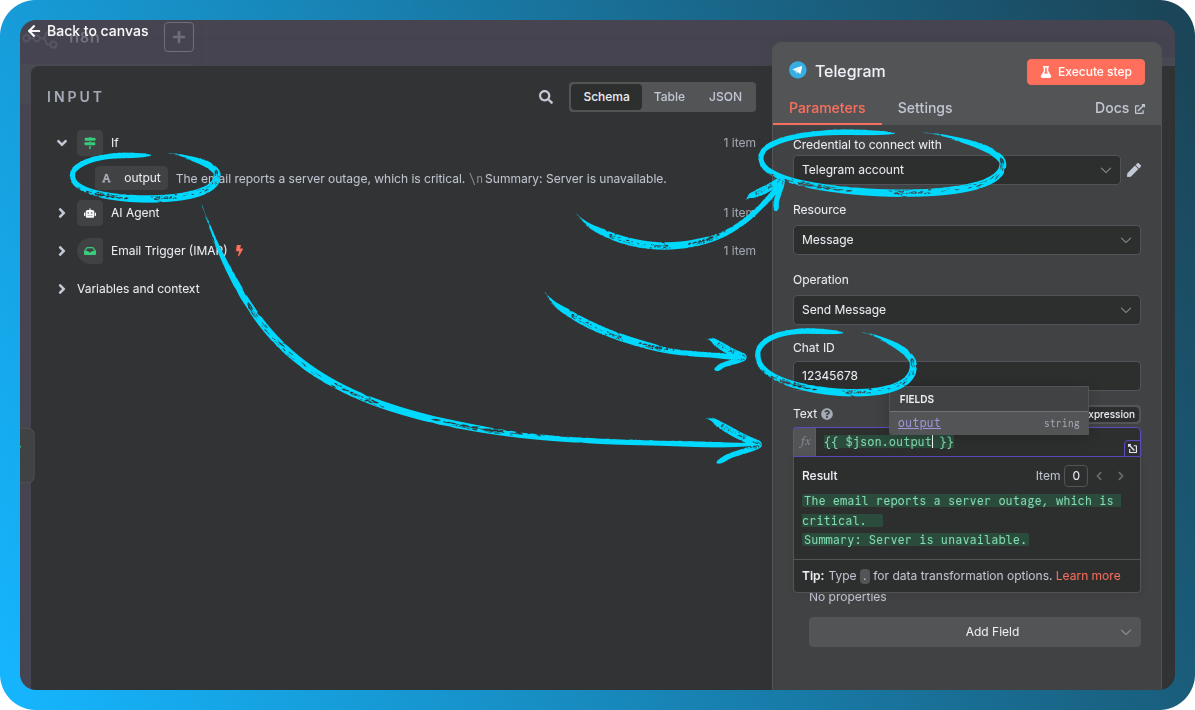
Yeni kimlik bilgileri oluşturun:
-
Telegram botunuzun token'ını kullanın (https://t.me/botfather üzerinden)
-
/startile https://t.me/userinfobot hesabına mesaj göndererek Chat ID'nizi alın -
Text alanına yapay zekanın çıktısını sürükleyip bırakın
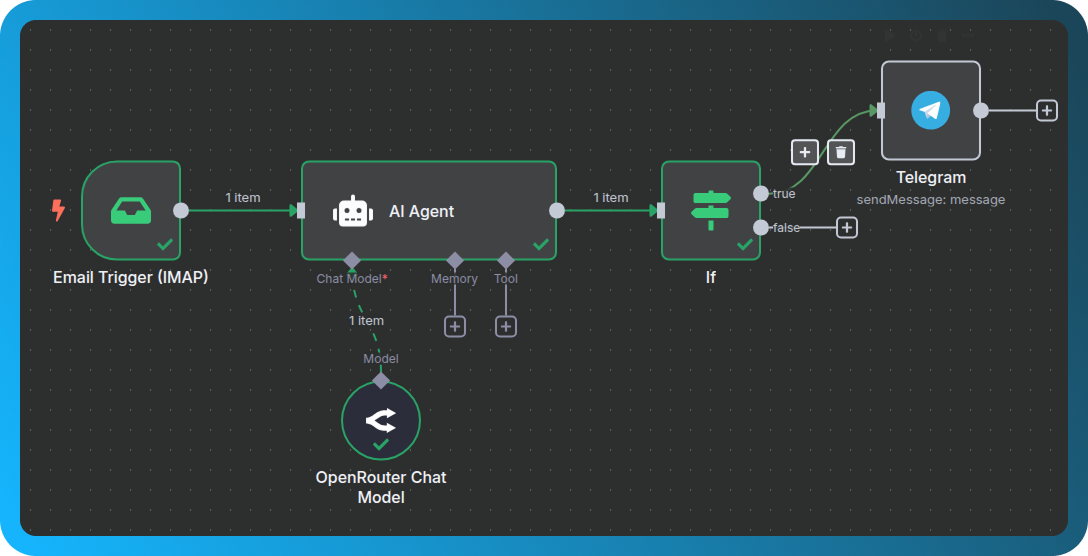
Tüm iş akışınızı kontrol edin
Bu noktada, tam kurulumunuz tuval üzerinde görünür olmalıdır.
Şunları içermelidir:
-
E-posta tetikleyicisi
-
Yapay zeka analizi
-
Koşul kontrolü
-
Telegram mesajı
Her şeyi test edin
Her şeyin çalıştığından emin olalım.
Execute Workflow seçeneğine tıklayın ve başka bir test e-postası gönderin. Her şey doğru ayarlanmışsa, bir tetikleyici beklediğini görmelisiniz.
Her şey çalışıyorsa, mesajı özetleyen bir bildirimi Telegram içinde alırsınız.