Notificações do servidor
Este recurso está disponível exclusivamente para usuários com uma Licença Estendida.
O FASTPANEL® permite monitorar as principais métricas do servidor: carga da CPU, Load Average 5, uso de disco e consumo de RAM. Quando uma métrica excede seu limite, alertas são enviados automaticamente para o Telegram ou Slack. A configuração está localizada em "Configurações" → "Notificações".
Este artigo explica como configurar canais de entrega e ajustar os parâmetros de notificação, incluindo limites e gatilhos.
Configuração do canal
Telegram
- Crie um novo bot usando o bot oficial do Telegram @BotFather. Siga o link e clique no botão "Start"
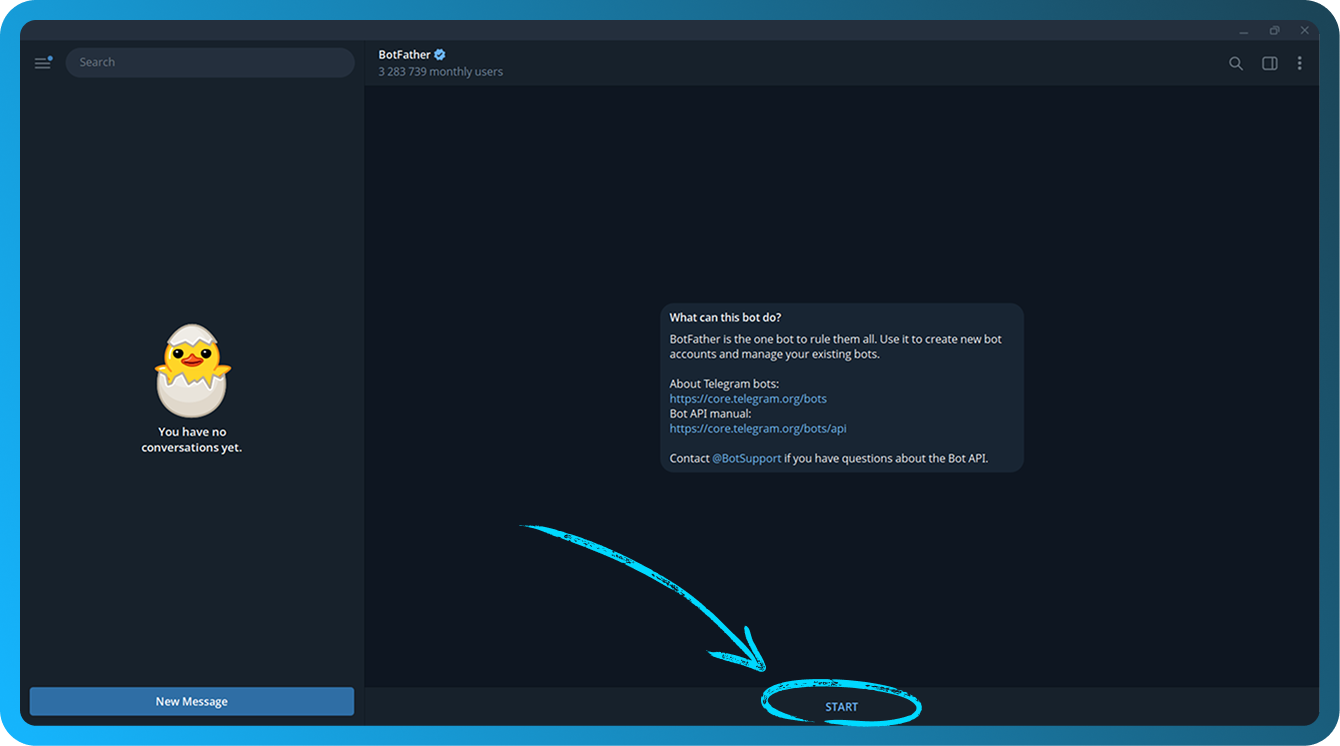
- Digite
/newbote pressione Enter. - Digite o nome desejado para o seu bot e pressione Enter.
- Digite o nome de usuário desejado para o seu bot. Ele deve terminar com
bote, em seguida, pressione Enter. - Você receberá uma mensagem começando com:
Done! Congratulations on your new bot. - Clique na linha azul após
Use this token to access the HTTP API:(desfocada na captura de tela) para copiar o token da API do seu bot para a área de transferência. Mantenha o token em segurança, pois qualquer pessoa com ele pode controlar seu bot
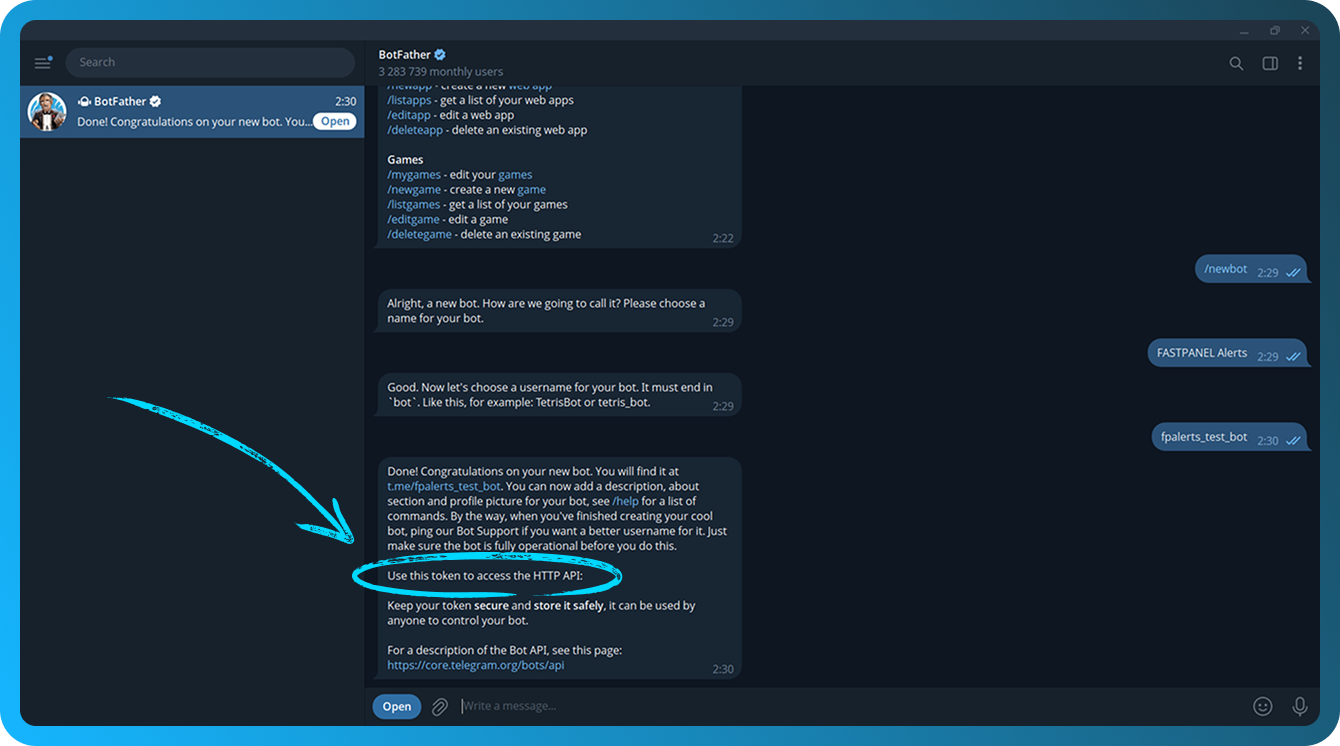
O token da API é armazenado no @BotFather. Se você esquecê-lo, envie o comando /mybots, selecione seu bot e clique no botão "API Token".
- Abra o FASTPANEL® e navegue até "Configurações" → "Notificações".
- Clique no botão "Criar canal"
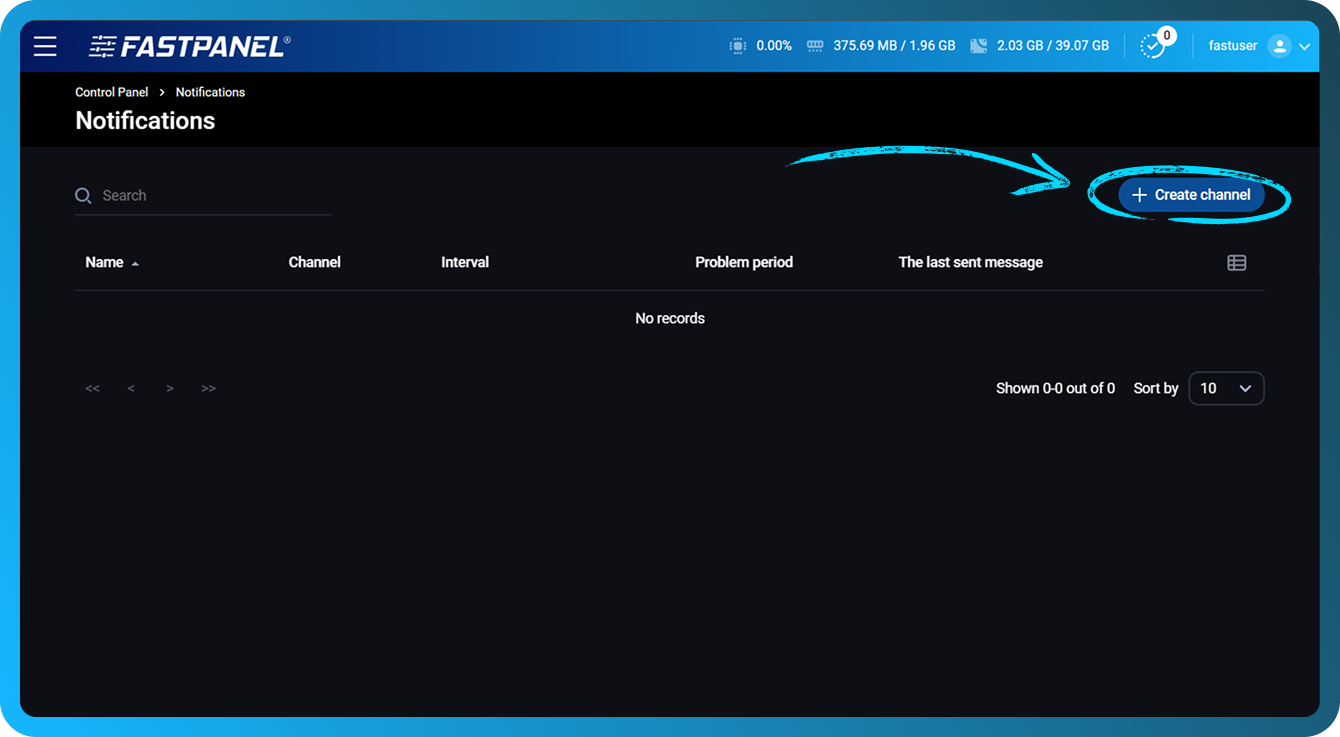
- Preencha os seguintes campos:
- Nome — Digite um nome para o canal para distingui-lo visualmente
- Canal — Escolha "Telegram"
- Token do bot — Cole o token do bot copiado na etapa 6
- Período do problema — Defina o intervalo de tempo (em minutos) após o qual uma notificação será enviada se o problema persistir. O valor mínimo é 1 minuto
- Intervalo de repetição da notificação — Defina o intervalo entre notificações consecutivas para o mesmo problema
- Notificar sobre problemas resolvidos — Ative esta opção para receber uma notificação quando o problema for resolvido
- Adicionar gatilhos básicos — Ative esta opção para criar automaticamente gatilhos para todas as unidades, RAM e CPU
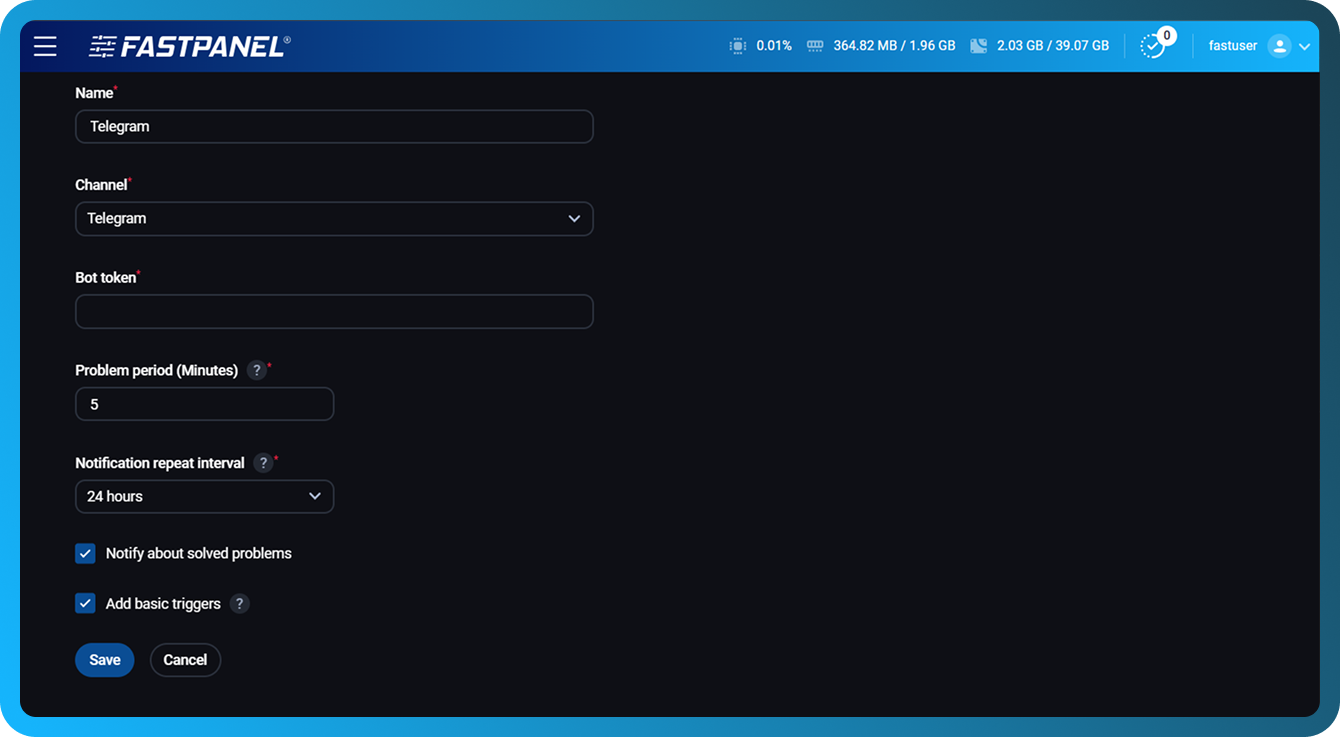
- Clique no botão "Salvar".
- Na próxima tela, clique no botão "Convidar" para convidar seu bot para o chat ou chat em grupo
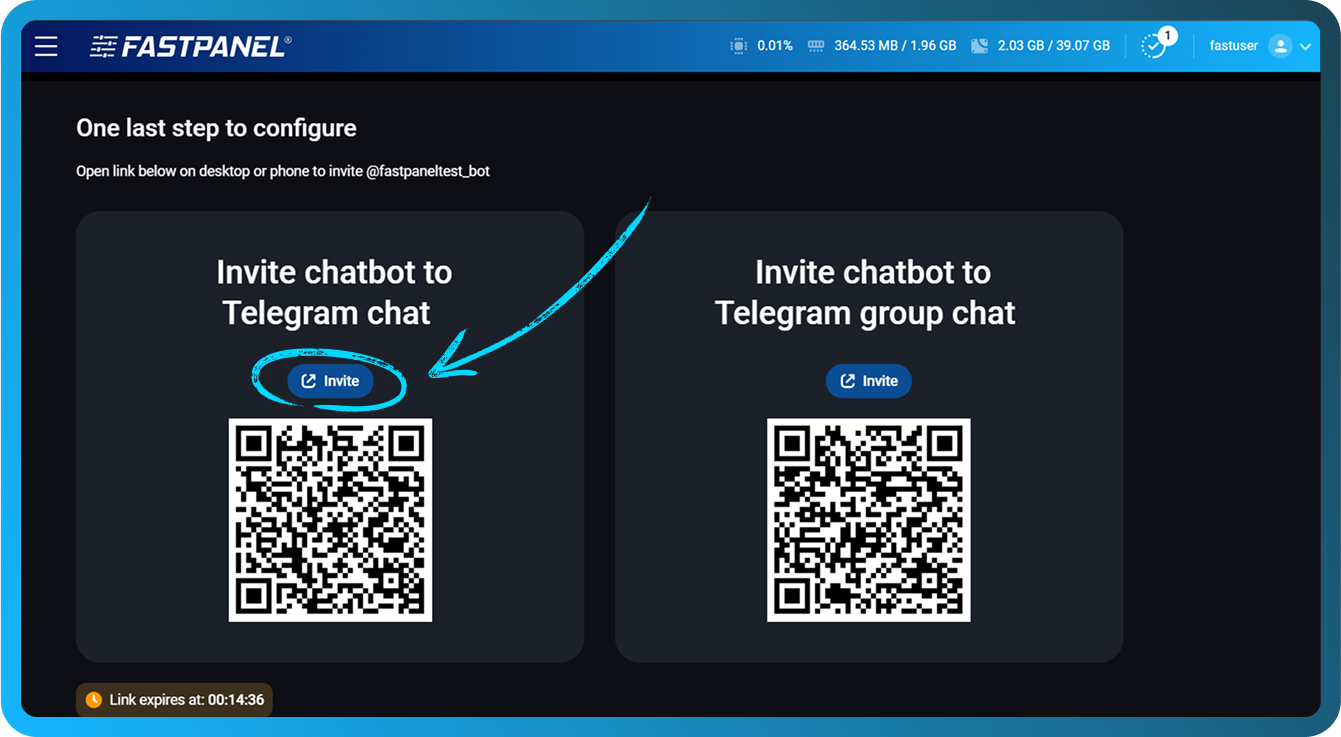
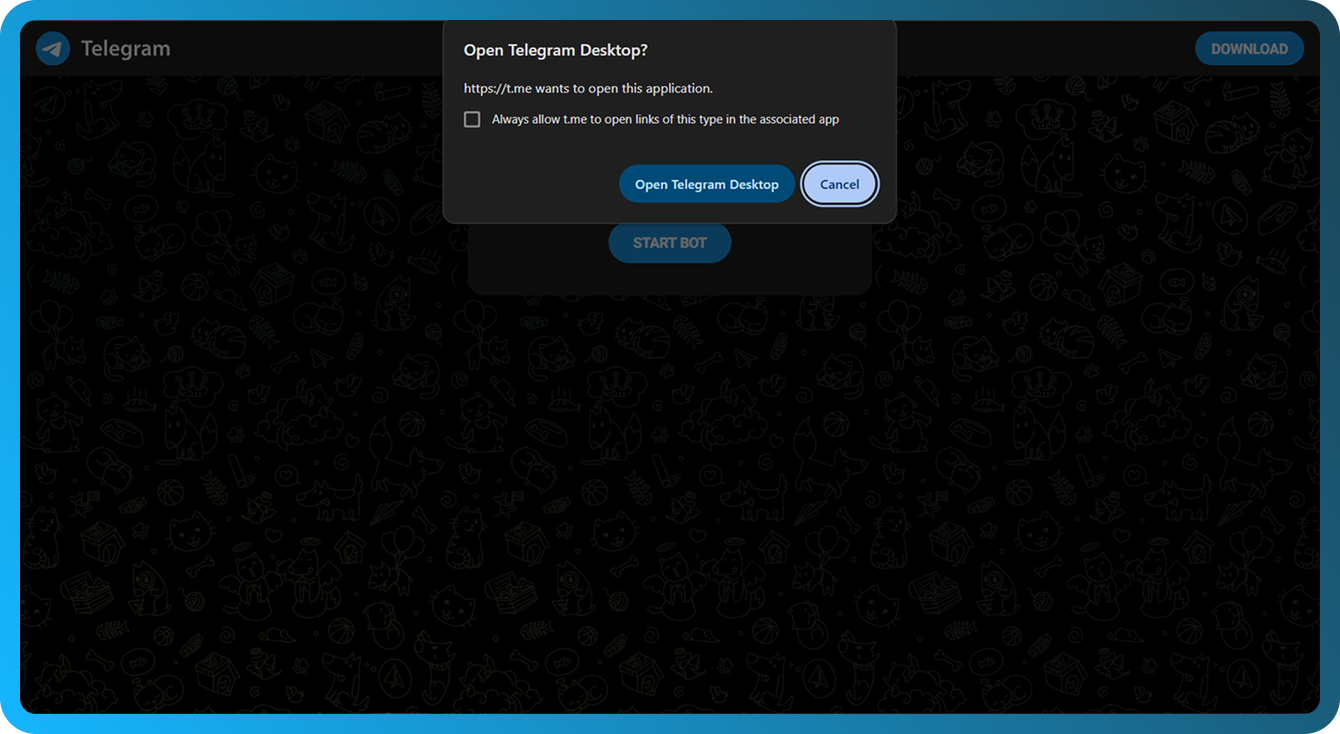
- Um link será aberto em uma nova aba. Confirme o redirecionamento para o aplicativo Telegram Desktop
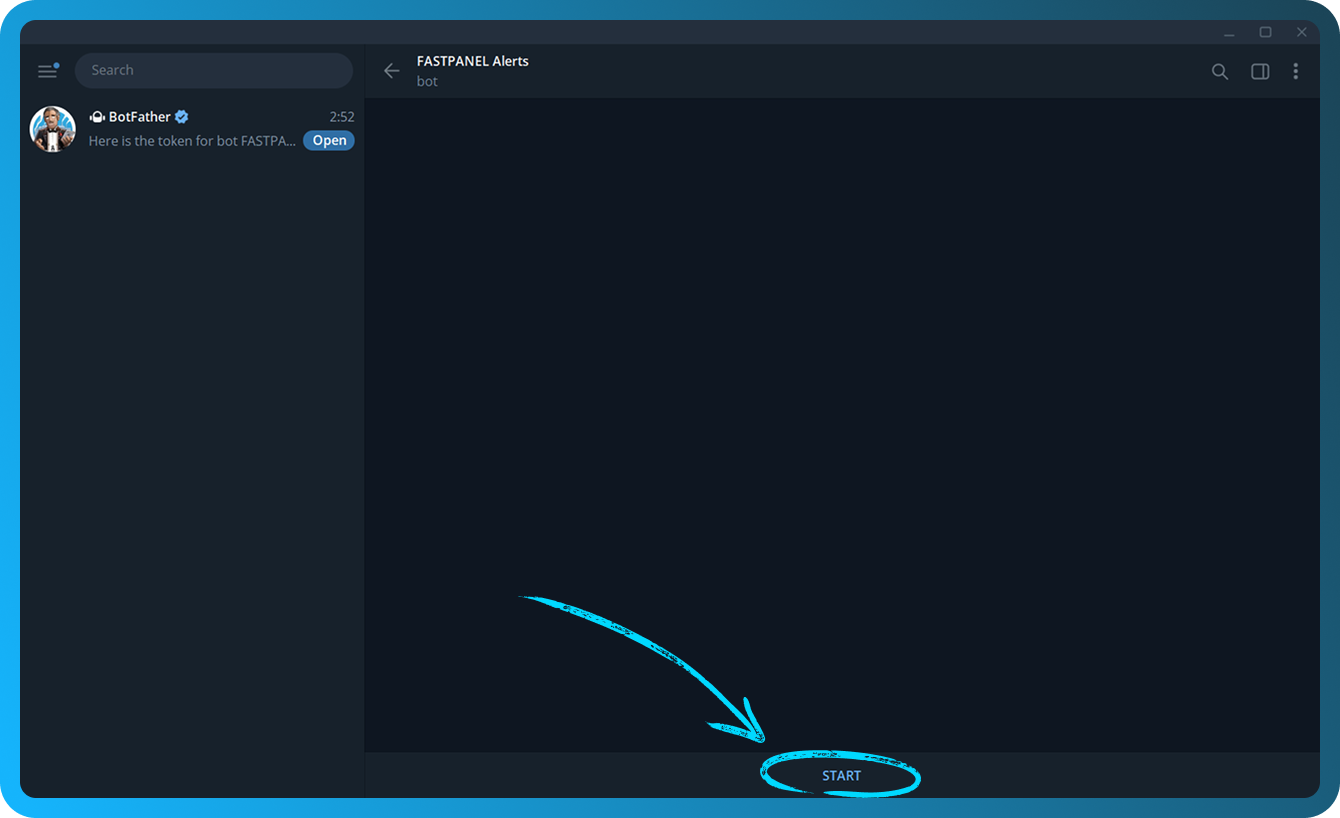
- Clique no botão "Start" para ativar seu bot
- Para verificar se a configuração está correta, volte para a aba do FASTPANEL® e clique no botão de avião de papel
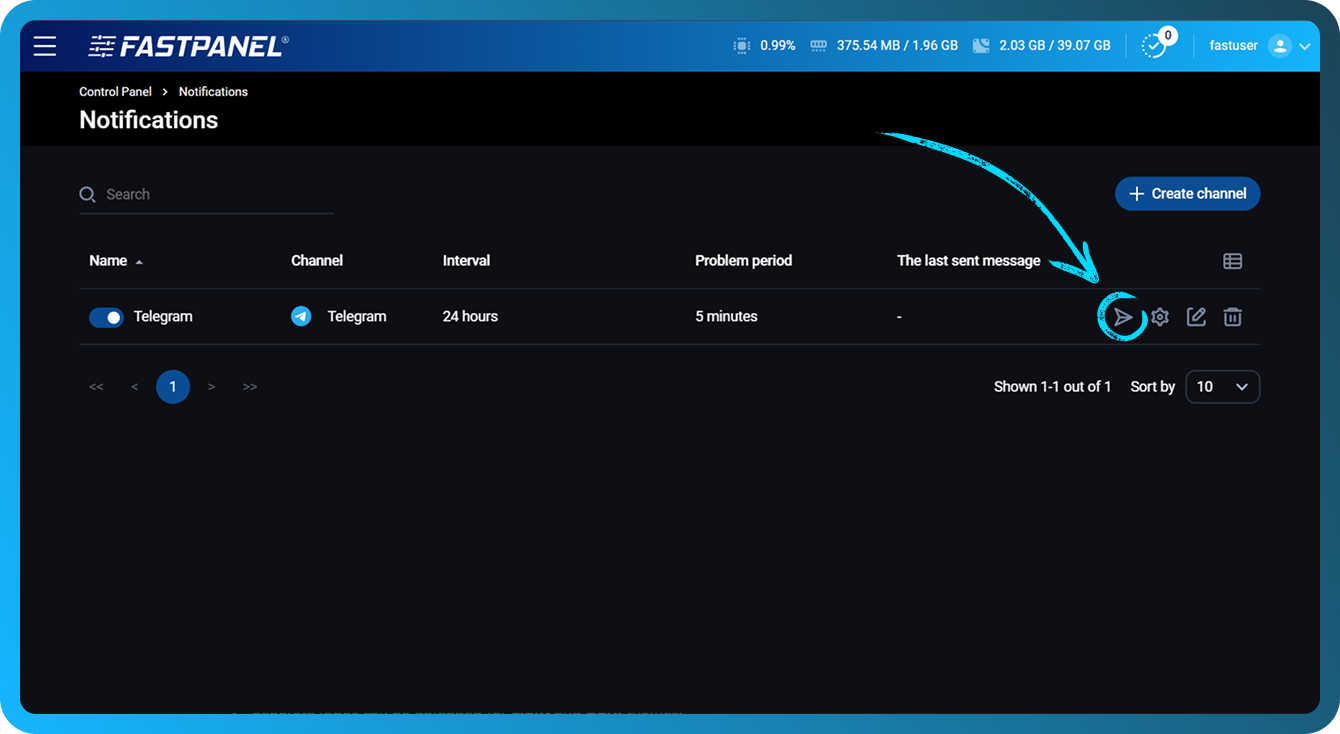
- Se tudo estiver configurado corretamente, uma notificação de teste será enviada para o chat com seu bot
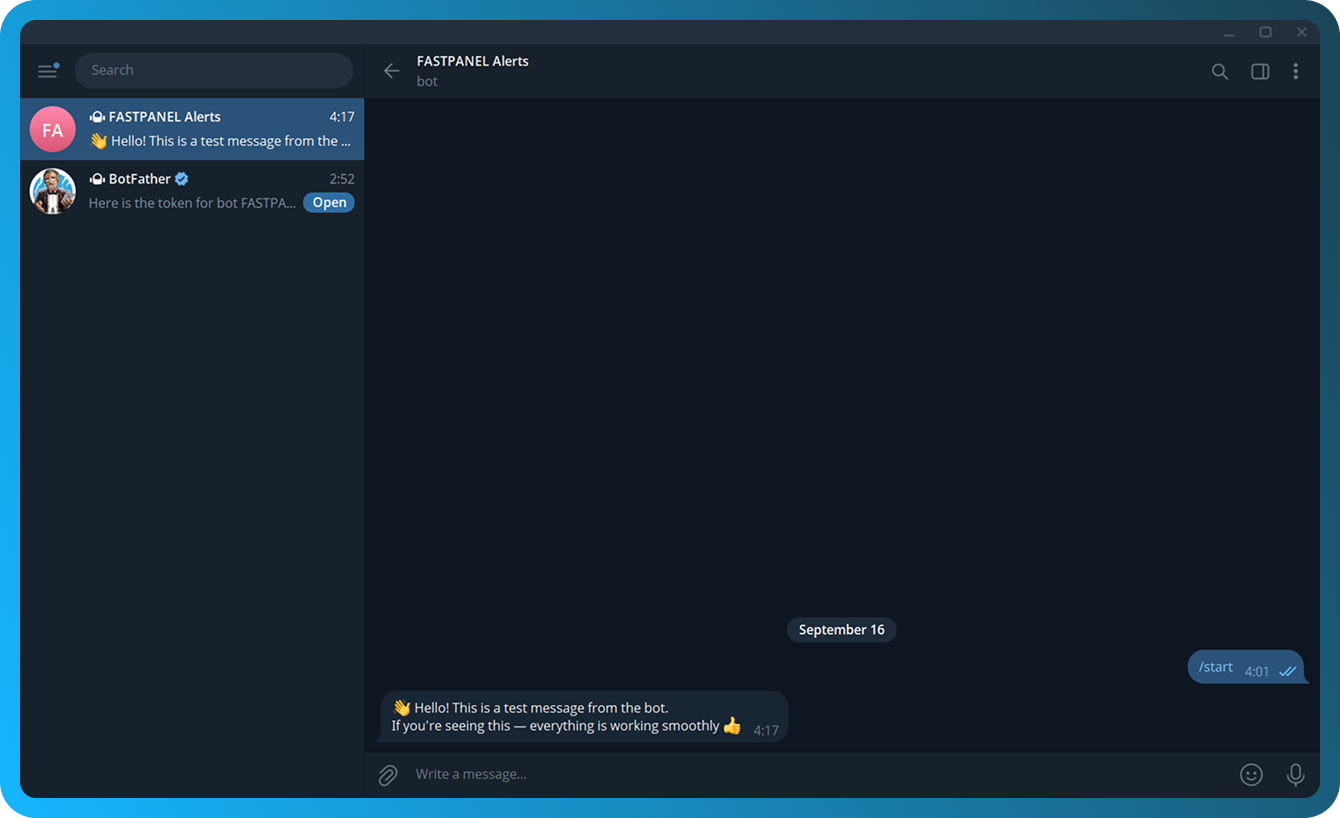
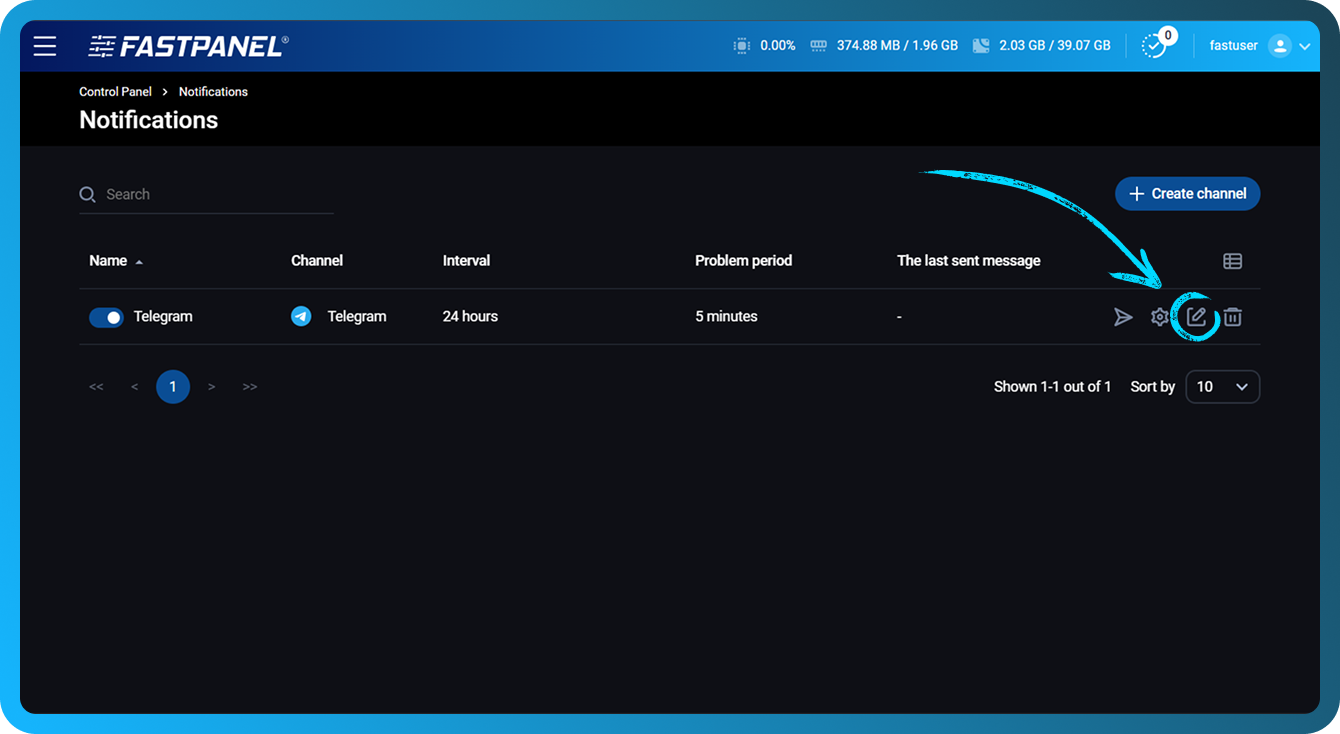
- Para ajustar as configurações do canal posteriormente, clique no ícone de lápis ao lado do canal
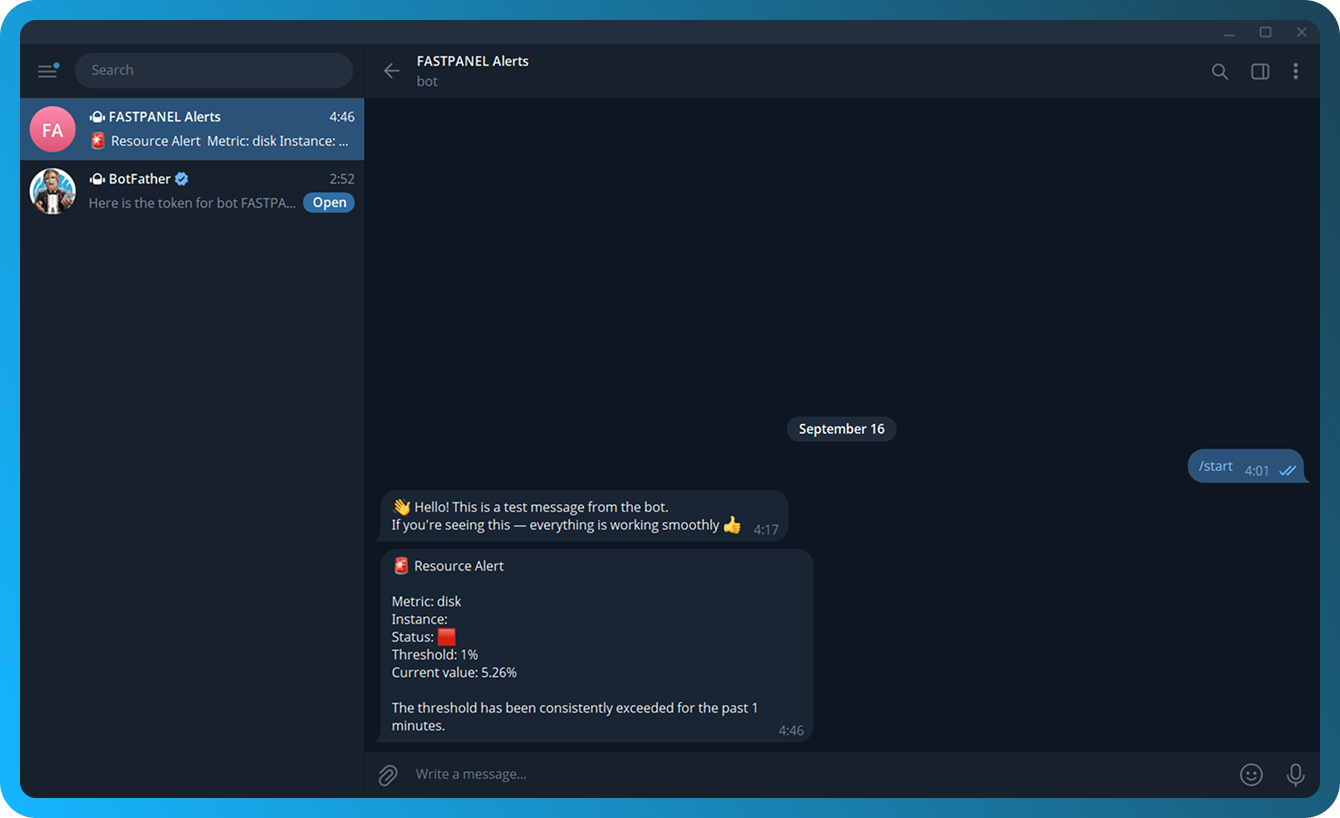
- Abaixo está um exemplo de notificação gerada quando um gatilho é ativado
Slack
- Faça login na sua conta e crie um aplicativo do Slack pela página de apps.
- Selecione "Do zero".
- Digite um App Name, escolha o workspace onde o aplicativo será criado e clique em “Create app”.
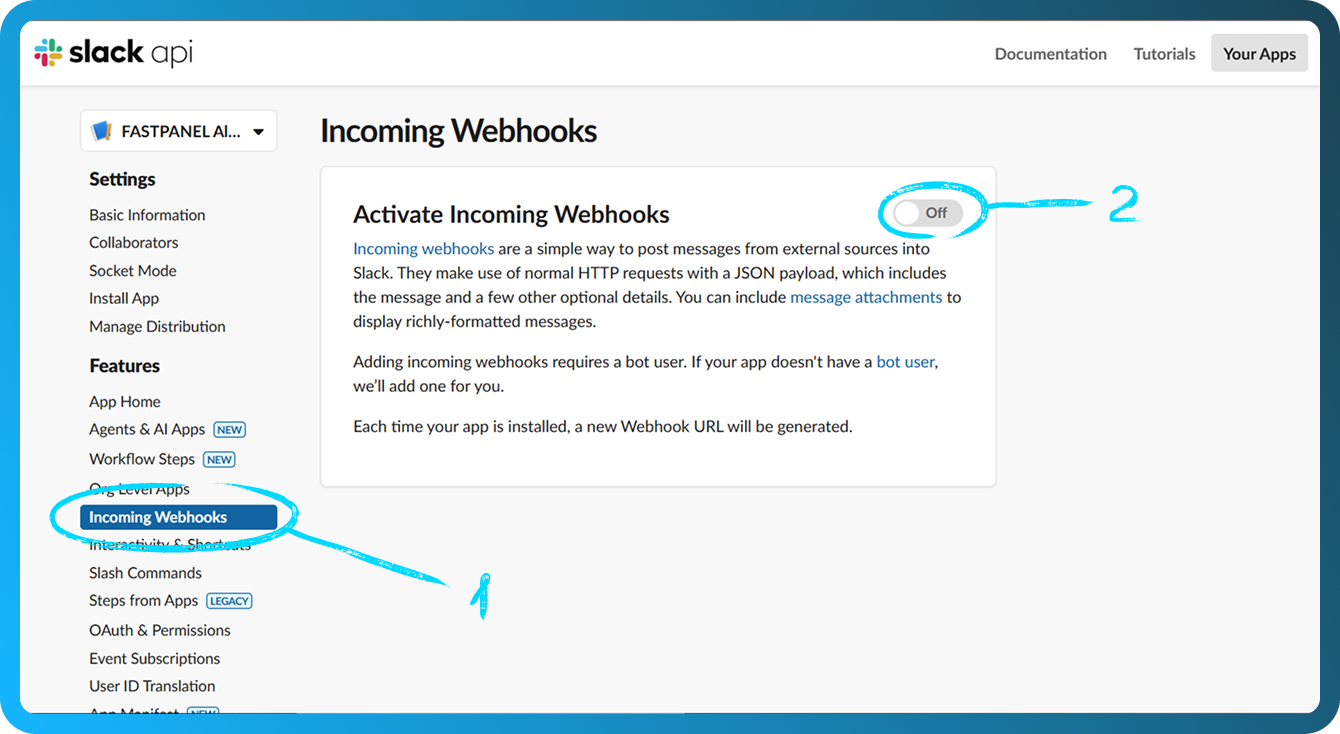
- Na seção “Features”, abra “Incoming Webhooks” e ative o recurso
- Na parte inferior da mesma página, clique em “Add New Webhook”
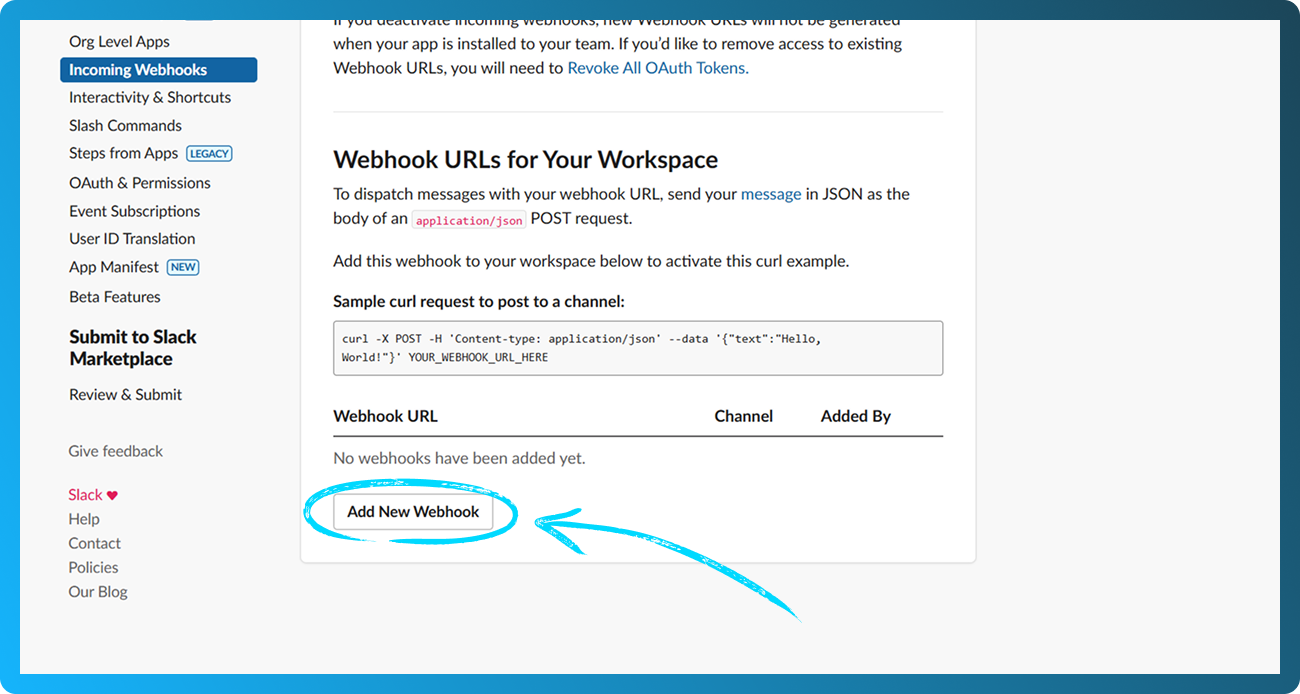
- Na próxima tela, selecione o canal para o qual as notificações serão enviadas. É recomendável criar um canal dedicado para alertas. Em seguida, clique em “Allow”.
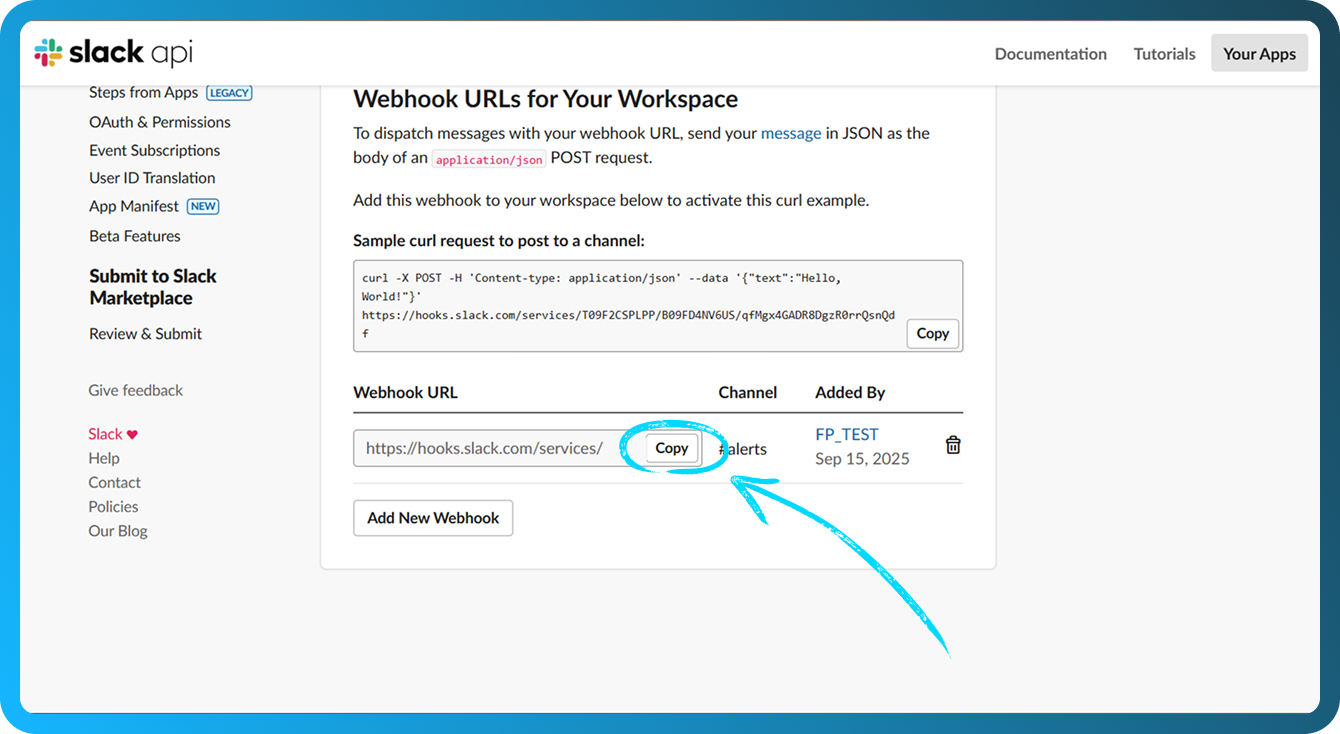
- Você será redirecionado de volta para a página de webhooks. Role para baixo e clique em “Copy” para copiar a URL do webhook
- Abra o FASTPANEL® e navegue até "Configurações" → "Notificações".
- Clique no botão "Criar canal"
- Preencha os seguintes campos:
- Nome — Digite um nome para o canal para distingui-lo visualmente
- Canal — Escolha "Slack"
- URL do webhook — Cole a URL do webhook copiada na etapa 7
- Período do problema — Defina o intervalo de tempo (em minutos) após o qual uma notificação será enviada se o problema persistir. O valor mínimo é 1 minuto
- Intervalo de repetição da notificação — Defina o intervalo entre notificações consecutivas para o mesmo problema
- Notificar sobre problemas resolvidos — Ative esta opção para receber uma notificação quando o problema for resolvido
- Adicionar gatilhos básicos — Ative esta opção para criar automaticamente gatilhos para todas as unidades, RAM e CPU
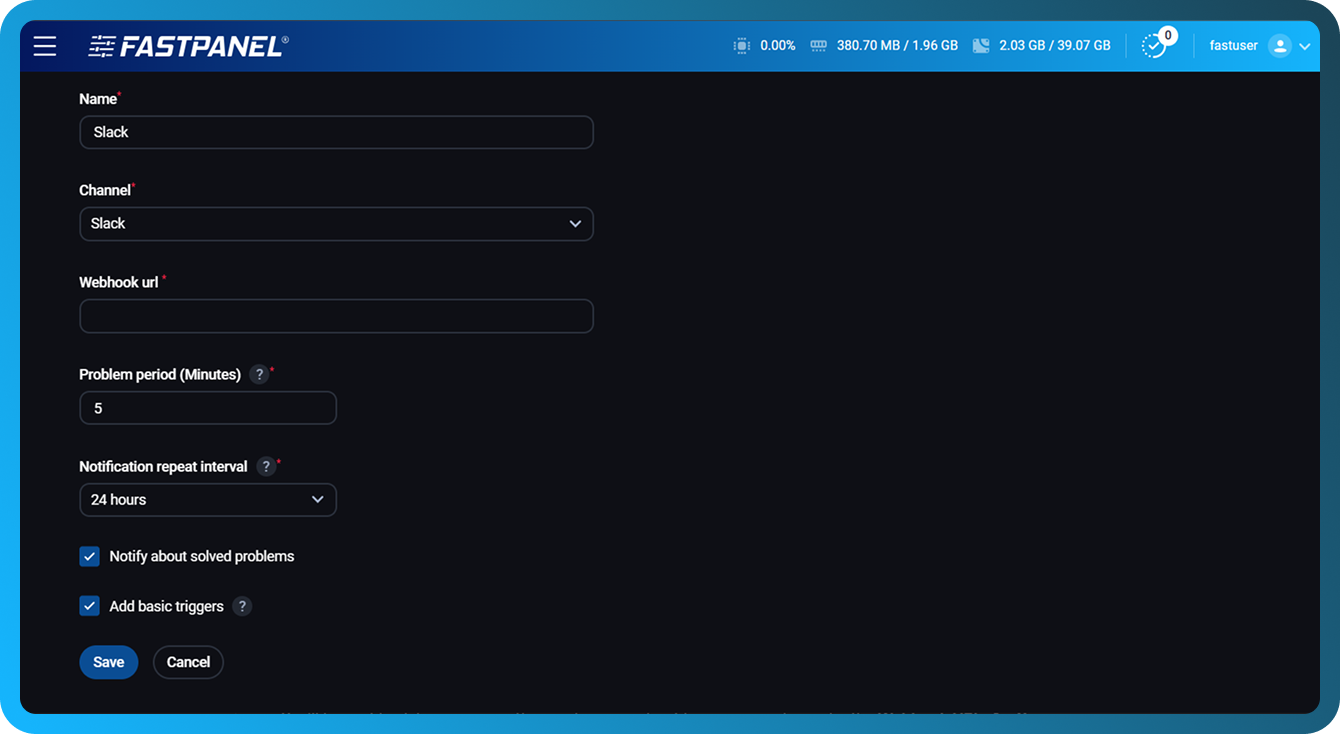
- Clique no botão "Salvar".
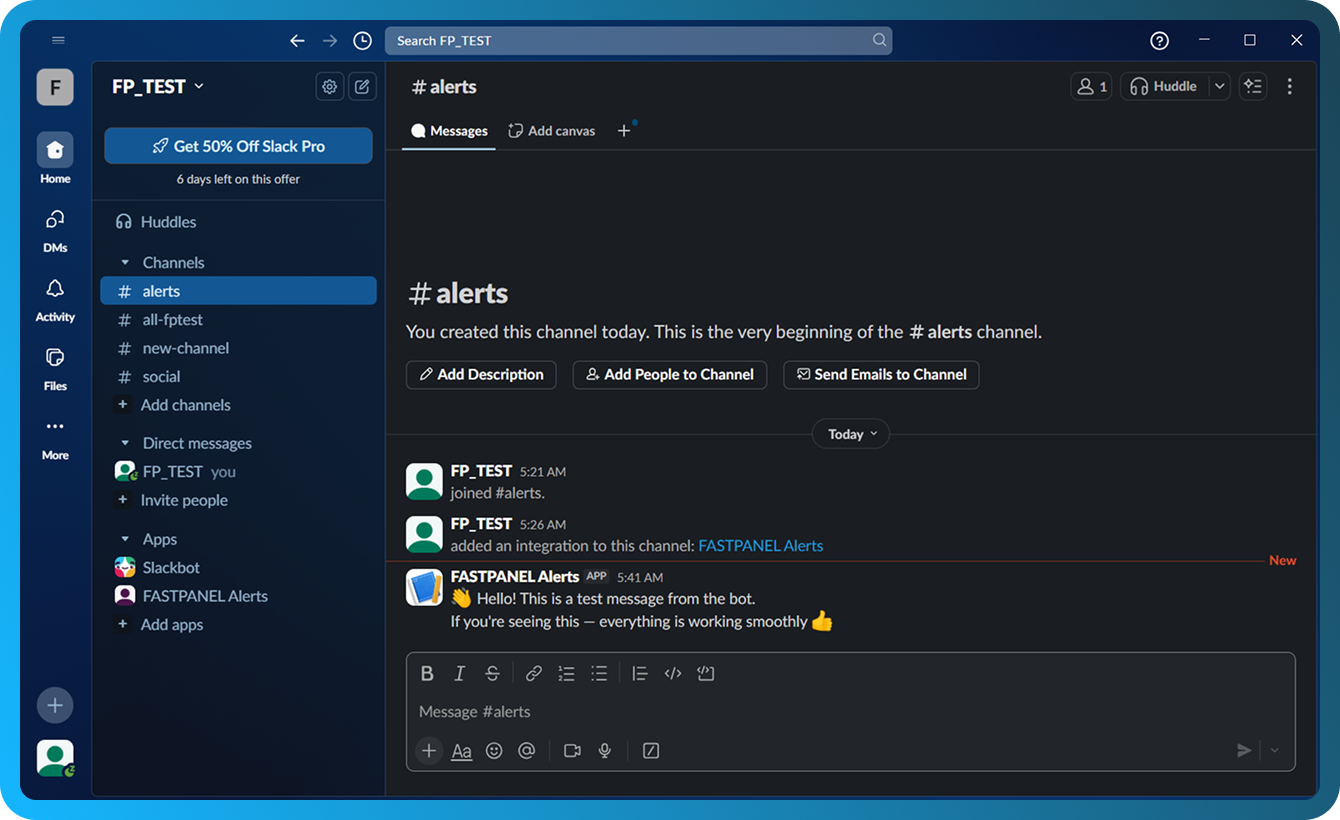
- Para verificar se a configuração está correta, clique no botão de avião de papel
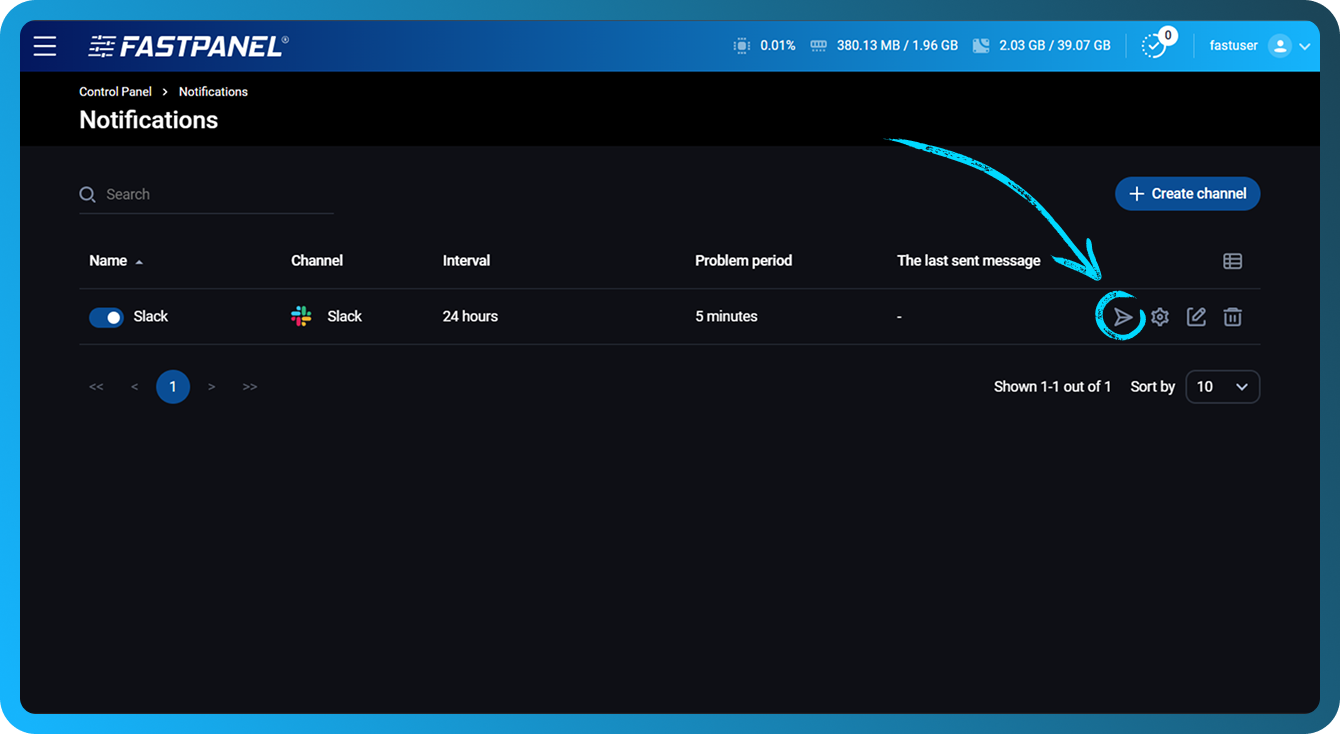
- Se tudo estiver configurado corretamente, uma notificação de teste será enviada para o canal selecionado na etapa 6
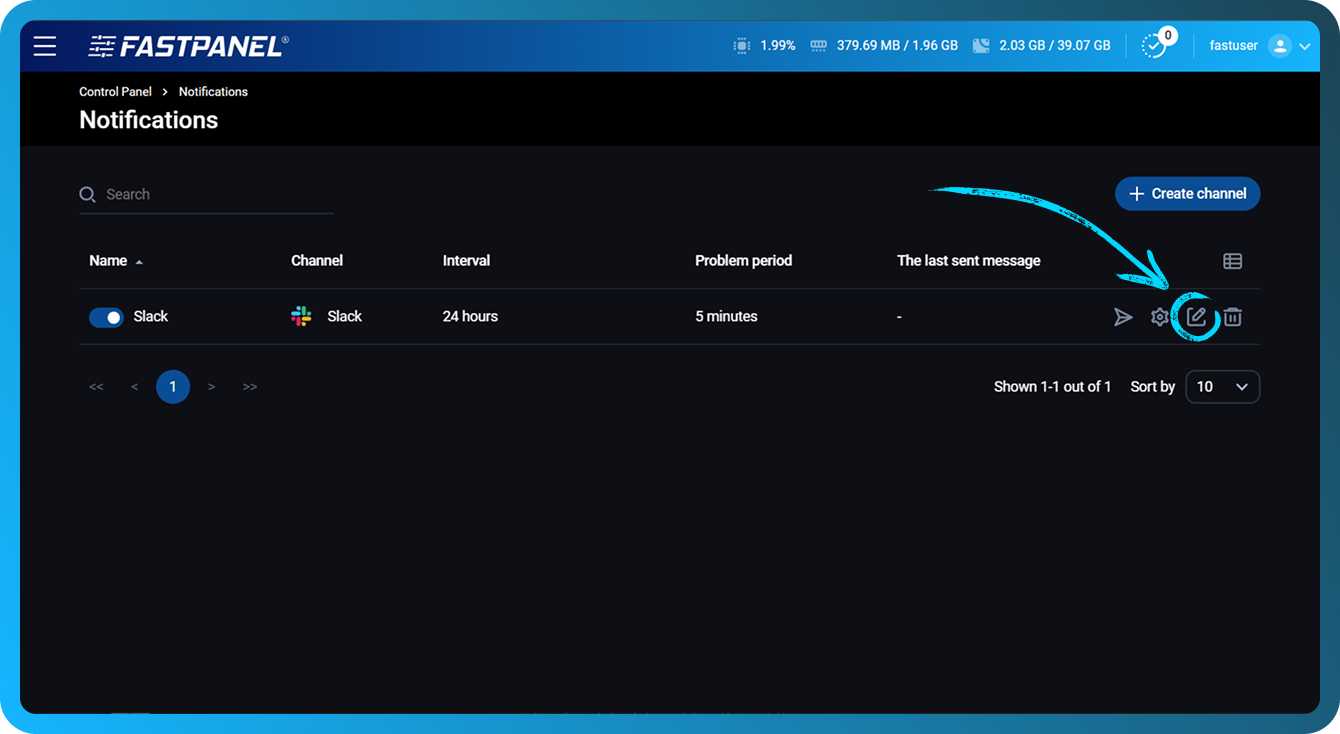
- Para ajustar as configurações do canal posteriormente, clique no ícone de lápis ao lado do canal
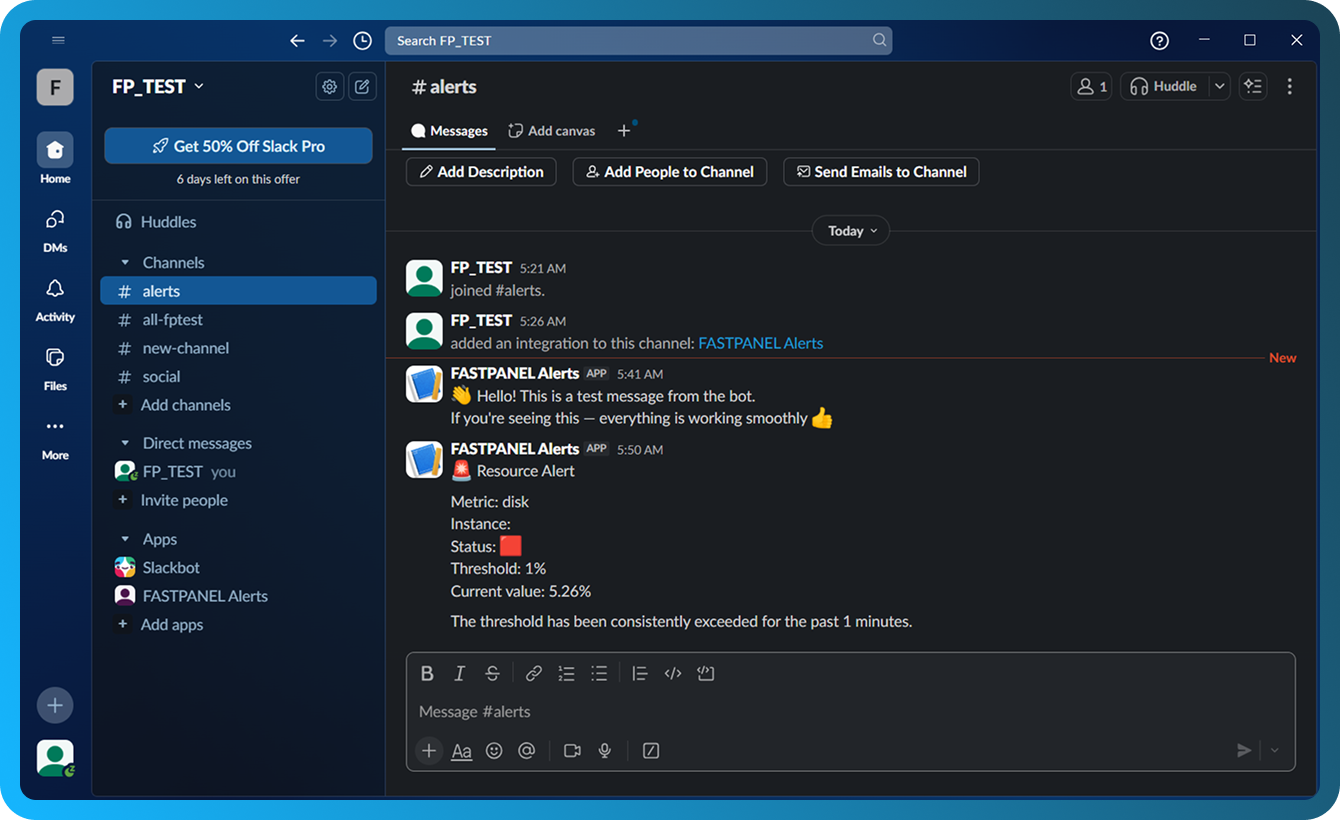
- Abaixo está um exemplo de notificação gerada quando um gatilho é ativado
Configuração de gatilhos
Para configurar os gatilhos, clique no ícone de engrenagem na linha do canal que você deseja editar
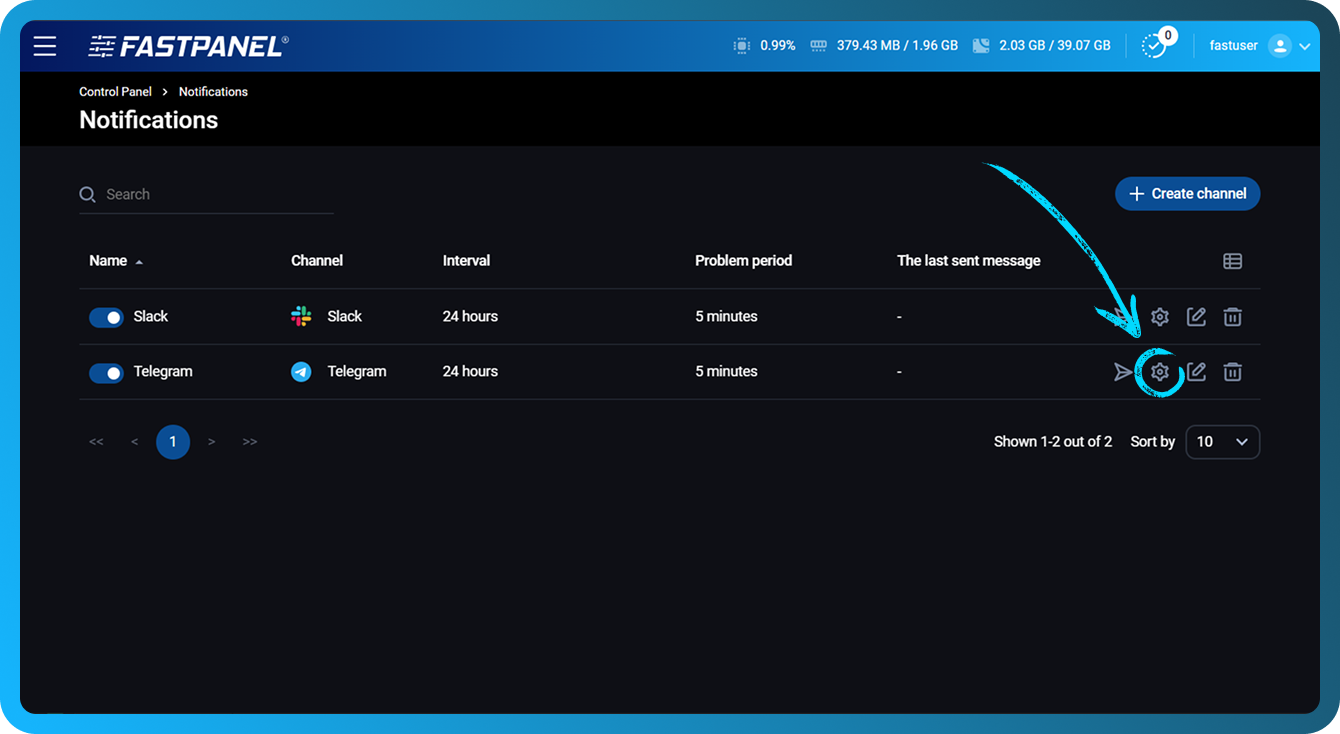
Na seção aberta, você pode:
- Desativar gatilhos desnecessários usando o alternador à esquerda.
- Criar um novo gatilho de um dos seguintes tipos: CPU, Disco (para cada disco individualmente), Load Average 5 (carga média do sistema nos últimos 5 minutos), RAM.
- Editar gatilhos existentes
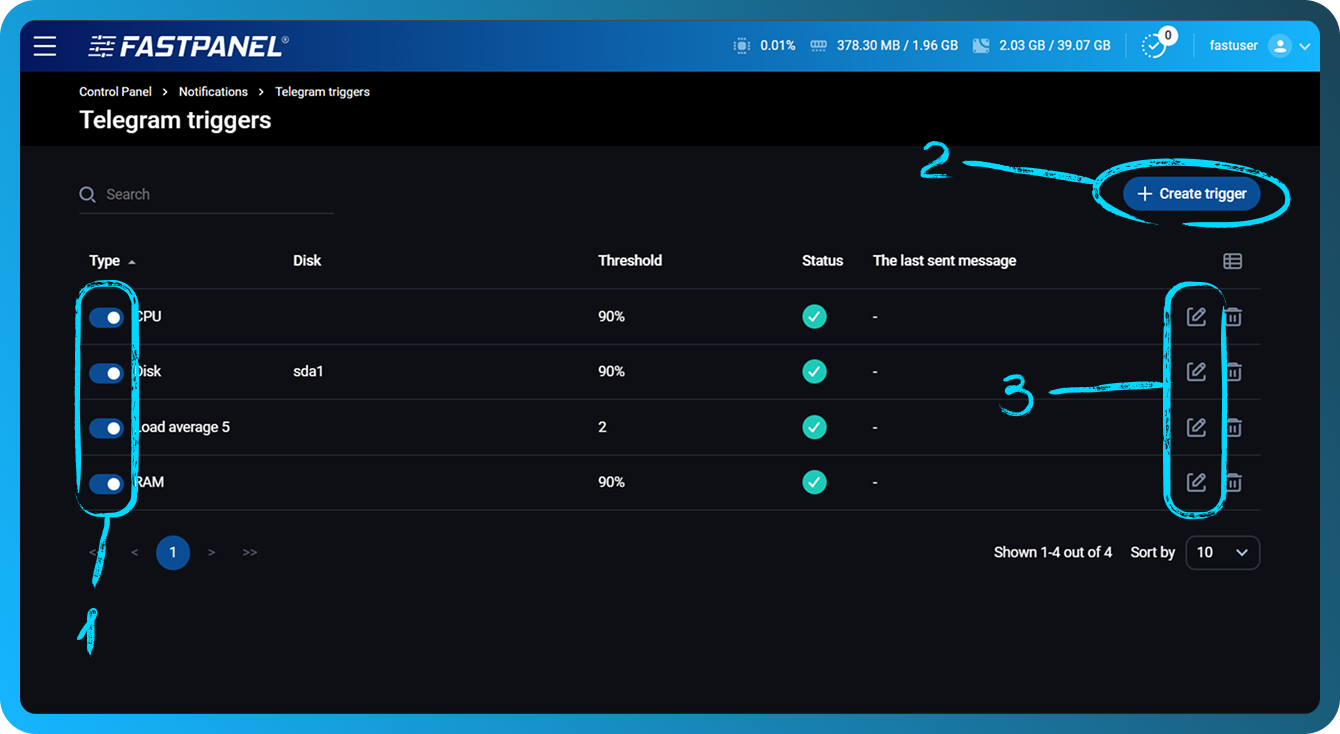
Os limites para CPU, Disco e RAM são definidos em porcentagens. O limite para Load Average 5 é definido em valores inteiros.
Como regra geral, um valor normal de Load Average 5 é aproximadamente igual ao número de núcleos de CPU no servidor, ou até o dobro desse número.