Подключение к файлам сайта через PhpStorm
Подключение к FTP в PhpStorm включает настройку удалённого сервера и создание сопоставлений для синхронизации файлов. Вот подробное руководство.
Настройка FTP/SFTP
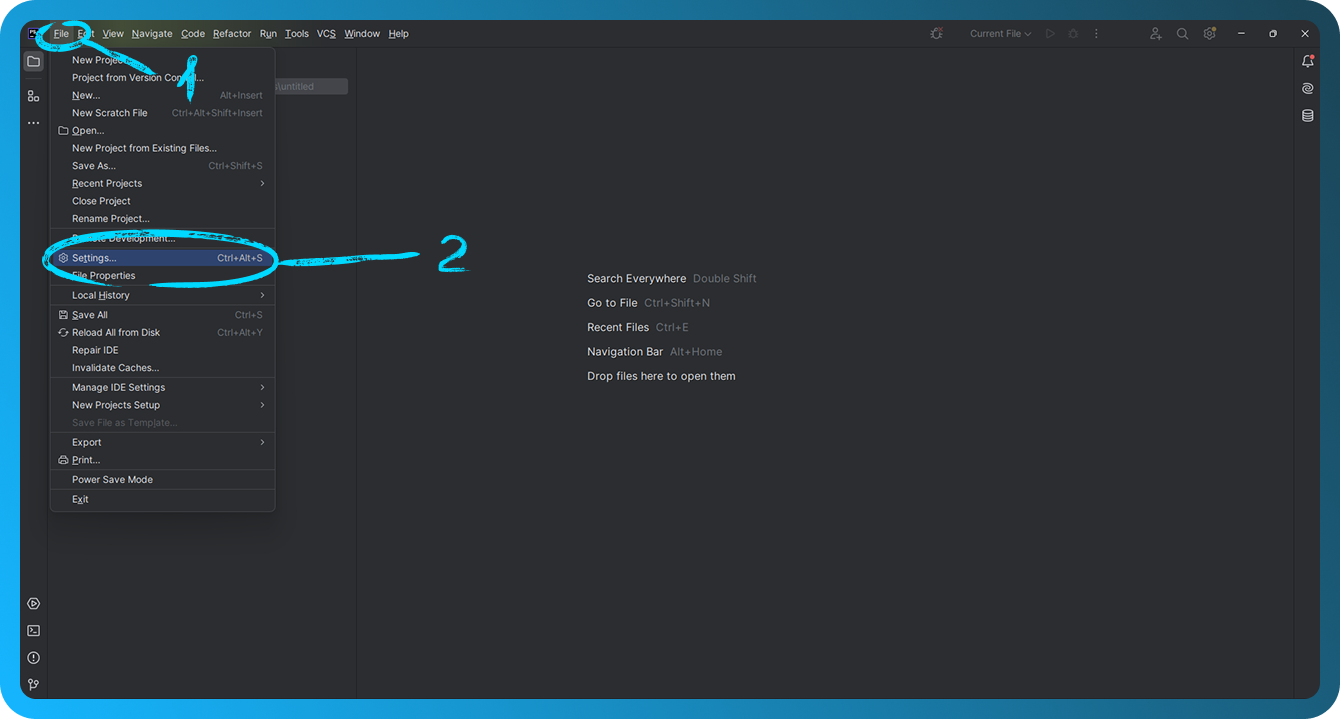
Запустите PhpStorm. Откройте проект, для которого нужно настроить подключение, и перейдите в "File" → "Settings".
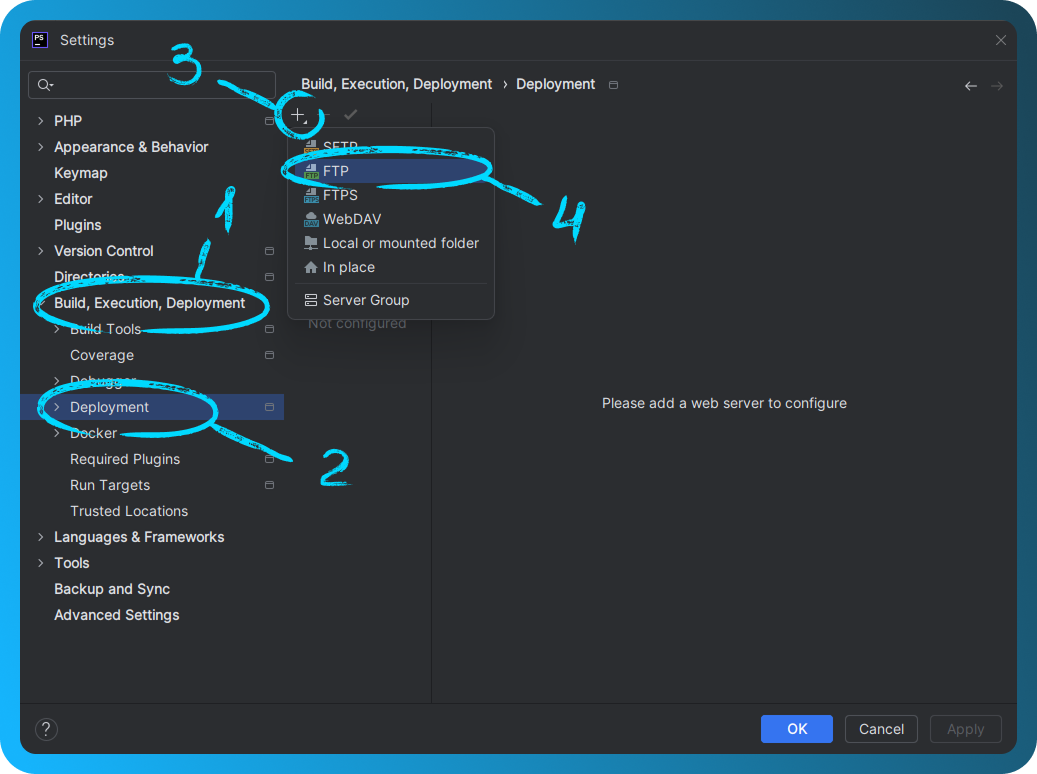
Добавьте новый сервер, перейдя в "Build, Execution, Deployment" → "Deployment" в настройках. Нажмите значок "+" и выберите "FTP" или "SFTP", если используется защищённое соединение. Введите имя сервера и нажмите "OK".
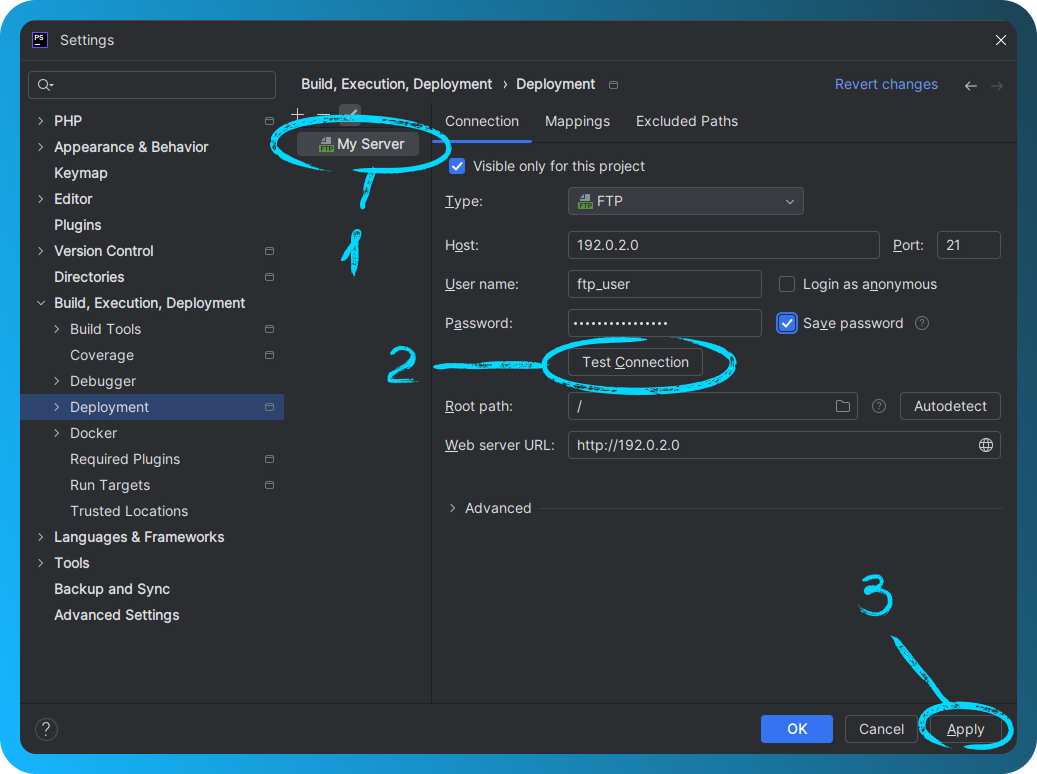
Вкладка "Connection":
- Host: введите IP-адрес сервера.
- Port: 21 для FTP, 2222 для SFTP.
- User name: введите имя пользователя FTP/SFTP.
- Password: введите пароль FTP/SFTP.
- При необходимости выберите "Passive mode" (полезно для обхода сетевых ограничений).
О создании FTP-аккаунтов в FASTPANEL® вы можете узнать в этой статье, а о SFTP-аккаунтах — в этой.
Нажмите "Test Connection", чтобы проверить соединение. В случае успеха появится сообщение: Connection successful.
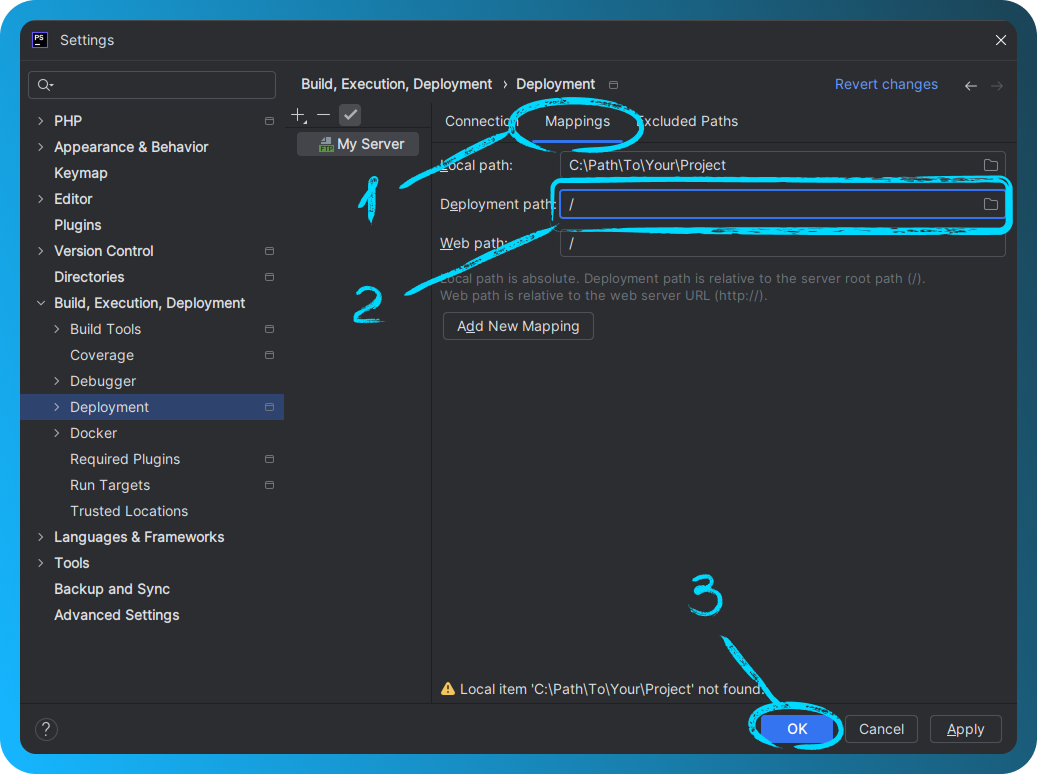
Перейдите на вкладку "Mappings". Укажите "Deployment Path": путь к каталогу на сервере, куда будут помещаться файлы (например, /).Закройте окно настроек, нажав "OK".
Работа с файлами
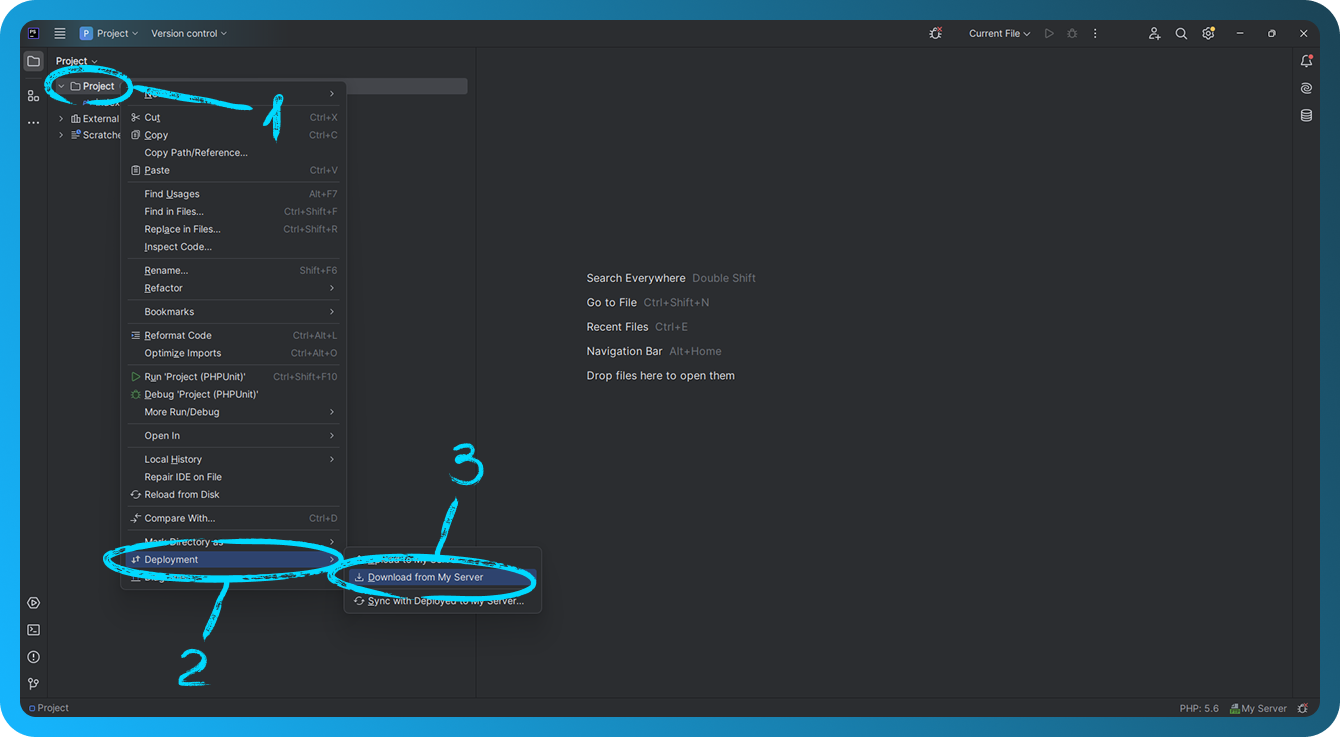
Чтобы скачать файлы с сервера, щёлкните правой кнопкой мыши по проекту или файлу → "Deployment" → "Download from [Server Name]". Чтобы загрузить файлы на сервер, щёлкните правой кнопкой мыши по проекту или файлу → "Deployment" → "Upload to [Server Name]".
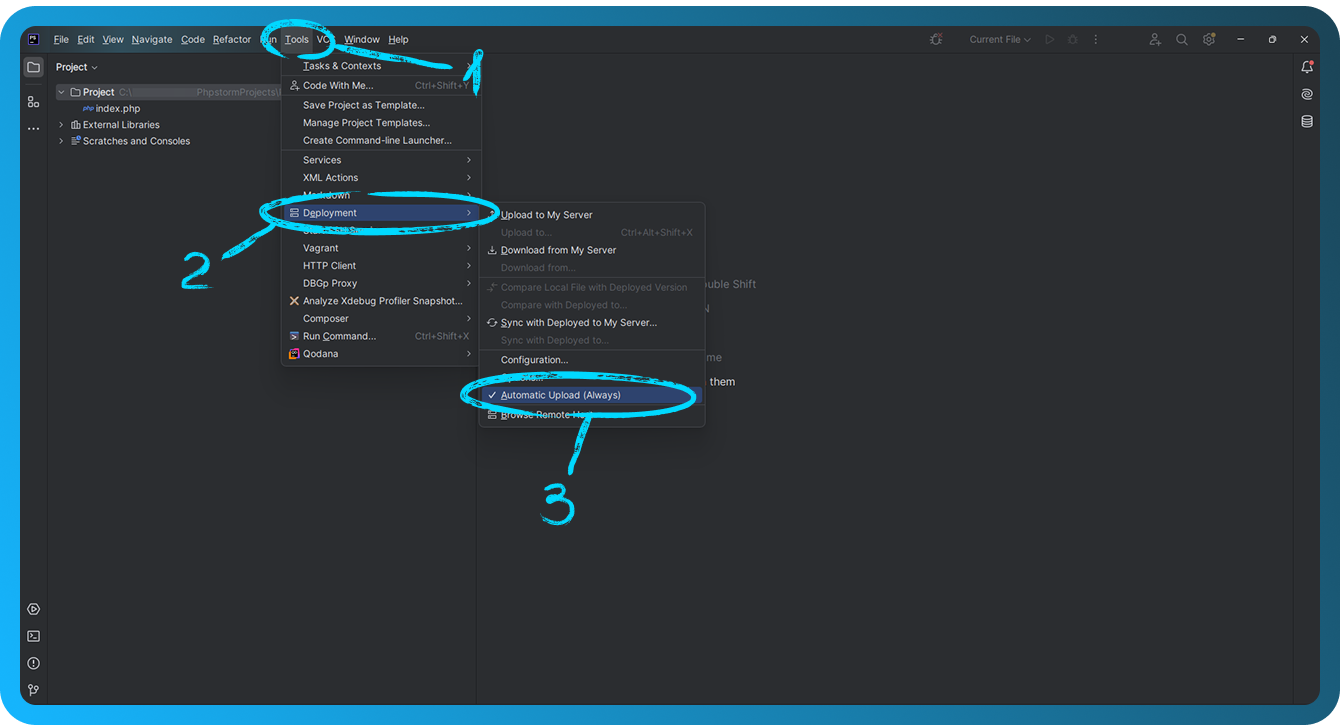
Чтобы включить автоматическую загрузку изменений, перейдите в "Tools" → "Deployment" → "Automatic Upload" → "Always".